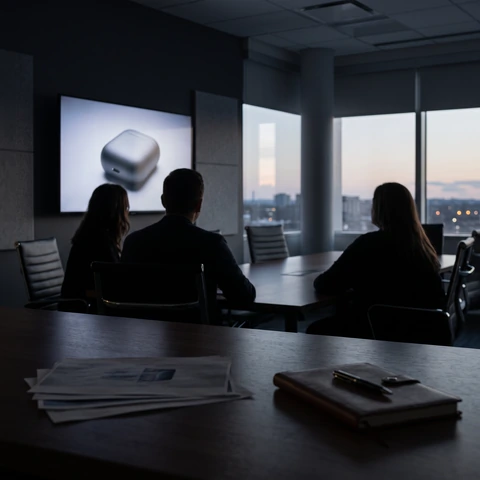
AI CF 생성기

브랜드 브리프를 화면 위로. 레퍼런스 이미지를 연결하고, 샷마다 생성하고, 음악과 내레이션까지 완성합니다——촬영팀도, 촬영일도, 수정 왕복도 필요 없습니다.

AI CF 예시

아래 CF는 모두 Zeemo 캔버스에서 만들어졌습니다——브리프 한 편을 쓰면, 완성된 CF 한 편이 나옵니다.

브랜드 필름
라이프스타일 CF
초현실적인 세계관
뷰티 CF
스포츠 필름
아웃도어 CF
브랜드 필름
라이프스타일 CF
초현실적인 세계관
뷰티 CF
스포츠 필름
아웃도어 CF

AI CF 생성기로 할 수 있는 것

AI CF 제작 도구의 네 가지 핵심 기능. 브리프 한 편으로 바로 송출 가능한 CF까지 완성합니다.
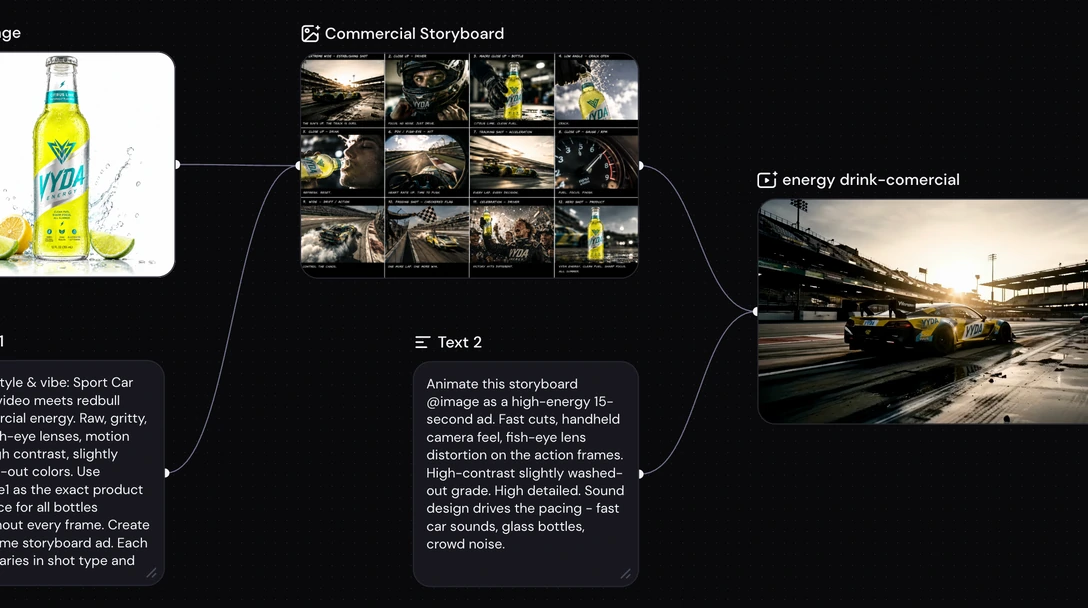
크리에이티브 디렉션이 적힌 텍스트 노드에 연결된 두 장의 브랜드 레퍼런스 이미지가 Zeemo 캔버스의 영상 노드로 입력되는 모습

레퍼런스 이미지가 모든 샷을 이끕니다

브랜드와 제품 이미지를 레퍼런스 노드로 업로드하고, 크리에이티브 디렉션을 작성한 뒤, 프롬프트 안에서 각 레퍼런스를 직접 태그하세요.

레퍼런스를 영상 노드에 곧바로 연결해 빠르게 생성하거나, 먼저 스토리보드——모든 샷을 한 장에 정리한 시트——를 만든 다음 이를 애니메이션으로 옮겨 완성된 CF로 만드세요.

당신의 레퍼런스. 당신의 디렉션. 한 번에 완성.

레퍼런스로 시작하기
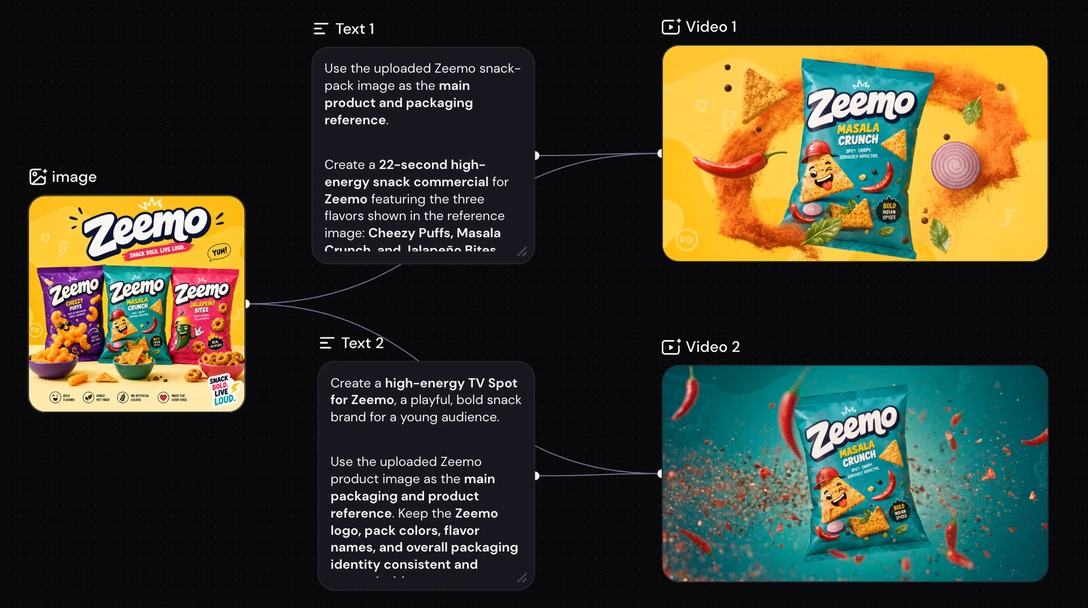
주변 샷은 그대로 둔 채 Zeemo 캔버스에서 하나의 샷만 단독으로 재생성되는 모습

같은 CF를, 촬영 없이

전통적인 CF 제작은 브리프, 컨셉, 캐스팅, 촬영일, 편집, 수정——의 순서를 거치고, 수정할 때마다 다시 처음 근처로 돌아갑니다.

여기서는 컨셉, 샷, 오디오가 모두 하나의 캔버스 위에 있어서 수정은 편집이지, 재촬영이 아닙니다. 대사 한 줄을 바꾸거나, 샷 하나를 교체하거나, 전체 톤을 바꾸는 것도 같은 세션 안에서 다시 생성하면 됩니다.

고치는 건 CF입니다. 일정이 아닙니다.

CF 수정하기
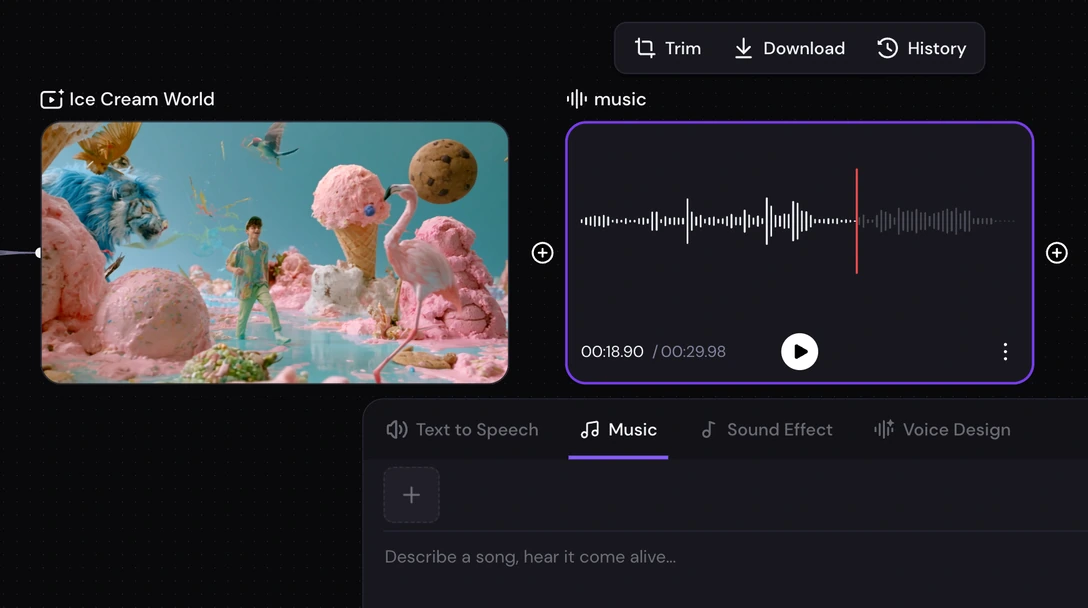
내레이션, 음악, 효과음 노드가 완성된 CF에 연결된 Zeemo 캔버스

내레이션, 음악, 효과음도 함께

CF는 그림만이 아닙니다. Zeemo는 나머지 사운드도 같은 캔버스에서 다룹니다: 내레이션은 AI 텍스트 음성 변환AI 음색 디자인, 배경 음악은 AI 음악 생성기, 디테일한 효과음은 AI 사운드 이펙트 생성기로.

컨셉, 영상, 내레이션, 음악, 사운드 디자인까지——모든 결과물이 한 곳에서 나오고, 다른 툴로 넘길 필요가 없습니다.

완성된 CF 한 편. 그림만이 아닙니다.

오디오 도구 살펴보기
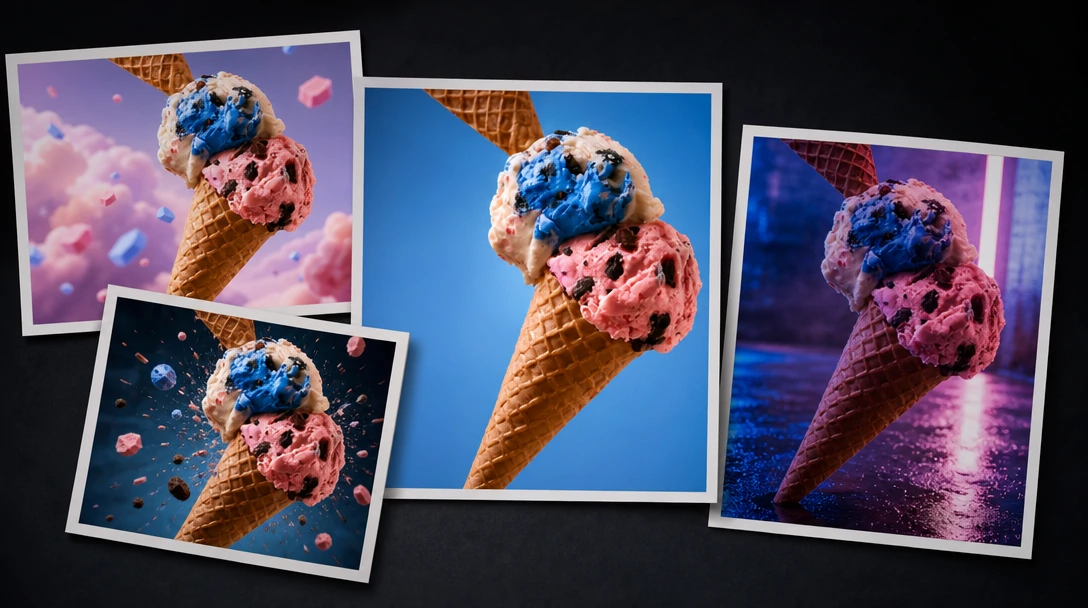
같은 샷이 여러 영상 모델로 각각 렌더링되어 나란히 놓여 있고, 그 옆에 9:16·1:1·16:9로 내보내진 동일한 결과물

브랜드에 맞는 모델을 선택하세요

캔버스에는 고성능 영상 모델이 준비되어 있습니다. 각 샷을 어떤 모델로 렌더링할지는 당신이 결정하고, 브랜드에 더 잘 맞는 톤이 있다면 언제든 바꿀 수 있습니다.

같은 샷을 두세 개 모델로 각각 생성해 확정 전에 비교해 보세요——브랜드에 맞는 톤, 프리미엄하게 보이는 움직임까지. 가장 좋은 테이크를 타임라인으로 보내세요.

모델을 선택하세요. 가장 좋은 테이크를 남기세요.

모델 라인업 보기

Zeemo로 CF를 만드는 사람들

브랜드 팀이 캠페인 브리프와 생성된 CF를 나란히 놓고 검토하는 모습

브랜드 및 마케팅 팀

캠페인을 브리프에서 팀 전체가 검토할 수 있는 CF까지, 한곳에서 진행합니다.
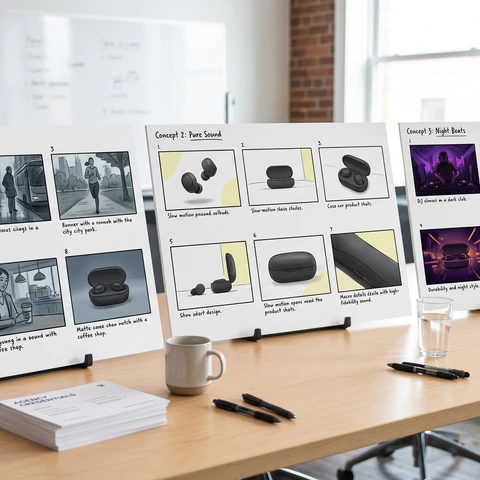
한 클라이언트를 위한 세 가지 다른 CF 컨셉안이 나란히 놓여 있는 모습

크리에이티브 에이전시

촬영일을 예약하기 전에 클라이언트에게 완성된 여러 개의 컨셉안을 보여줍니다.
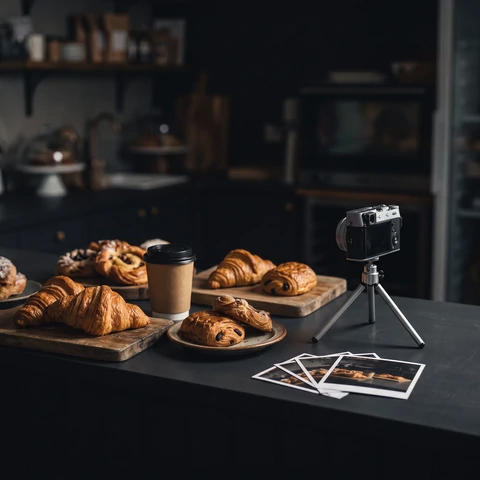
몇 장의 제품 사진으로 생성된 매장 CF

소상공인

대행사도, 촬영팀도 없이 제품이나 매장을 위한 CF를 만듭니다.
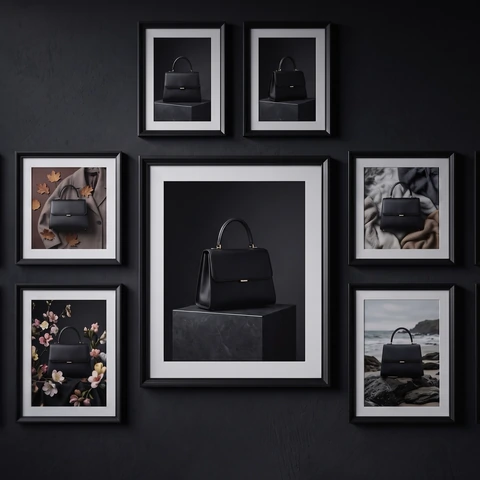
여러 언어와 화면 비율로 제작된 시즌 CF 한 편

리테일 및 이커머스 브랜드

시즌 CF를 새로 만들고, 시장별, 게재 지면별로 각각 버전을 운영합니다.

Zeemo에서 CF 만드는 법

네 단계, 모두 브라우저 안에서. 다른 모델과 같은 캔버스를 사용합니다.

1

브리프 작성하기

제품이 무엇인지, 누구를 위한 것인지, CF가 가져야 할 톤을 설명하세요.

2

레퍼런스 연결하기

브랜드 이미지와 레퍼런스를 업로드하고, 프롬프트 안에서 각각 태그하세요.

3

샷 생성하기

모델과 화면 비율을 고른 뒤 생성하세요. 마음에 안 드는 샷만 다시 생성하면 되고, 나머지는 그대로 유지됩니다.

4

사운드 작업 후 내보내기

내레이션, 음악, 효과음을 더한 뒤 캔버스에서 완성된 CF를 내보내세요.

자주 묻는
질문

둘 다 처음부터 끝까지 만들 수 있습니다. 레퍼런스 이미지를 연결하고, 크리에이티브 디렉션을 작성하고, 샷마다 생성하고, 내레이션·음악·효과음도 같은 캔버스에서 완성하세요. 내보내는 결과물은 완성된 CF일 수도, 더 긴 브랜드 필름일 수도 있습니다.

레퍼런스 이미지와 크리에이티브 디렉션을 바탕으로 생성된 각 샷의 영상에, 내레이션·음악·효과음으로 이루어진 사운드 레이어가 더해집니다. 완성된 CF는 캔버스에서 내보낼 수 있습니다.

결과물의 형식은 같지만, 과정은 훨씬 짧아집니다. 컨셉 회의, 캐스팅, 촬영일 예약 대신 브리프를 쓰고 CF를 생성하세요. 수정은 촬영을 다시 하는 대신 캔버스에서 편집하는 것으로 끝납니다.

네. 제품 사진과 브랜드 소재를 레퍼런스 이미지로 업로드하면, 캔버스가 이를 생성되는 모든 샷에 반영해서 화면 속 제품이 실제 당신의 제품이 됩니다.

네. 다른 모델로 샷 하나를 다시 생성하거나, 스크립트의 한 줄을 다시 쓰거나, 화면 비율을 바꿀 수 있습니다——효과가 좋은 버전을 남기세요.

네. 텍스트 음성 변환, 보이스 디자인, 음악, 효과음이 모두 같은 캔버스 위에 있어서, 내레이션과 음악 작업에 별도의 툴이 필요 없습니다.

생성할 때마다 직접 고를 수 있습니다. Zeemo는 같은 캔버스에서 고성능 영상 모델 라인업을 계속 업데이트하며, 모델을 바꿔도 작업 방식은 그대로입니다.

네. 먼저 스토리보드——모든 샷을 정리한 레퍼런스 시트——를 생성한 뒤, 이를 애니메이션으로 옮겨 완성된 CF로 만드세요. 이 단계를 건너뛰고 싶다면 레퍼런스 이미지에서 바로 생성할 수도 있습니다.

오늘 당신의 브리프를 화면 위로 옮겨보세요

레퍼런스 한 세트, 캔버스 하나로 캠페인에 필요한 모든 프레임을 커버합니다.

Get it on Google Play Download on App Store
첫 CF 만들기