KI-Werbespot-Generator
Bring ein Marken-Briefing auf den Bildschirm. Referenzbilder verbinden, jeden Shot generieren, vertonen und Musik hinzufügen — kein Team, kein Drehtag, keine Korrekturschleife.
KI-Werbespot-Beispiele
Jeder Spot unten ist auf dem Zeemo-Canvas entstanden — ein Briefing rein, ein fertig geschnittener Spot raus.
Was der KI-Werbespot-Generator kann
Vier Funktionen des KI-Spot-Generators — vom Briefing bis zum sendefertigen Spot.
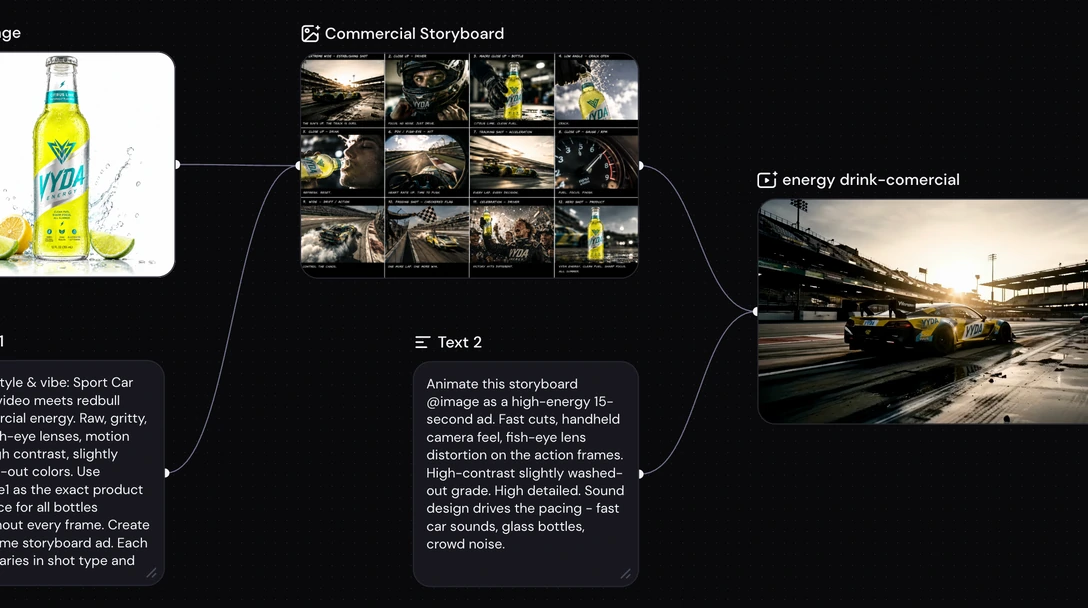
Deine Referenzen steuern jeden Shot
Lade deine Marken- und Produktbilder als Referenz-Nodes hoch, schreib die kreative Richtung und markiere jede Referenz direkt im Prompt.
Verbinde die Referenzen direkt mit einem Video-Node für eine schnelle Generierung, oder erstelle zuerst ein Storyboard — ein einzelnes Blatt mit allen Shots — und animiere es dann zum fertigen Spot.
Deine Referenzen. Deine Richtung. Ein Take.
Mit deinen Referenzen starten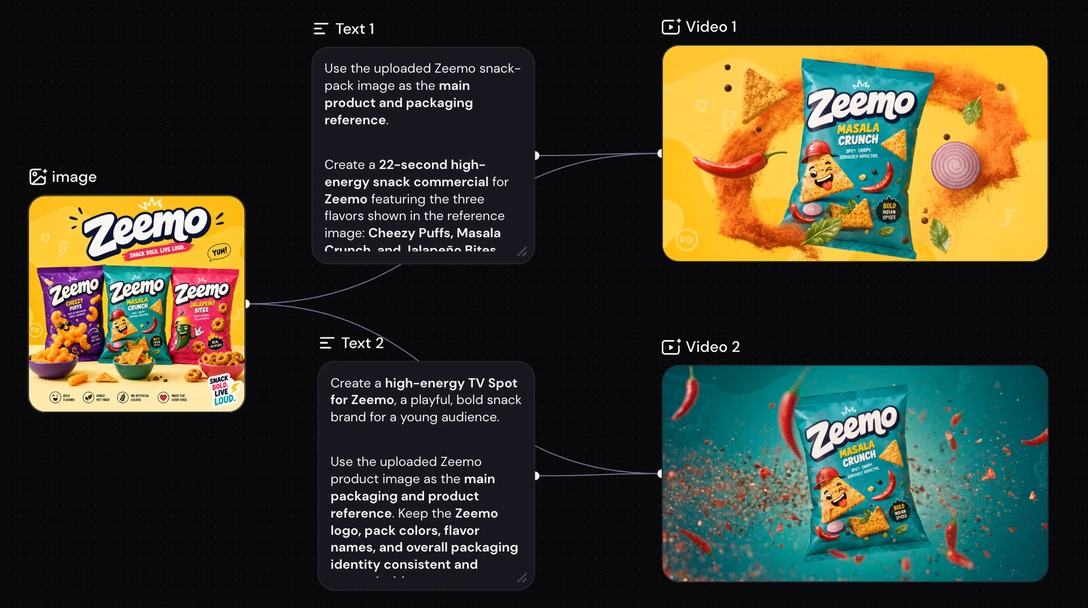
Derselbe Spot, ohne Dreh
Ein klassischer Spot durchläuft Briefing, Konzept, Casting, Drehtag, Schnitt, Korrekturschleife — und jede Änderung geht fast zurück zum Anfang.
Hier liegen Konzept, Shots und Audio auf einem Canvas, sodass eine Überarbeitung ein Schnitt ist, kein Nachdreh. Eine Zeile ändern, einen Shot ersetzen oder den ganzen Look verschieben — und in derselben Sitzung neu generieren.
Überarbeite den Spot. Nicht den Zeitplan.
Einen Spot überarbeiten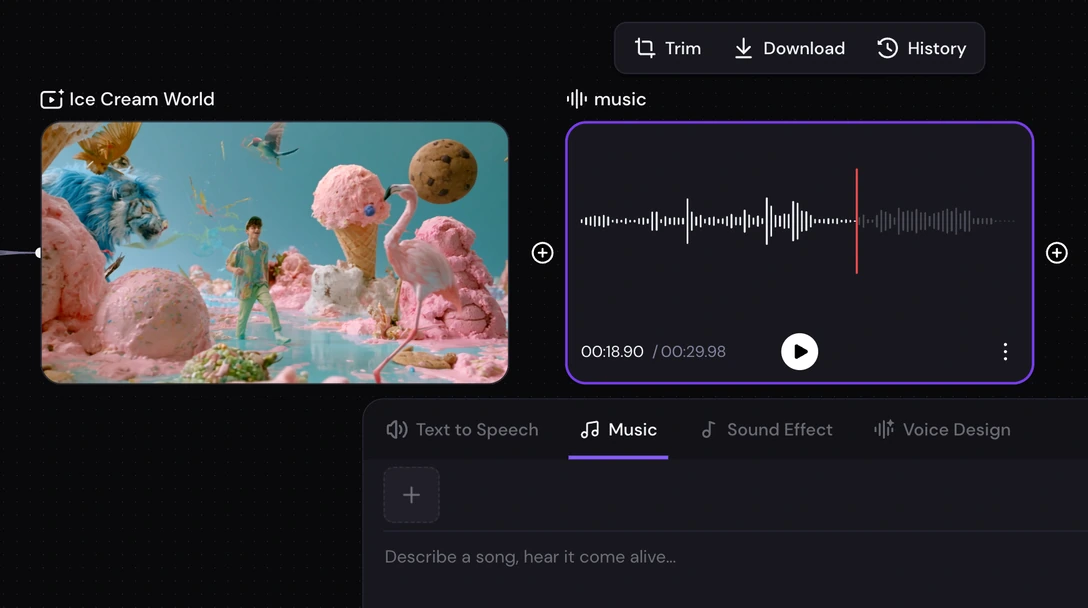
Voiceover, Musik und Sound sind schon dabei
Ein Spot ist nicht nur Bild. Zeemo bringt den Rest der Tonspur auf denselben Canvas: Text-to-Speech und Voice Design fürs Voiceover, Musik fürs Musikbett, Sound-Effekte fürs Detail.
Konzept, Footage, Voiceover, Musik und Sound-Design — die komplette Umsetzung aus einer Hand, ohne Übergabe an ein zweites Tool.
Der ganze Spot. Nicht nur das Bild.
Audio-Tools entdecken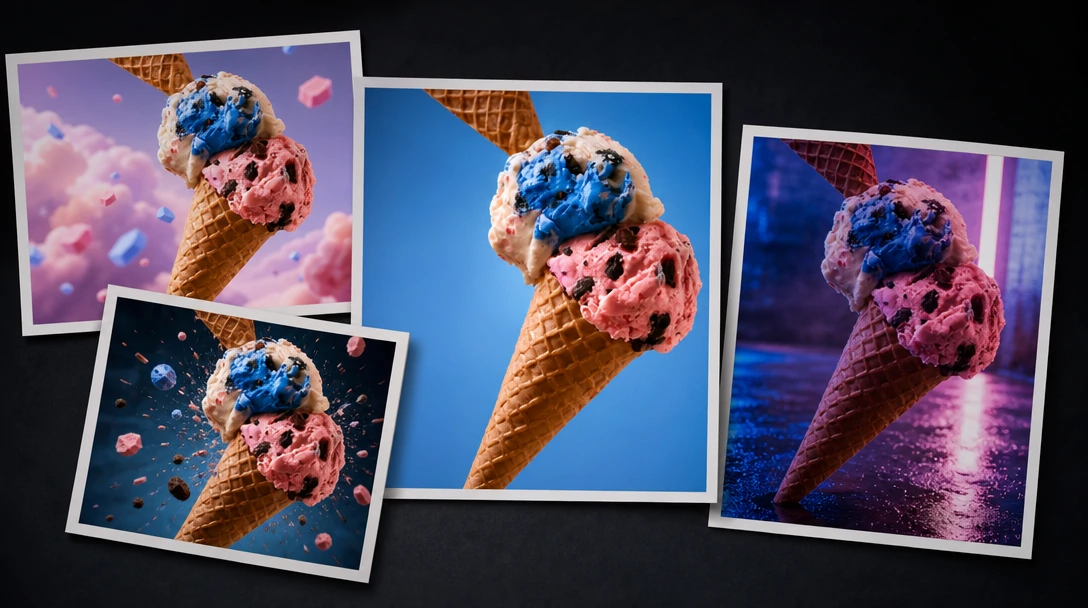
Wähle das Modell, das zur Marke passt
Der Canvas bietet eine Auswahl an leistungsstarken Video-Modellen. Du entscheidest, welches Modell jeden Shot rendert, und wechselst, wenn ein anderer Look besser zur Marke passt.
Generiere denselben Shot mit zwei oder drei Modellen und vergleiche die Takes, bevor du dich entscheidest — die Farbgebung, die zur Marke passt, die Bewegung, die hochwertig wirkt. Schick den stärksten Take auf die Timeline.
Modell wählen. Den besten Take behalten.
Modellauswahl ansehenWer Spots auf Zeemo produziert
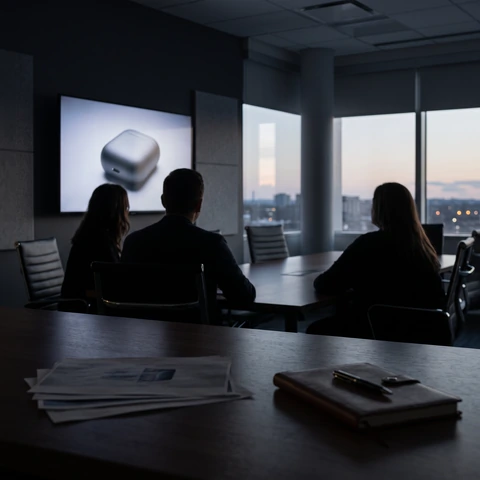
Marken- und Marketingteams
Bringen eine Kampagne vom Briefing zu einem Spot, den das ganze Team prüfen kann — an einem Ort.
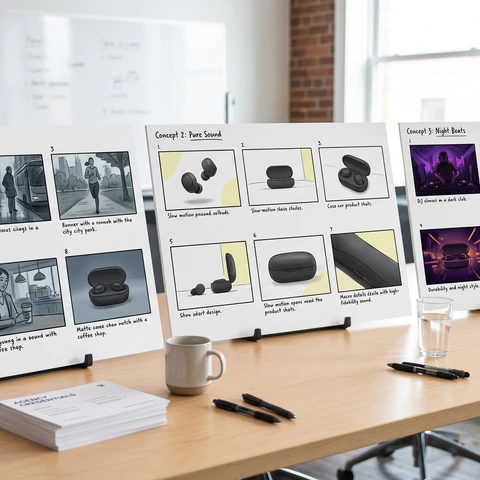
Kreativagenturen
Zeigen einem Kunden mehrere fertige Konzepte, bevor irgendjemand einen Drehtag bucht.
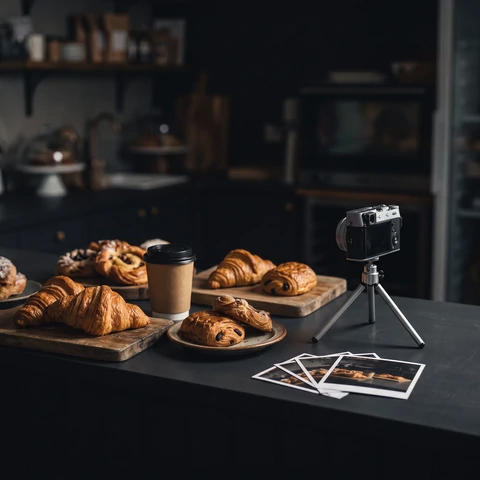
Kleinunternehmer
Erstellen einen Spot für ein Produkt oder ein Geschäft ohne Agentur und ohne Team.
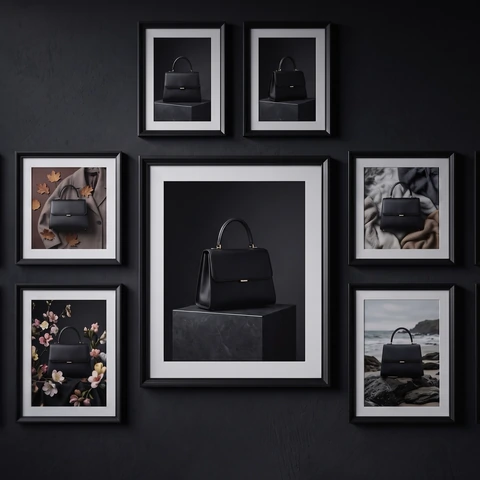
Retail- und E-Commerce-Marken
Erneuern saisonale Spots und fahren eine Version pro Markt und pro Platzierung.
So entsteht ein Spot auf Zeemo
Vier Schritte, alles im Browser, auf derselben Canvas wie deine anderen Modelle.
1
Briefing schreiben
Beschreib das Produkt, für wen es ist, und den Ton, den der Spot tragen soll.
2
Referenzen verbinden
Lade deine Marken- und Referenzbilder hoch und markiere jedes direkt in deinem Prompt.
3
Shots generieren
Wähle Modell und Seitenverhältnis, dann generieren. Ein misslungener Shot lässt sich neu generieren, ohne den Rest anzufassen.
4
Vertonen und exportieren
Füge Voiceover, Musik und Sound-Effekte hinzu und exportiere den fertigen Spot aus deinem Canvas.
Mehr KI-Lösungen von Zeemo entdecken
Jede Lösung läuft auf derselben Canvas. Entdecke weitere Wege, mit Zeemo zu produzieren.
Häufig gestellte
Fragen
Bring dein Briefing noch heute auf den Bildschirm
Ein Satz Referenzen, ein Canvas, jedes Frame, das deine Kampagne braucht.