 Trước
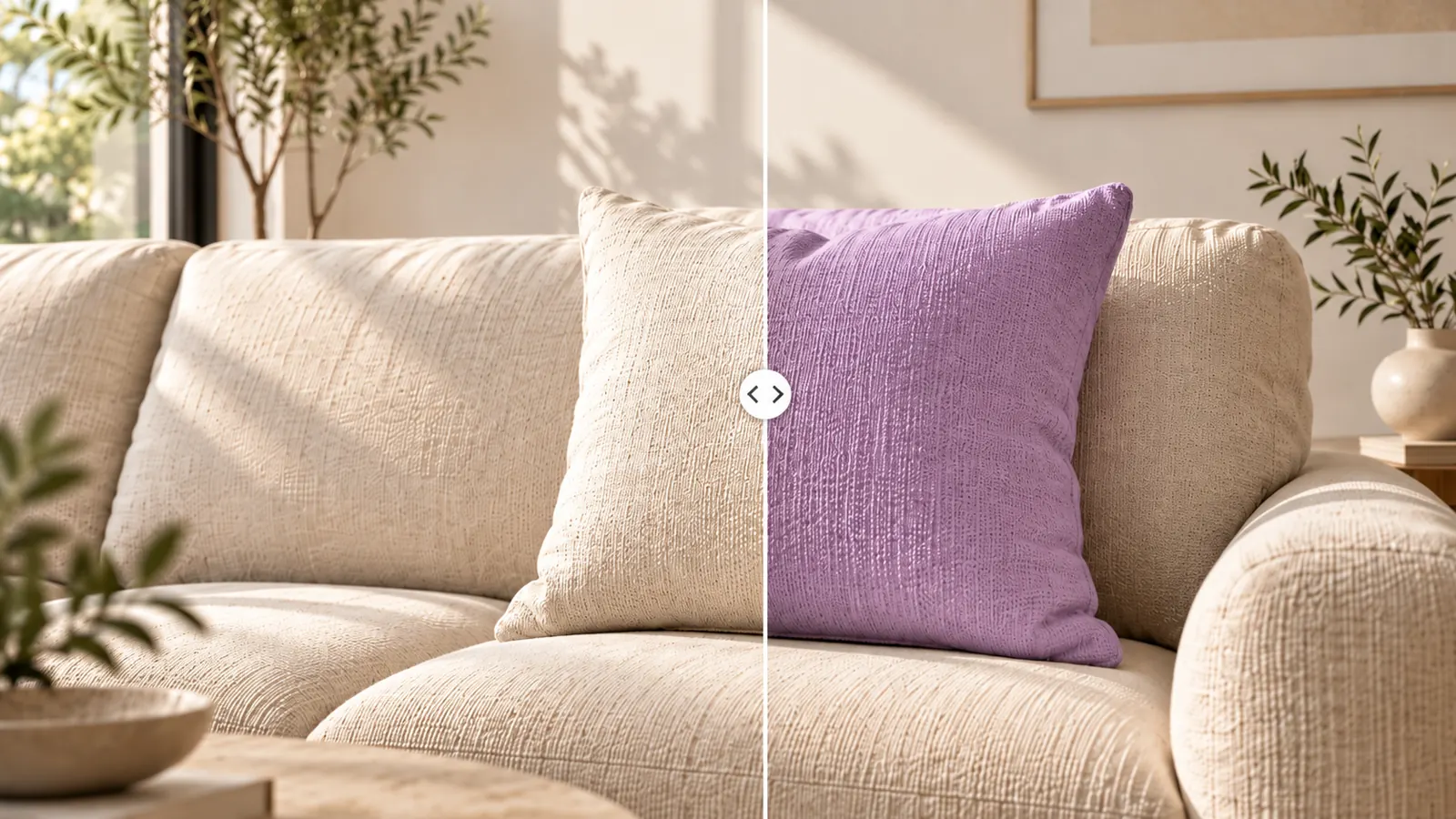
Trước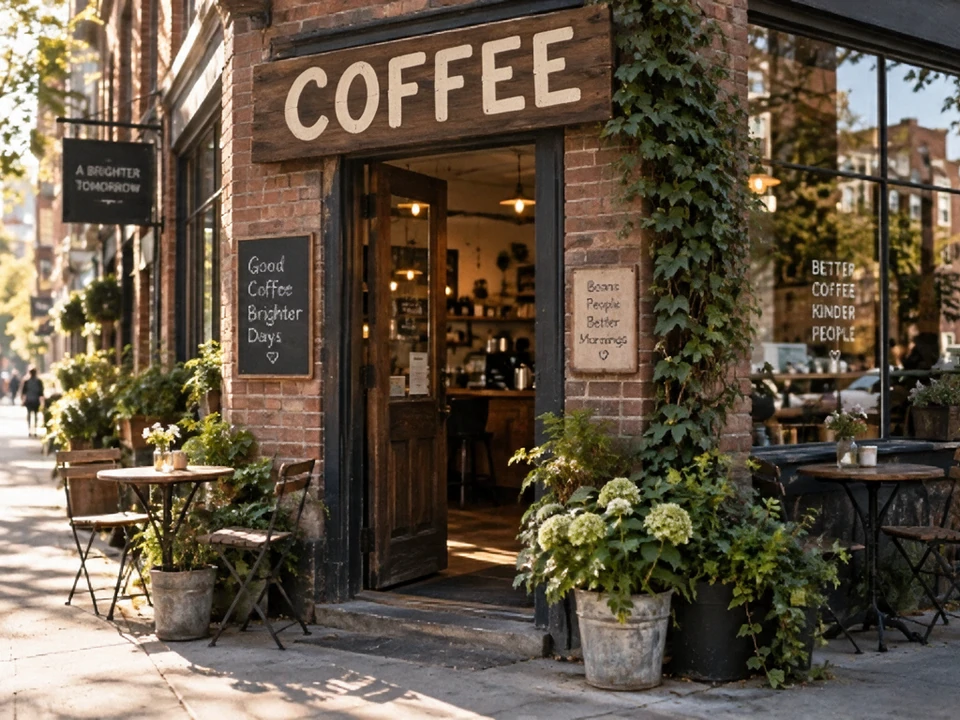 Sau
SauSửa văn bản
Tinh chỉnh ảnh với trình chỉnh sửa ảnh AI của Zeemo. Thay đổi nội dung ảnh bằng câu lệnh và dấu đánh dấu trực quan. Bắt đầu với ảnh đã tạo hoặc tải lên Zeemo Canvas.
Chỉnh sửa ảnhXem hướng dẫn từng bước để mở Image Edit, đánh dấu vùng muốn thay đổi và tạo ảnh đã chỉnh sửa trên Zeemo Canvas.
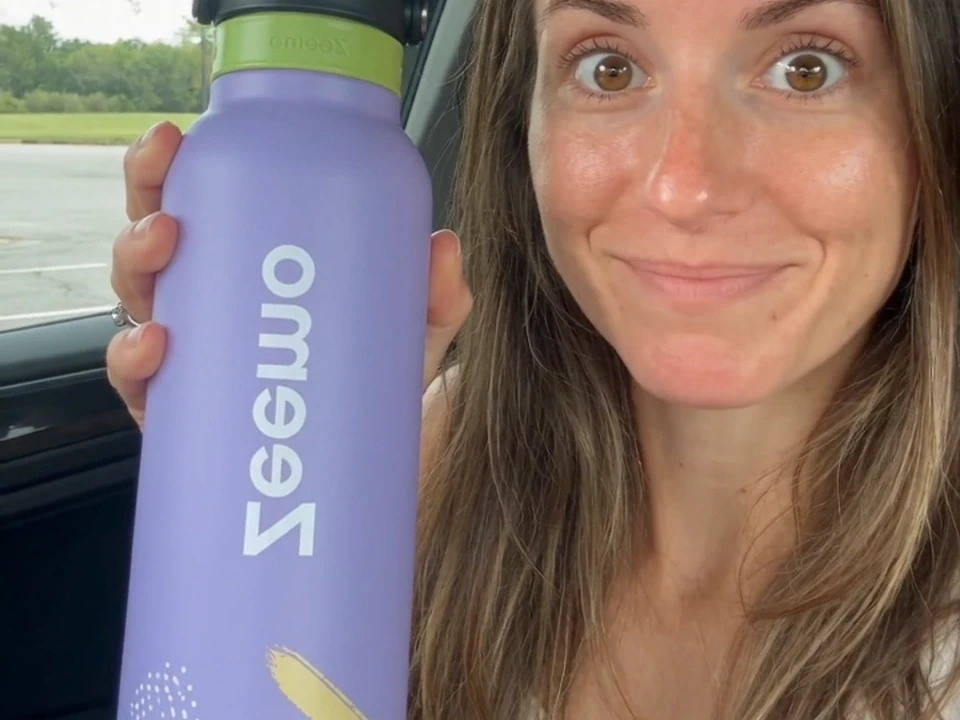
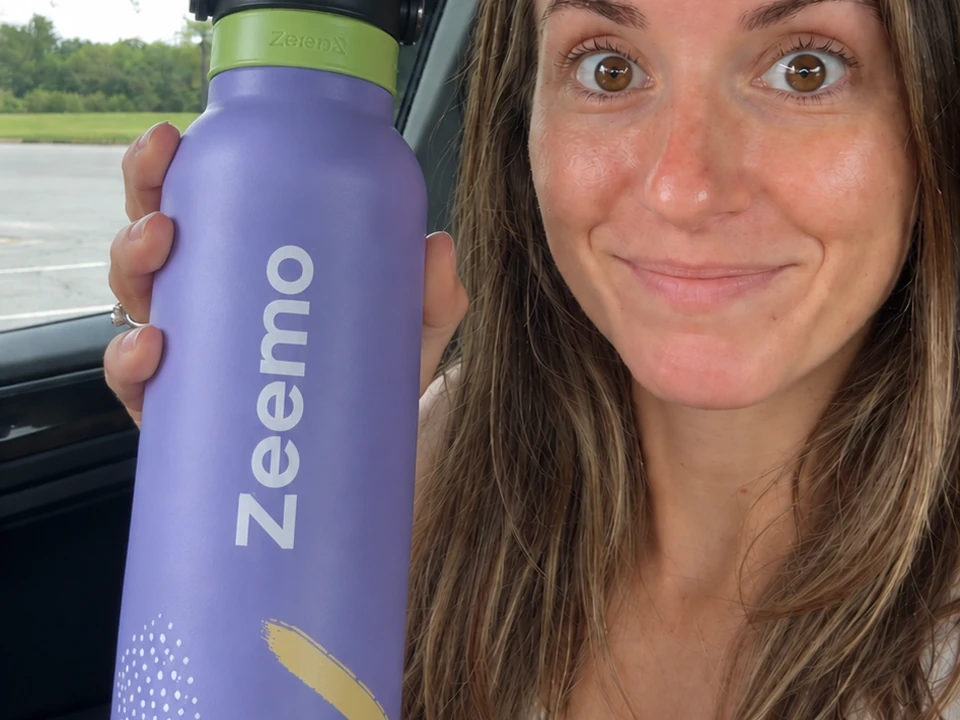
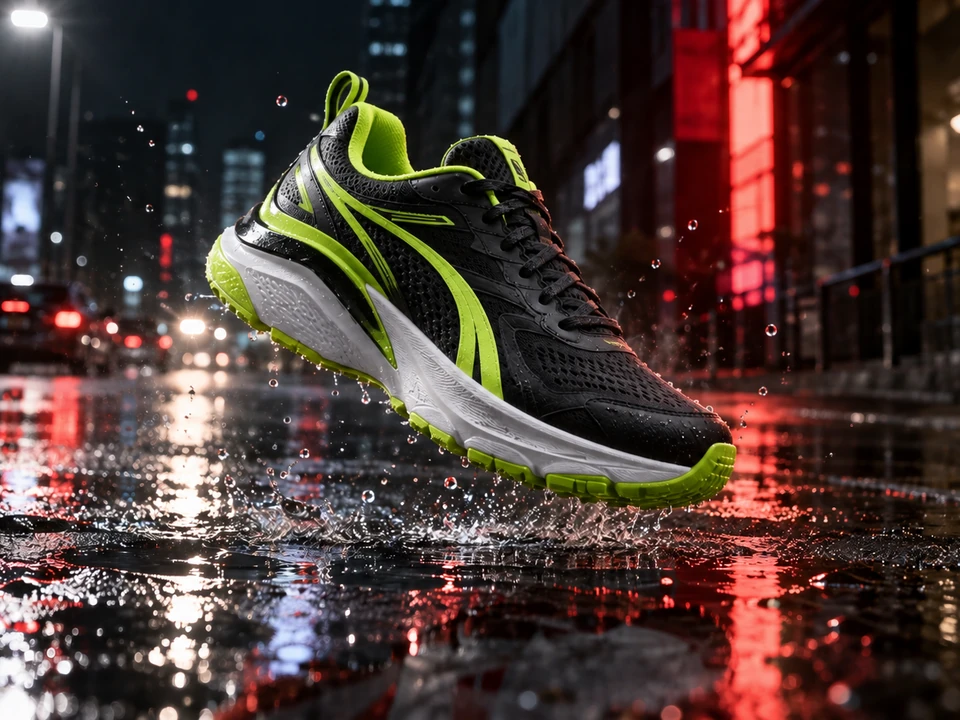
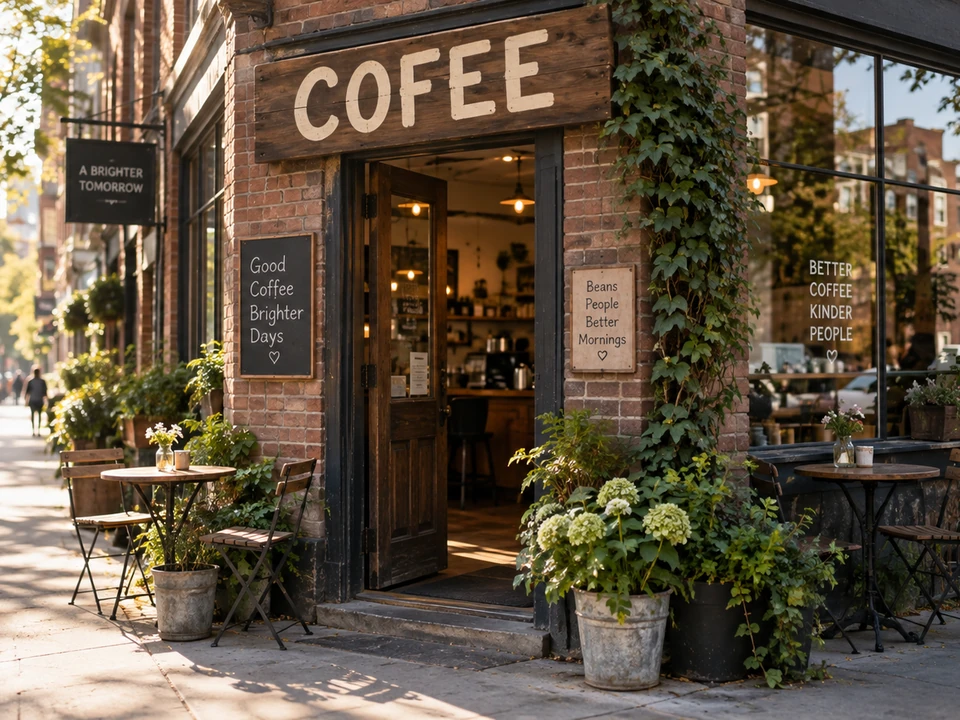
Sửa chữ trên biển hiệu, xóa người qua đường, chỉnh logo bị lật hoặc đổi màu giày. Bắt đầu từ ảnh của bạn.
Bắt đầu với ảnh có sẵn. Đánh dấu chi tiết, mô tả thay đổi rồi so sánh kết quả với ảnh gốc.
Thay đổi những phần cụ thể trong ảnh. Sửa chữ trên biển hiệu quán cà phê, xóa người ở hậu cảnh hoặc thử màu giày khác. Chỉnh ảnh tạo trên Canvas hoặc tải ảnh của bạn lên.
Bắt đầu với ảnh của bạn, chỉ chỉnh phần cần thay đổi.
Tinh chỉnh ảnhTrình chỉnh sửa ảnh AI của Zeemo kết hợp câu lệnh với dấu đánh dấu trực quan. Dùng cọ, khung hoặc ghi chú để đánh dấu mục tiêu. Mô tả thay đổi rồi nhấn Run cùng các chú thích.
Đánh dấu mục tiêu để câu lệnh có tham chiếu trực quan rõ ràng.
Đánh dấu vùng chỉnh sửa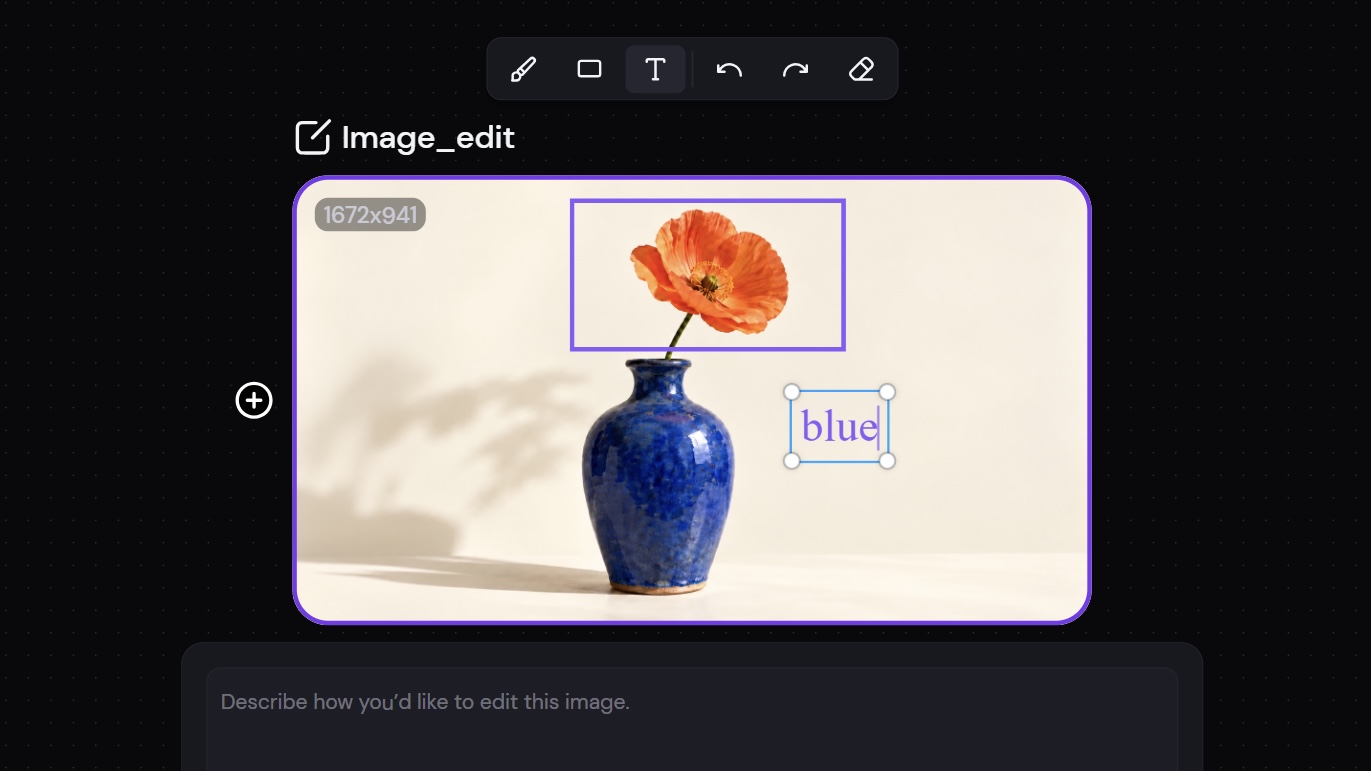
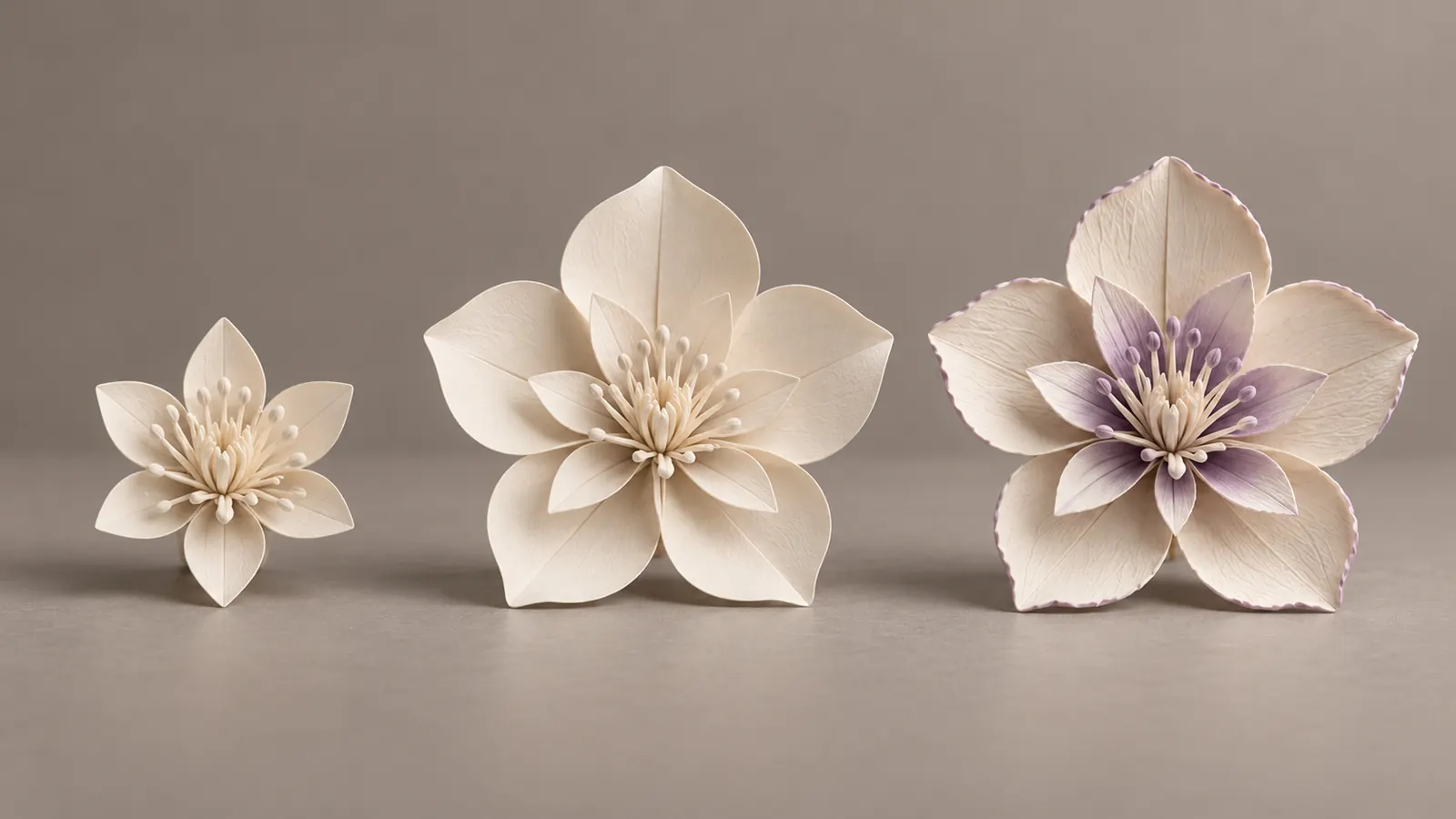
Chọn kết quả đã chỉnh sửa rồi nhấn Edit lần nữa để tiếp tục. Dùng mỗi kết quả làm điểm bắt đầu cho lượt tiếp theo đến khi bạn hài lòng.
Tinh chỉnh ảnh qua nhiều lượt chỉnh sửa.
Tiếp tục chỉnh sửaNhấn Edit để mở một bản sao bên cạnh ảnh. Run tạo một nút kết quả riêng. Ảnh gốc vẫn nằm trên Canvas để bạn so sánh hai phiên bản trong cùng không gian làm việc.
So sánh hai phiên bản. Ảnh gốc vẫn được giữ lại.
So sánh kết quả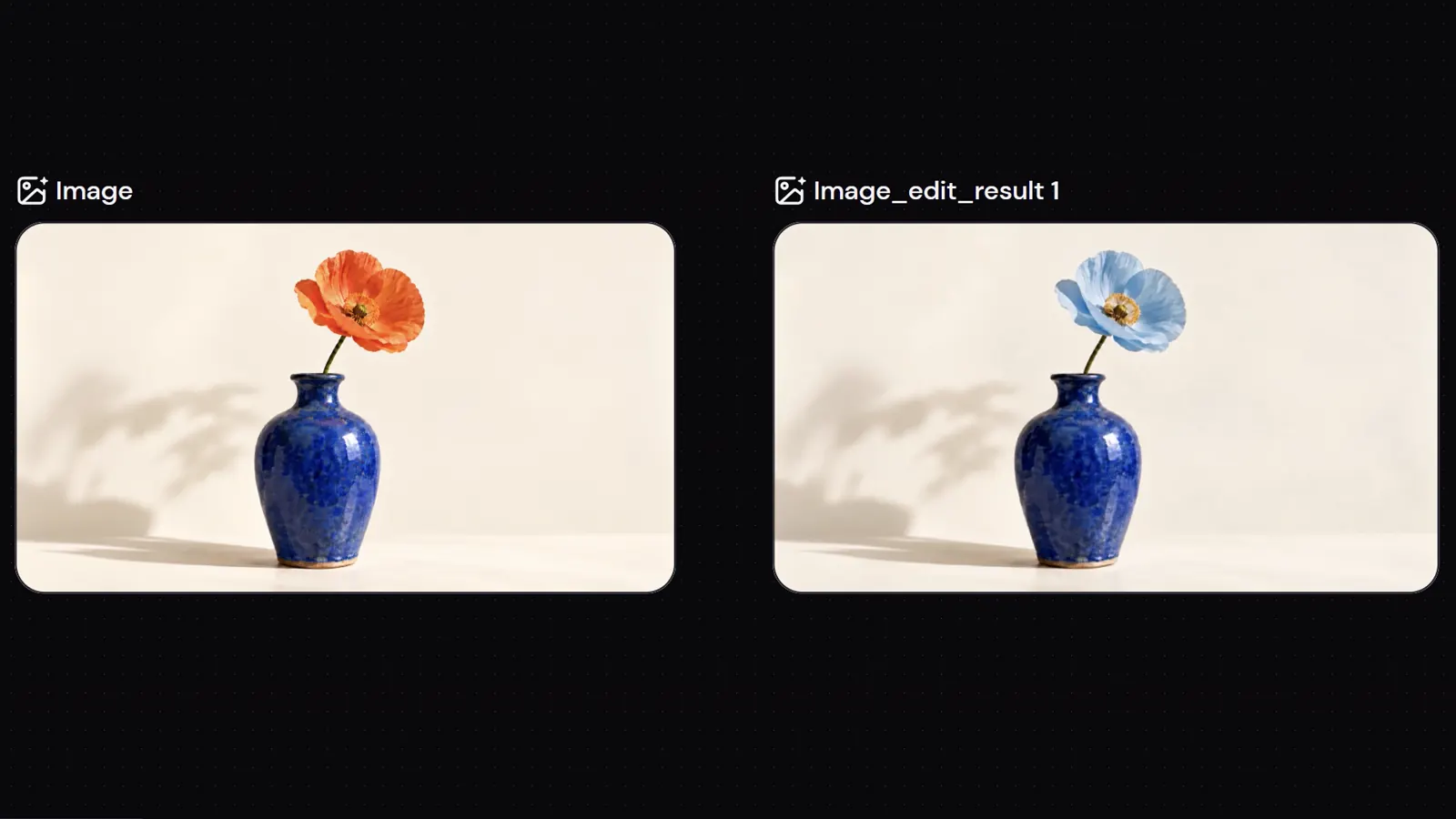
Chọn ảnh đã tạo trên Canvas hoặc tải ảnh của bạn lên. Nhấn Edit để tạo bản sao chỉnh sửa. Ảnh gốc vẫn ở nguyên vị trí.
Dùng cọ, khung hoặc ghi chú để đánh dấu chi tiết. Mô tả thay đổi trong câu lệnh; không cần lưu chú thích riêng.
Nhấn Run để tạo ảnh đã chỉnh sửa thành nút mới. So sánh với ảnh gốc và kiểm tra chi tiết trước khi sử dụng.
Tạo ảnh hoặc nâng độ phân giải ảnh hiện có. Khám phá các công cụ liên quan trên Zeemo cho bước tiếp theo.
Đưa ảnh vào Zeemo Canvas. Đánh dấu chi tiết, mô tả thay đổi rồi so sánh kết quả với ảnh gốc.