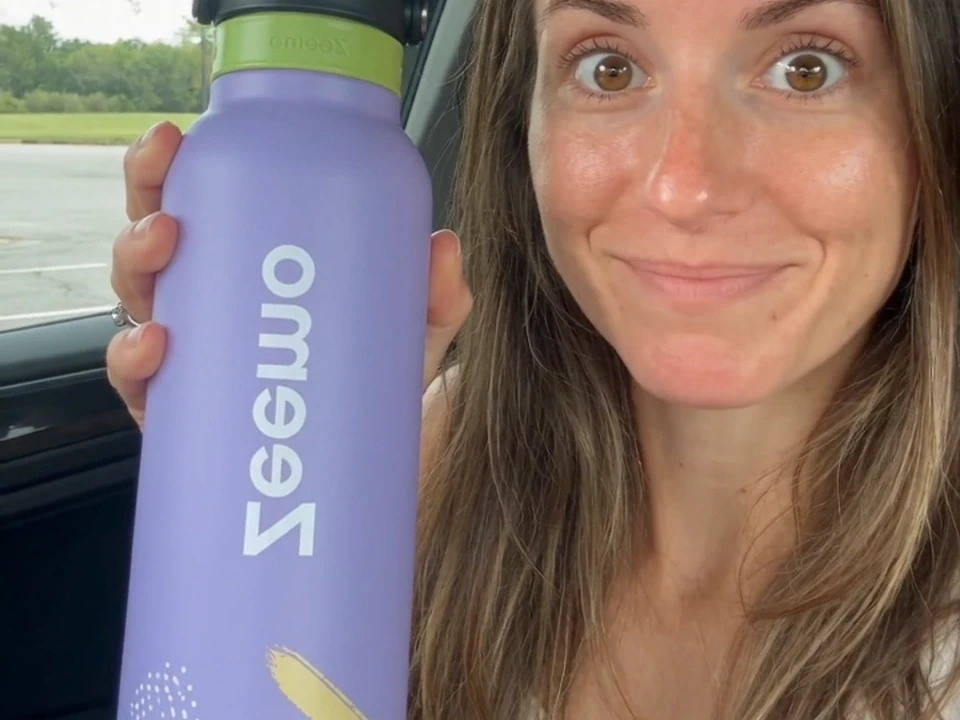
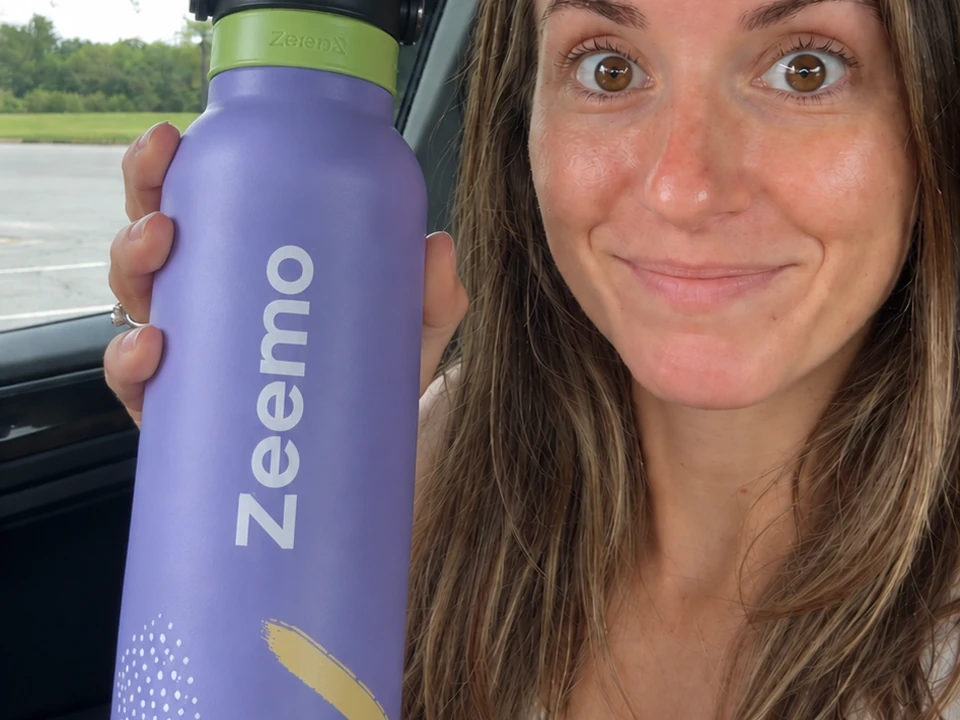
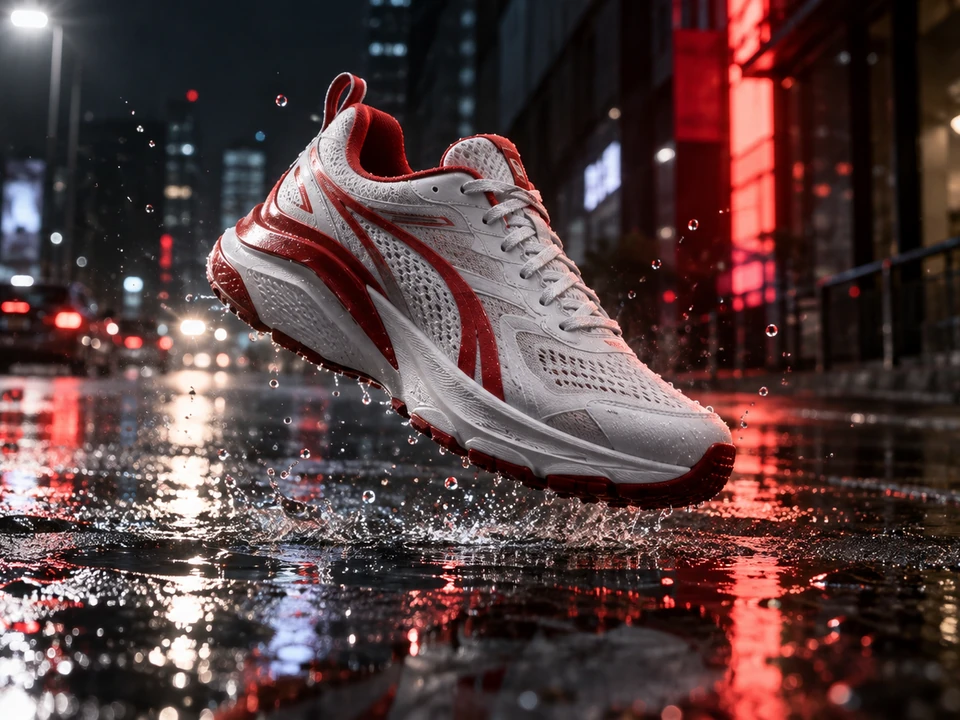
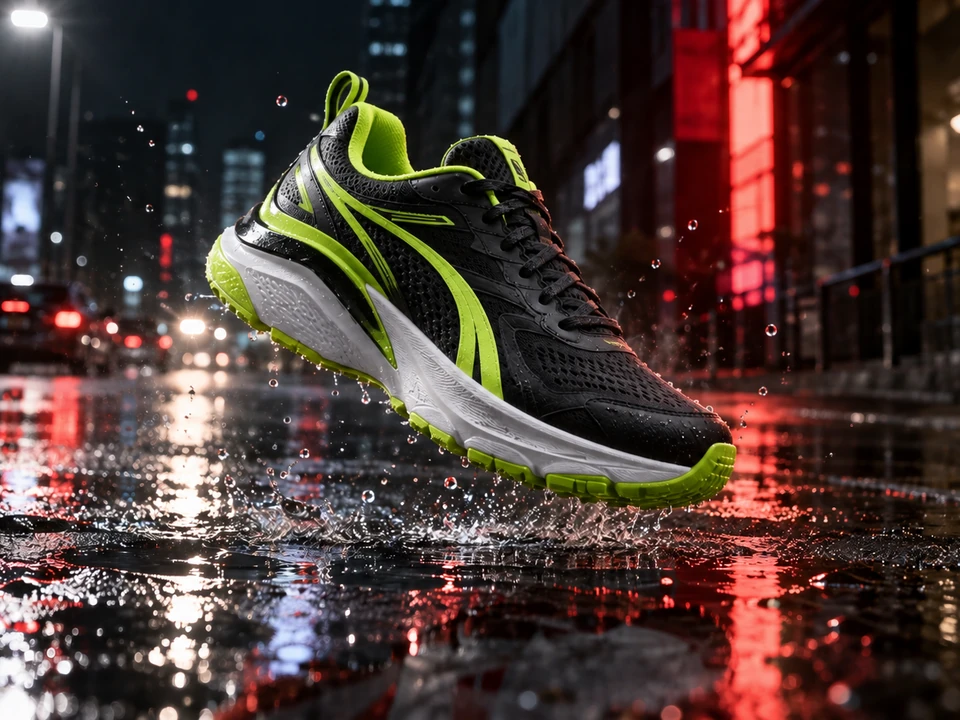
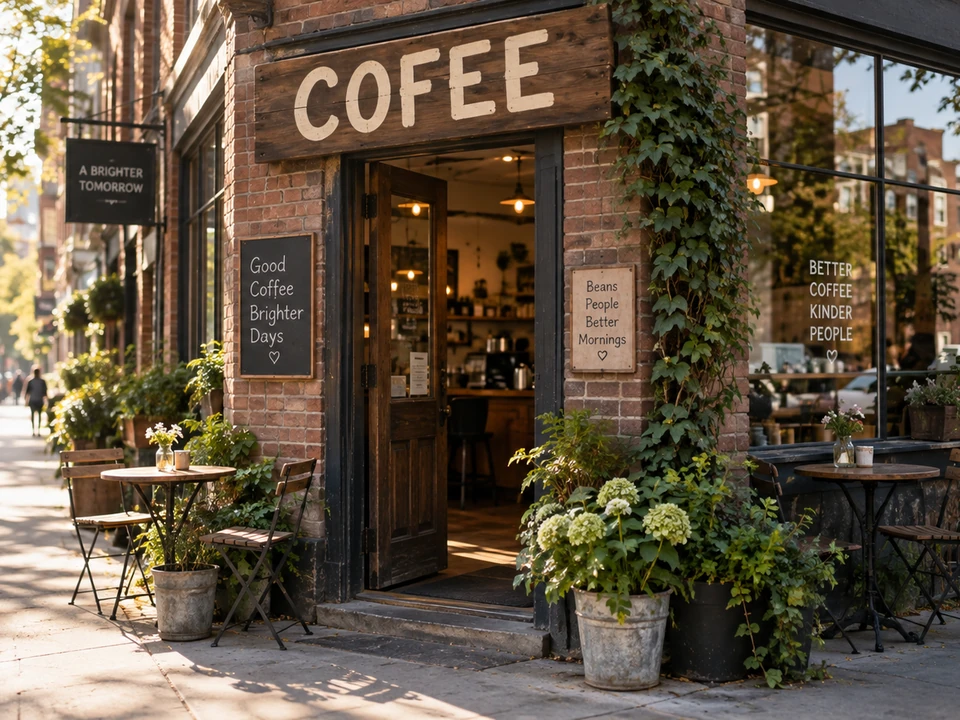
 修改前
修改前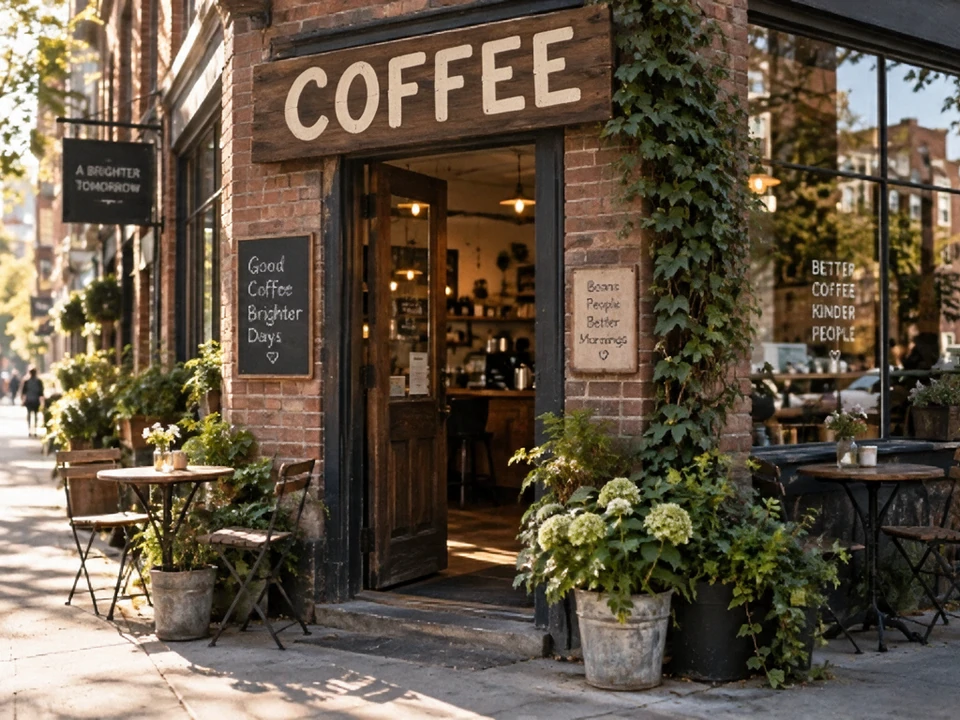 修改後
修改後文字修正
跟著下方教學,學習如何在 Zeemo 畫布中開啟圖片編輯、標註需要修改的區域,並生成編輯後的圖片。
修正招牌文字、移除路人、校正鏡像 Logo,或更換鞋子顏色。從你的圖片開始編輯。
從現有圖片開始,標示需要調整的細節、描述修改方式,再將編輯結果與原圖比較。
針對圖片中的特定內容進行修改。修正咖啡店招牌文字、移除背景路人,或試試不同的鞋子顏色。你可以編輯 Canvas 中生成的圖片,也能上傳自己的圖片。
從你的圖片開始,只調整需要變更的部分。
精修圖片Zeemo AI 圖片編輯器會結合提示詞與視覺標記。使用筆刷、方框或文字註記標示目標區域,描述想要的修改,再保留標記並點擊 Run。
標示目標區域,讓提示詞有明確的視覺參照。
標示編輯區域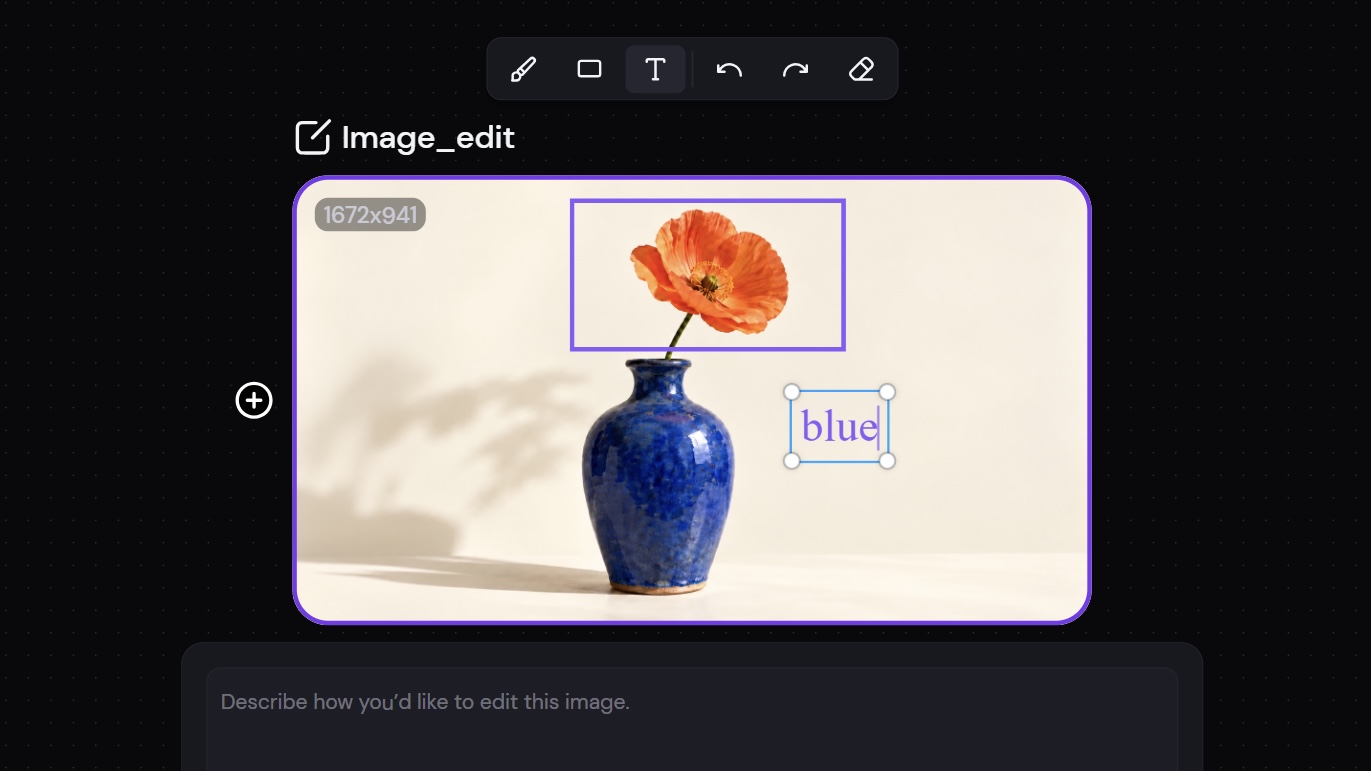
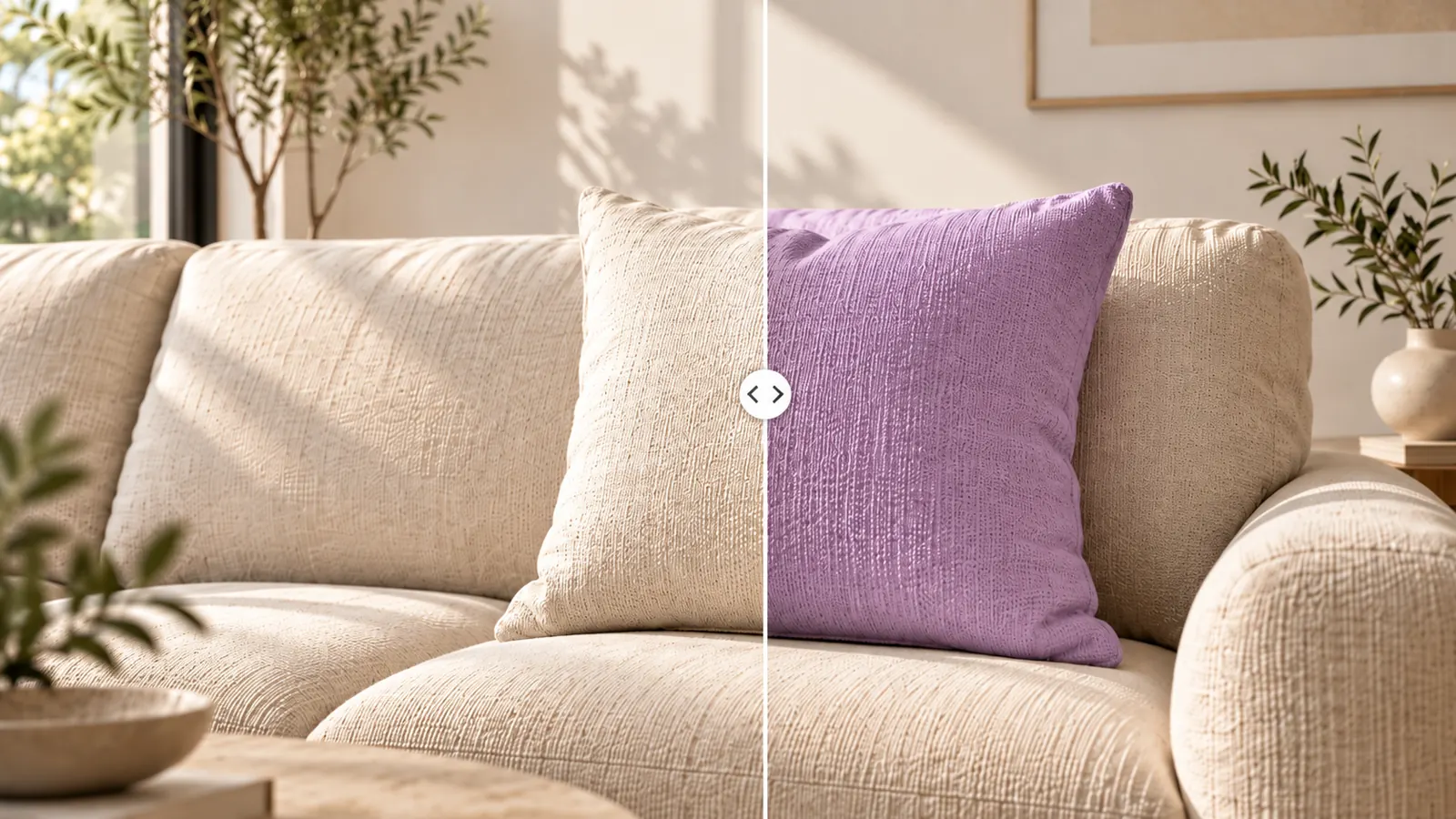
點擊 Edit,在原圖旁開啟副本;點擊 Run,產生獨立的結果節點。原圖會保留在 Canvas 中,你可以在同一個工作區比較兩個版本,再決定要使用哪一個。
同時比較兩個版本,原圖會完整保留。
比較編輯結果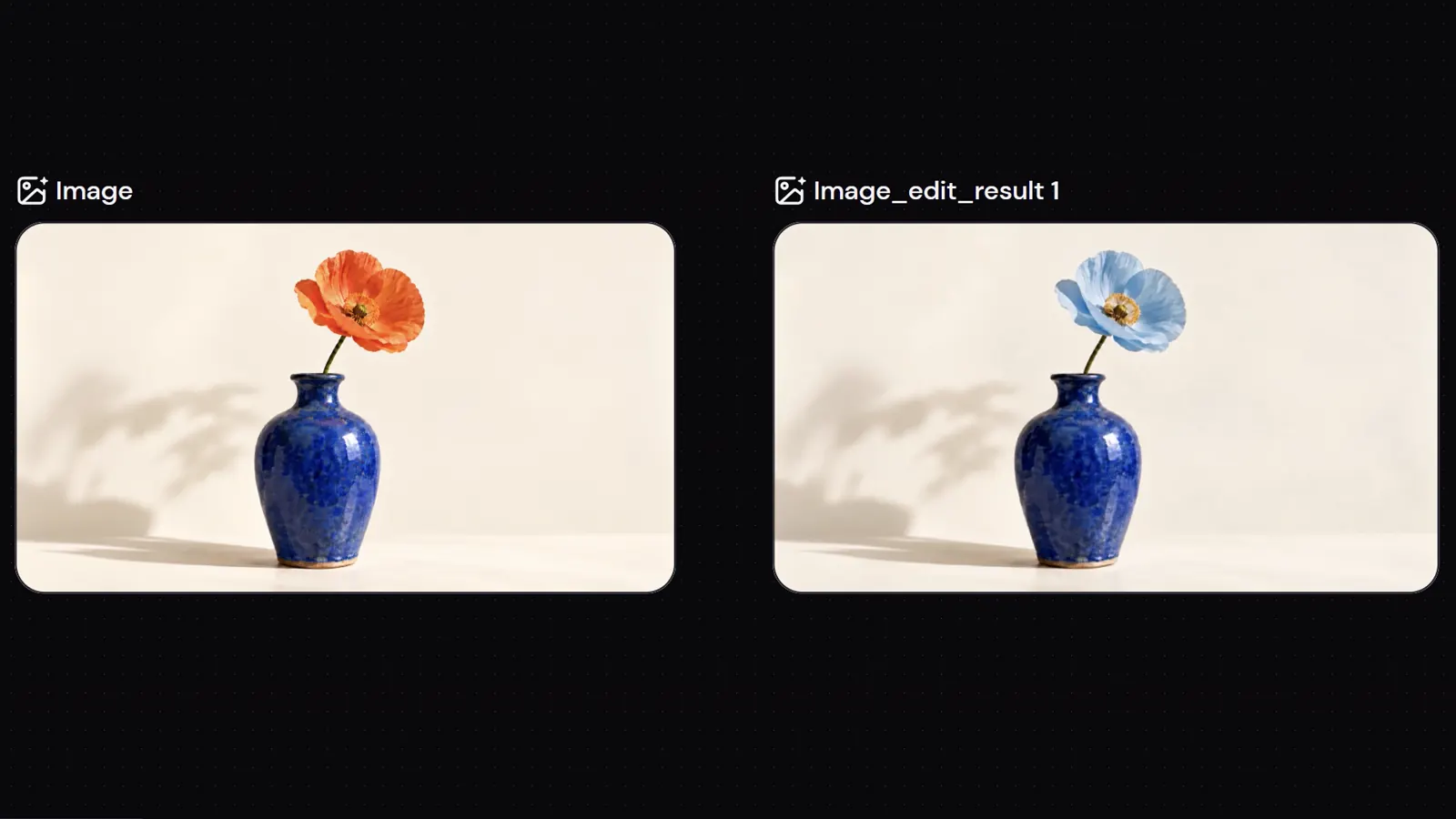
選取 Canvas 中生成的圖片,或上傳自己的圖片。點擊 Edit 建立編輯副本,原圖會留在原處。
使用筆刷、方框或文字註記標示細節,並在提示詞中描述需要修改的內容,不必另外儲存標記。
點擊 Run,將編輯後的圖片生成為新節點。和原圖比較並檢查細節,確認後再使用。
生成新圖片,或提升現有圖片的清晰度。在 Zeemo 探索相關工具,接著進行下一步創作。