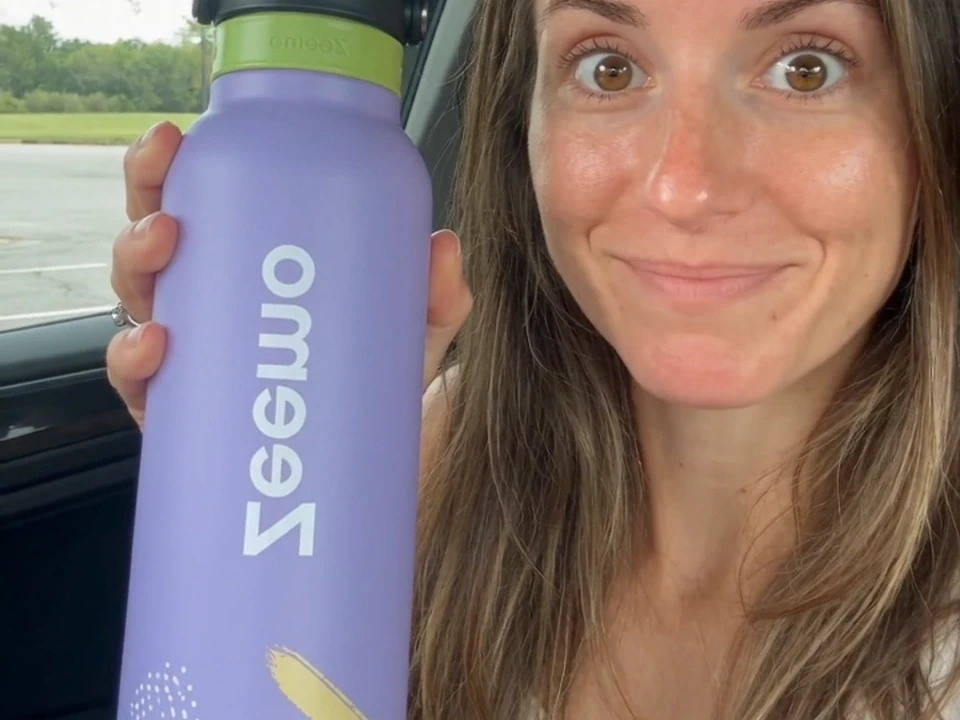
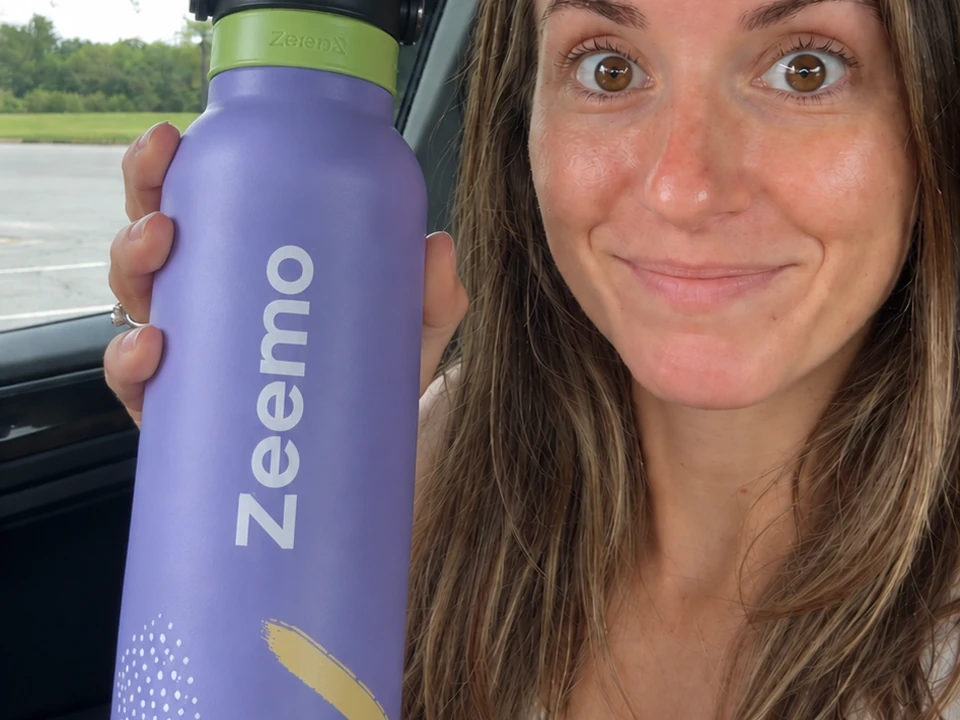
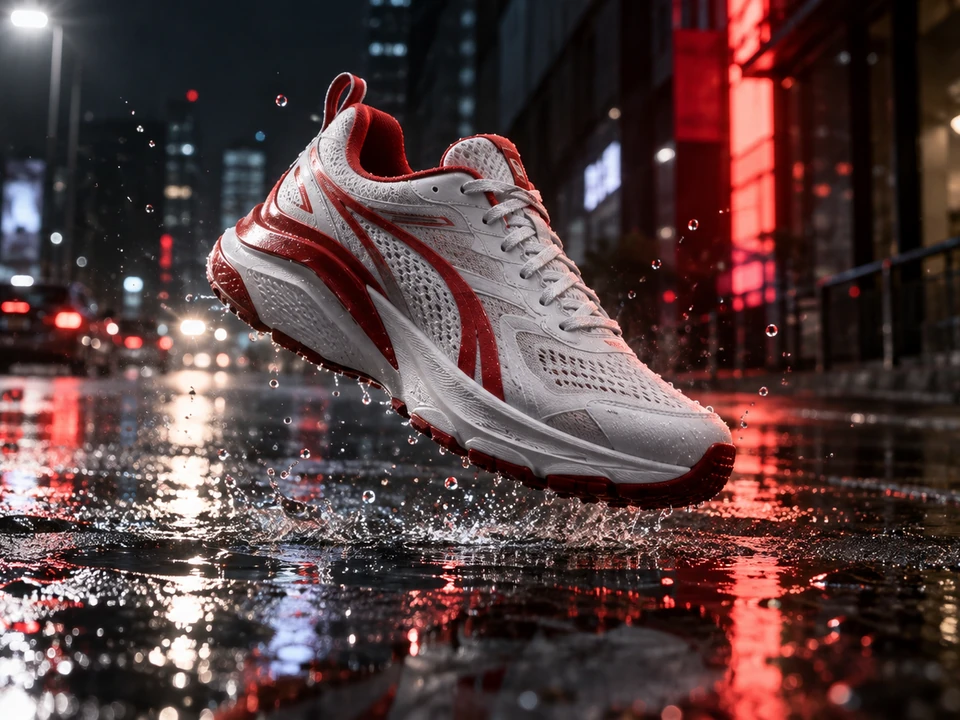
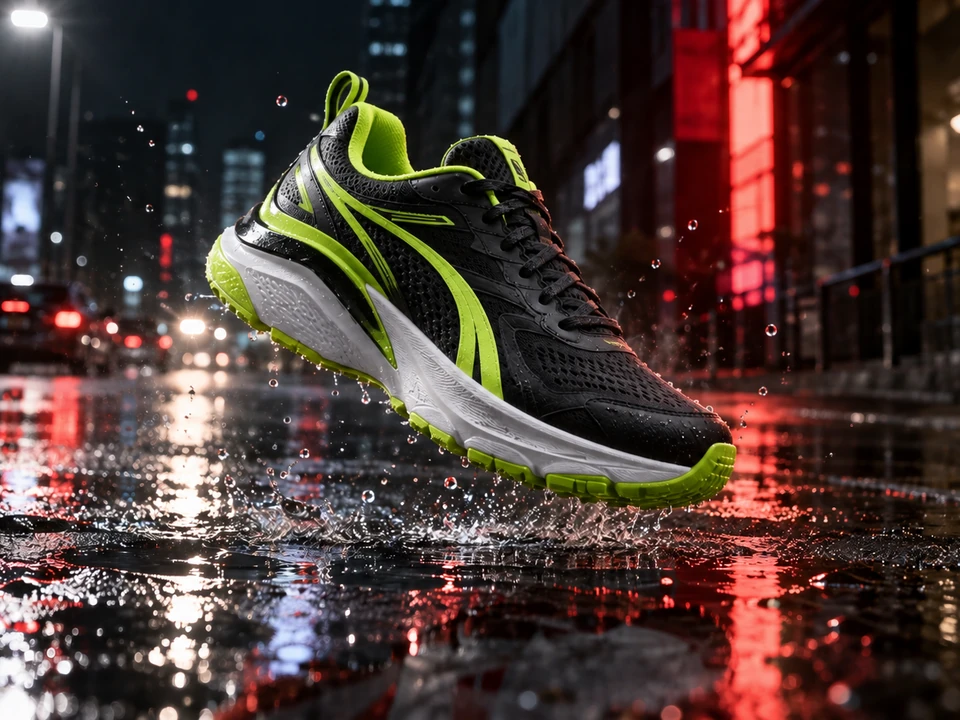
 Önce
Önce Sonra
SonraMetin düzeltme
Zeemo’nun yapay zekâlı görsel düzenleyicisiyle görsellerinizi iyileştirin. Görsel içeriğini istemler ve görsel işaretlerle değiştirin. Zeemo Canvas’ta oluşturduğunuz veya yüklediğiniz bir görselle başlayın.
Görseli düzenleImage Edit’i açmayı, değiştirmek istediğiniz alanı işaretlemeyi ve düzenlenmiş görselinizi Zeemo Canvas’ta oluşturmayı bu adım adım eğitimle öğrenin.
Bir tabelayı düzeltin, yoldan geçen birini kaldırın, aynalanmış logoyu düzeltin veya ayakkabının rengini değiştirin. Kendi görselinizle başlayın.
Mevcut bir görselle başlayın. Ayrıntıyı işaretleyin, değişikliği açıklayın ve sonucu orijinaliyle karşılaştırın.
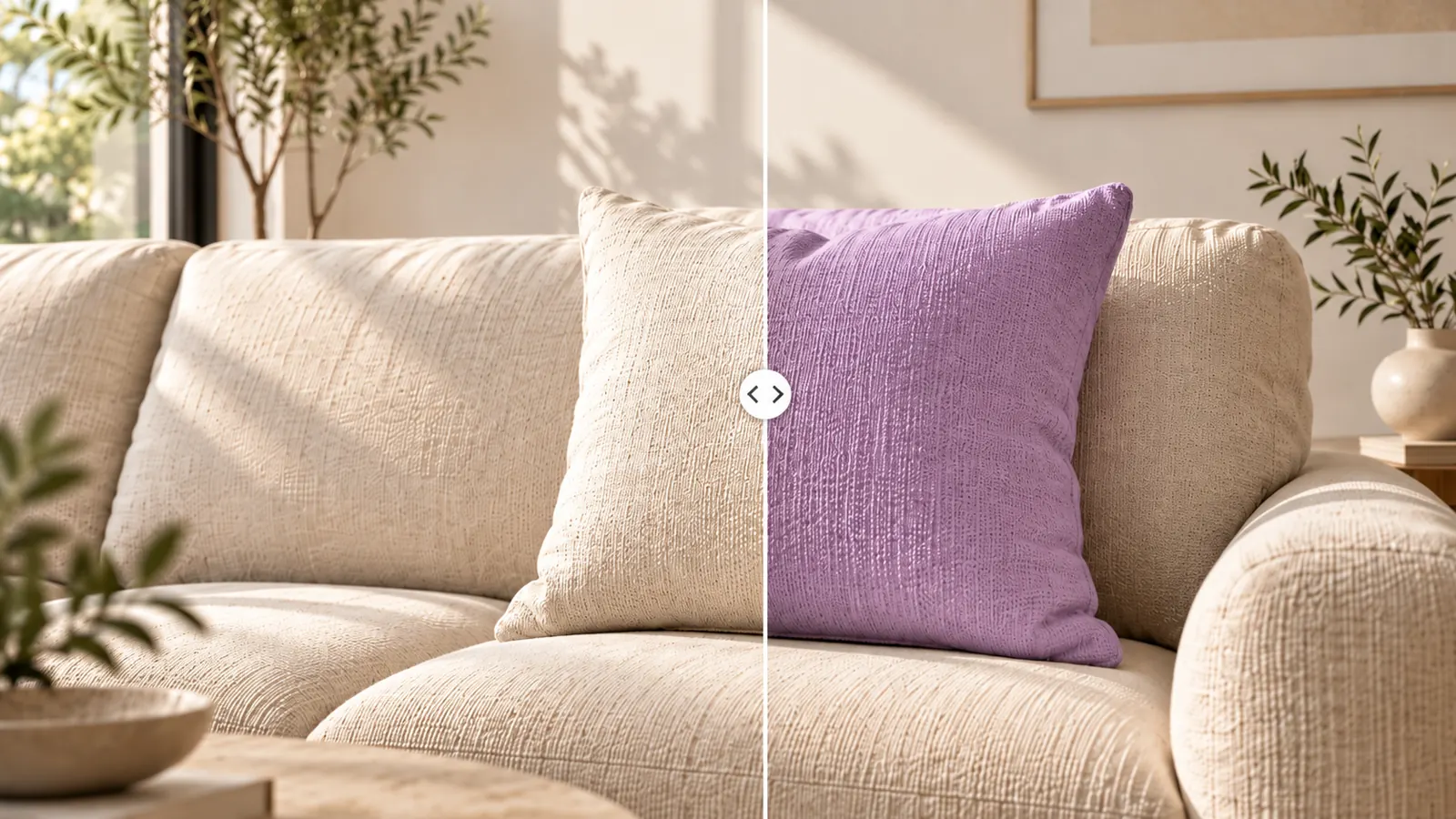
Görselinizin belirli bölümlerini değiştirin. Bir kafe tabelasındaki yazıyı düzeltin, arka plandaki birini kaldırın veya başka bir ayakkabı rengi deneyin. Canvas’ta oluşturduğunuz görselleri düzenleyin ya da kendinizinkini yükleyin.
Görselinizle başlayın, yalnızca değişmesi gereken yerleri düzenleyin.
Görseli iyileştirZeemo’nun yapay zekâlı görsel düzenleyicisi isteminizi görsel işaretlerle birleştirir. Hedefi fırça, kutu veya metin notuyla belirtin. Değişikliği açıklayın ve işaretlerinizle Run’a tıklayın.
Hedefi işaretleyerek isteminize görsel bir referans ekleyin.
Düzenleme alanını işaretle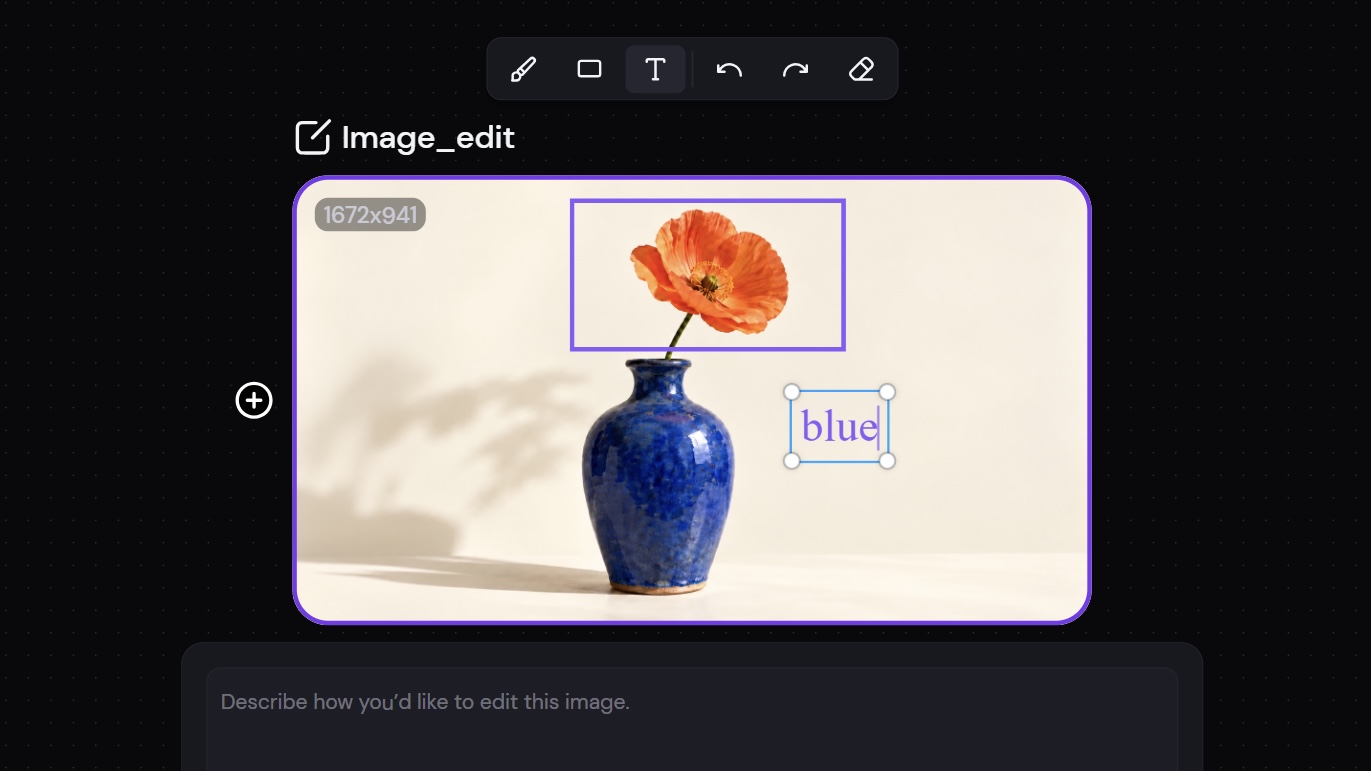
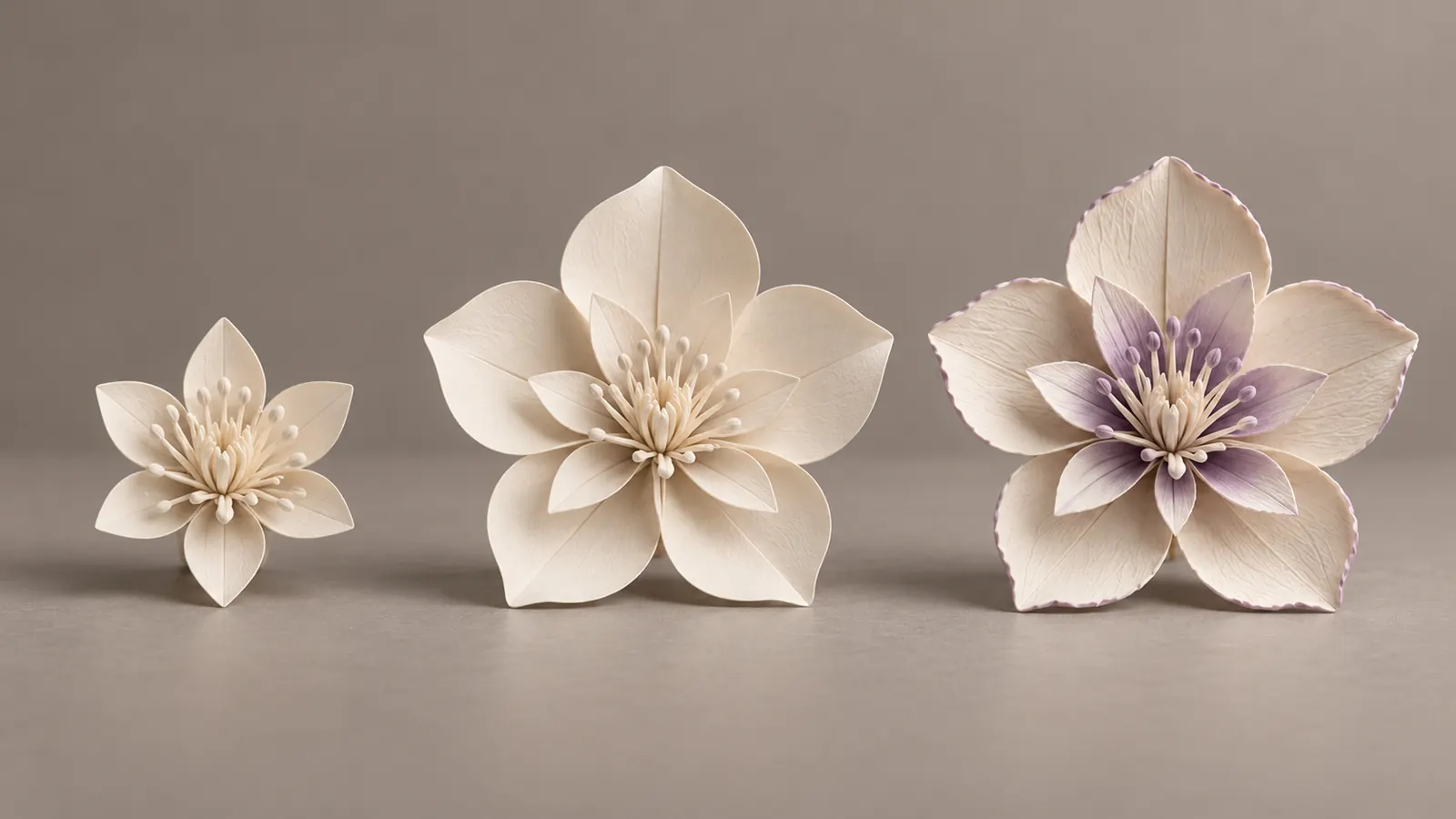
Düzenlenmiş bir sonucu seçip yeniden Edit’e tıklayın. Memnun kalana kadar her sonucu bir sonraki düzenlemenin başlangıcı olarak kullanın.
Görselinizi art arda düzenlemelerle iyileştirin.
Düzenlemeye devam etGörselinizin yanında bir kopya açmak için Edit’e tıklayın. Run ayrı bir sonuç düğümü oluşturur. Orijinal Canvas’ta kalır; aynı çalışma alanında iki sürümü karşılaştırabilirsiniz.
İki sürümü karşılaştırın. Orijinal görsel kullanılabilir durumda kalır.
Sonucu karşılaştır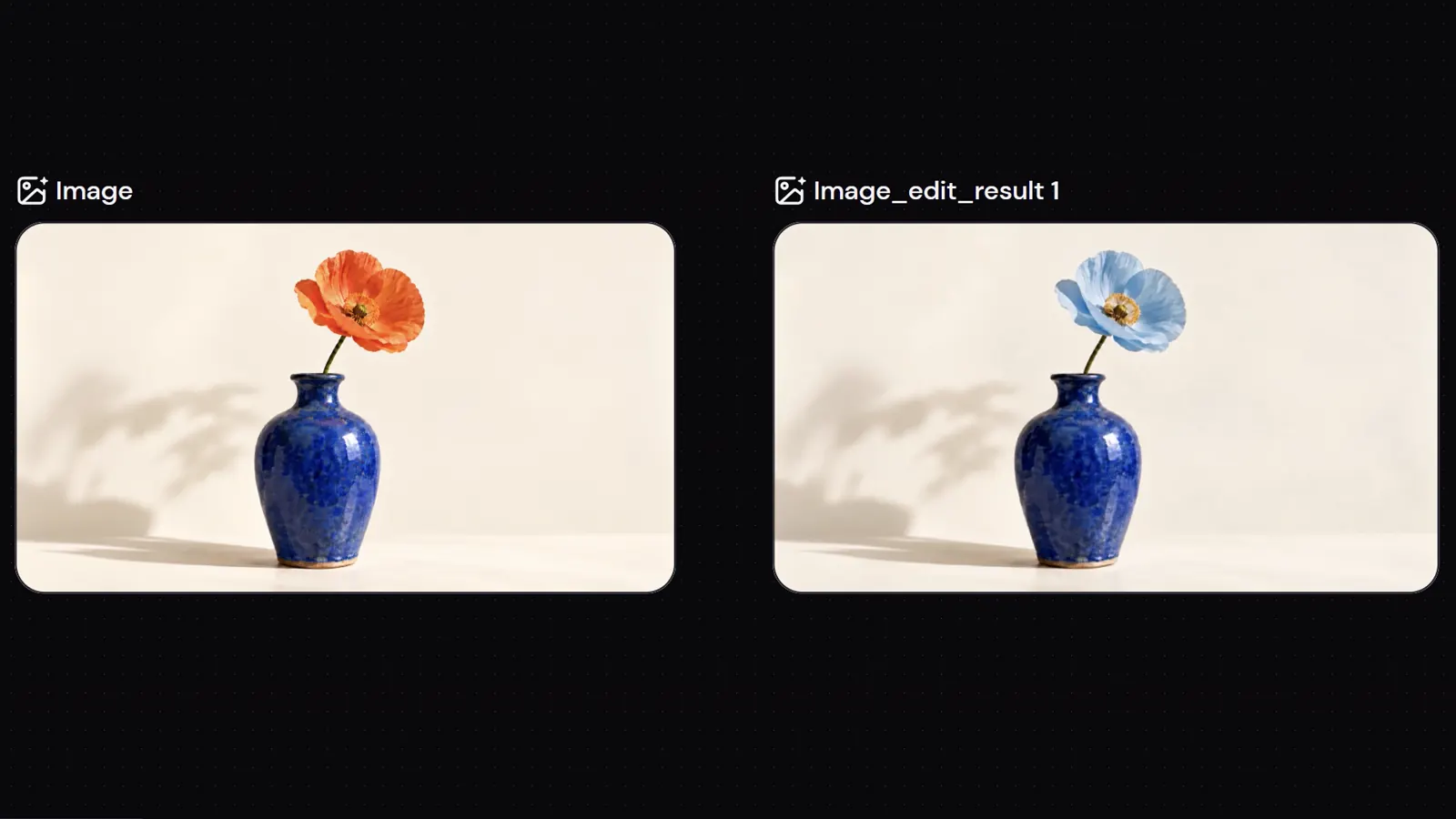
Canvas’ta oluşturulan bir görseli seçin veya kendi görselinizi yükleyin. Düzenleme kopyası oluşturmak için Edit’e tıklayın. Orijinal yerinde kalır.
Ayrıntıyı fırça, kutu veya metin notuyla işaretleyin. Değişikliği isteminizde açıklayın; işaretleri ayrıca kaydetmeniz gerekmez.
Düzenlenen görseli yeni bir düğüm olarak oluşturmak için Run’a tıklayın. Kullanmadan önce orijinaliyle karşılaştırıp ayrıntıları inceleyin.
Yeni bir görsel oluşturun veya mevcut görselinizin çözünürlüğünü artırın. Sonraki adımınız için Zeemo’daki ilgili araçlara göz atın.
Görselinizi Zeemo Canvas’a ekleyin. Ayrıntıyı işaretleyin, değişikliği açıklayın ve sonucu orijinaliyle karşılaştırın.