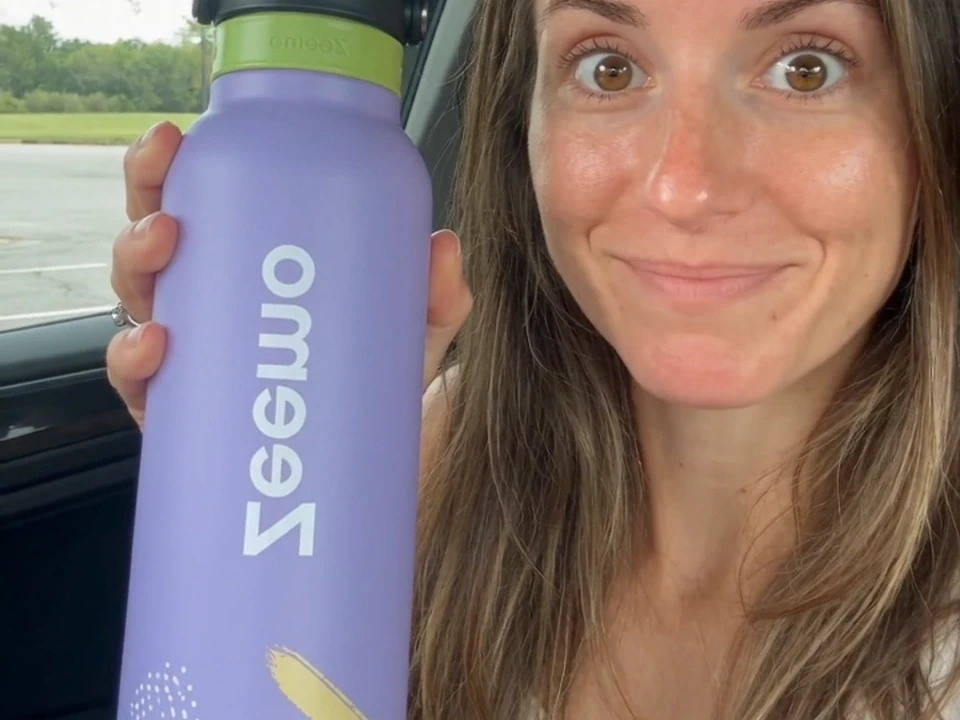
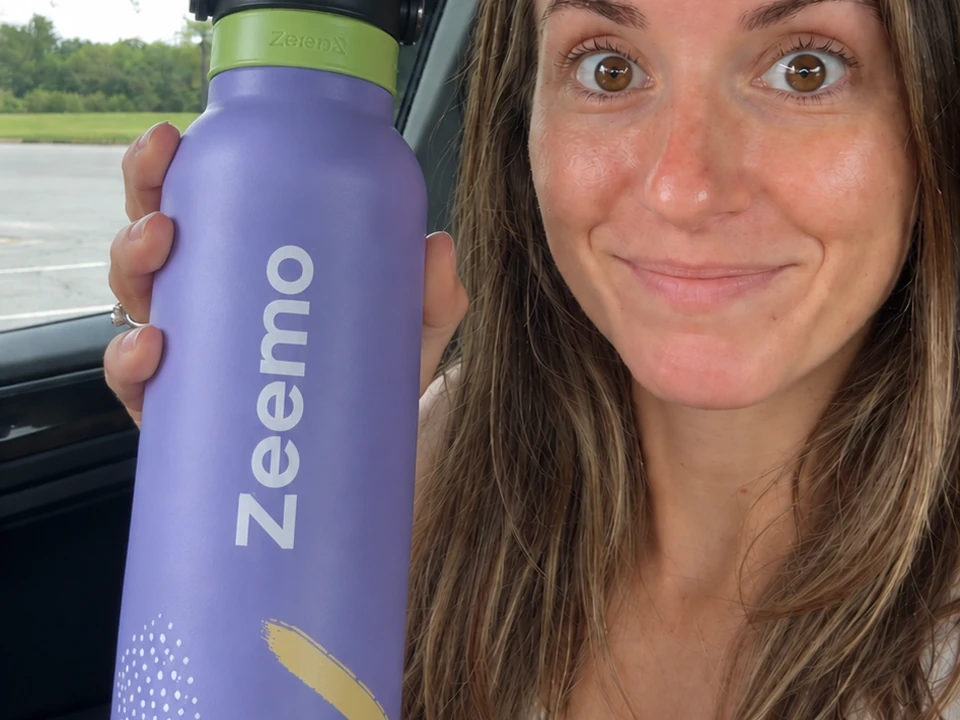
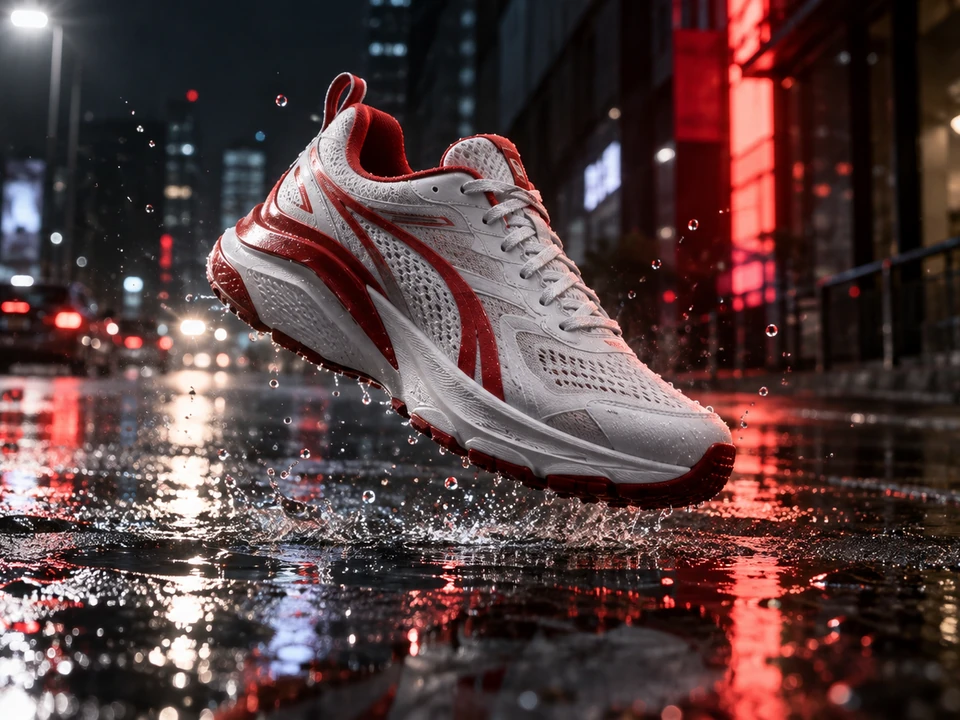
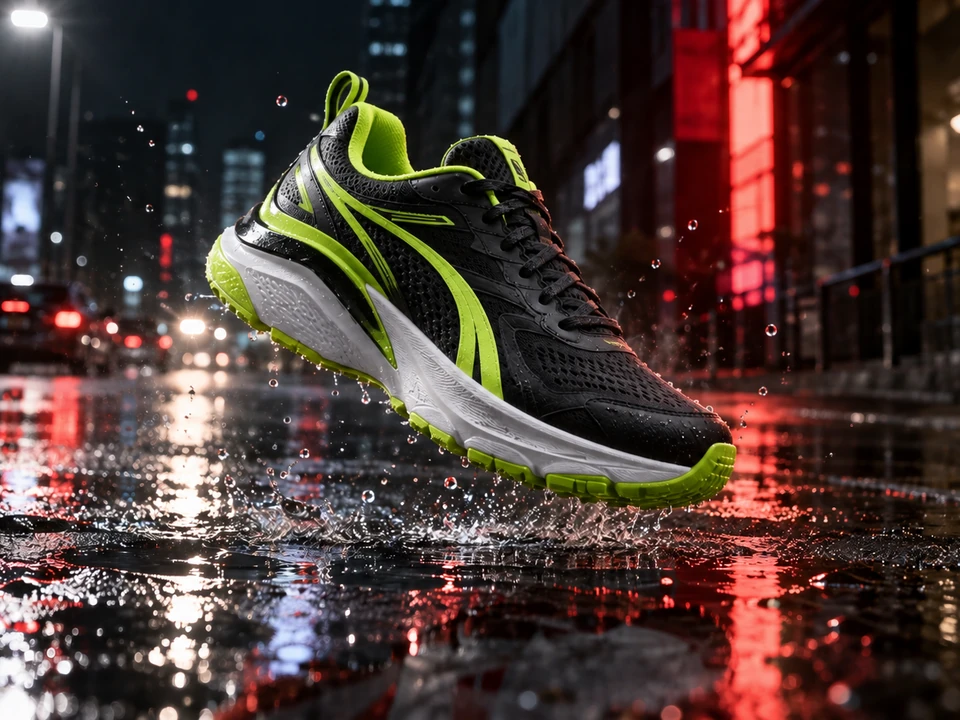
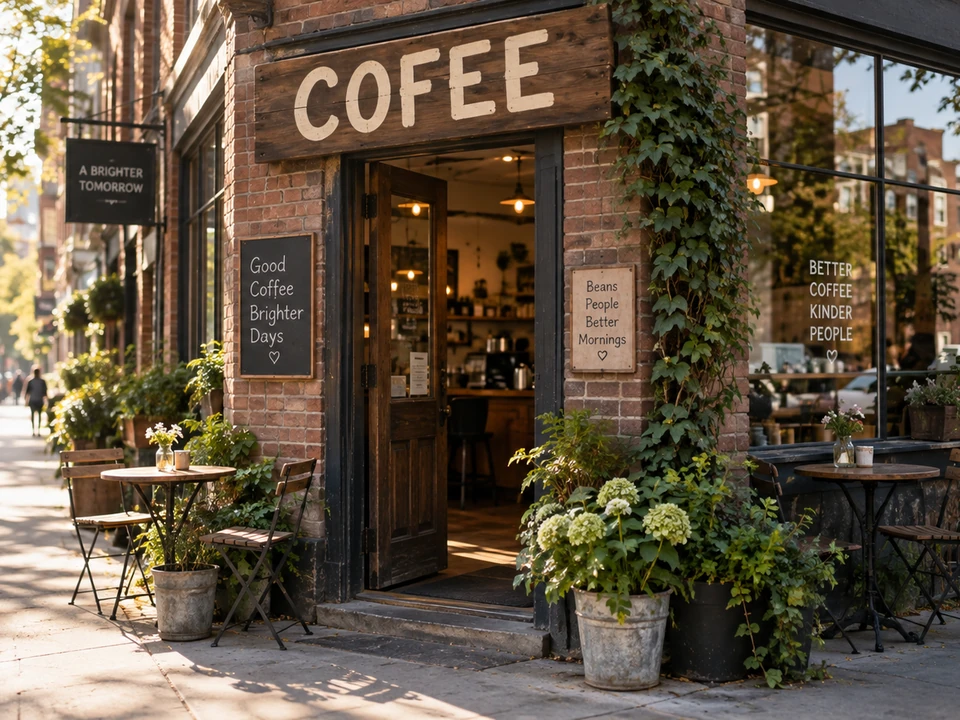
 Antes
Antes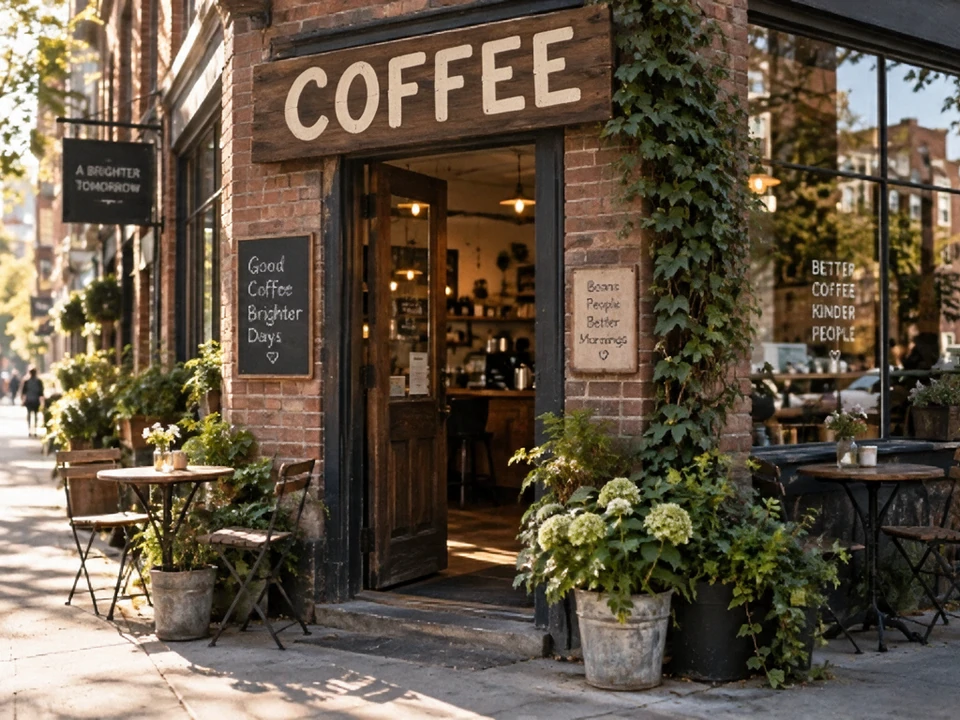 Depois
Correção de texto
Refine suas imagens com o editor de imagens com IA da Zeemo. Altere o conteúdo usando prompts e marcações visuais. Comece com uma imagem gerada ou enviada para o Zeemo Canvas.
Editar imagemAssista ao tutorial passo a passo para abrir o Image Edit, marcar a área que deseja alterar e gerar sua imagem editada no Zeemo Canvas.
Corrija uma placa, remova alguém ao fundo, ajuste um logo espelhado ou mude a cor dos sapatos. Comece com sua imagem.
Comece com uma imagem existente. Marque o detalhe, descreva a alteração e compare o resultado com o original.
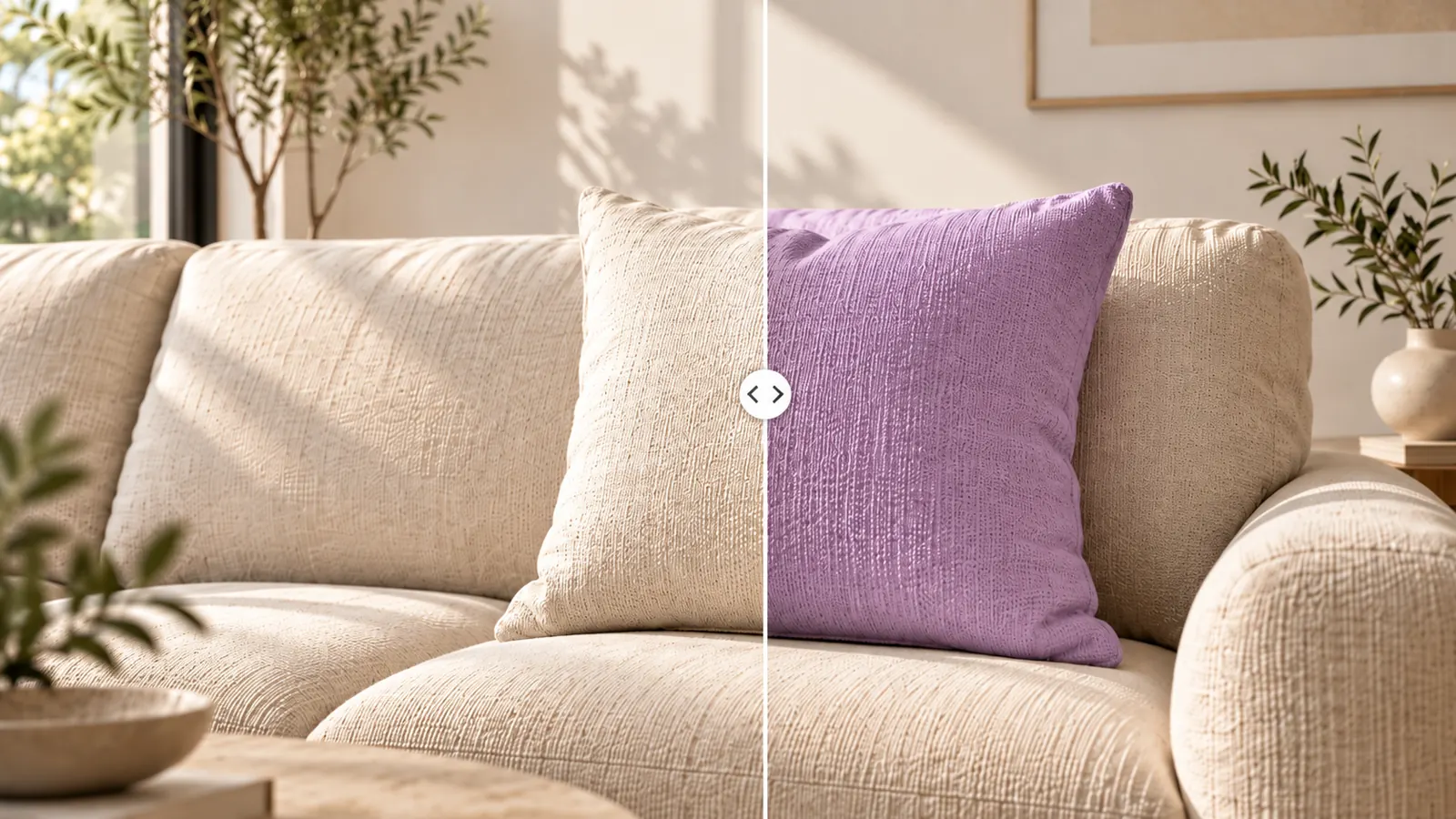
Altere partes específicas da imagem. Corrija o texto de uma placa, remova alguém ao fundo ou experimente outra cor para os sapatos. Edite imagens do Canvas ou envie as suas.
Comece com sua imagem e ajuste apenas o que precisa mudar.
Refinar imagemO editor de imagens com IA da Zeemo combina seu prompt com marcações visuais. Use pincel, caixa ou nota de texto para indicar o alvo. Descreva a alteração e clique em Run com as anotações.
Marque o alvo para dar uma referência visual ao prompt.
Marcar área para editar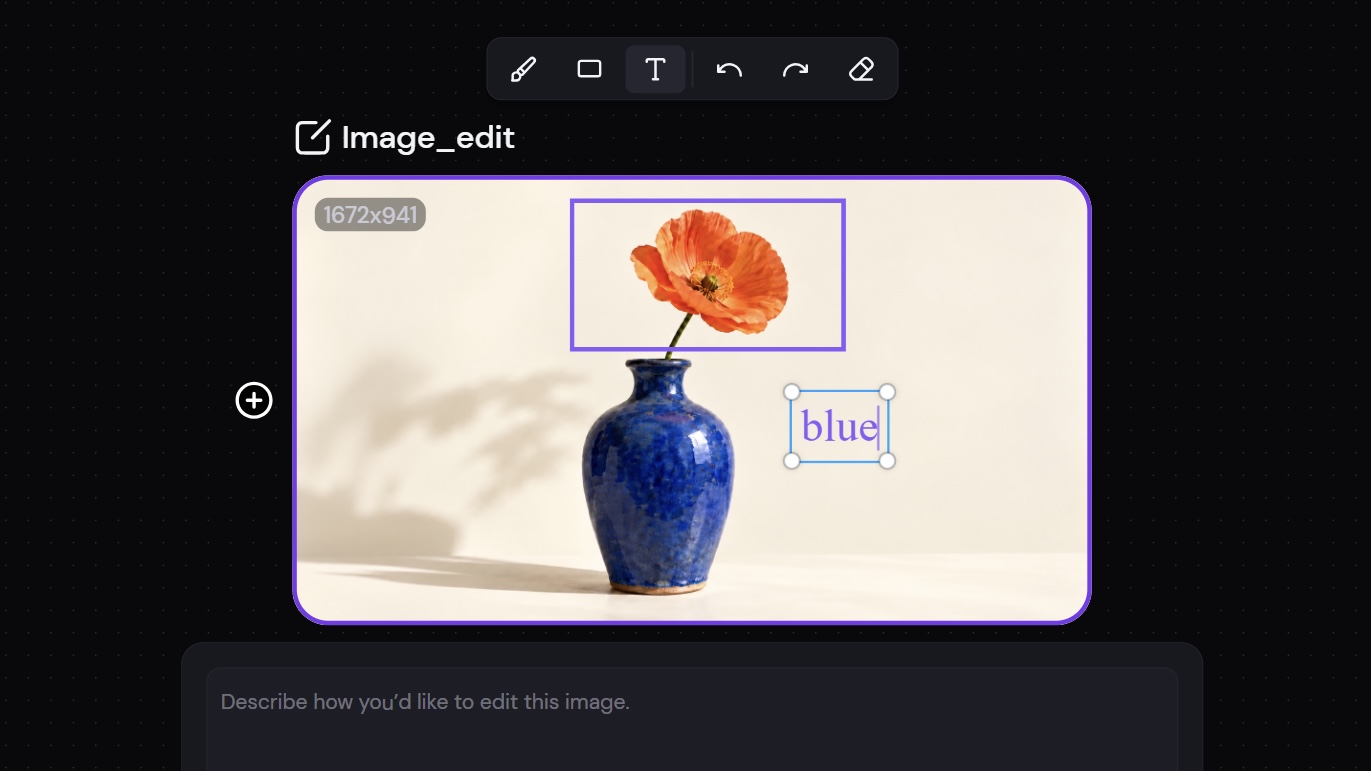
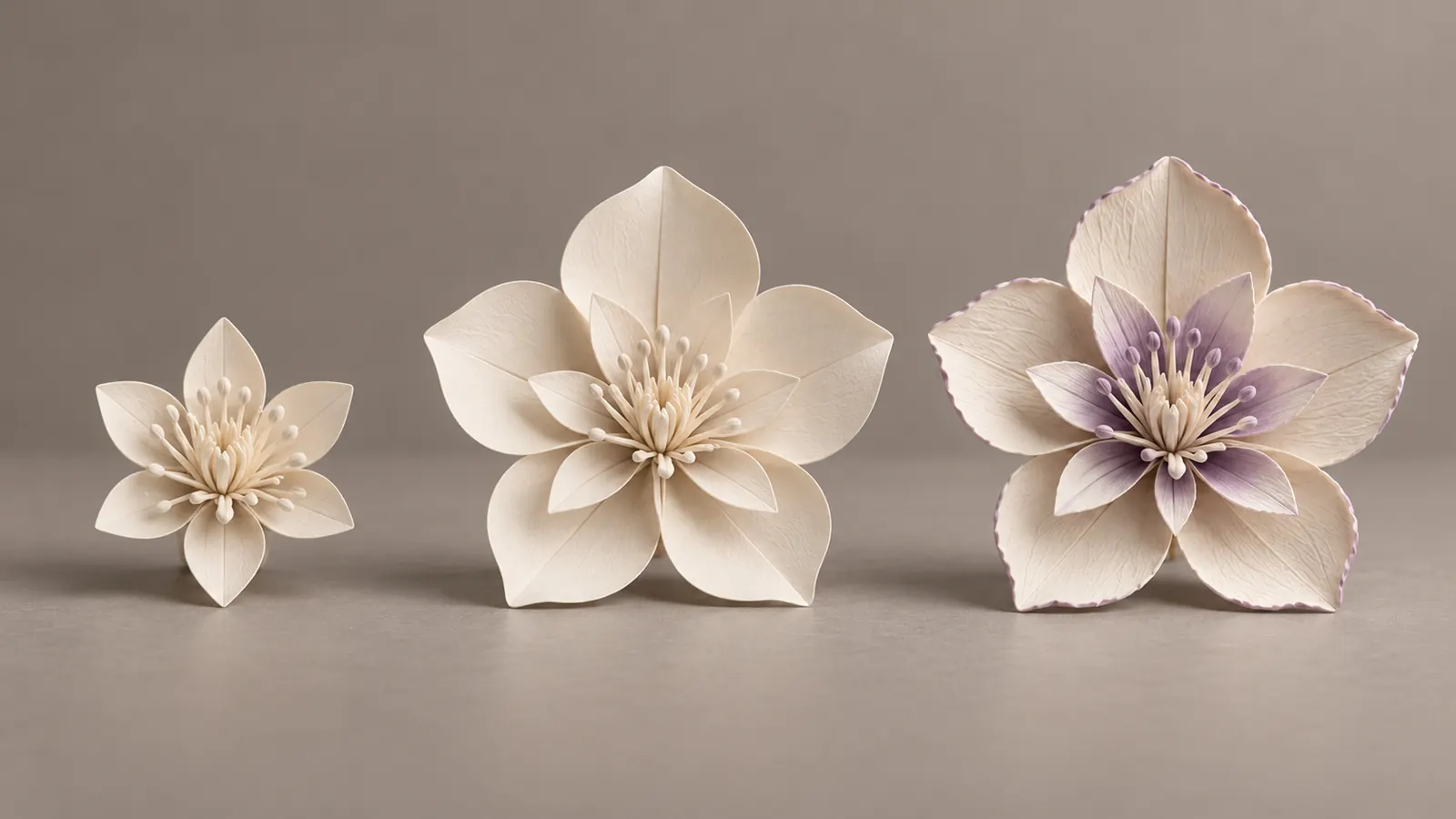
Selecione um resultado editado e clique em Edit novamente. Use cada resultado como ponto de partida para a próxima rodada, até chegar ao que deseja.
Refine a imagem em várias rodadas de edição.
Continuar a ediçãoClique em Edit para abrir uma cópia ao lado da imagem. Run cria um nó de resultado separado. O original continua no Canvas para você comparar as duas versões no mesmo espaço de trabalho.
Compare as duas versões. O original continua disponível.
Comparar resultados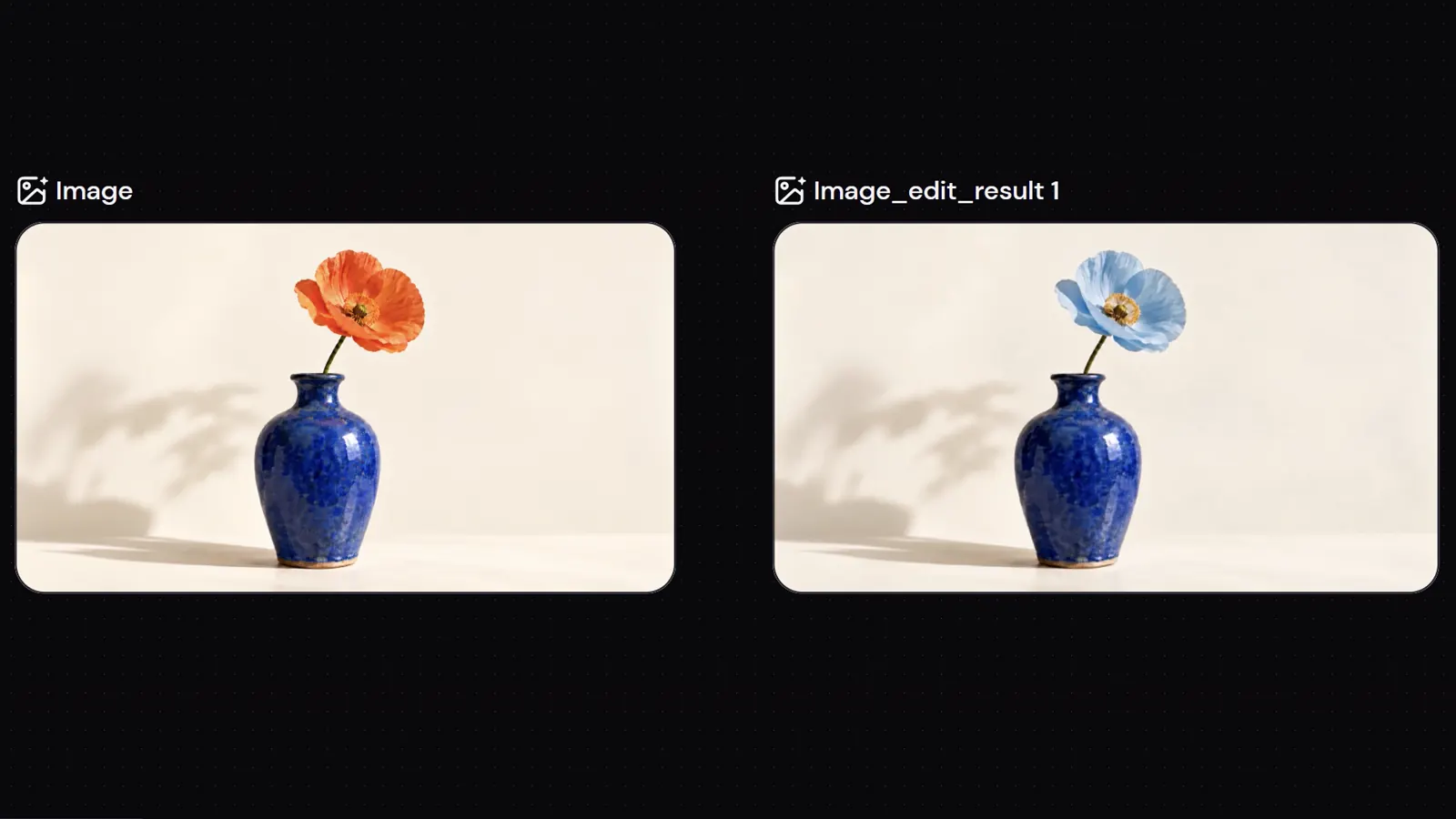
Selecione uma imagem do Canvas ou envie a sua. Clique em Edit para criar uma cópia de edição. O original permanece no lugar.
Use pincel, caixa ou nota de texto para marcar o detalhe. Descreva a mudança no prompt; não é preciso salvar as anotações separadamente.
Clique em Run para gerar a imagem editada como um novo nó. Compare com o original e confira os detalhes antes de usar.
Gere uma imagem ou aumente a resolução de uma que você já tem. Explore ferramentas relacionadas na Zeemo para seguir criando.
Leve sua imagem ao Zeemo Canvas. Marque o detalhe, descreva a alteração e compare o resultado com o original.