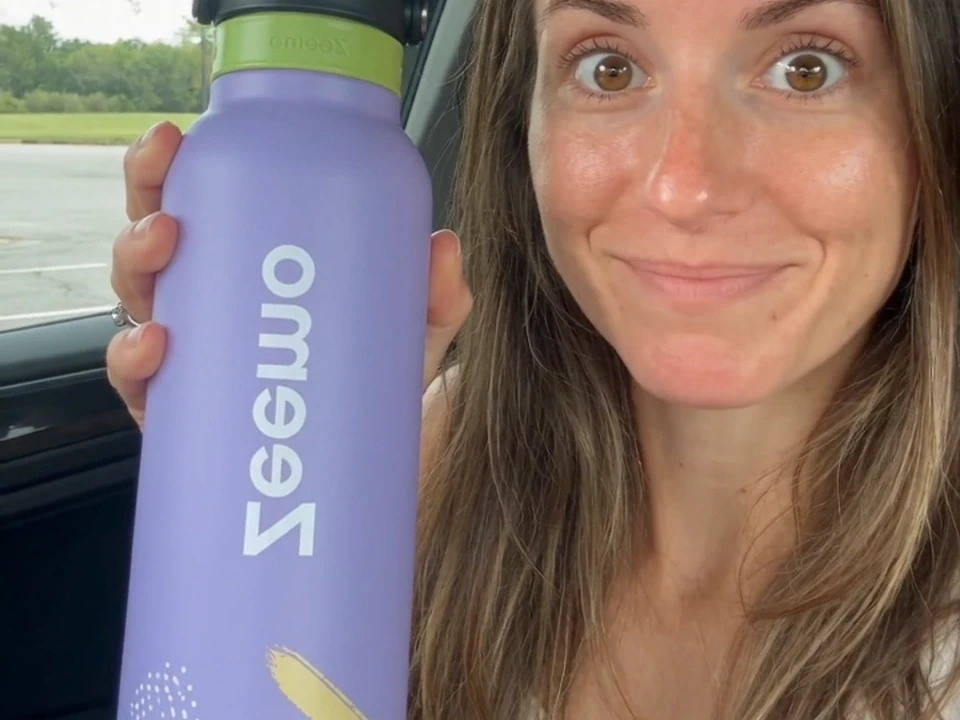
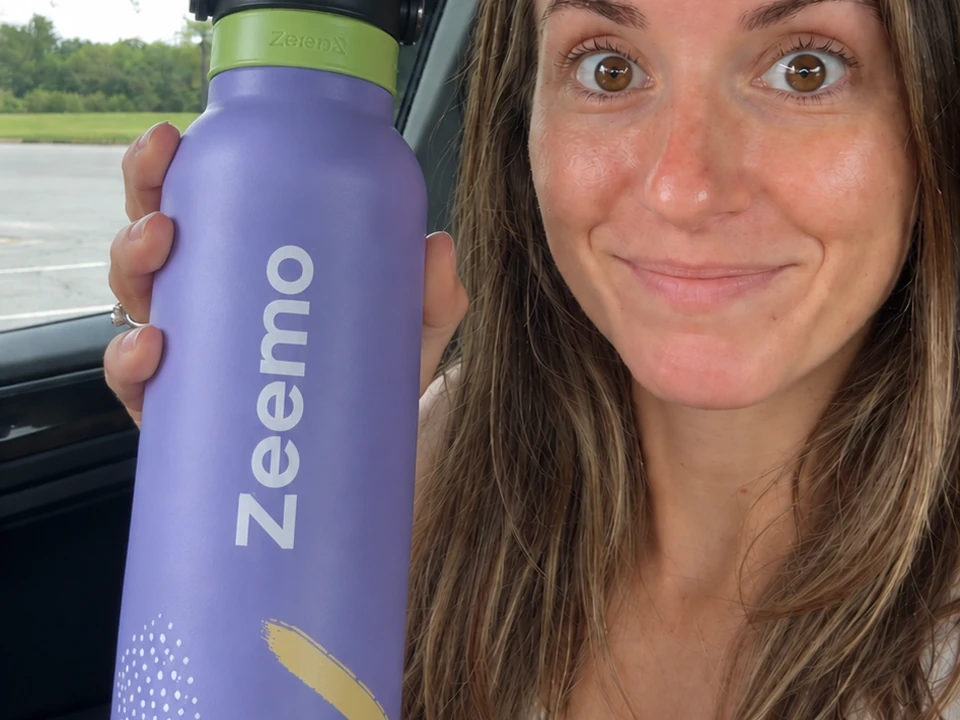
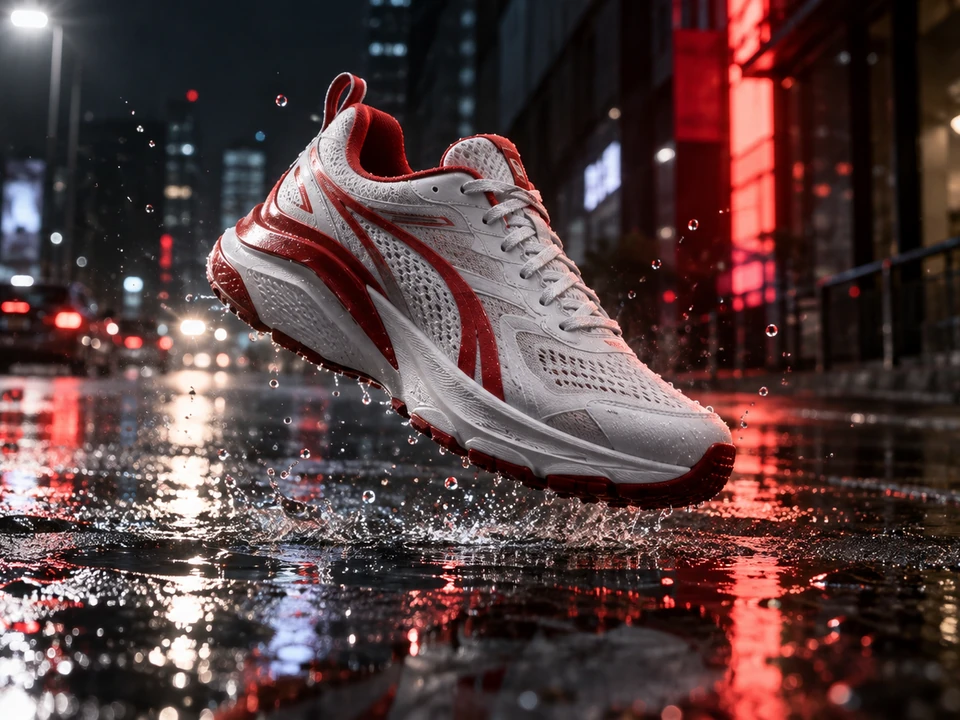
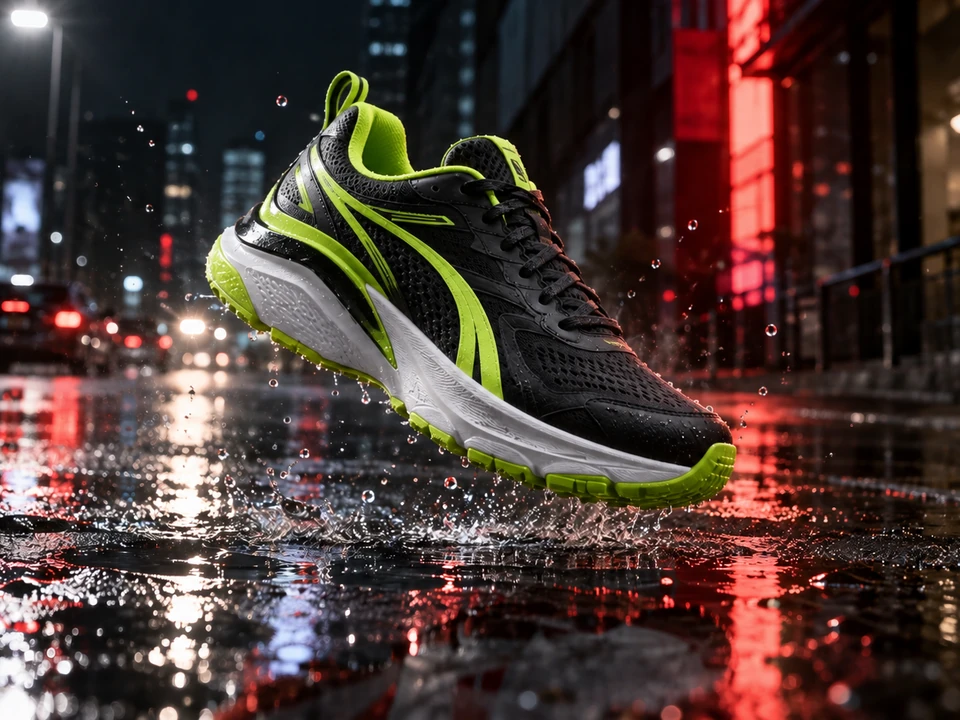
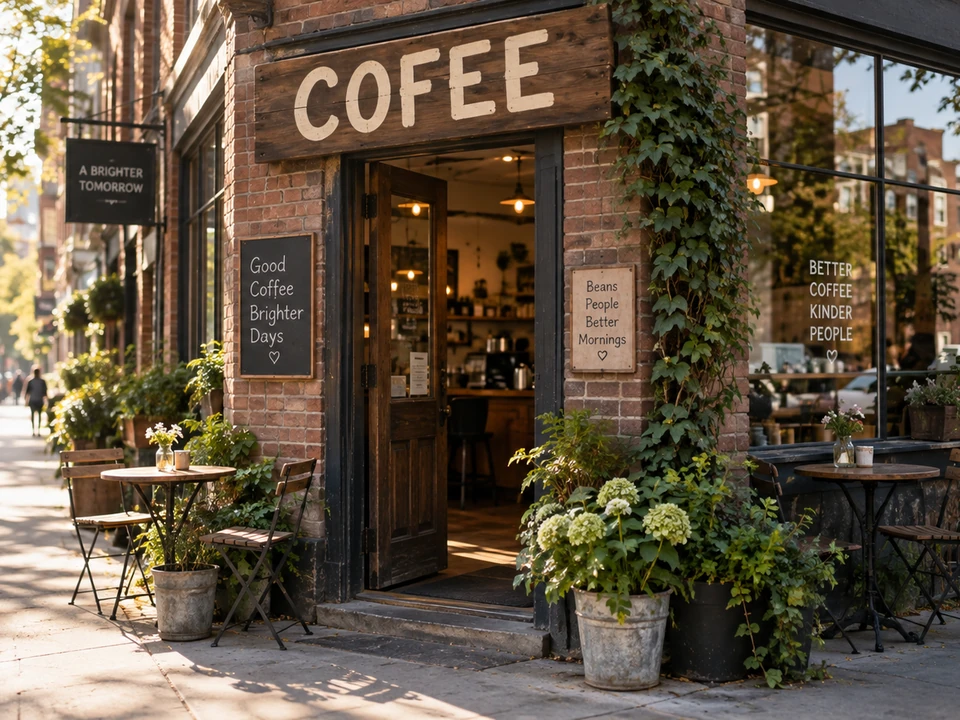
 편집 전
편집 전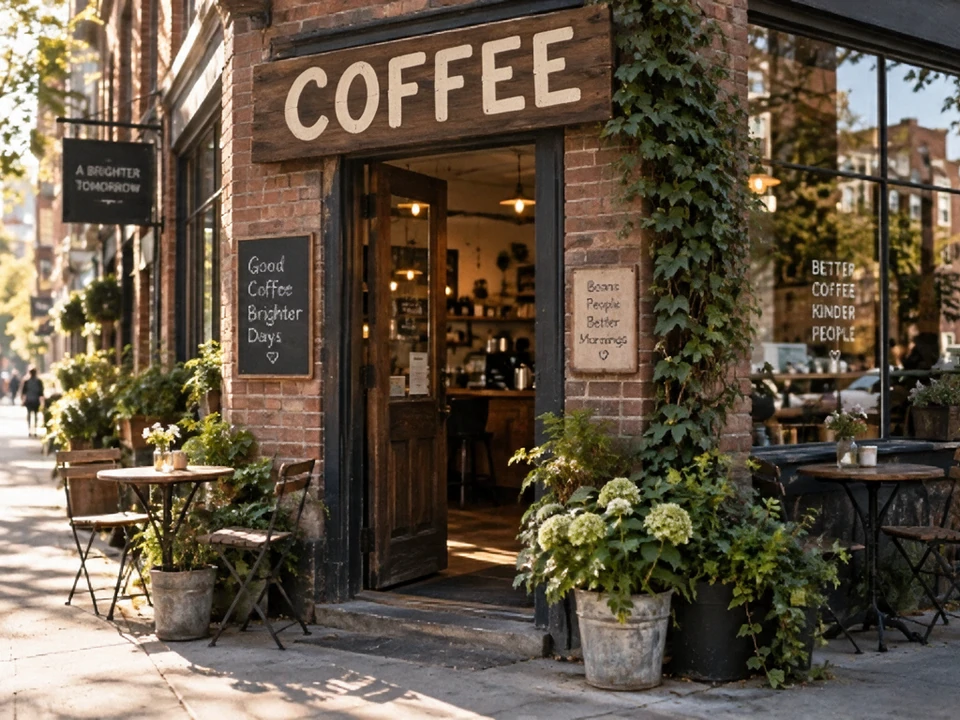 편집 후
편집 후텍스트 수정
Zeemo AI 이미지 편집기로 이미지를 다듬어 보세요. 프롬프트와 시각적 표시를 함께 사용해 이미지를 수정할 수 있습니다. Zeemo Canvas에서 생성했거나 업로드한 이미지로 시작하세요.
이미지 편집단계별 튜토리얼을 보며 Zeemo Canvas에서 이미지 편집을 열고, 변경할 영역을 표시한 뒤 편집된 이미지를 생성하는 방법을 알아보세요.
간판 문구 수정, 지나가는 사람 제거, 반전된 로고 보정, 신발 색상 변경까지. 내 이미지로 시작해 보세요.
기존 이미지에서 시작해 수정할 부분을 표시하고 원하는 변경 사항을 설명한 뒤 결과를 원본과 비교하세요.
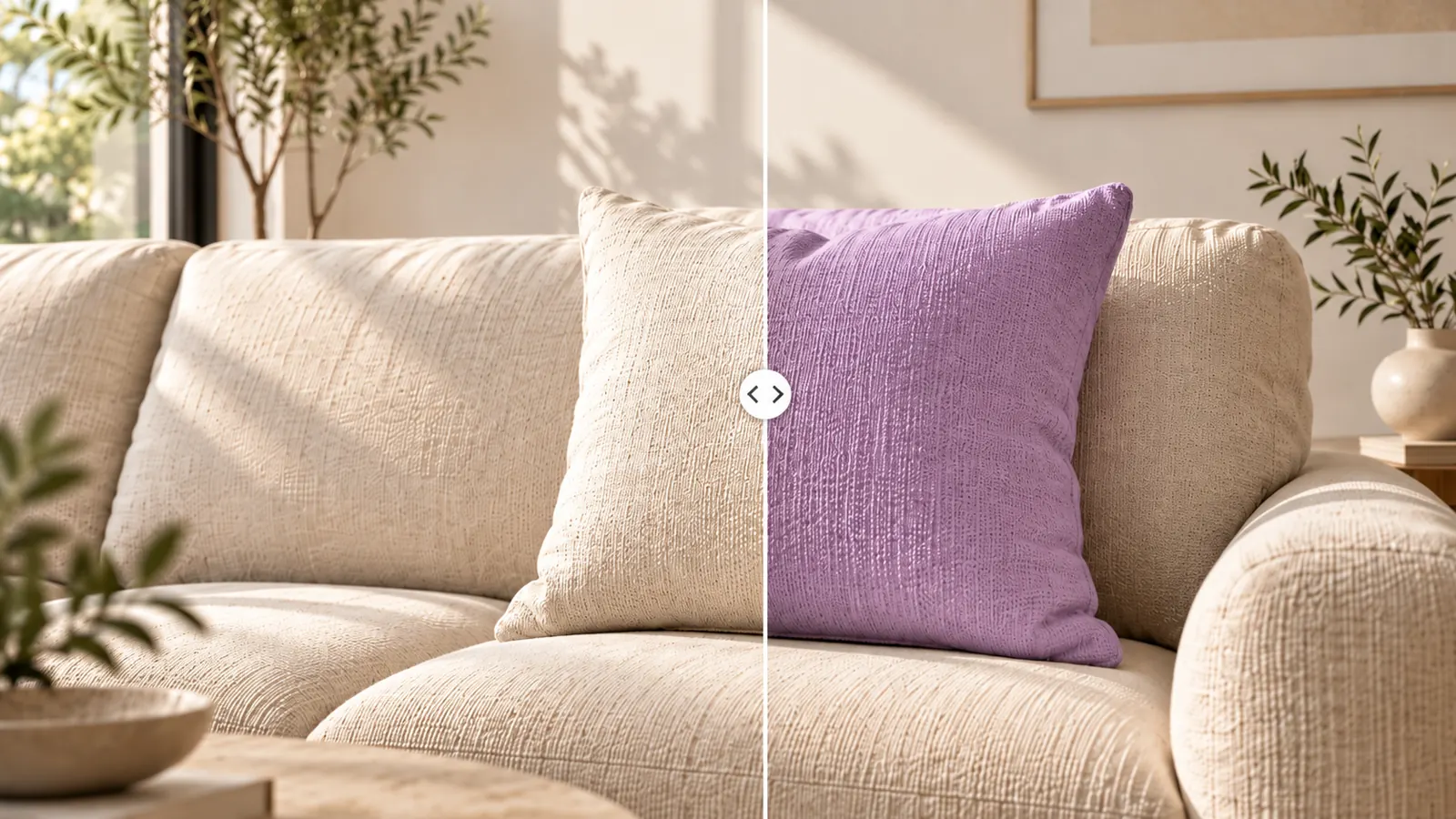
이미지의 원하는 부분을 바꿔 보세요. 카페 간판의 글자를 고치거나 배경의 행인을 지우고 신발 색상을 바꿀 수 있습니다. Canvas에서 만든 이미지와 직접 업로드한 이미지 모두 편집할 수 있습니다.
이미지에서 시작해 바꿀 부분만 다듬으세요.
이미지 다듬기Zeemo AI 이미지 편집기는 프롬프트와 시각적 표시를 함께 사용합니다. 브러시, 상자 또는 텍스트 메모로 대상을 표시하고 변경 사항을 설명한 다음 주석을 포함해 Run을 클릭하세요.
대상을 표시해 프롬프트에 명확한 시각 정보를 더하세요.
편집 영역 표시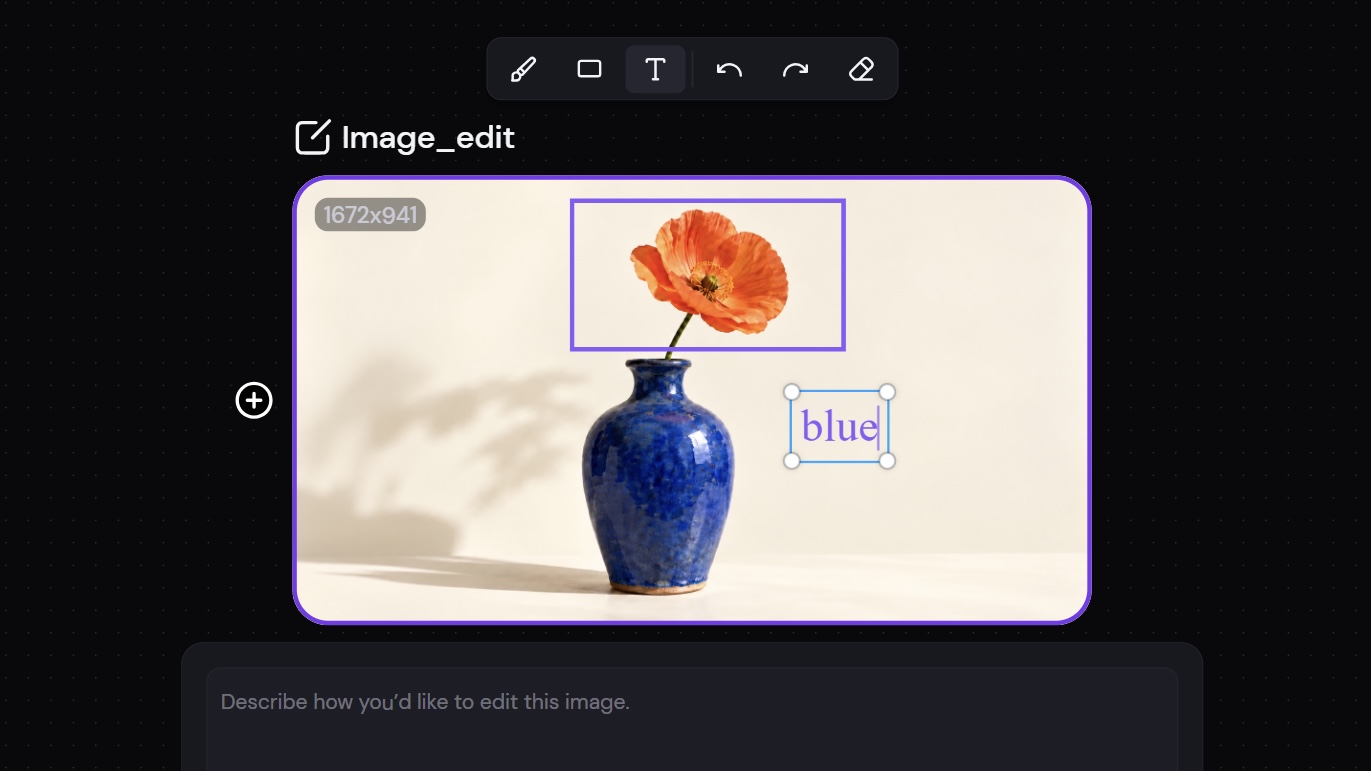
편집 결과를 선택하고 Edit를 다시 클릭해 추가로 수정하세요. 매번 직전 결과에서 시작해 원하는 이미지가 될 때까지 다듬을 수 있습니다.
여러 차례 편집하며 이미지를 완성하세요.
계속 편집Edit를 클릭하면 원본 옆에 복사본이 열립니다. Run을 클릭하면 별도의 결과 노드가 생성됩니다. 원본은 Canvas에 남아 있으므로 같은 작업 공간에서 비교하고 사용할 버전을 선택할 수 있습니다.
두 버전을 비교하세요. 원본은 그대로 남습니다.
편집 결과 비교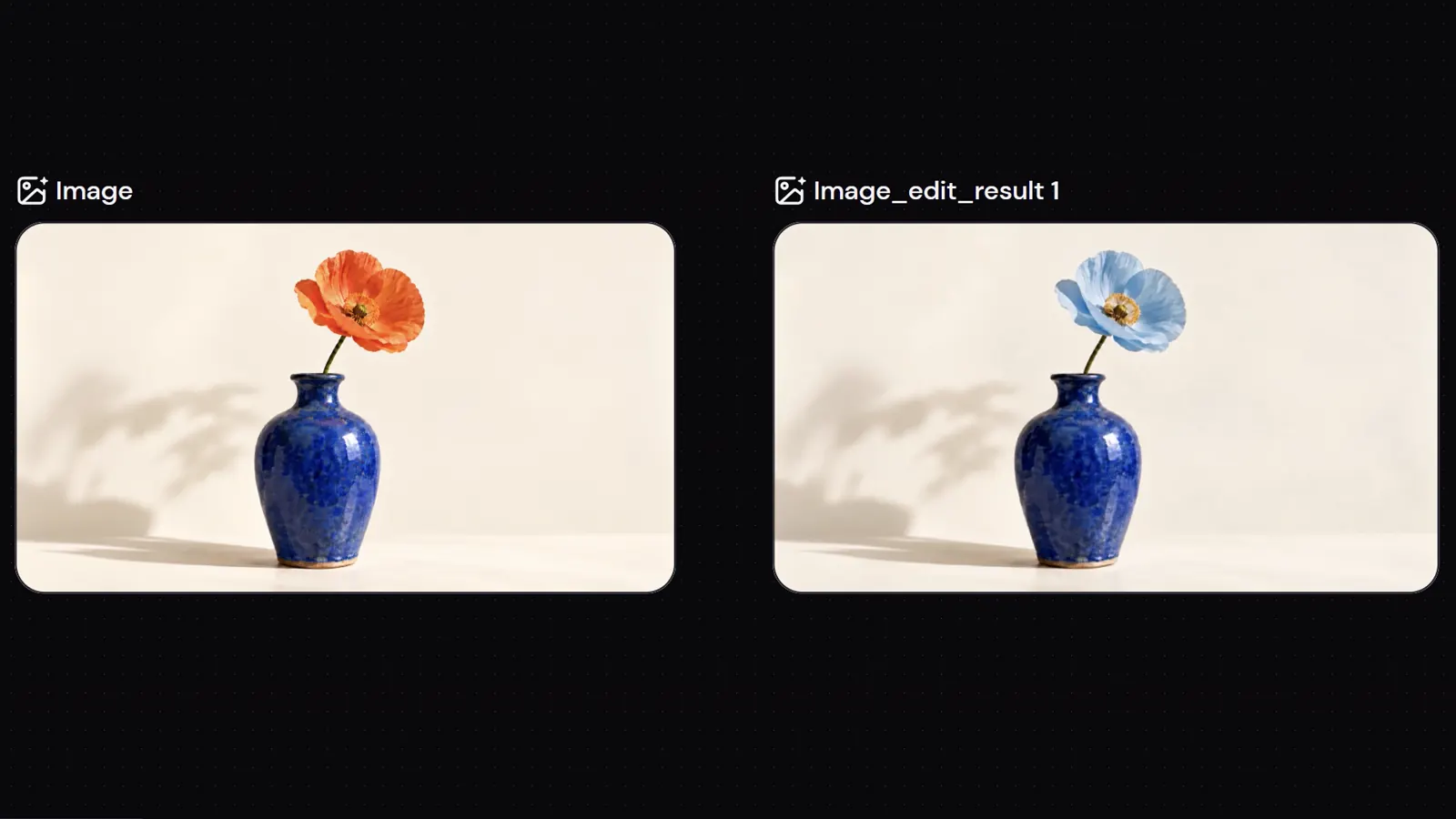
Canvas에서 생성한 이미지를 선택하거나 직접 업로드하세요. Edit를 클릭하면 편집용 복사본이 만들어지고 원본은 그대로 유지됩니다.
브러시, 상자 또는 텍스트 메모로 세부 영역을 표시하고 프롬프트에 변경 내용을 설명하세요. 주석을 따로 저장할 필요가 없습니다.
Run을 클릭하면 편집 이미지가 새 노드로 생성됩니다. 원본과 비교하고 세부 내용을 확인한 후 사용하세요.
이미지를 생성하거나 기존 이미지의 해상도를 높여 보세요. Zeemo의 관련 도구로 다음 작업을 이어가세요.