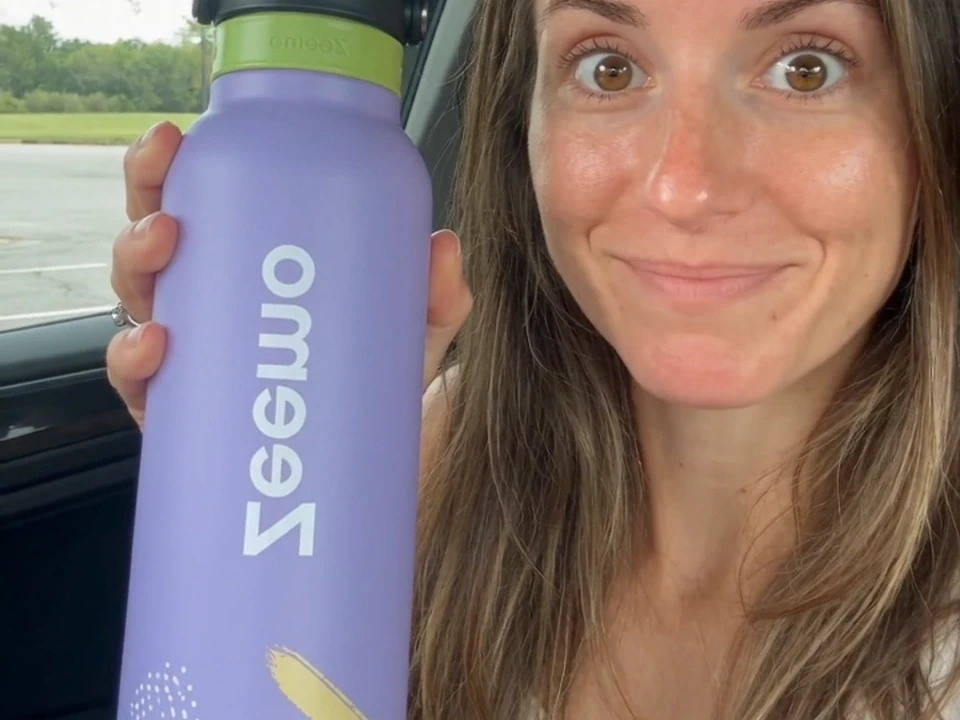
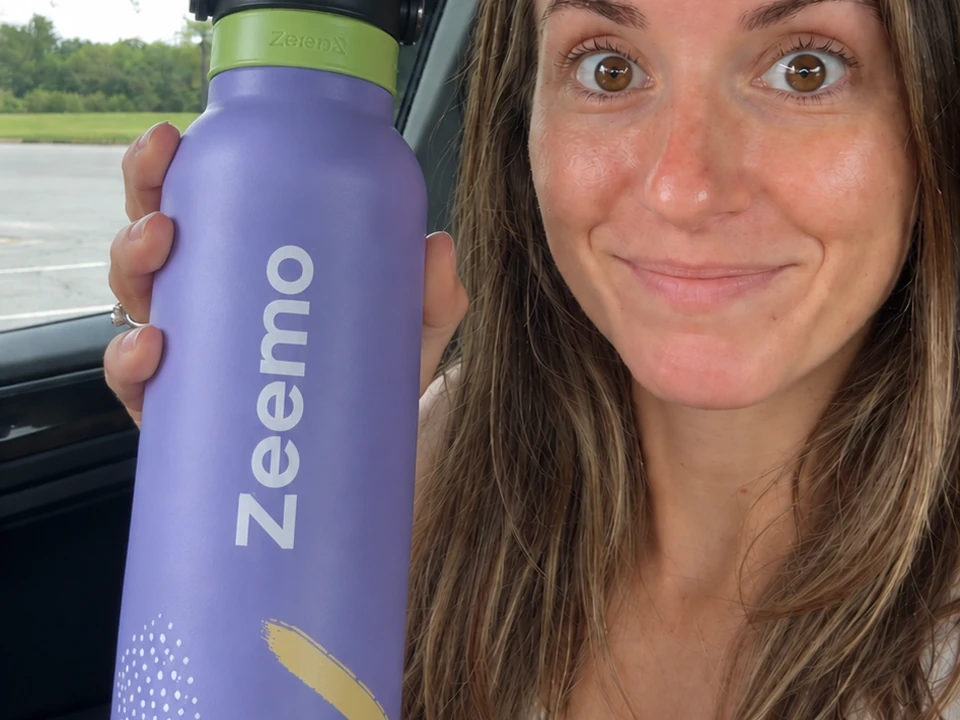
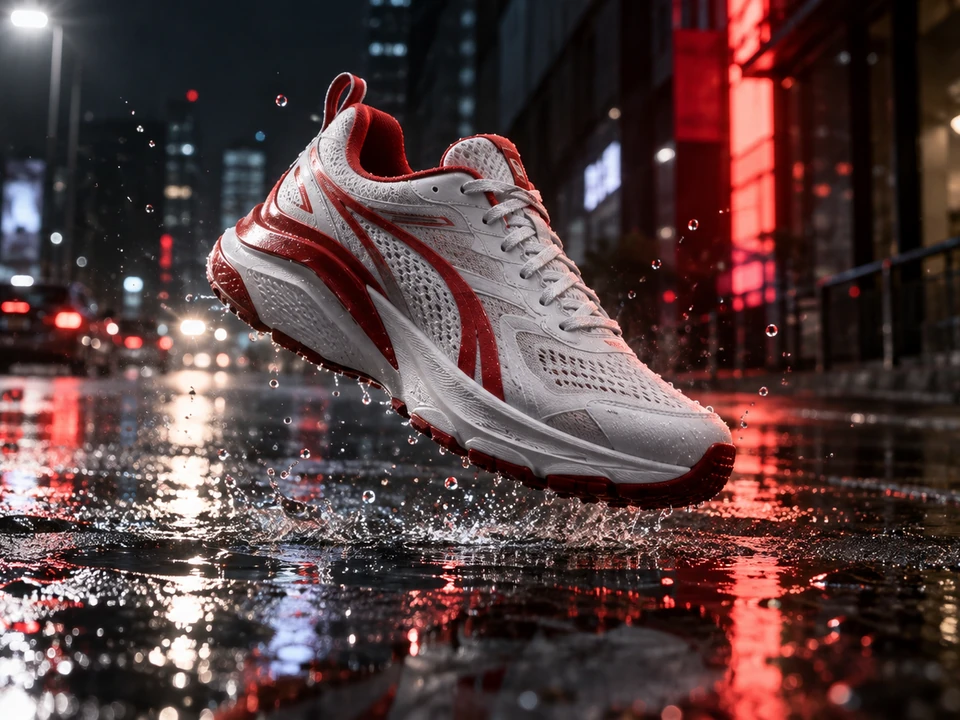
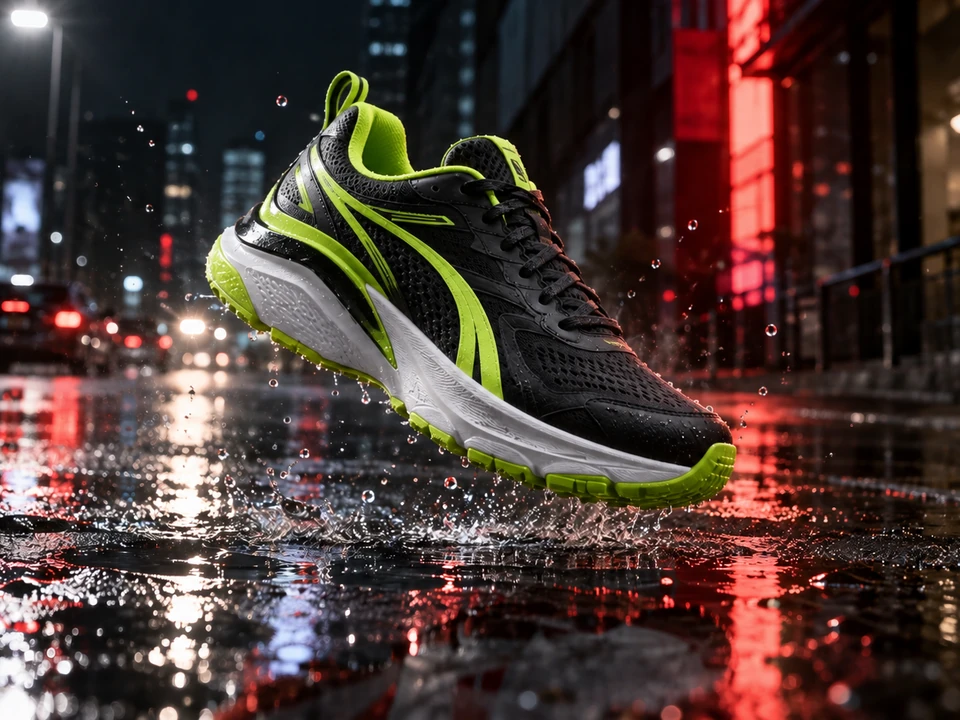
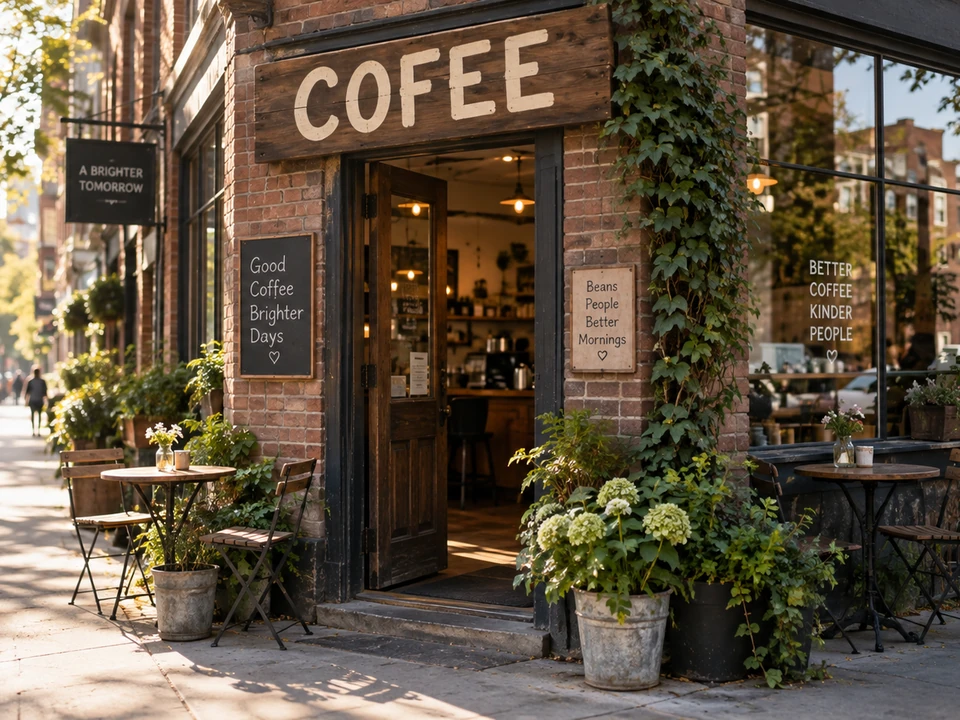
 編集前
編集前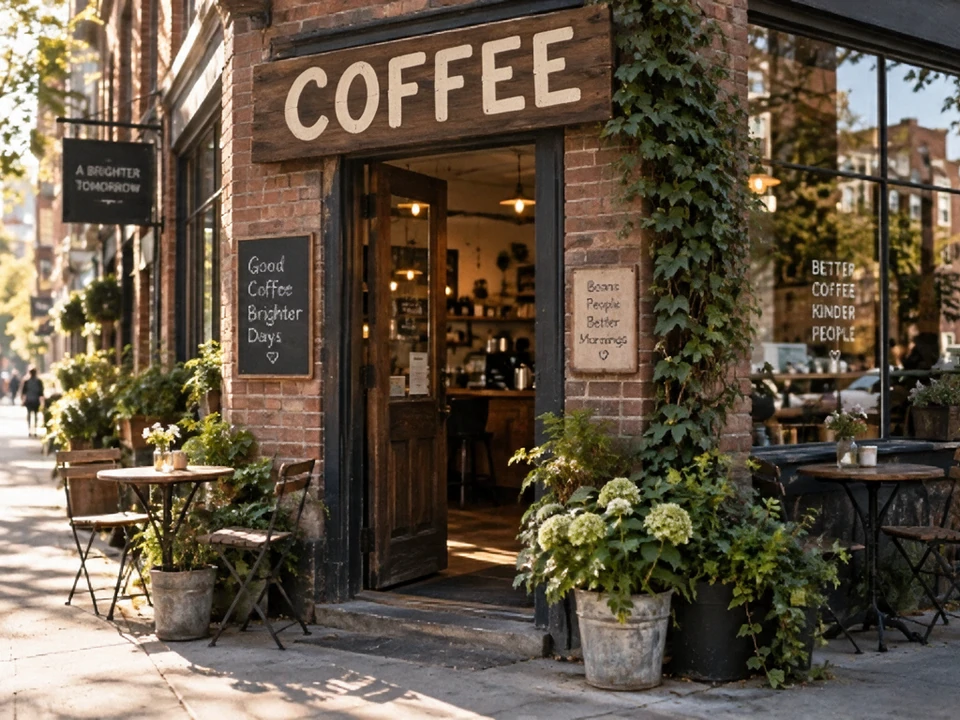 編集後
編集後文字を修正
ZeemoのAI画像エディターで画像を仕上げましょう。プロンプトとビジュアルマークを使って画像を編集できます。Zeemo Canvasで生成した画像やアップロードした画像から始められます。
画像を編集このステップ別チュートリアルで、Zeemo Canvasの画像編集を開き、変更する領域をマークして、編集後の画像を生成する方法をご覧ください。
看板の文字修正、通行人の削除、左右反転したロゴの修正、靴の色変更など。手持ちの画像から始められます。
既存の画像から始め、変更したい部分を示して内容を説明。編集結果を元画像と比較できます。
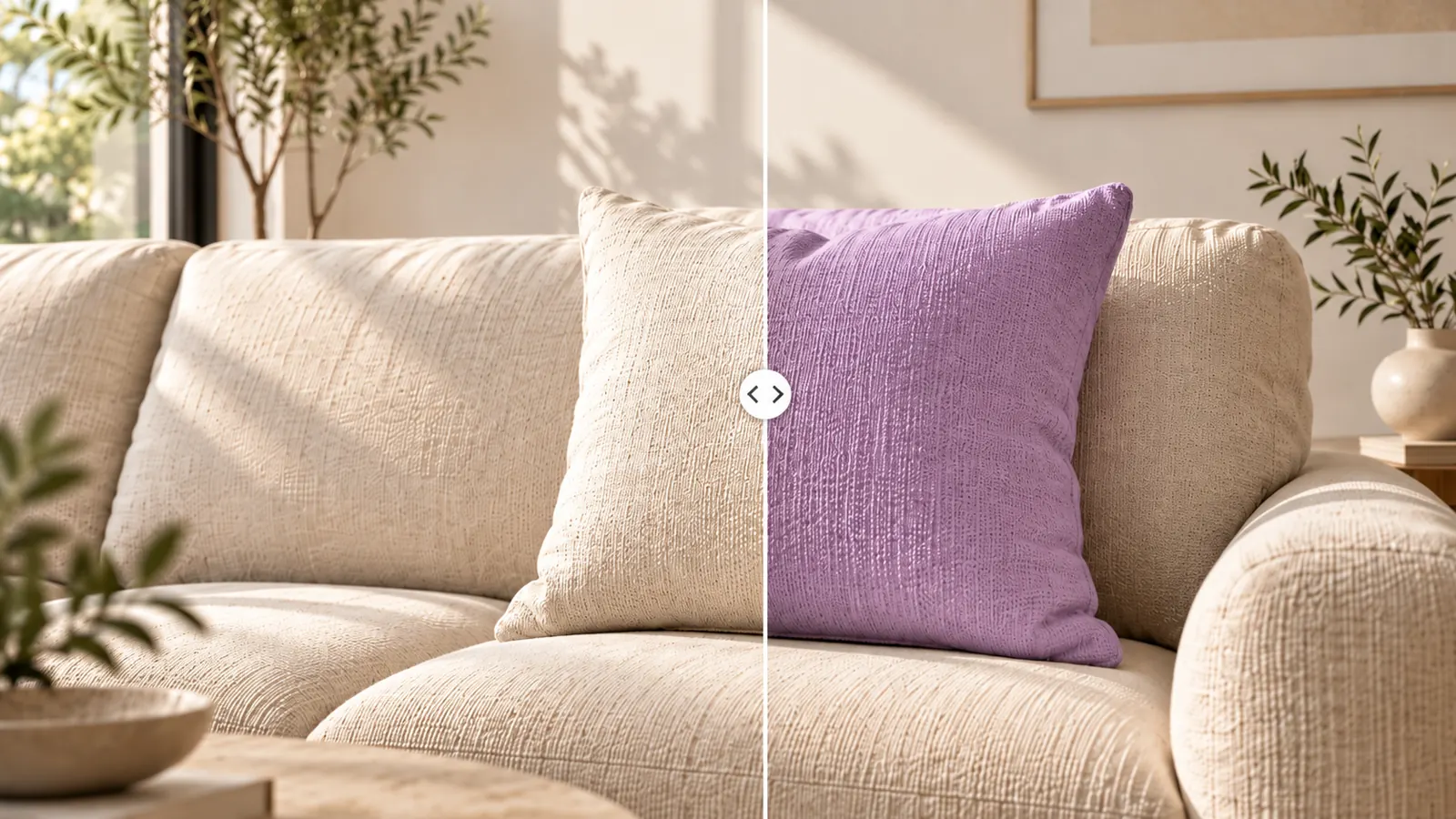
画像の一部をピンポイントで変更。カフェの看板の文字を直す、背景の通行人を消す、靴の色を変えるなど、Canvasで生成した画像も自分でアップロードした画像も編集できます。
画像を起点に、変えたい部分だけを整えましょう。
画像を仕上げるZeemoのAI画像エディターはプロンプトとビジュアルマークを組み合わせます。ブラシ、枠、テキストメモで対象を示し、変更内容を説明して、注釈を付けたままRunをクリックします。
対象をマークして、プロンプトに視覚的な手がかりを加えます。
編集箇所を指定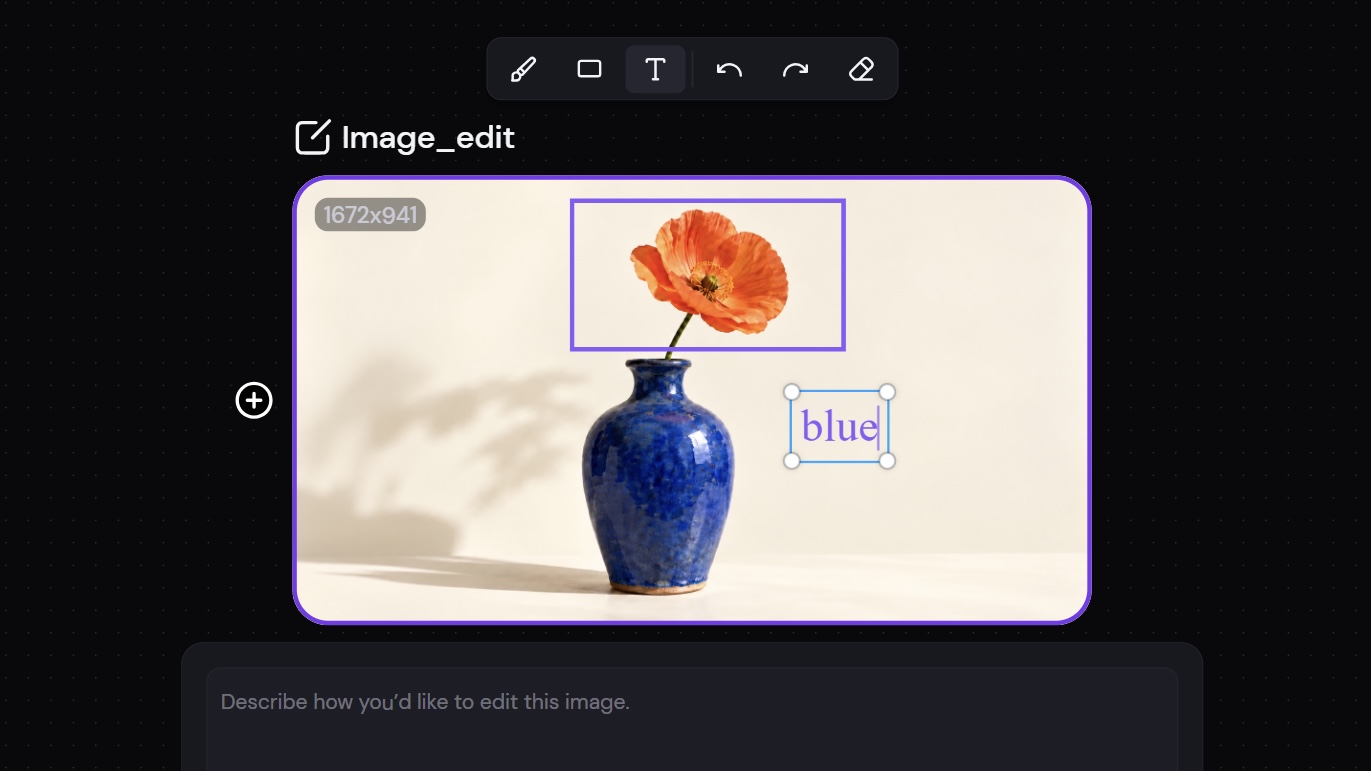
Editをクリックすると元画像の横にコピーが開きます。Runをクリックすると別の結果ノードが作成されます。元画像はCanvasに残るため、同じワークスペースで比較して使う画像を選べます。
2つのバージョンを比較。元画像もそのまま残ります。
編集結果を比較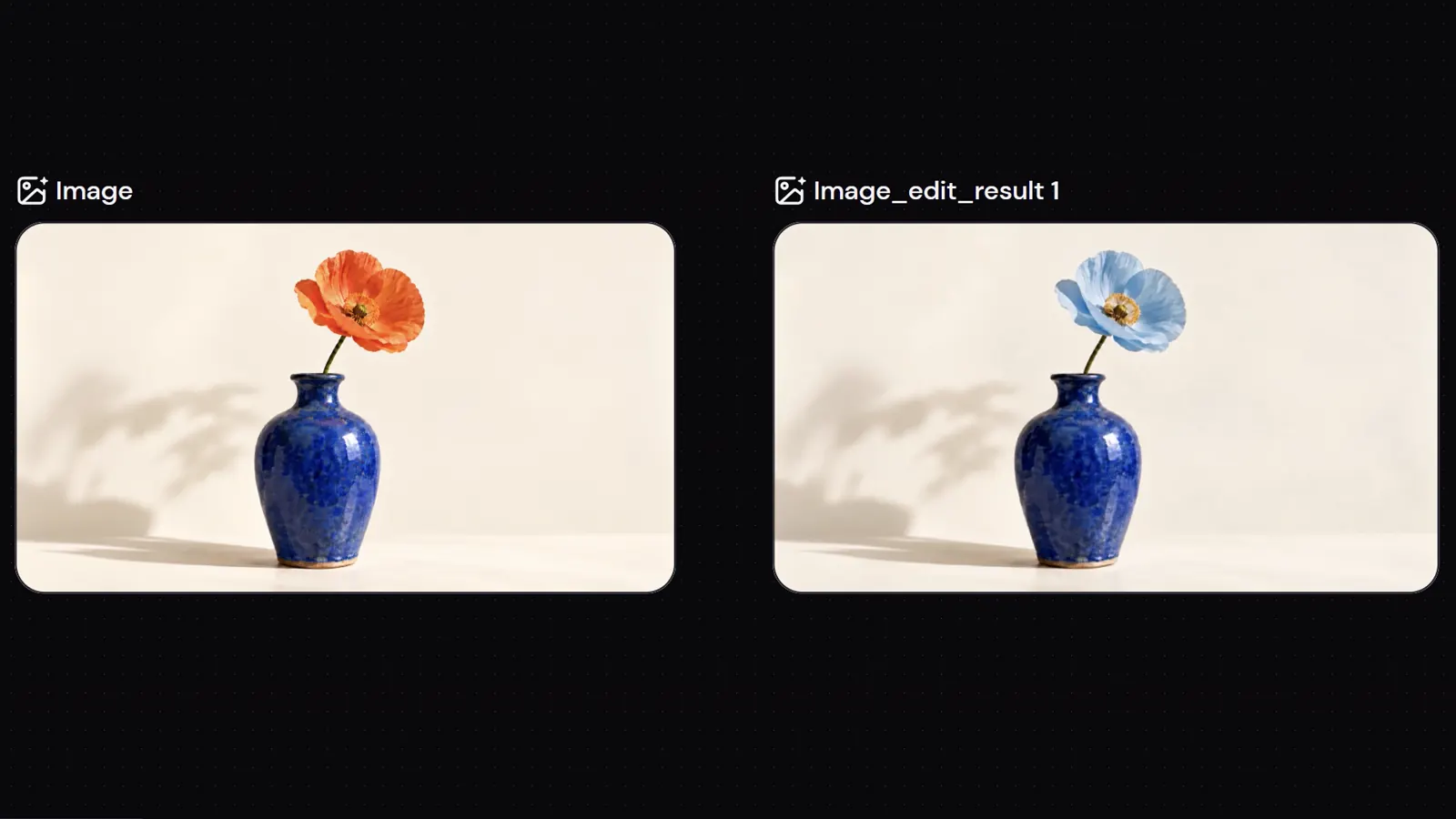
Canvasで生成した画像を選ぶか、自分の画像をアップロードします。Editをクリックすると編集用コピーが作成され、元画像はそのまま残ります。
ブラシ、枠、テキストメモで対象を示し、プロンプトで変更内容を説明します。注釈を別に保存する必要はありません。
Runをクリックすると編集画像が新しいノードとして生成されます。元画像と比べて細部を確認してから使いましょう。
画像を生成したり、手持ちの画像を高画質化したりできます。Zeemoの関連ツールで次の制作に進みましょう。