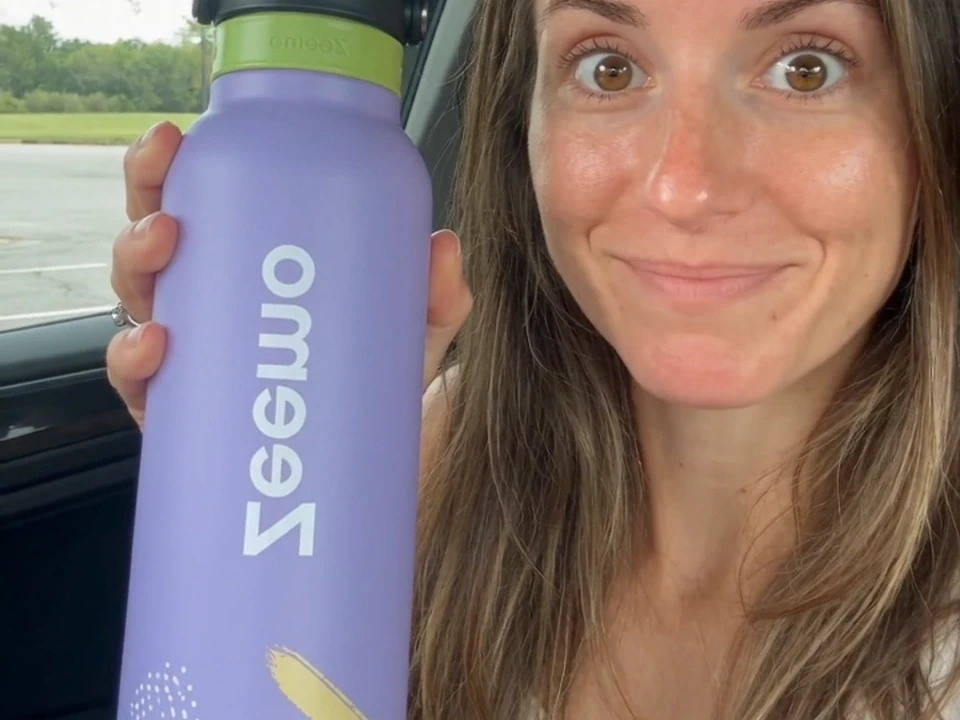
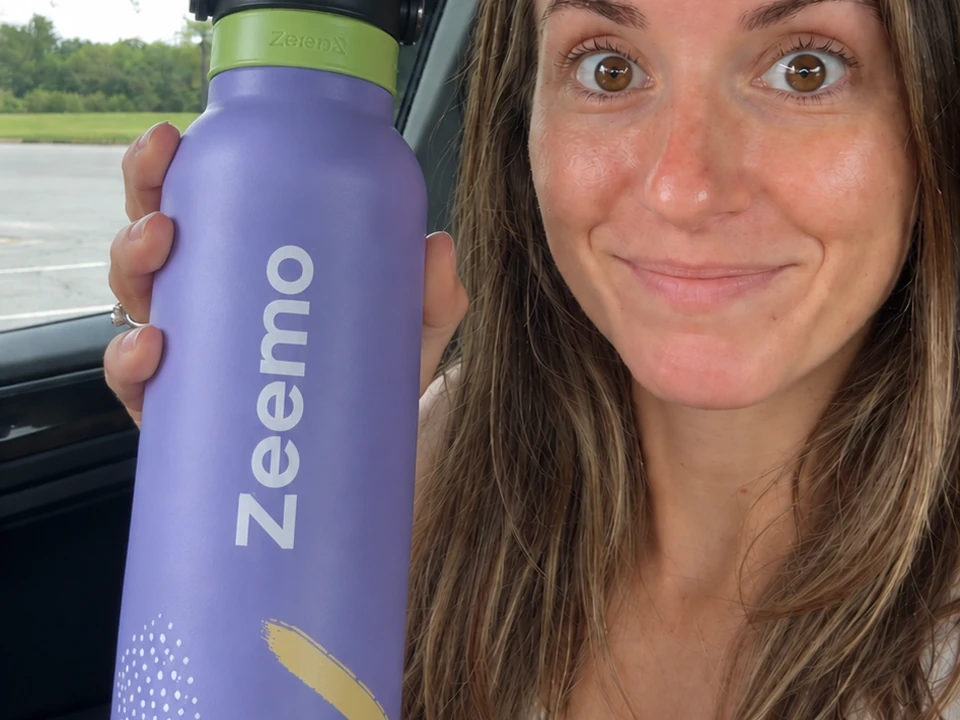
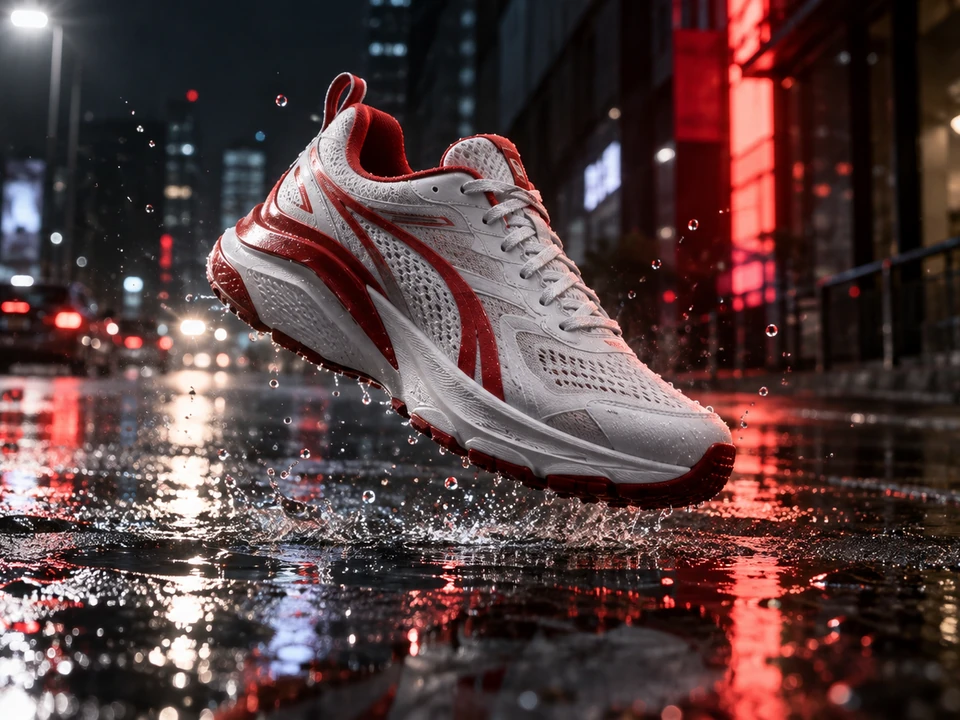
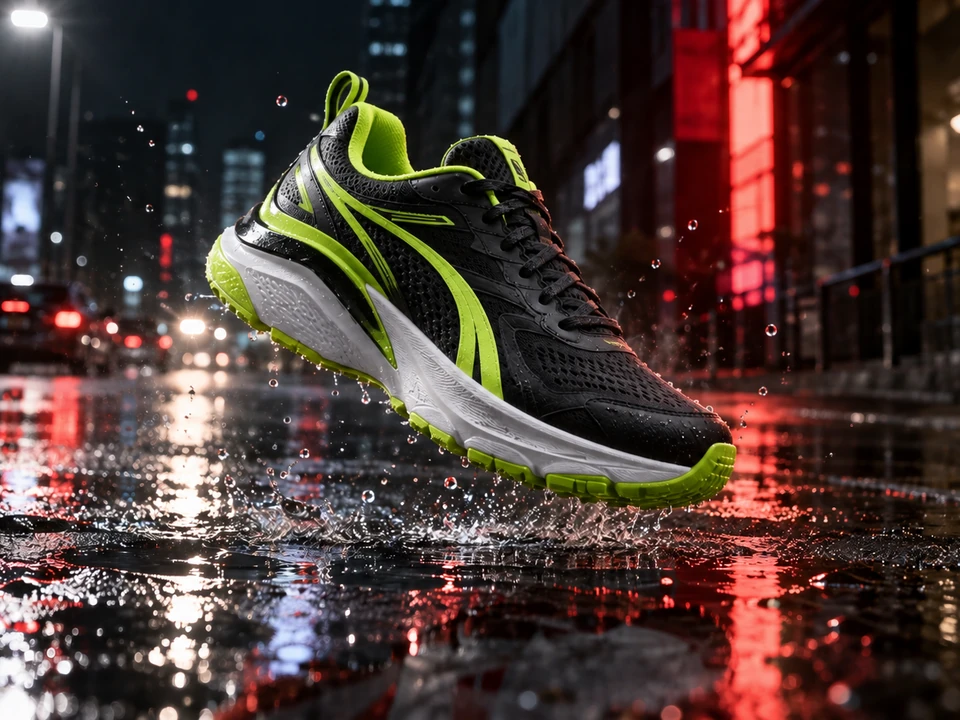
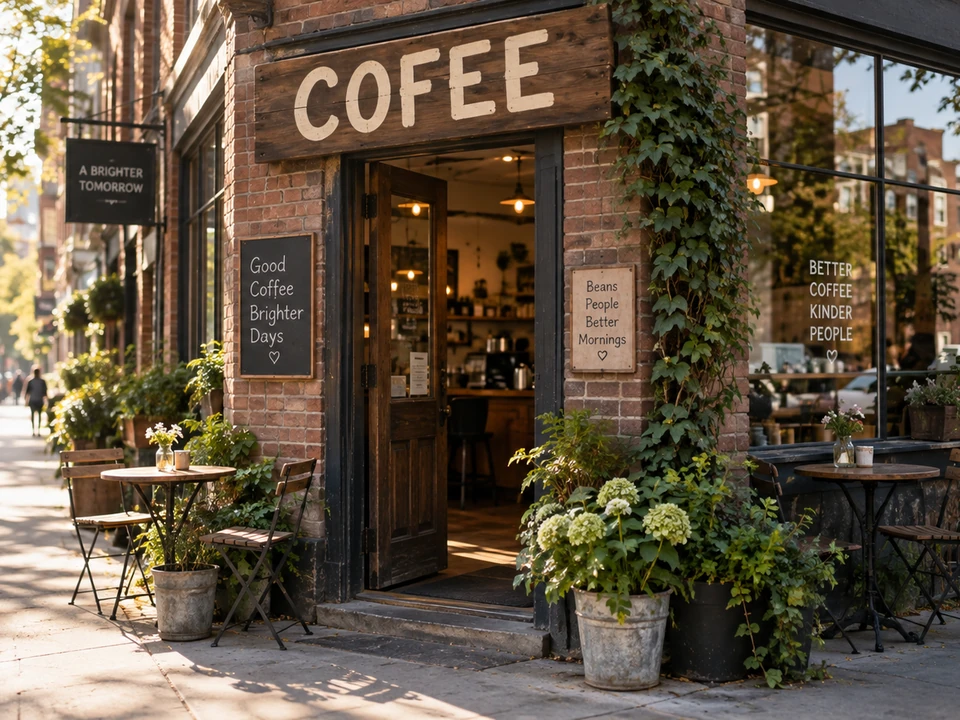
 Prima
Prima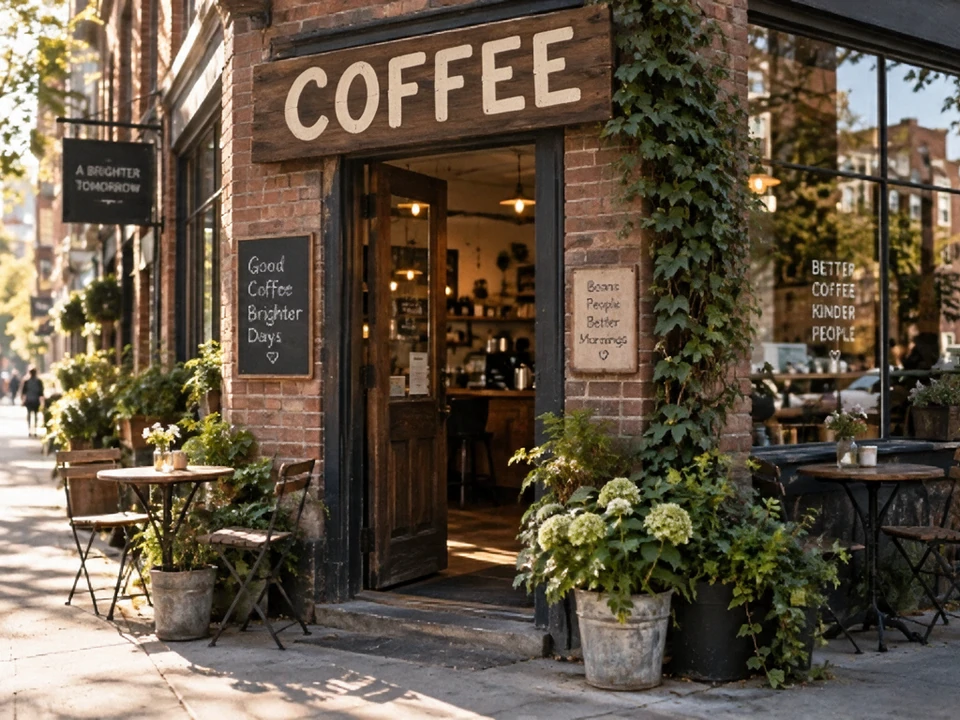 Dopo
DopoCorrezione del testo
Rifinisci le immagini con l’editor IA di Zeemo. Modifica i contenuti con prompt e indicazioni visive. Inizia da un’immagine generata o caricata su Zeemo Canvas.
Modifica immagineSegui questo tutorial passo dopo passo per aprire Image Edit, indicare l’area da cambiare e generare l’immagine modificata su Zeemo Canvas.
Correggi un’insegna, rimuovi un passante, sistema un logo specchiato o cambia il colore delle scarpe. Parti dalla tua immagine.
Parti da un’immagine esistente. Segna il dettaglio, descrivi la modifica e confronta il risultato con l’originale.
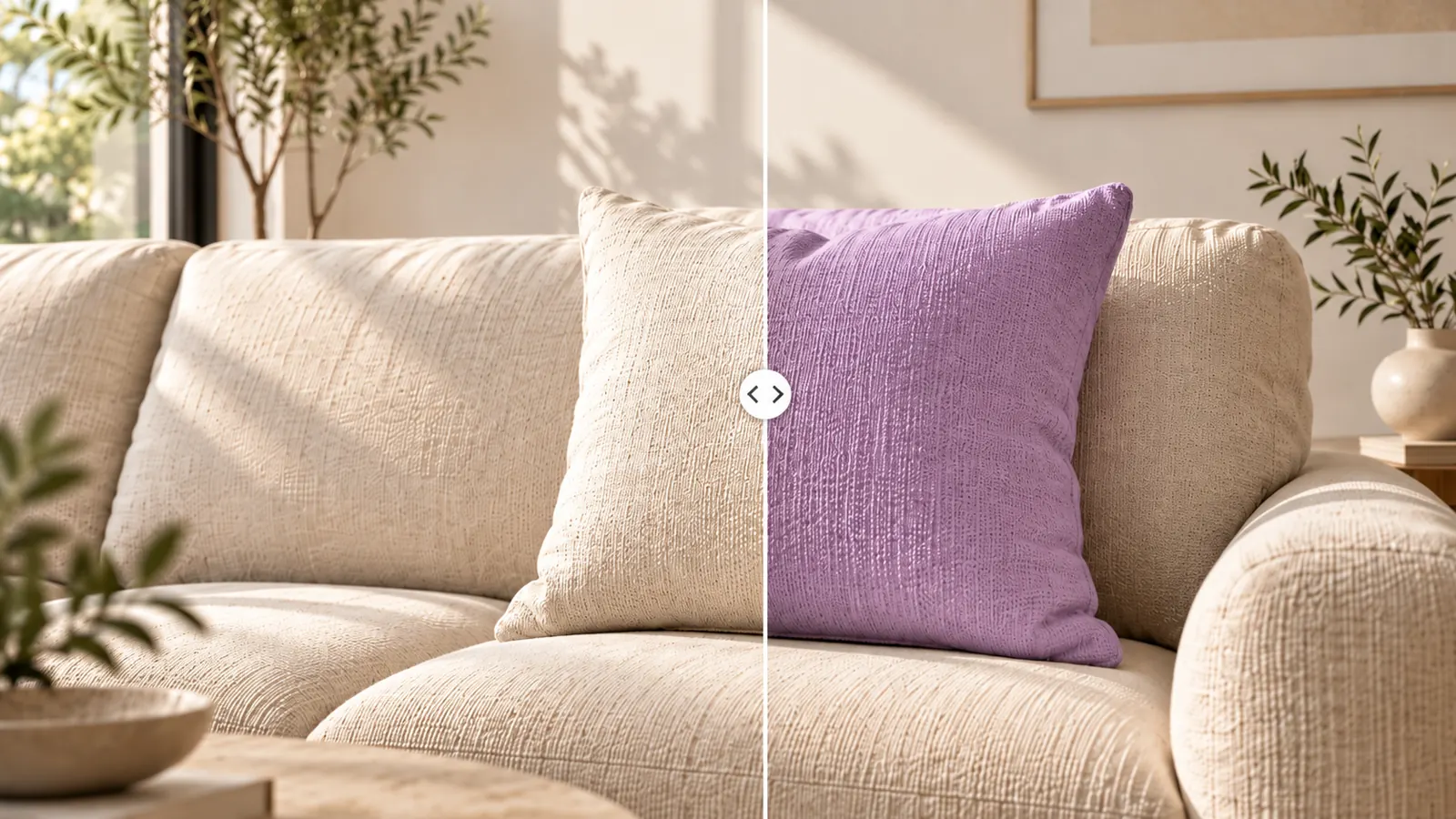
Modifica parti specifiche dell’immagine: correggi il testo di un’insegna, rimuovi un passante sullo sfondo o prova un altro colore per le scarpe. Puoi modificare immagini create su Canvas o caricarne una tua.
Parti dalla tua immagine e modifica solo ciò che serve.
Rifinisci immagineL’editor IA di Zeemo combina il prompt con indicazioni visive. Usa un pennello, un riquadro o una nota per segnare l’area, descrivi la modifica e fai clic su Run con le annotazioni.
Segna l’area per dare al prompt un riferimento visivo chiaro.
Segna area da modificare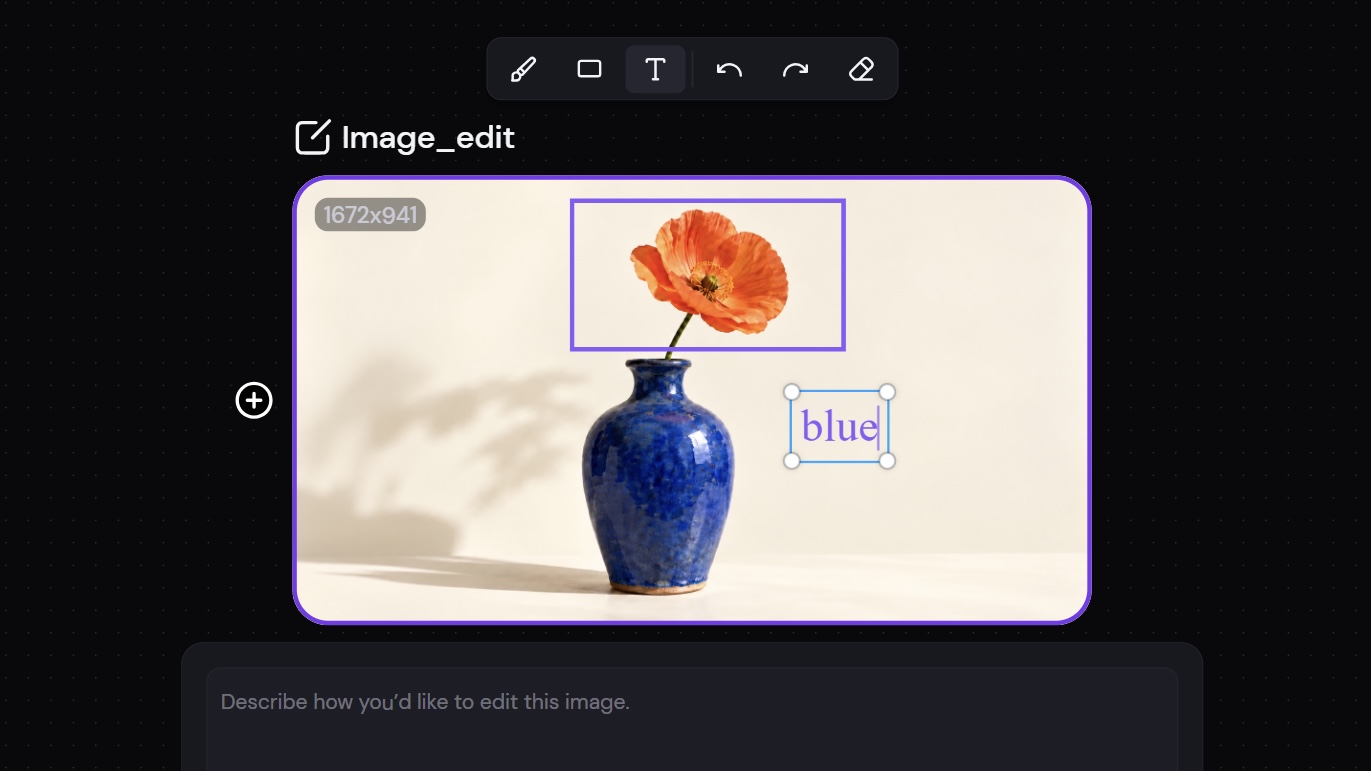
Seleziona un risultato modificato e fai di nuovo clic su Edit. Usa ogni risultato come punto di partenza per il passaggio successivo, finché non sei soddisfatto.
Rifinisci l’immagine con più passaggi di modifica.
Continua a modificareFai clic su Edit per aprire una copia accanto all’immagine. Run crea un nodo risultato separato. L’originale resta su Canvas, così puoi confrontare le versioni nello stesso spazio di lavoro.
Confronta le due versioni. L’originale resta disponibile.
Confronta il risultato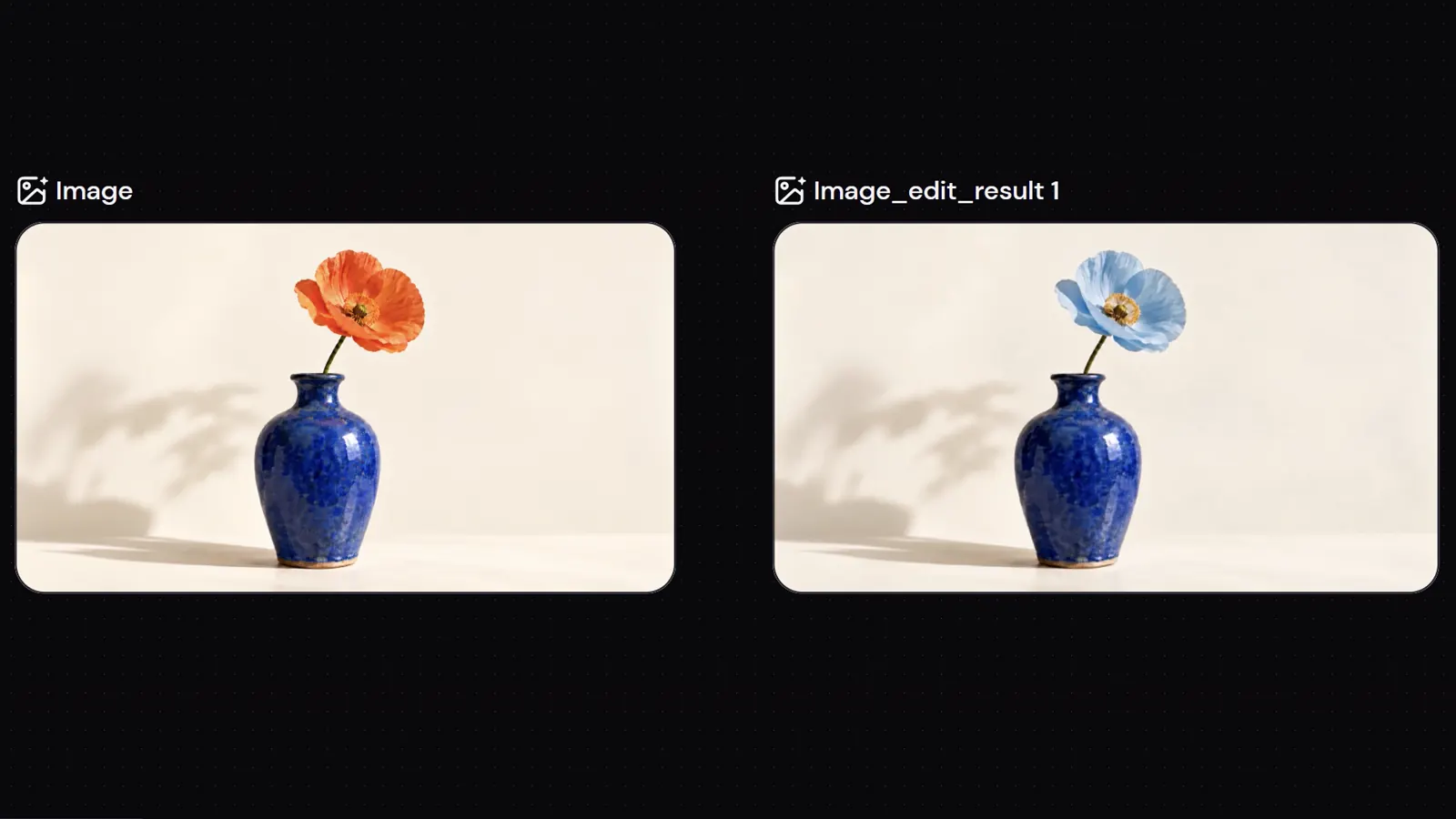
Seleziona un’immagine su Canvas o caricane una tua. Fai clic su Edit per creare una copia da modificare. L’originale resta al suo posto.
Usa un pennello, un riquadro o una nota per indicare il dettaglio. Descrivi la modifica nel prompt; non serve salvare le annotazioni separatamente.
Fai clic su Run per generare l’immagine modificata come nuovo nodo. Confrontala con l’originale e controlla i dettagli prima di usarla.
Genera un’immagine o migliora la risoluzione di una che hai già. Esplora gli strumenti correlati su Zeemo per il prossimo passaggio.
Porta l’immagine su Zeemo Canvas. Segna il dettaglio, descrivi la modifica e confronta il risultato con l’originale.