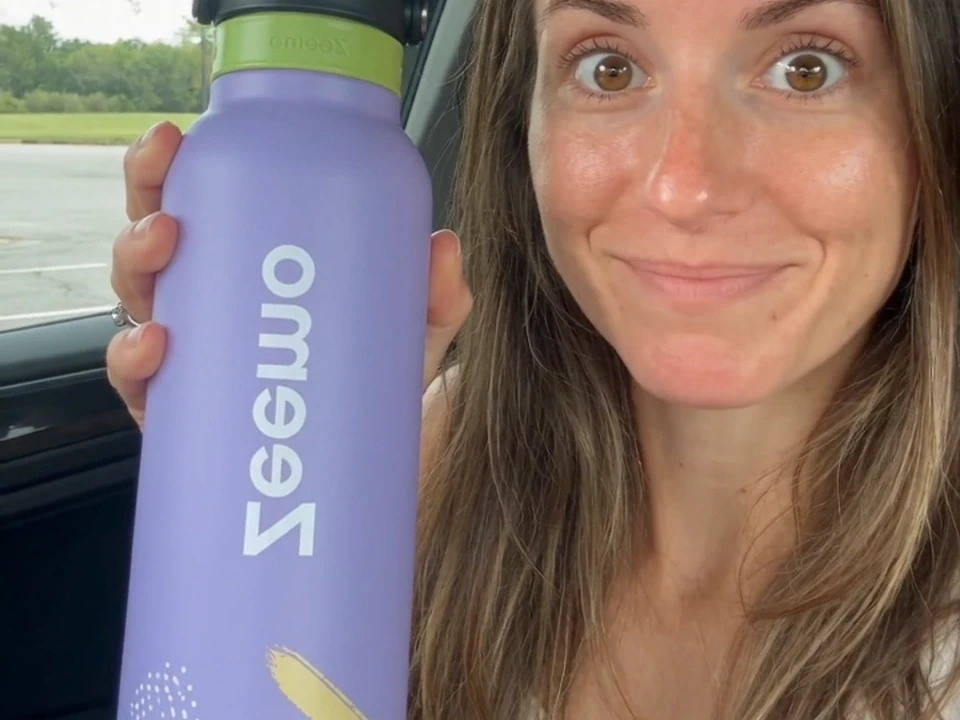
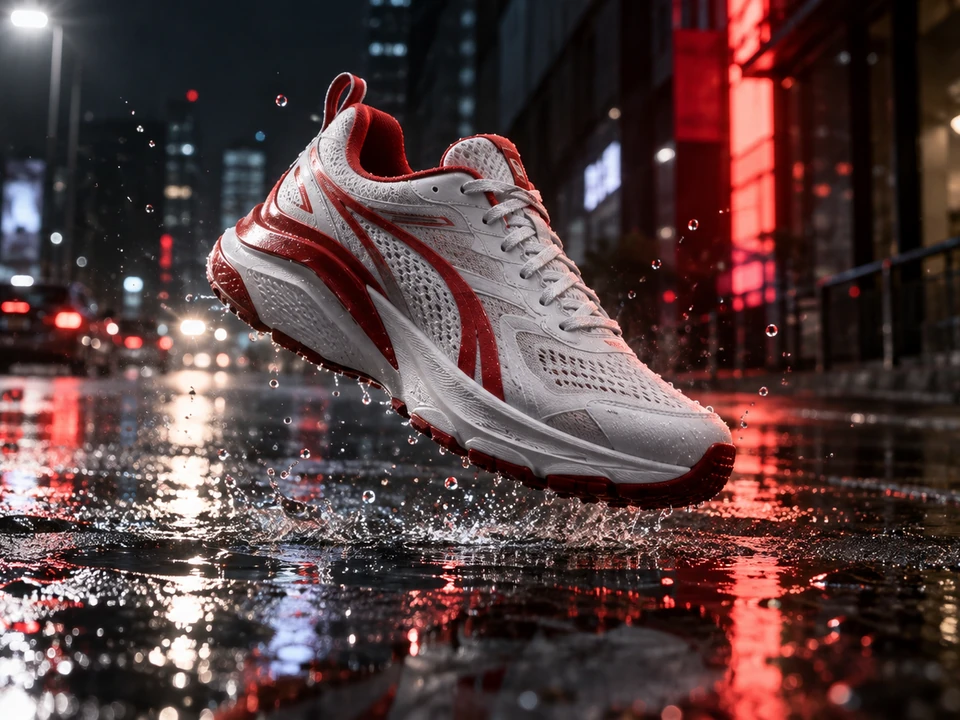
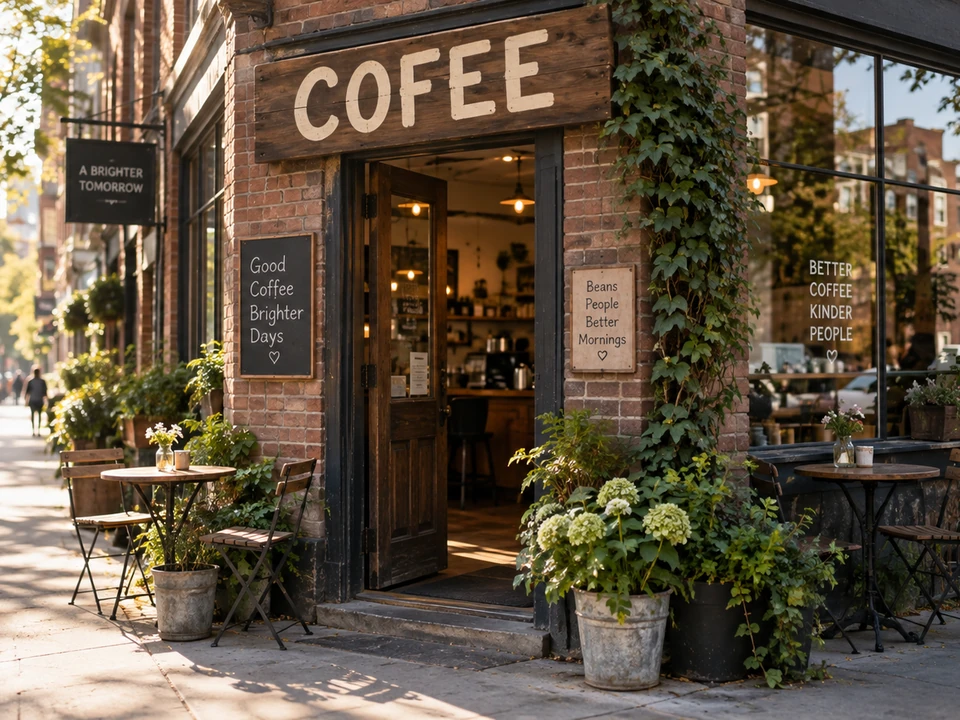
 संपादन से पहले
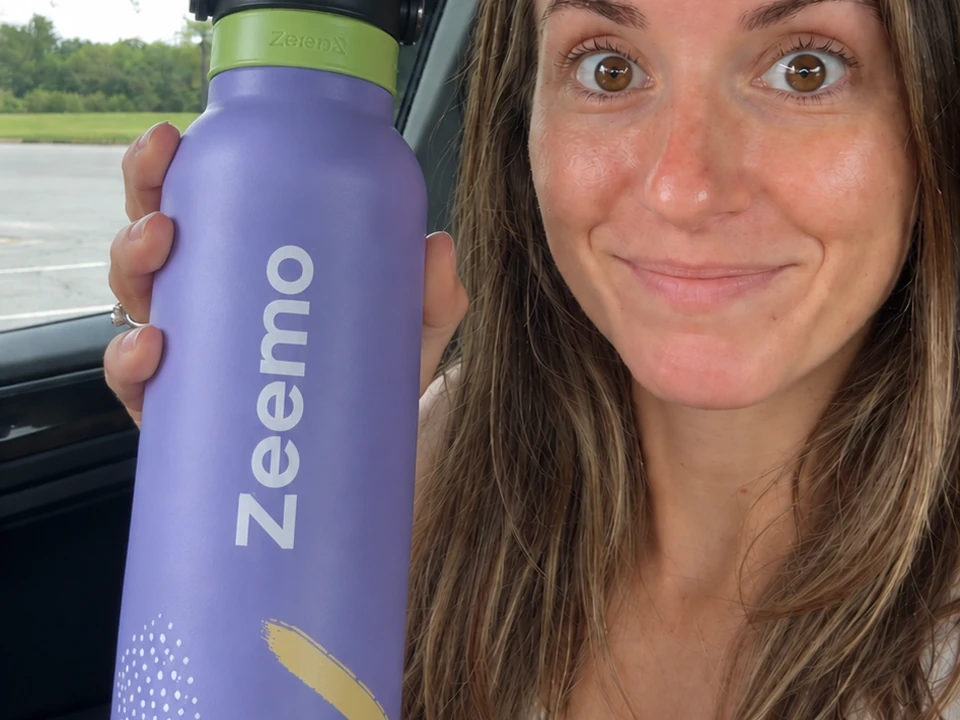
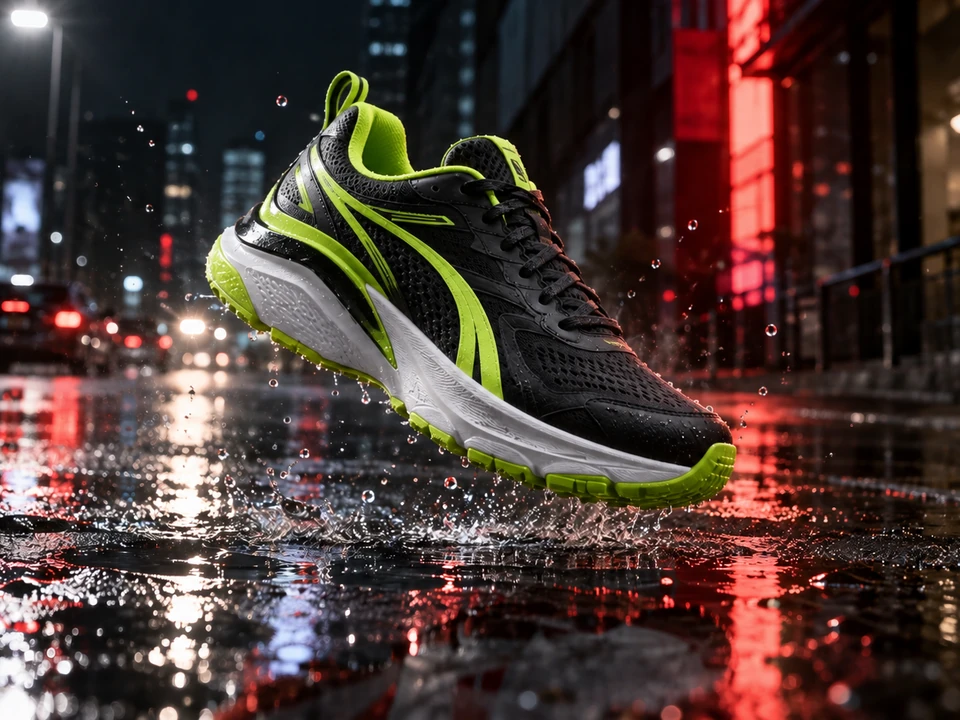
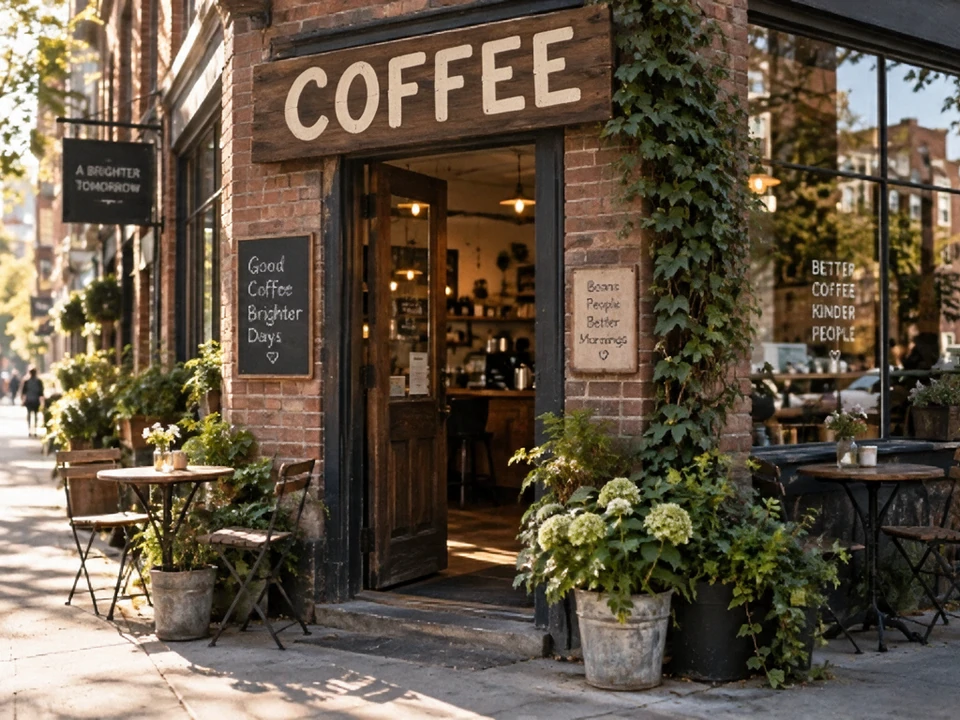 संपादन के बाद
टेक्स्ट सुधार
Zeemo के AI इमेज एडिटर से अपनी इमेज को बेहतर बनाएं। प्रॉम्प्ट और विज़ुअल मार्कअप की मदद से इमेज में बदलाव करें। Zeemo Canvas पर बनाई या अपलोड की गई इमेज से शुरू करें।
इमेज संपादित करेंइस चरण-दर-चरण ट्यूटोरियल में जानें कि Zeemo Canvas पर Image Edit कैसे खोलें, बदलाव वाले हिस्से को कैसे चिह्नित करें और एडिट की गई इमेज कैसे बनाएं।
साइन का टेक्स्ट ठीक करें, राहगीर हटाएं, उलटे लोगो को सुधारें या जूतों का रंग बदलें। अपनी इमेज से शुरू करें।
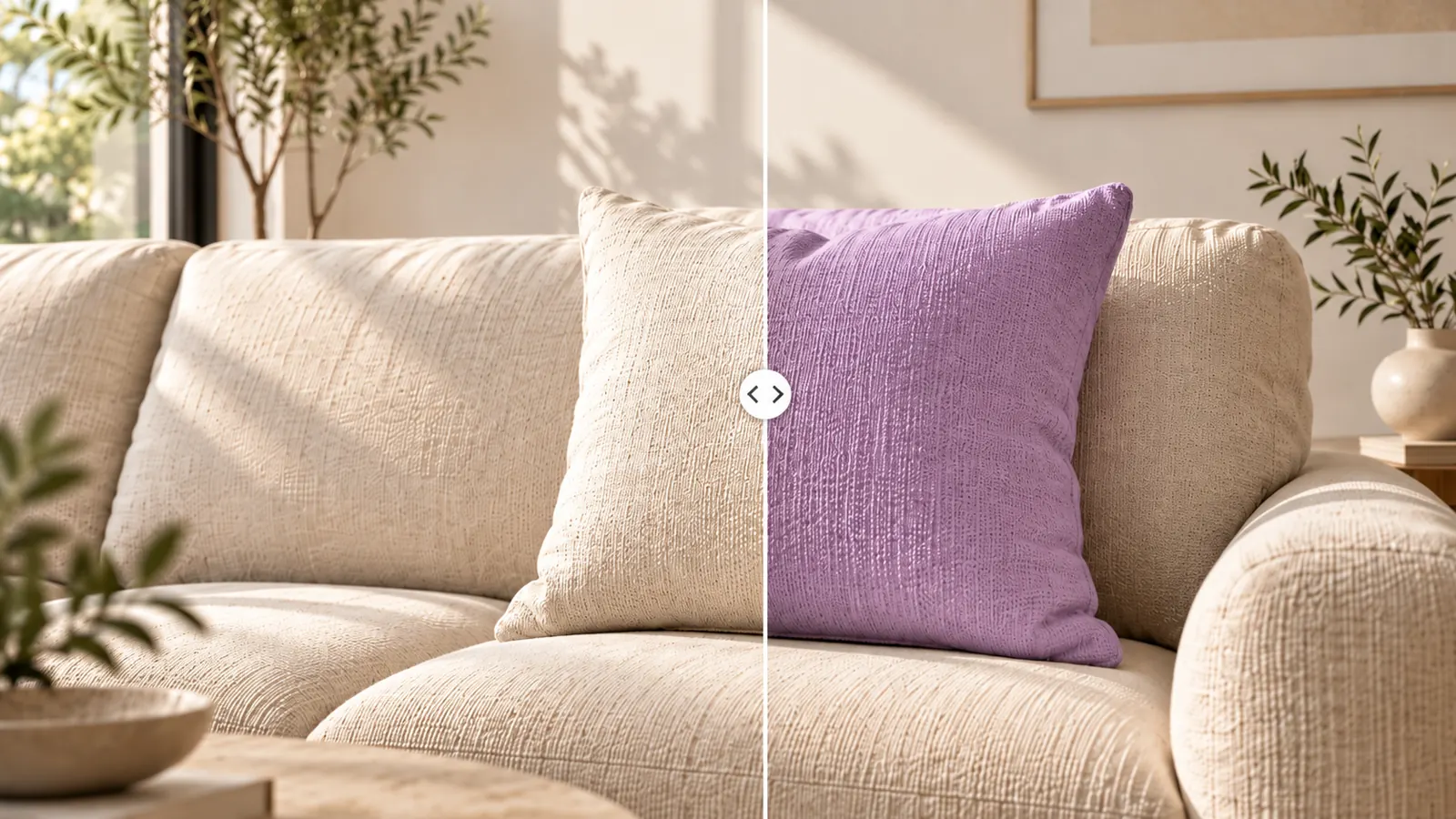
मौजूदा इमेज से शुरू करें। विवरण को चिह्नित करें, बदलाव बताएं और नतीजे की मूल इमेज से तुलना करें।
इमेज के खास हिस्सों में बदलाव करें। कैफ़े के साइन का टेक्स्ट ठीक करें, पीछे खड़े राहगीर को हटाएं या जूतों का रंग बदलें। Canvas पर बनाई गई या अपनी अपलोड की गई इमेज संपादित करें।
अपनी इमेज से शुरू करें और केवल ज़रूरी हिस्से में बदलाव करें।
इमेज बेहतर बनाएंZeemo का AI इमेज एडिटर प्रॉम्प्ट को विज़ुअल मार्कअप के साथ जोड़ता है। लक्ष्य दिखाने के लिए ब्रश, बॉक्स या टेक्स्ट नोट का उपयोग करें। बदलाव बताएं और मार्कअप के साथ Run पर क्लिक करें।
लक्ष्य को चिह्नित करें, ताकि प्रॉम्प्ट को स्पष्ट विज़ुअल संदर्भ मिले।
संपादन क्षेत्र चिह्नित करें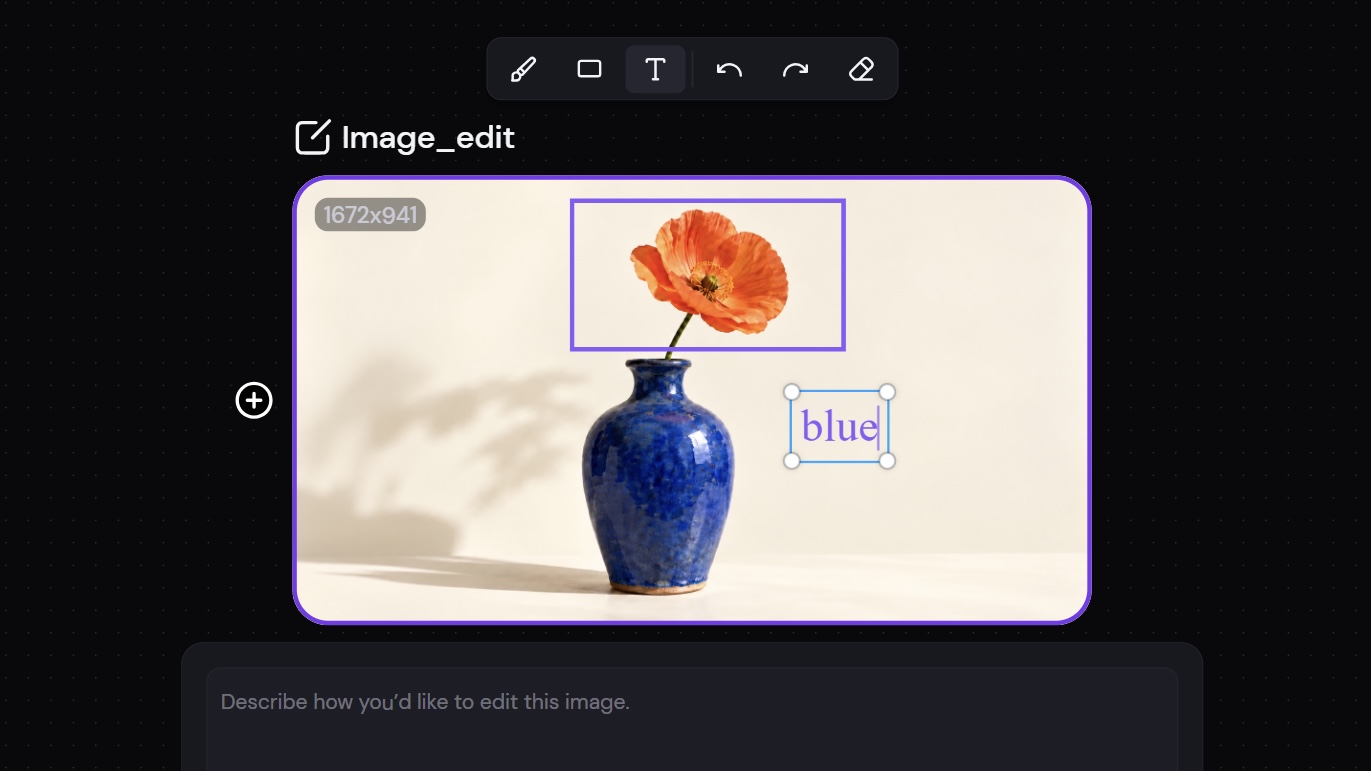
संपादित नतीजा चुनें और आगे बदलाव करने के लिए फिर Edit पर क्लिक करें। हर नतीजे को अगले संपादन का शुरुआती बिंदु बनाएं, जब तक आप संतुष्ट न हों।
कई संपादन चरणों में इमेज को बेहतर बनाएं।
संपादन जारी रखेंइमेज के पास कॉपी खोलने के लिए Edit पर क्लिक करें। Run एक अलग नतीजा नोड बनाता है। मूल इमेज Canvas पर बनी रहती है, ताकि आप एक ही वर्कस्पेस में दोनों संस्करणों की तुलना कर सकें।
दोनों संस्करणों की तुलना करें। मूल इमेज उपलब्ध रहती है।
नतीजे की तुलना करें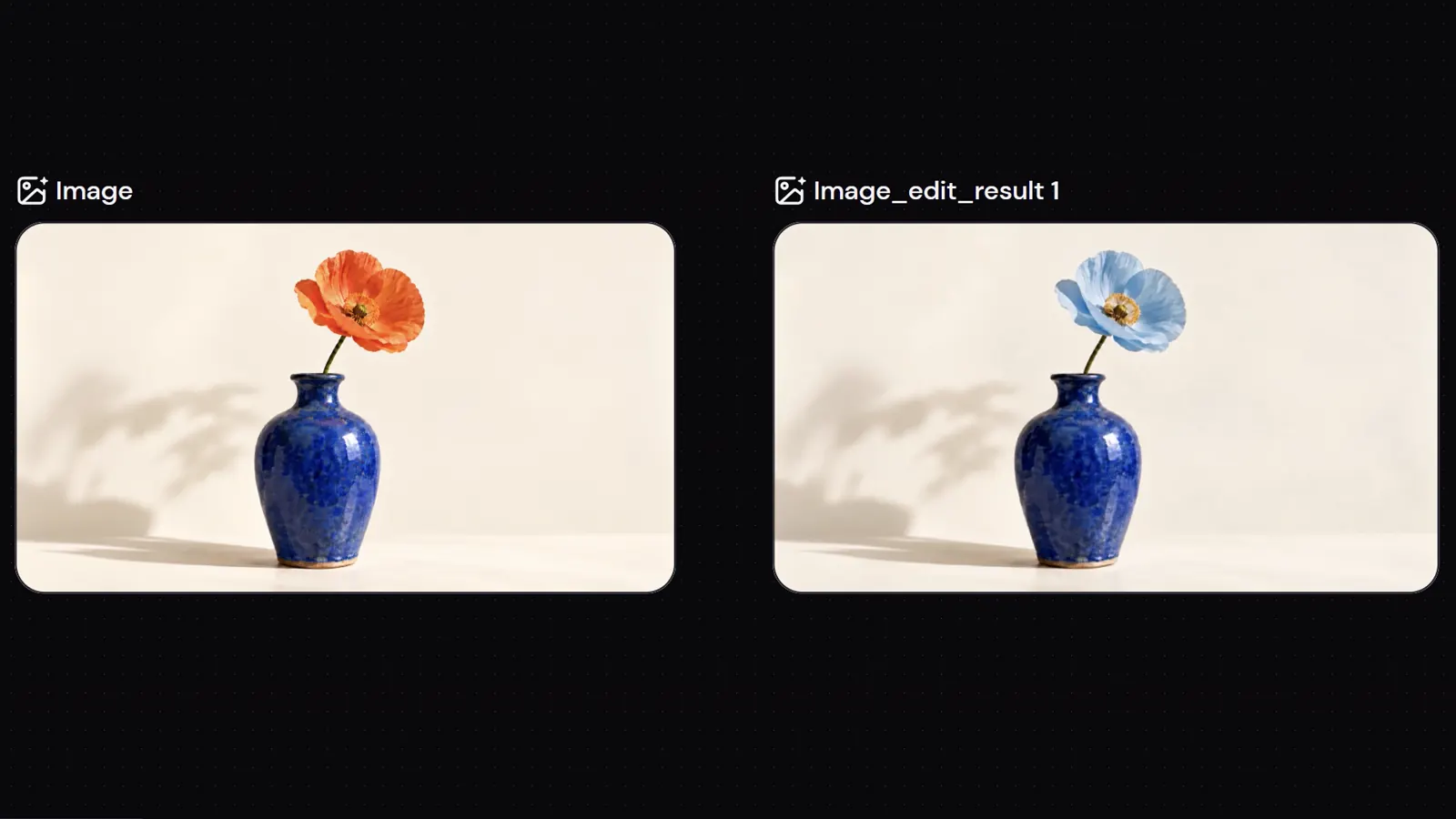
Canvas पर बनी इमेज चुनें या अपनी इमेज अपलोड करें। संपादन की कॉपी बनाने के लिए Edit पर क्लिक करें। मूल इमेज अपनी जगह बनी रहती है।
विवरण चिह्नित करने के लिए ब्रश, बॉक्स या टेक्स्ट नोट का इस्तेमाल करें। प्रॉम्प्ट में बदलाव बताएं; मार्कअप को अलग से सेव करने की ज़रूरत नहीं है।
संपादित इमेज को नए नोड के रूप में बनाने के लिए Run पर क्लिक करें। इस्तेमाल से पहले मूल इमेज से तुलना करें और विवरण जांचें।
नई इमेज बनाएं या मौजूदा इमेज की रिज़ॉल्यूशन बढ़ाएं। अगले चरण के लिए Zeemo के संबंधित टूल देखें।
अपनी इमेज Zeemo Canvas पर लाएं। विवरण चिह्नित करें, बदलाव बताएं और नतीजे की मूल इमेज से तुलना करें।