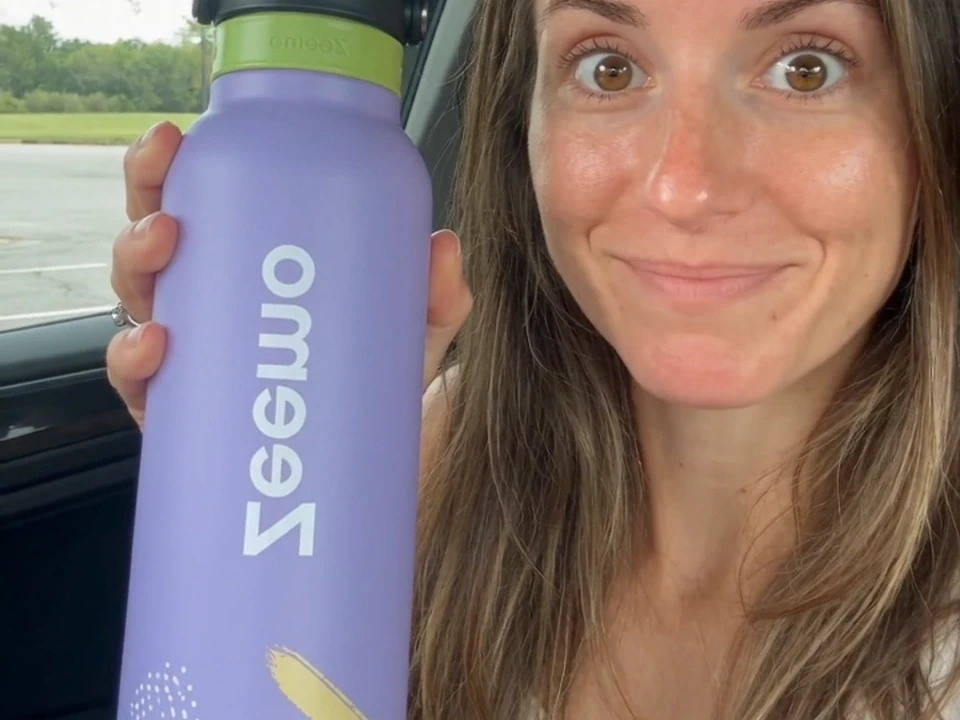
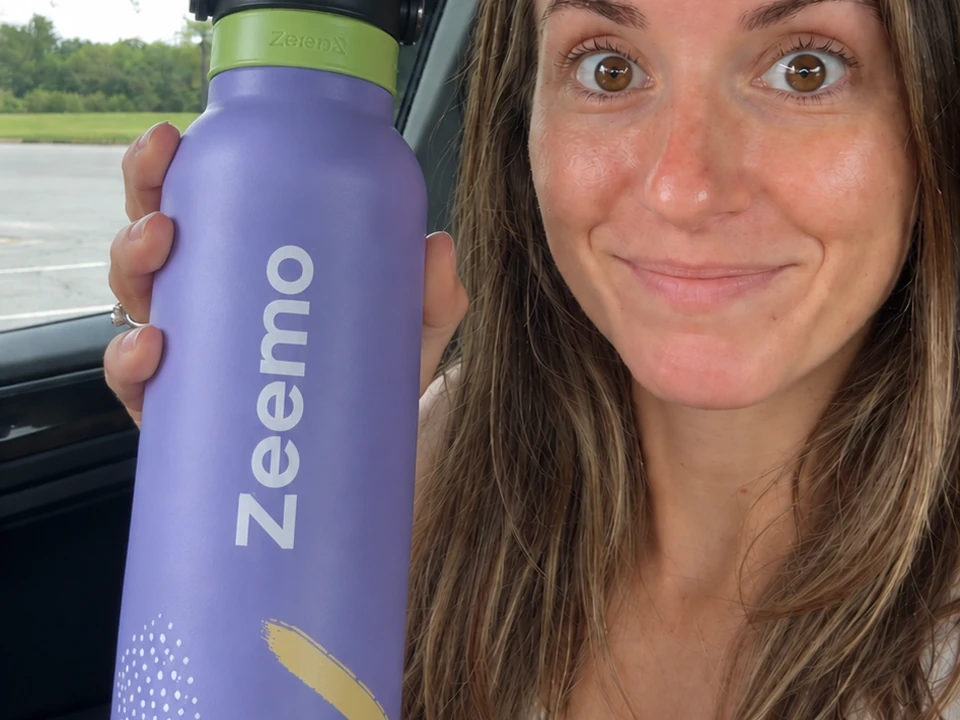
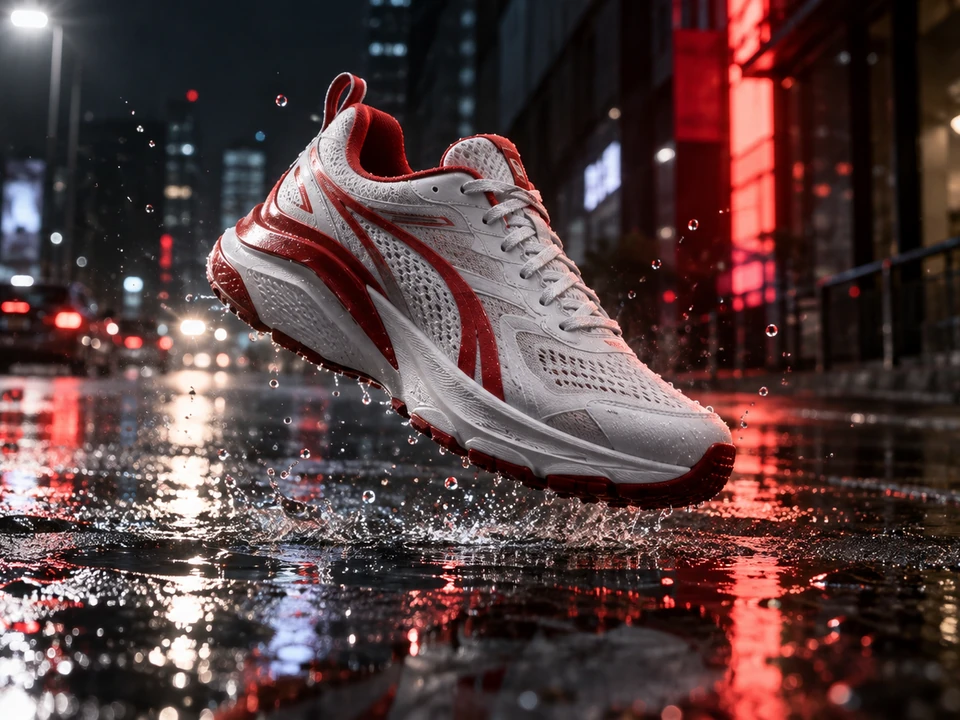
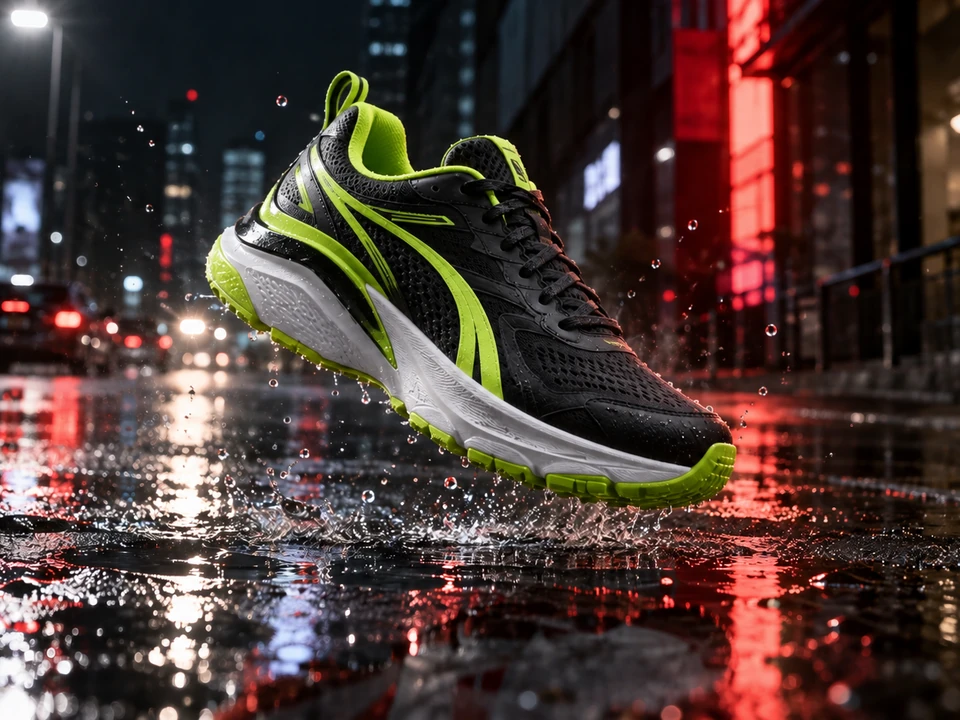
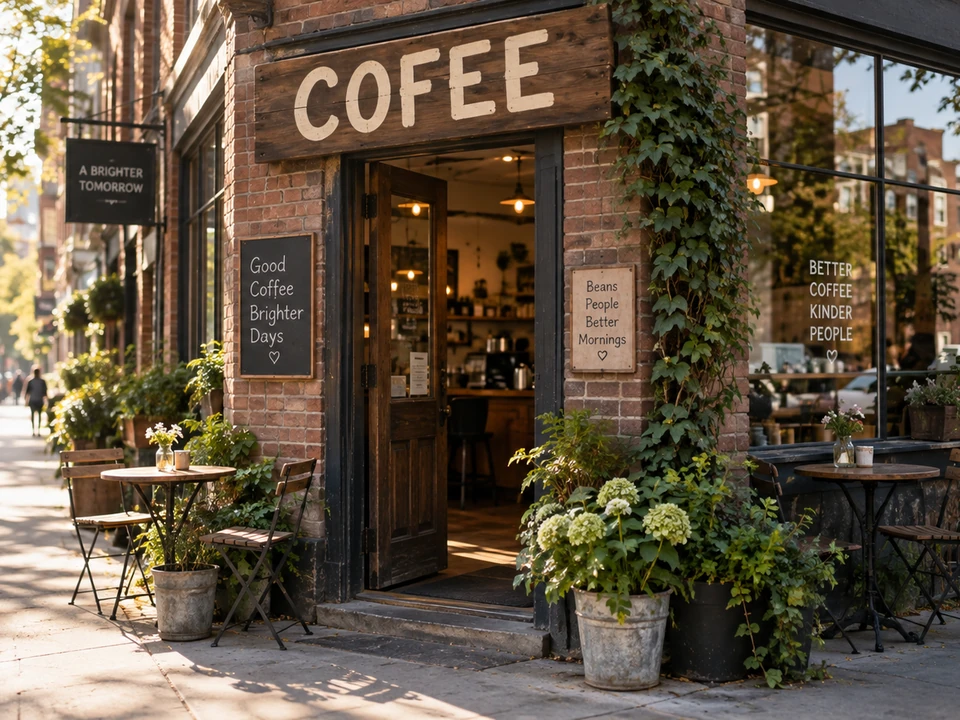
 Avant
Avant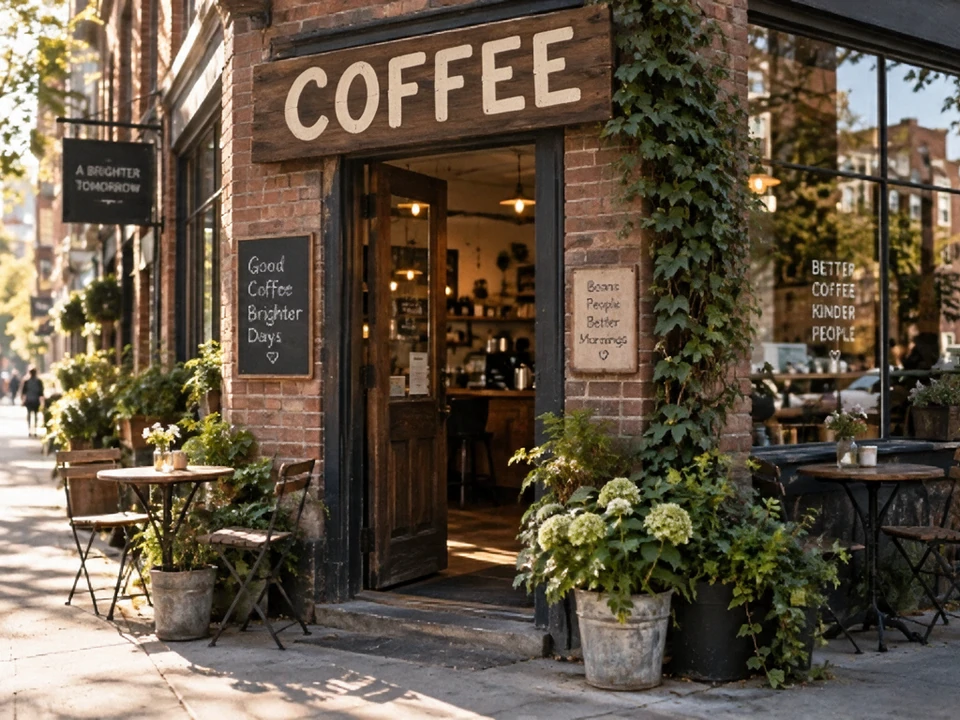 Après
AprèsCorrection du texte
Peaufinez vos images avec l’éditeur d’images IA de Zeemo. Modifiez le contenu à l’aide de prompts et de repères visuels. Commencez avec une image générée ou importée dans Zeemo Canvas.
Modifier l’imageSuivez ce tutoriel pas à pas pour ouvrir Image Edit, marquer la zone à modifier et générer votre image retouchée sur Zeemo Canvas.
Corrigez une enseigne, supprimez un passant, redressez un logo inversé ou changez la couleur de chaussures. Partez de votre image.
Partez d’une image existante. Indiquez le détail à modifier, décrivez le changement et comparez le résultat à l’original.
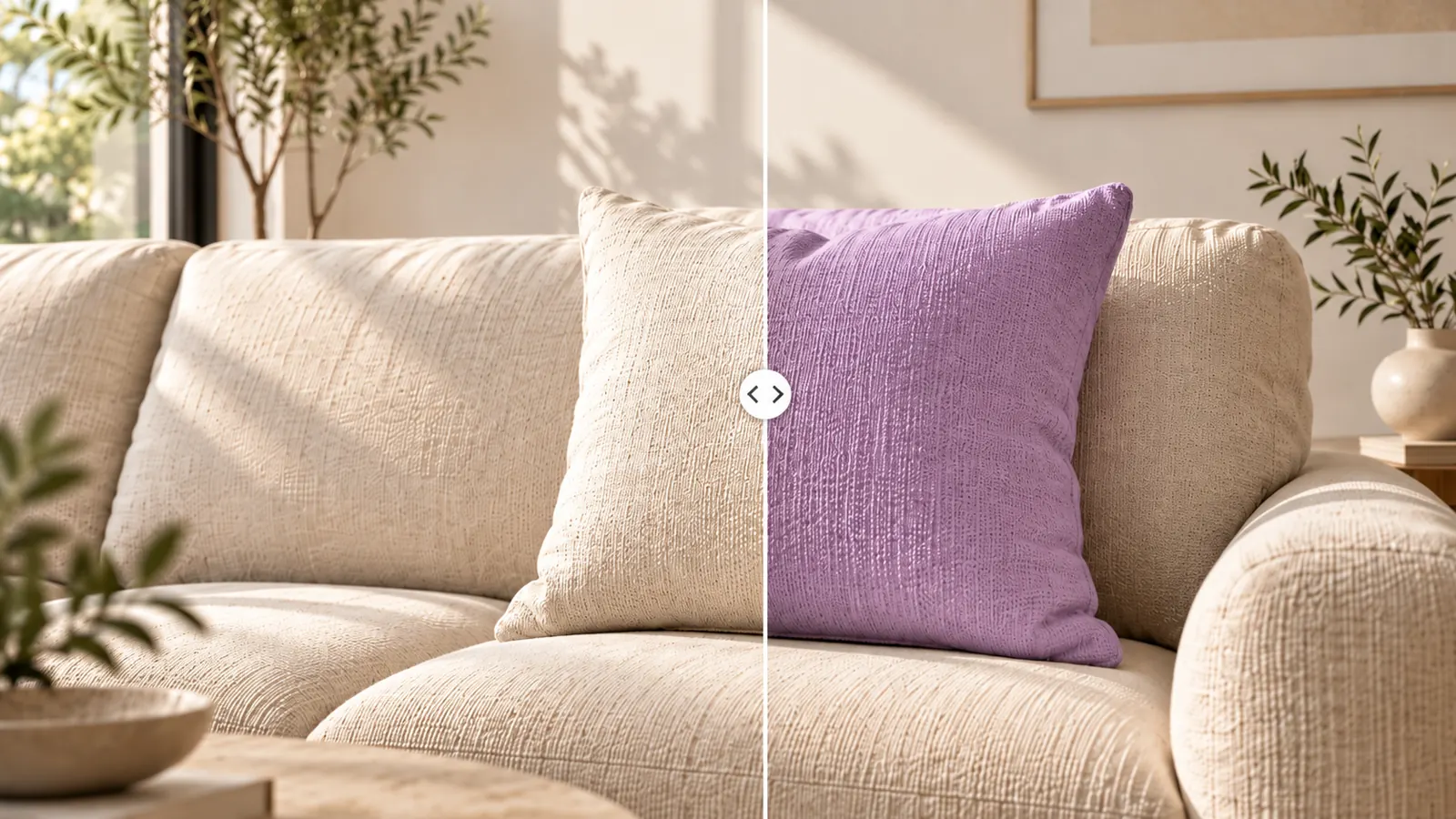
Modifiez une partie précise de l’image : corrigez le texte d’une enseigne, supprimez un passant en arrière-plan ou essayez une autre couleur de chaussures. Modifiez une image créée dans Canvas ou importez la vôtre.
Partez de votre image et ne modifiez que ce qui doit l’être.
Peaufiner l’imageL’éditeur d’images IA de Zeemo combine votre prompt et des repères visuels. Utilisez un pinceau, un cadre ou une note pour désigner la zone, décrivez le changement, puis cliquez sur Run avec vos annotations.
Marquez la zone pour donner un repère visuel à votre prompt.
Indiquer la zone à modifier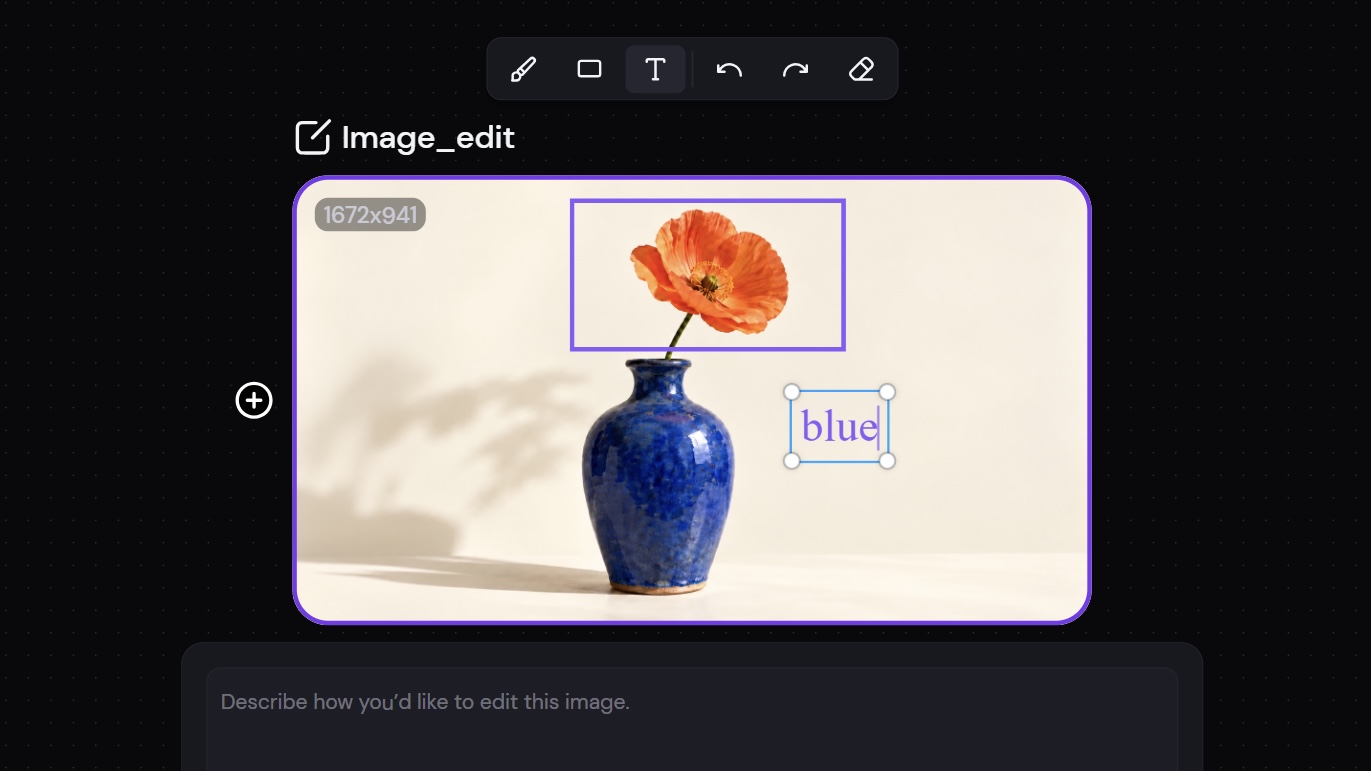
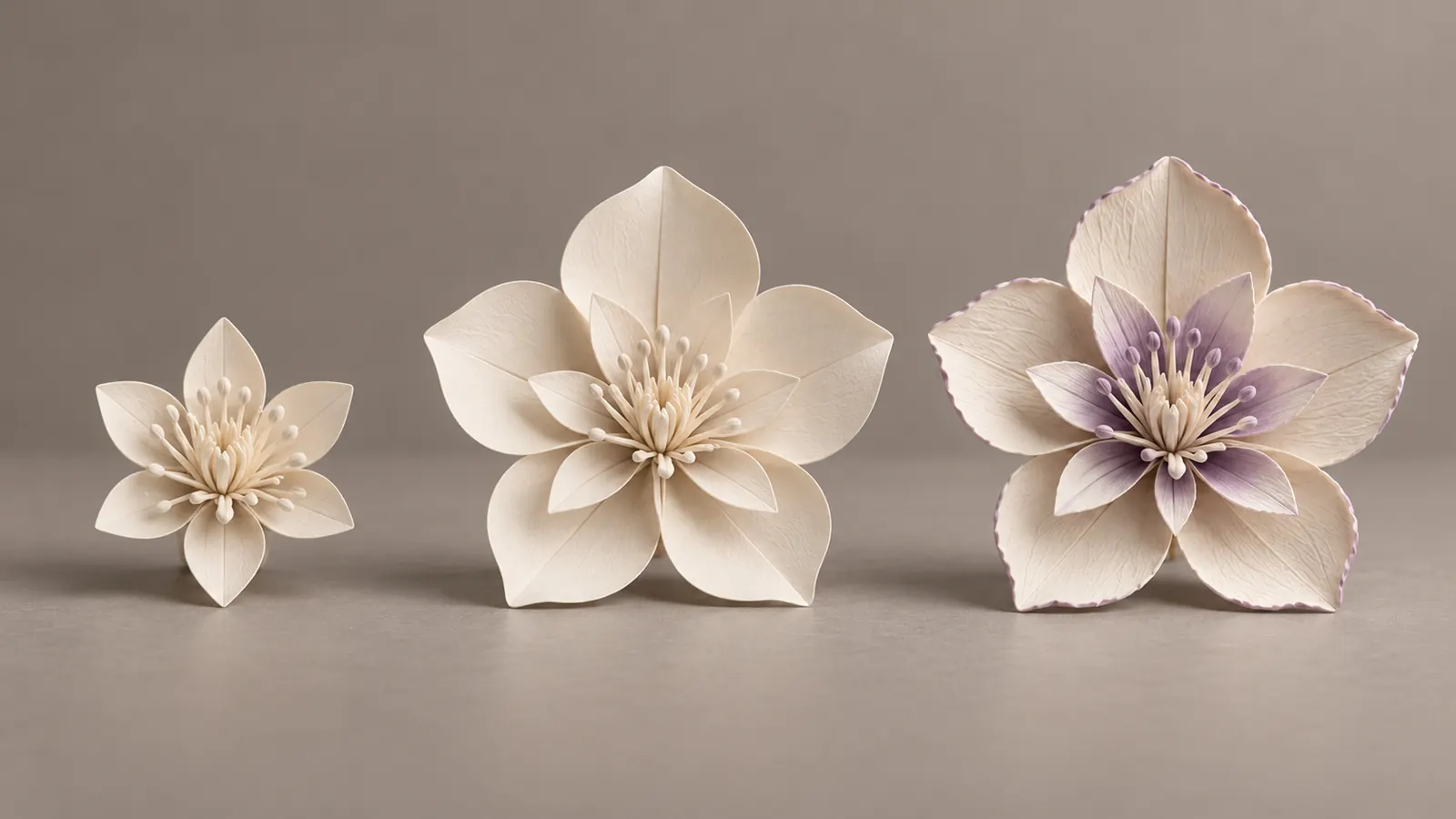
Sélectionnez un résultat modifié et cliquez à nouveau sur Edit. Repartez du résultat précédent à chaque étape, jusqu’à obtenir l’image souhaitée.
Améliorez votre image au fil des retouches.
Continuer la retoucheCliquez sur Edit pour ouvrir une copie à côté de l’image. Run crée un nœud de résultat distinct. L’original reste sur Canvas pour comparer les deux versions dans le même espace de travail.
Comparez les deux versions. L’original reste disponible.
Comparer le résultat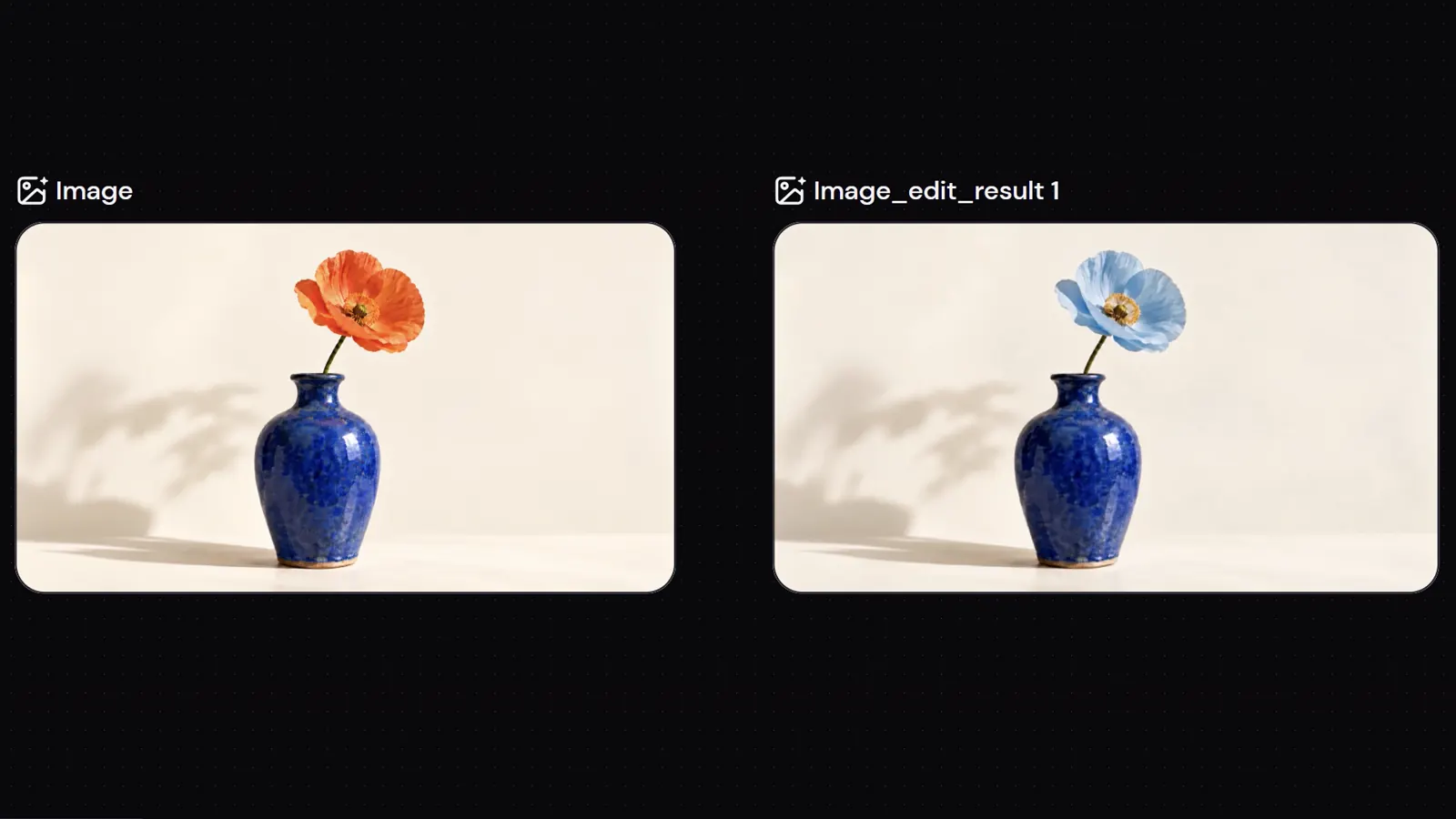
Sélectionnez une image générée dans Canvas ou importez la vôtre. Cliquez sur Edit pour créer une copie à modifier. L’original reste en place.
Utilisez un pinceau, un cadre ou une note pour désigner le détail. Décrivez le changement dans votre prompt. Il n’est pas nécessaire d’enregistrer les annotations séparément.
Cliquez sur Run pour créer l’image retouchée dans un nouveau nœud. Comparez-la à l’original et vérifiez les détails.
Générez une image ou améliorez la résolution d’une image existante. Découvrez les outils associés sur Zeemo pour la suite.
Ajoutez votre image à Zeemo Canvas, indiquez le détail à modifier et décrivez le changement. Comparez ensuite le résultat à l’original.