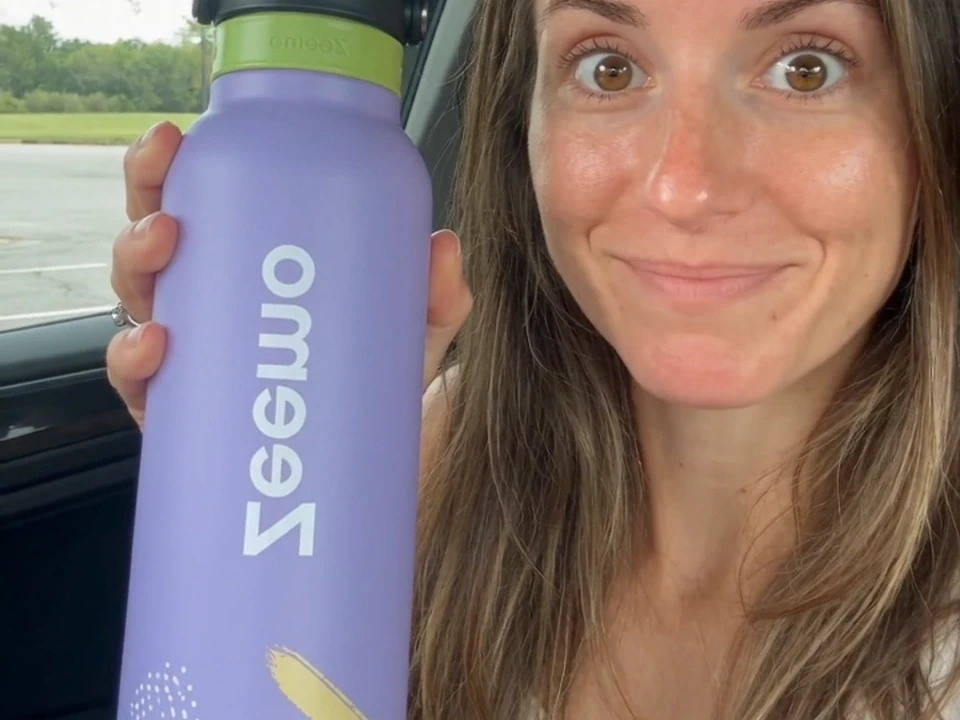
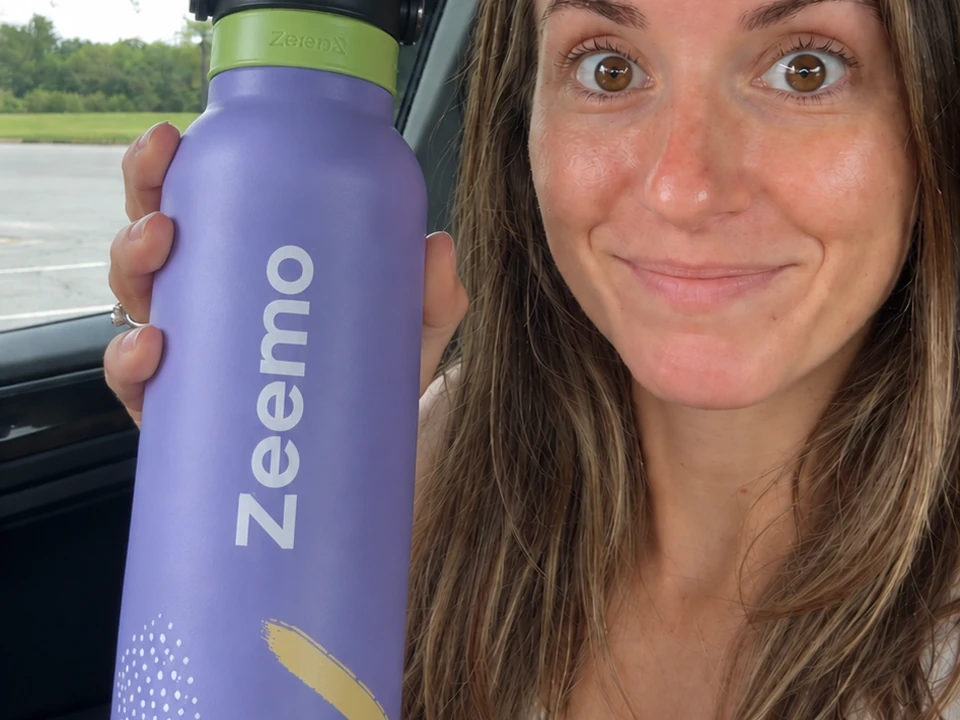
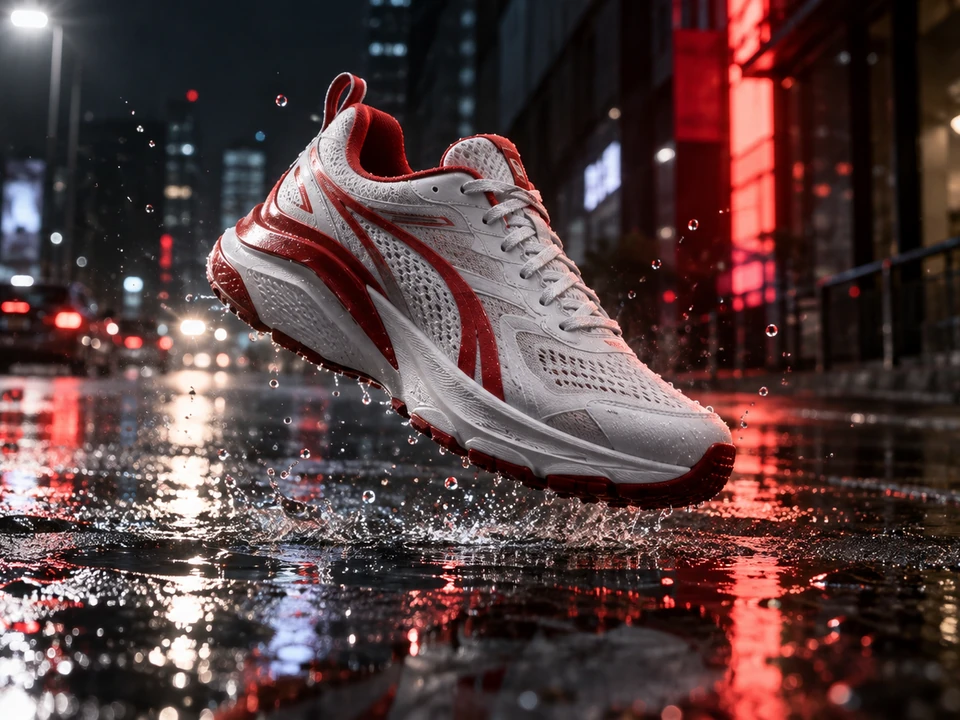
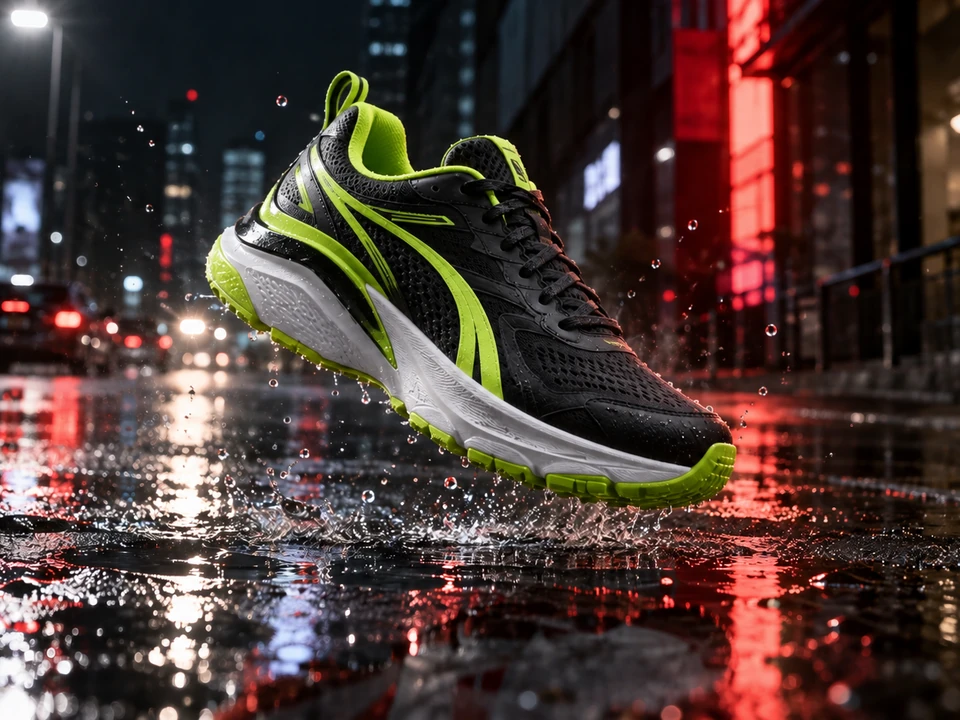
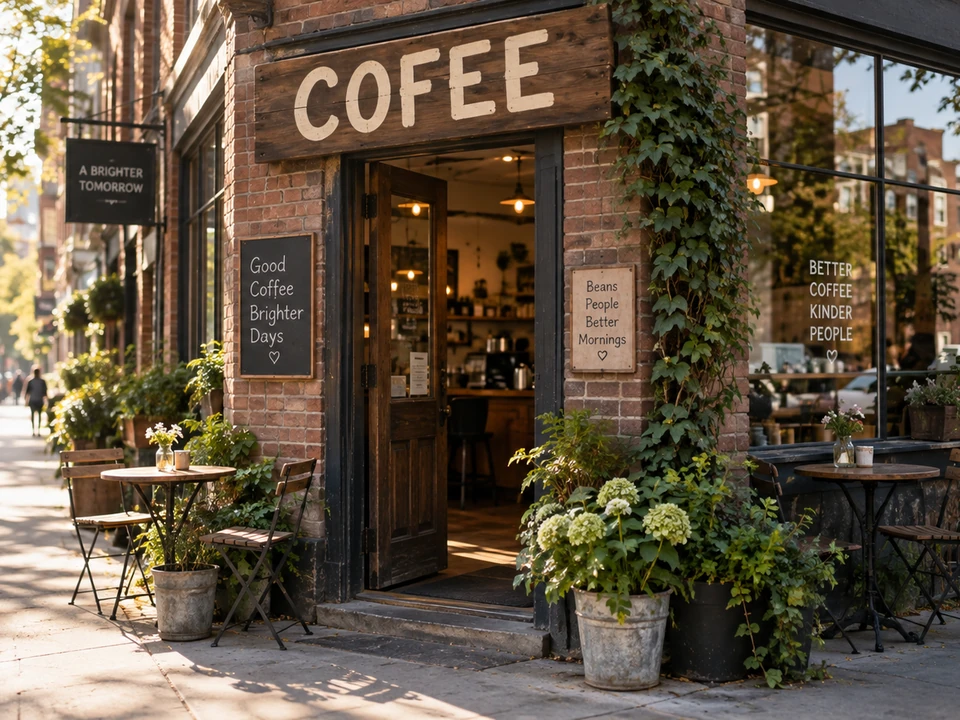
 Antes
Antes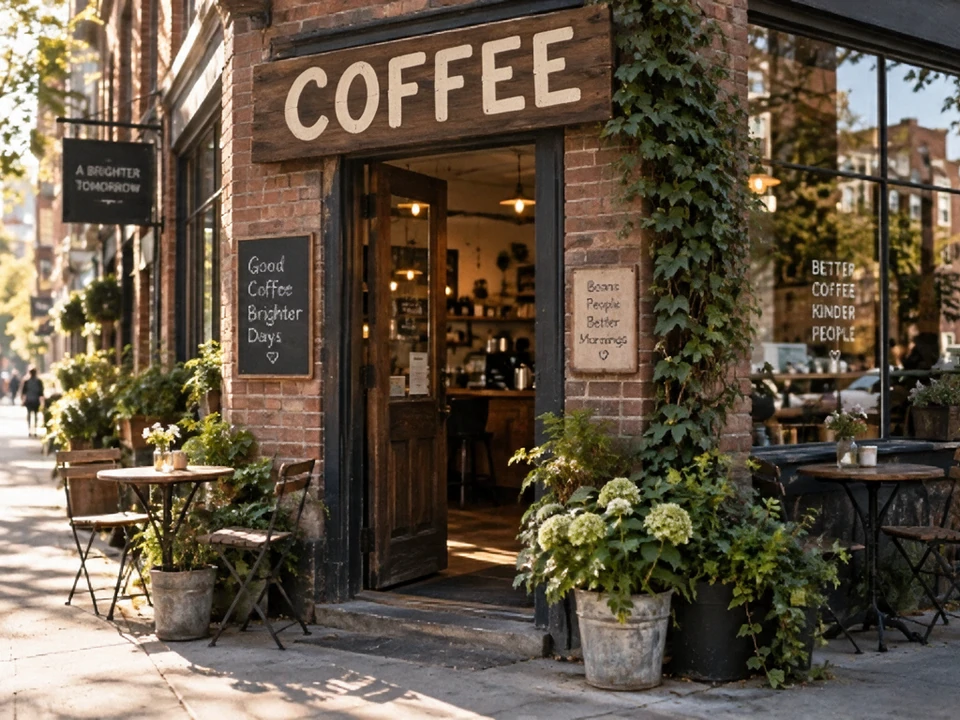 Después
Corregir texto
Perfecciona tus imágenes con el editor de imágenes con IA de Zeemo. Modifica el contenido con prompts y marcas visuales. Empieza con una imagen generada o subida a Zeemo Canvas.
Editar imagenSigue este tutorial paso a paso para abrir Image Edit, marcar el área que quieres cambiar y generar tu imagen editada en Zeemo Canvas.
Corrige un letrero, elimina a alguien del fondo, arregla un logo invertido o cambia el color de unos zapatos. Empieza con tu imagen.
Empieza con una imagen existente. Marca el detalle, describe el cambio y compara el resultado con el original.
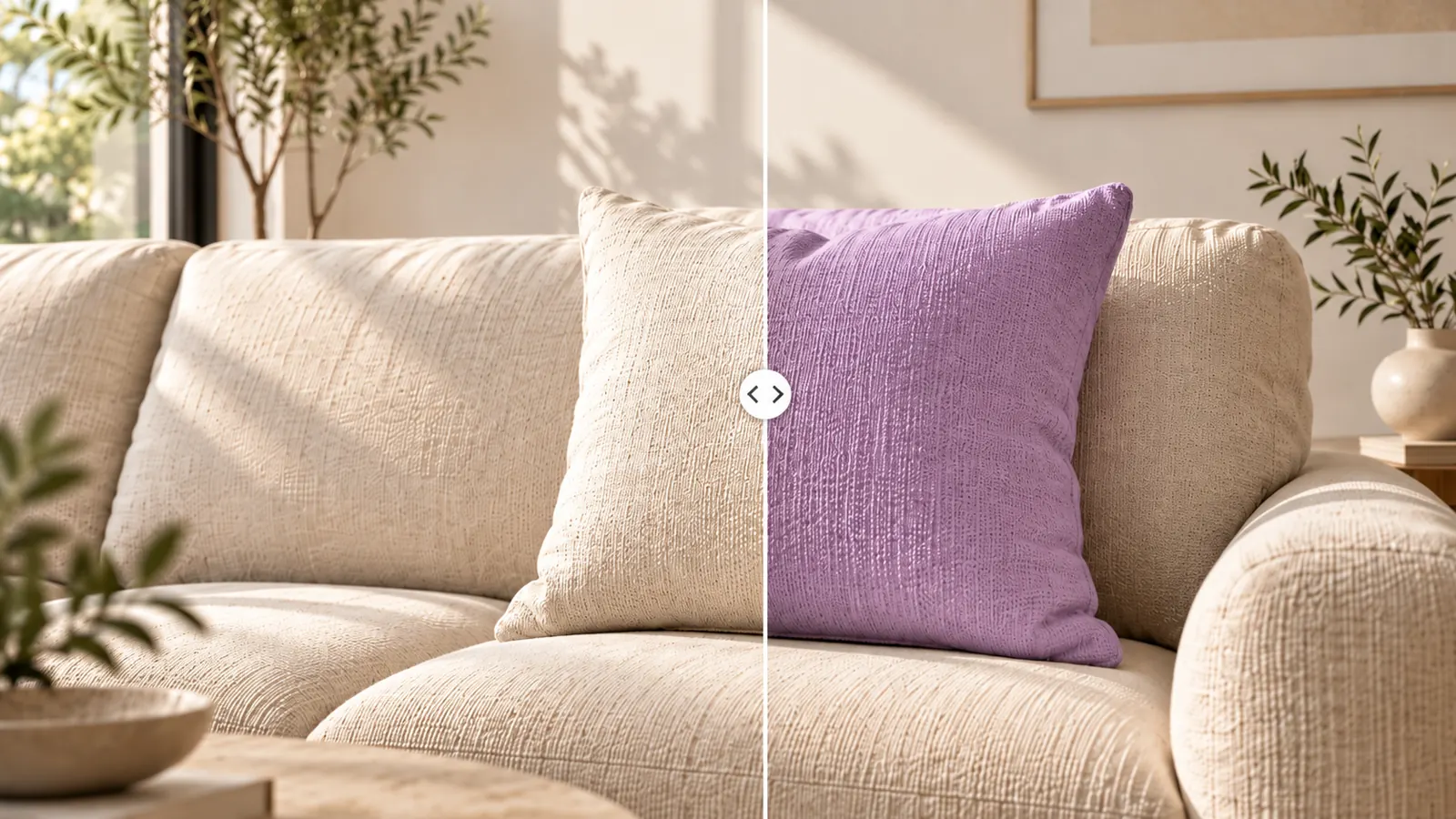
Modifica partes concretas de tu imagen. Corrige el texto de un letrero, elimina a alguien del fondo o prueba otro color para los zapatos. Edita imágenes de Canvas o sube las tuyas.
Empieza con tu imagen y cambia solo lo que haga falta.
Perfeccionar imagenEl editor de imágenes con IA de Zeemo combina tu prompt con marcas visuales. Usa un pincel, un recuadro o una nota de texto para señalar el objetivo. Describe el cambio y pulsa Run con las anotaciones.
Marca el objetivo para dar una referencia visual al prompt.
Marcar área de edición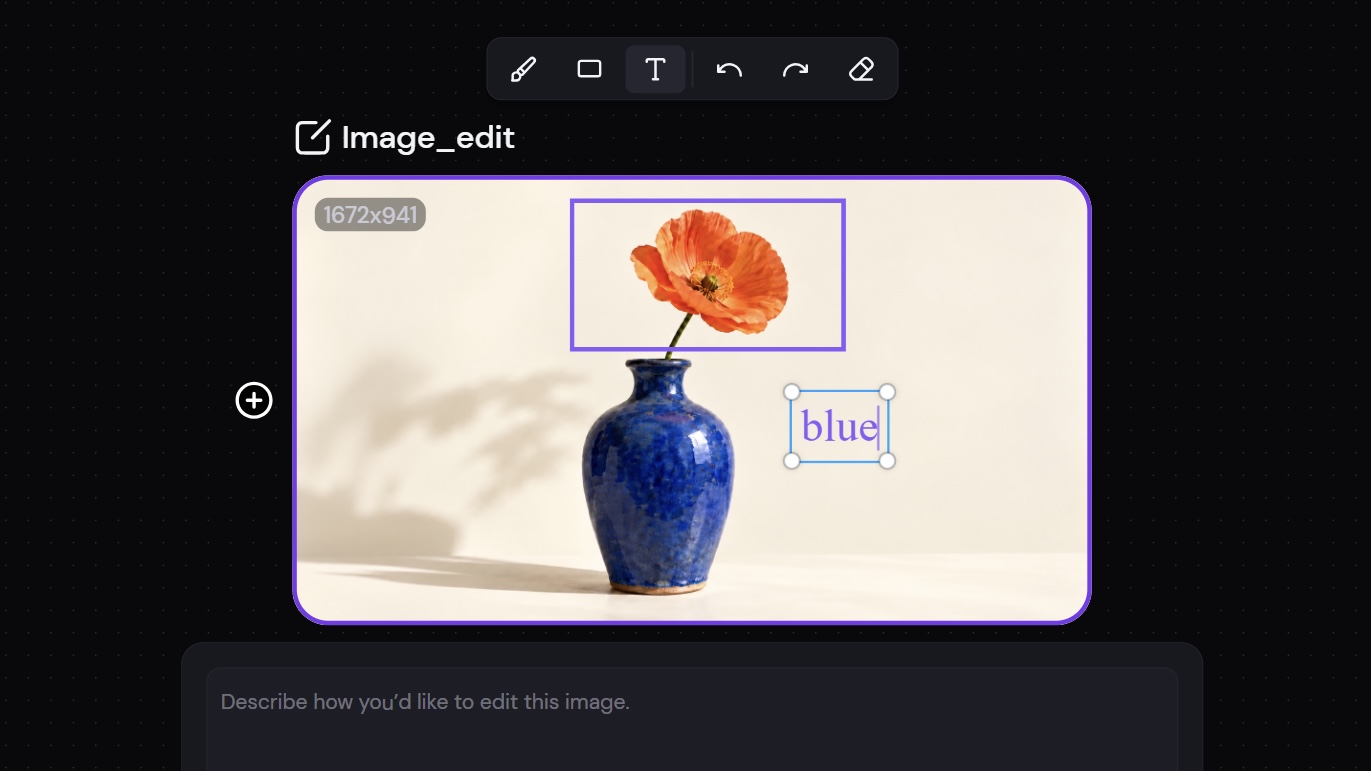
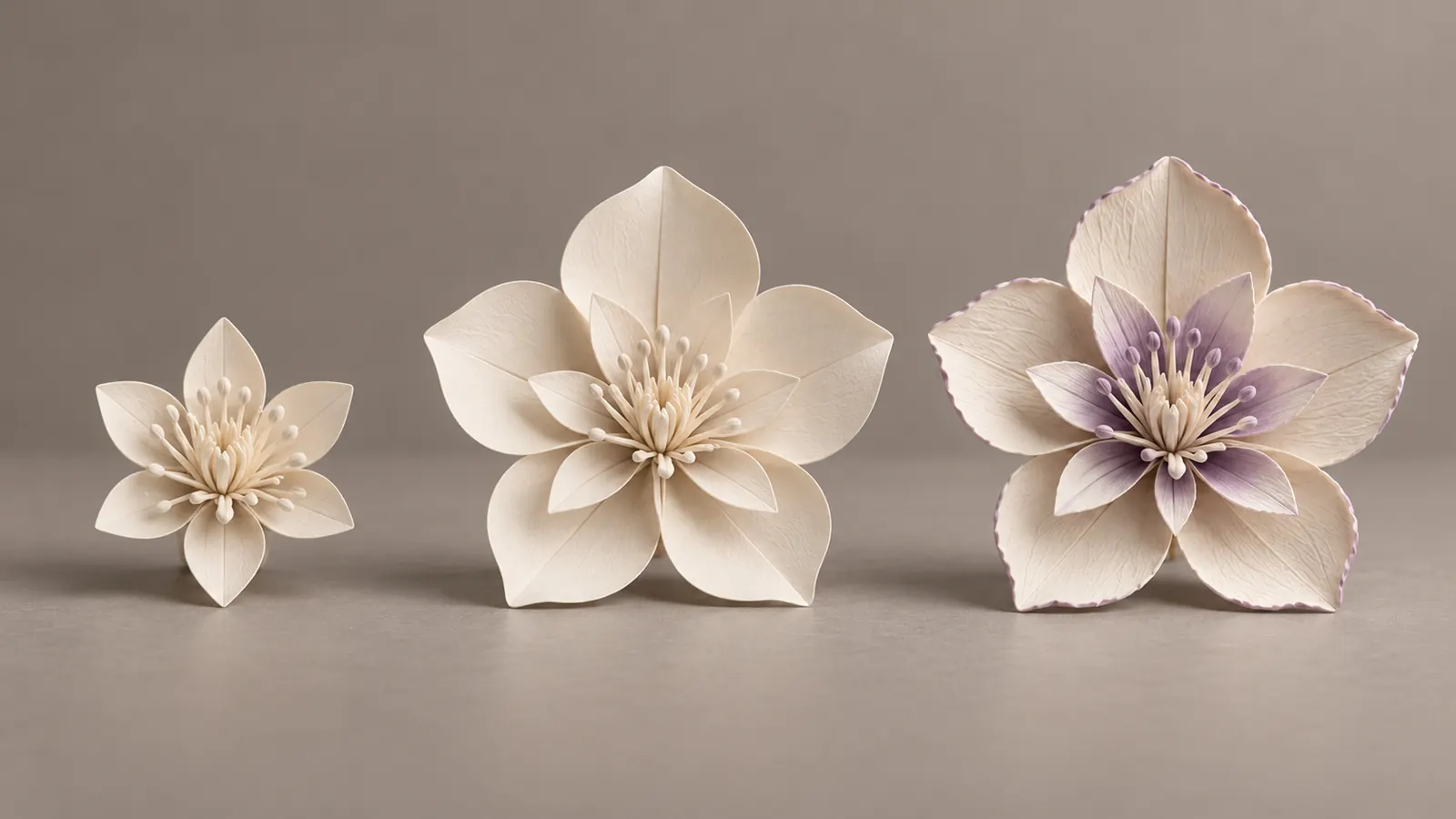
Selecciona un resultado editado y vuelve a pulsar Edit. Usa cada resultado como punto de partida para seguir ajustándolo hasta que te convenza.
Perfecciona la imagen en varias rondas de edición.
Seguir editandoPulsa Edit para abrir una copia junto a la imagen. Run crea un nodo de resultado independiente. El original permanece en Canvas para que compares ambas versiones en el mismo espacio.
Compara las dos versiones. El original sigue disponible.
Comparar resultado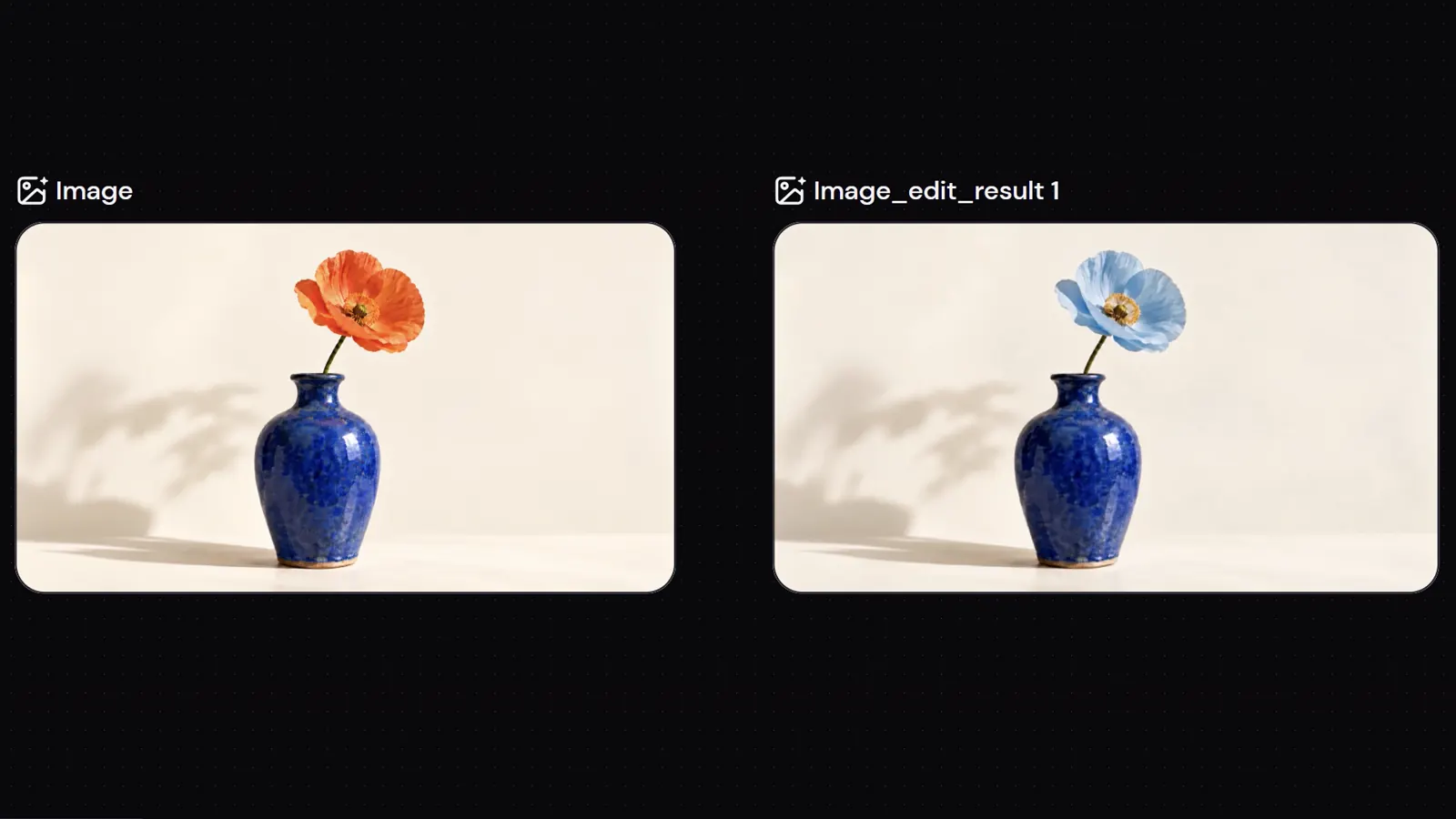
Selecciona una imagen de Canvas o sube la tuya. Pulsa Edit para crear una copia editable. El original permanece en su sitio.
Usa un pincel, un recuadro o una nota para señalar el detalle. Describe el cambio en el prompt; no hace falta guardar las anotaciones aparte.
Pulsa Run para generar la imagen editada como un nodo nuevo. Compárala con el original y revisa los detalles antes de usarla.
Genera una imagen o mejora la resolución de una que ya tienes. Explora herramientas relacionadas en Zeemo para dar el siguiente paso.
Lleva tu imagen a Zeemo Canvas. Marca el detalle, describe el cambio y compara el resultado con el original.