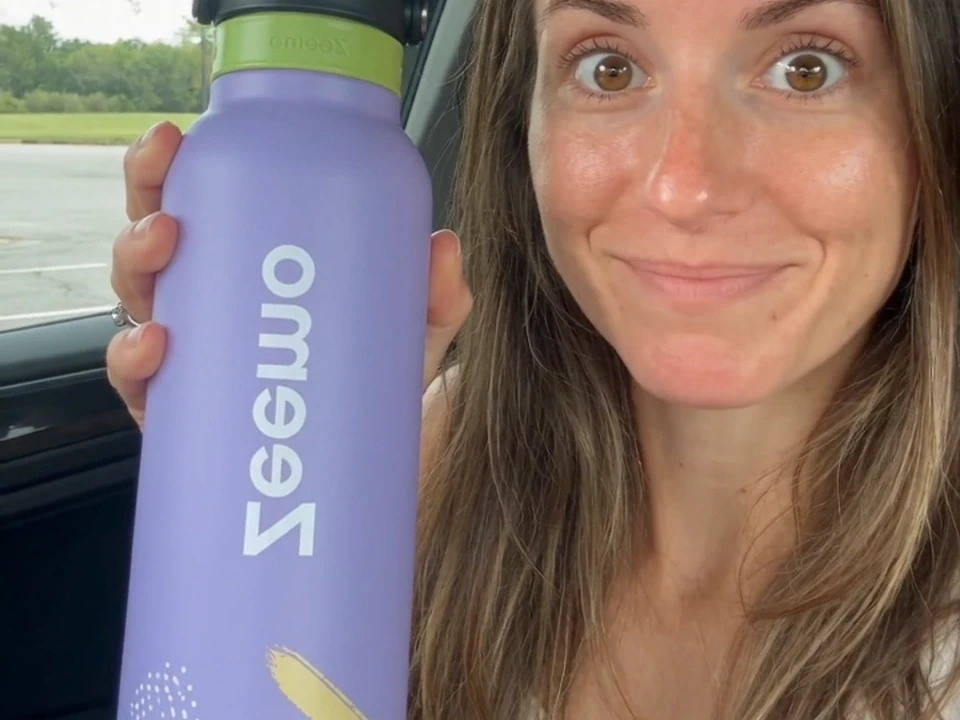
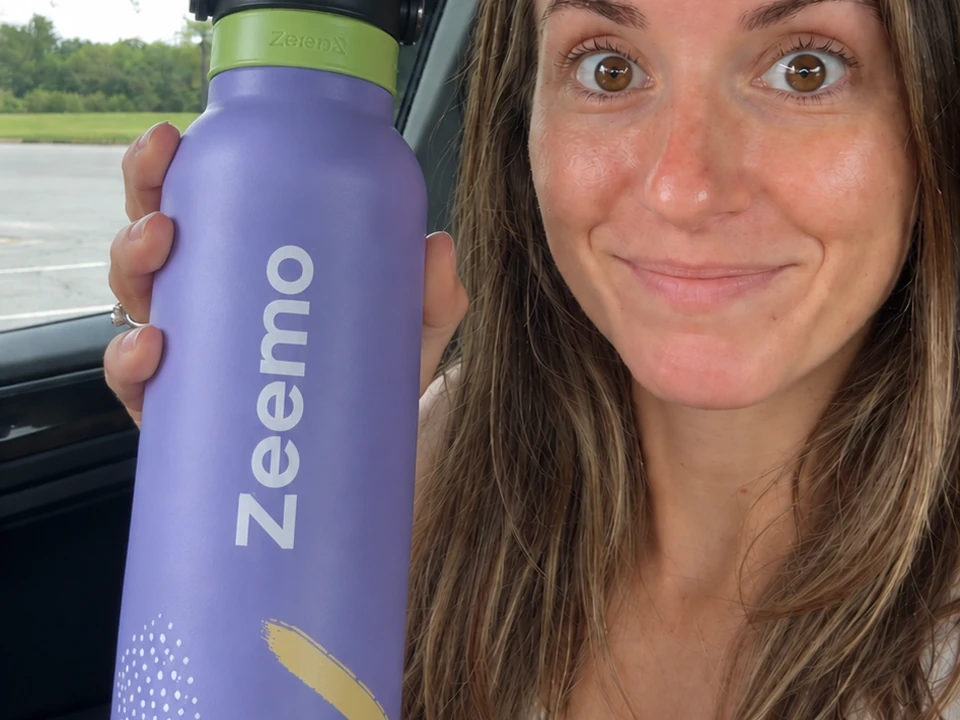
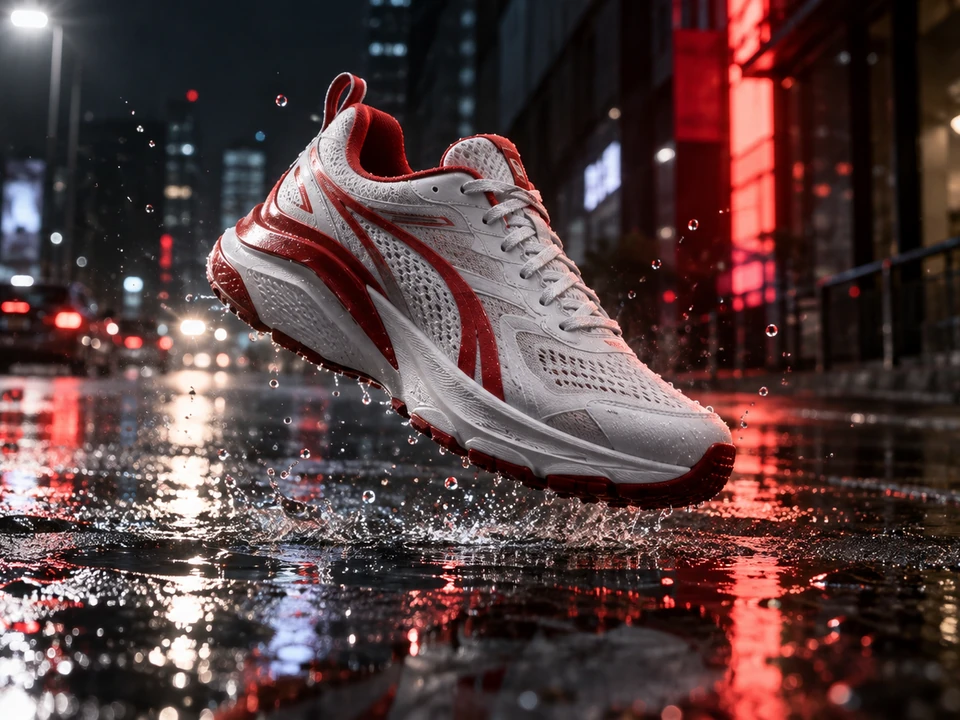
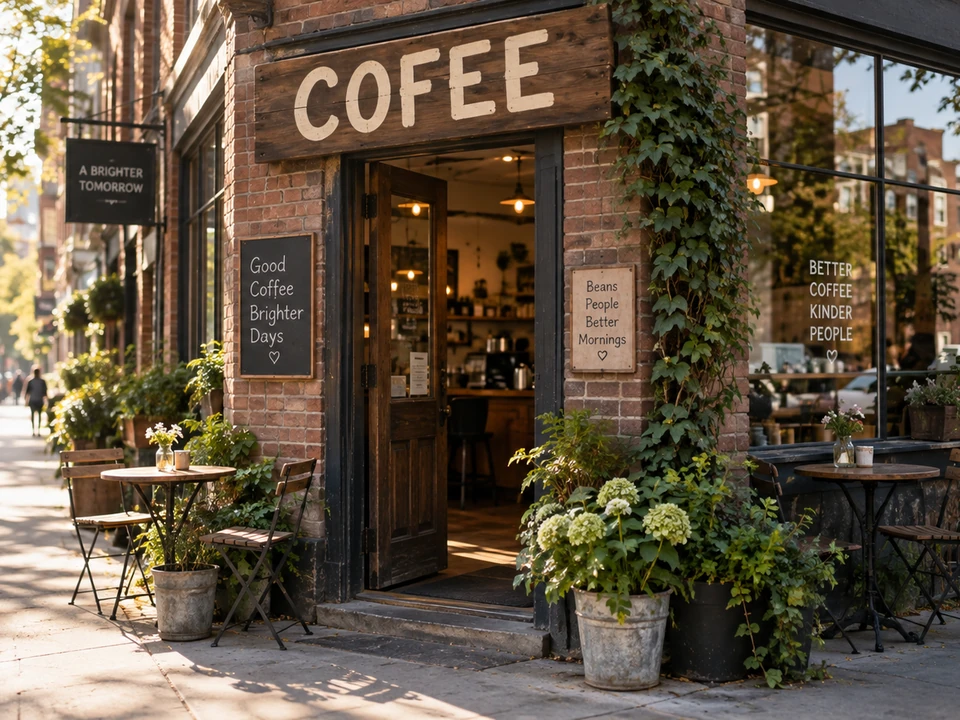
 Vorher
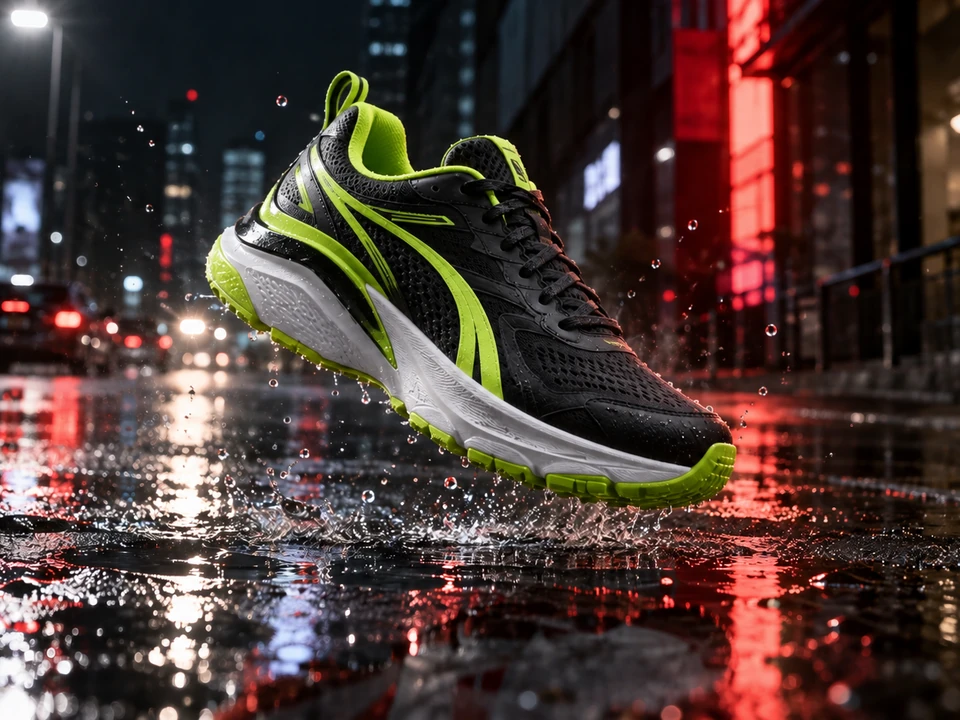
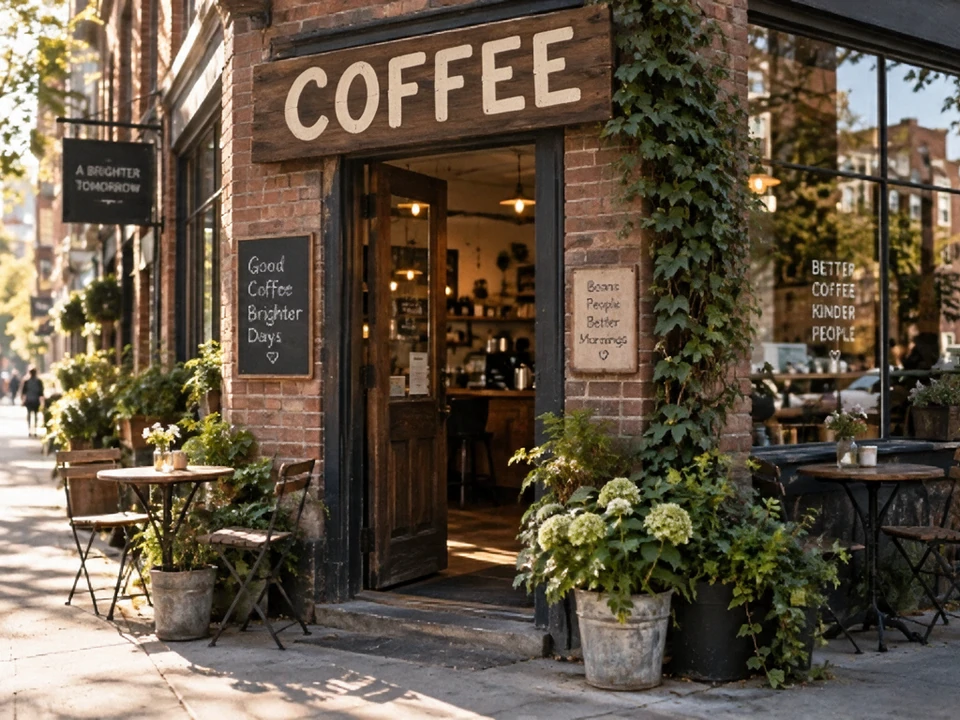 Nachher
Text korrigieren
Bearbeite Bilder mit dem KI-Bildeditor von Zeemo. Ändere Bildinhalte mit Prompts und visuellen Markierungen. Starte mit einem auf Zeemo Canvas erstellten oder hochgeladenen Bild.
Bild bearbeitenDieses Schritt-für-Schritt-Tutorial zeigt dir, wie du Image Edit in Zeemo Canvas öffnest, den gewünschten Bereich markierst und dein bearbeitetes Bild generierst.
Korrigiere ein Schild, entferne Passanten, richte ein spiegelverkehrtes Logo aus oder ändere die Schuhfarbe. Beginne mit deinem Bild.
Beginne mit einem vorhandenen Bild. Markiere das Detail, beschreibe die Änderung und vergleiche das Ergebnis mit dem Original.
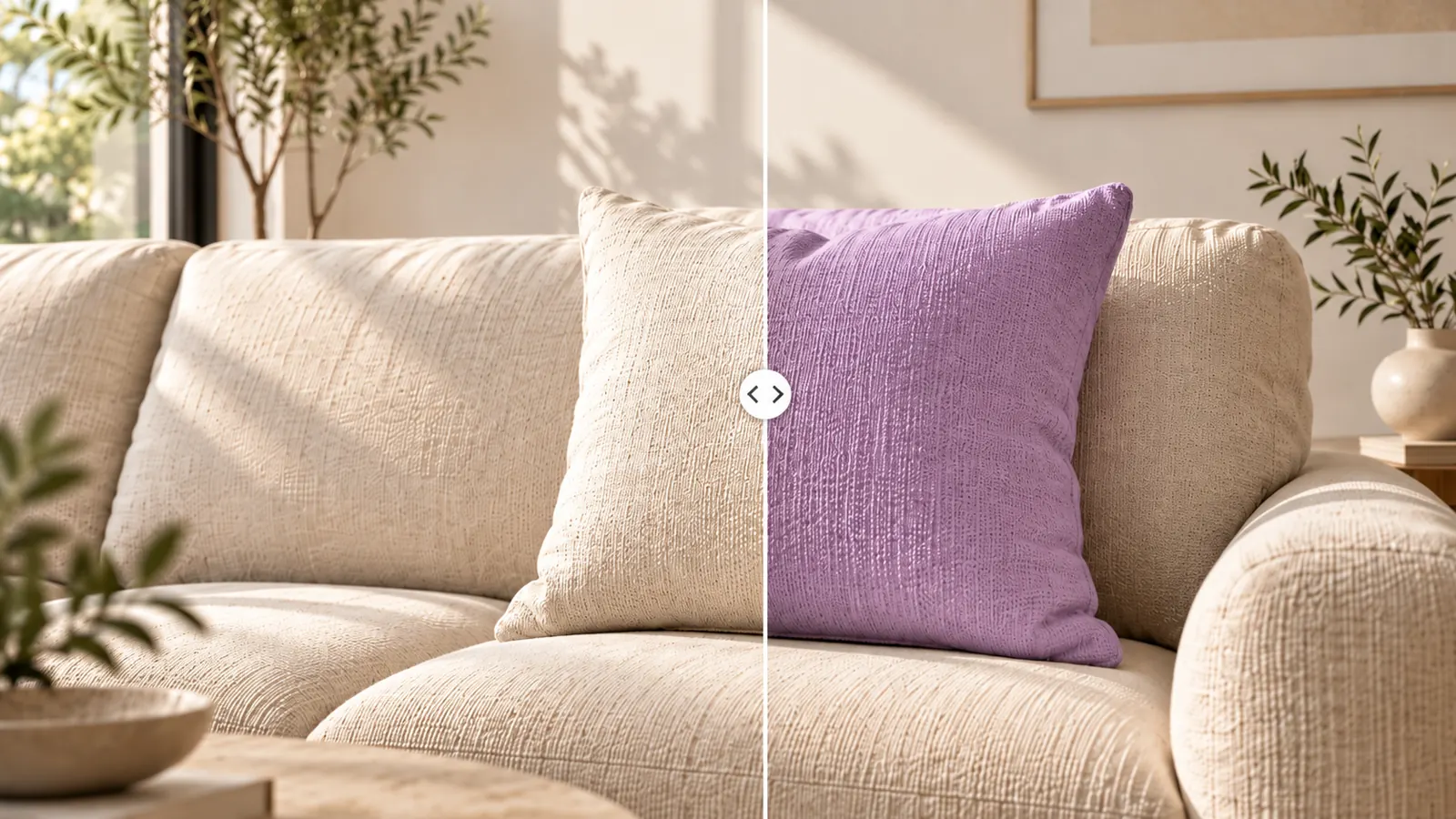
Ändere gezielt einzelne Bildbereiche. Korrigiere den Schriftzug eines Cafés, entferne Passanten im Hintergrund oder probiere eine andere Schuhfarbe. Bearbeite Bilder aus Canvas oder eigene Uploads.
Beginne mit deinem Bild und ändere nur, was angepasst werden soll.
Bild verfeinernDer KI-Bildeditor von Zeemo kombiniert deinen Prompt mit visuellen Markierungen. Markiere das Ziel mit Pinsel, Rahmen oder Textnotiz, beschreibe die Änderung und klicke mit den Anmerkungen auf Run.
Markiere das Ziel und gib deinem Prompt einen sichtbaren Bezugspunkt.
Bearbeitungsbereich markieren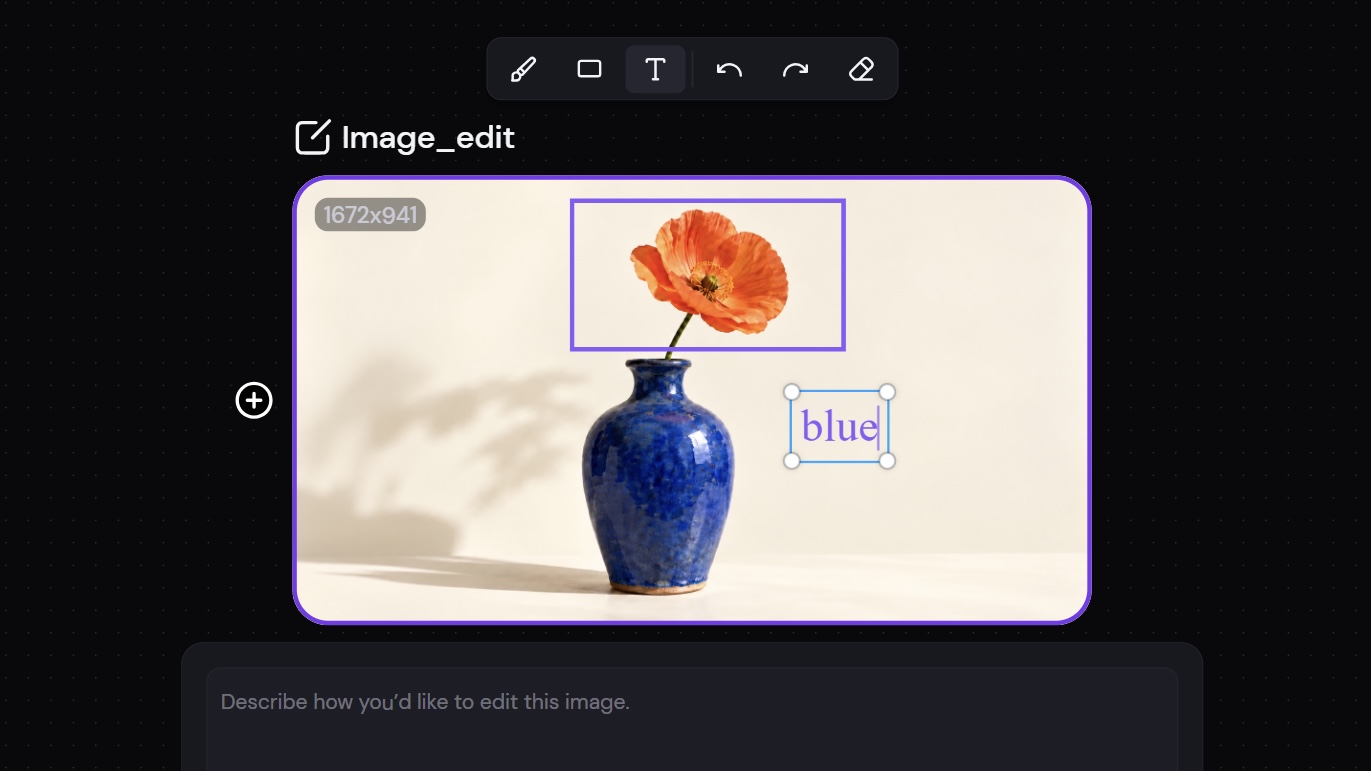
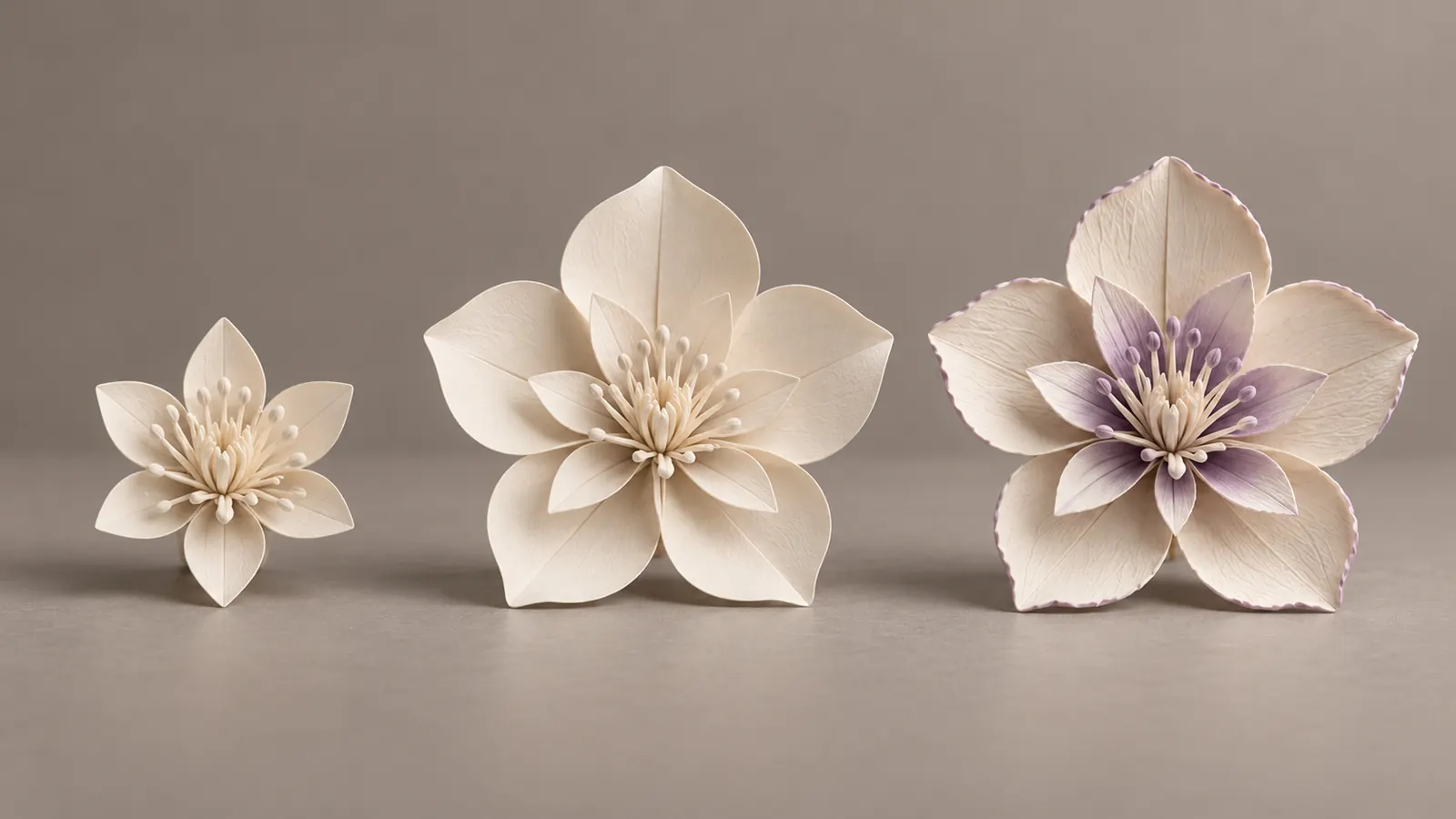
Wähle ein bearbeitetes Ergebnis und klicke erneut auf Edit. Nutze jedes Ergebnis als Ausgangspunkt für die nächste Runde, bis du zufrieden bist.
Verfeinere dein Bild in mehreren Bearbeitungsrunden.
Weiter bearbeitenKlicke auf Edit, um neben deinem Bild eine Kopie zu öffnen. Run erstellt einen eigenen Ergebnisknoten. Das Original bleibt auf Canvas, damit du beide Versionen im selben Arbeitsbereich vergleichen kannst.
Vergleiche beide Versionen. Das Original bleibt erhalten.
Ergebnis vergleichen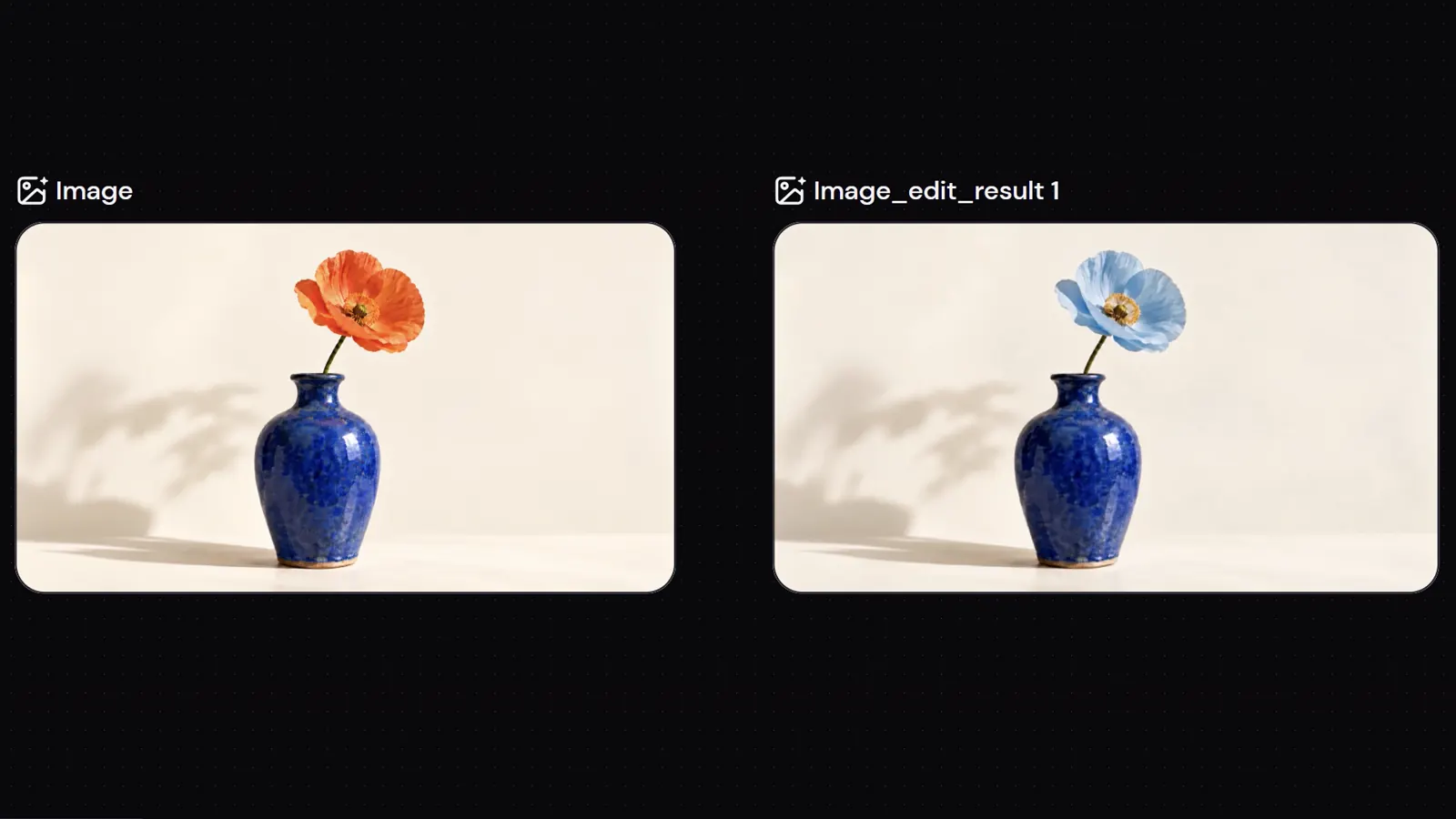
Wähle ein Bild aus Canvas oder lade ein eigenes hoch. Klicke auf Edit, um eine Bearbeitungskopie zu erstellen. Das Original bleibt unverändert.
Markiere das Detail mit Pinsel, Rahmen oder Textnotiz. Beschreibe im Prompt die gewünschte Änderung. Die Anmerkungen müssen nicht separat gespeichert werden.
Klicke auf Run, um das bearbeitete Bild als neuen Knoten zu erstellen. Vergleiche es mit dem Original und prüfe die Details.
Erstelle ein Bild oder verbessere die Auflösung eines vorhandenen. Entdecke passende Tools für deinen nächsten Schritt auf Zeemo.
Öffne dein Bild auf Zeemo Canvas. Markiere das Detail, beschreibe die Änderung und vergleiche das Ergebnis mit dem Original.