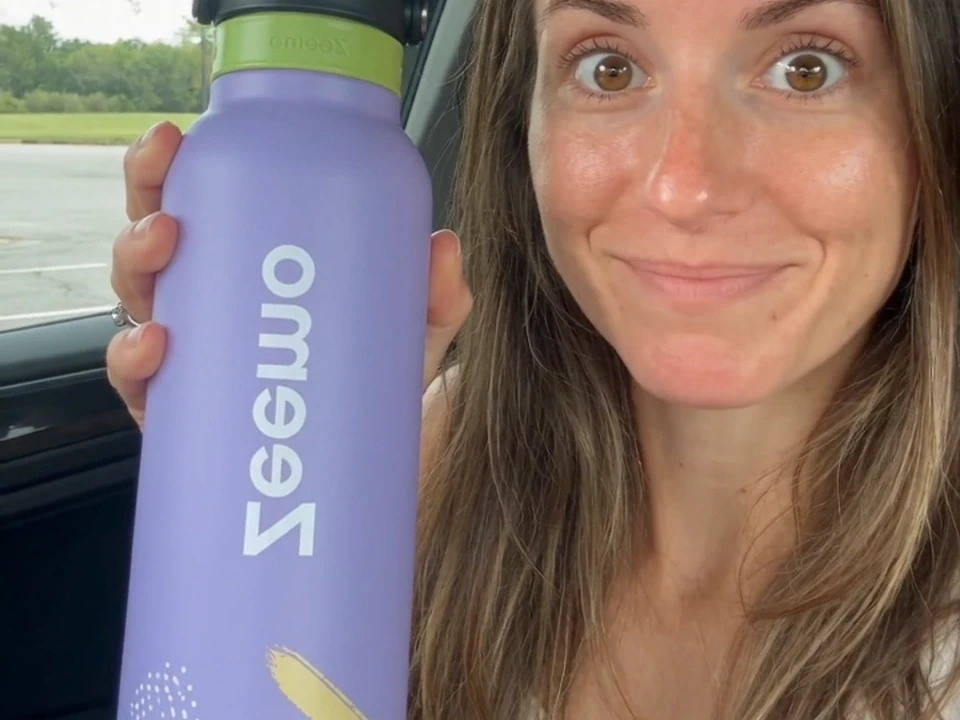
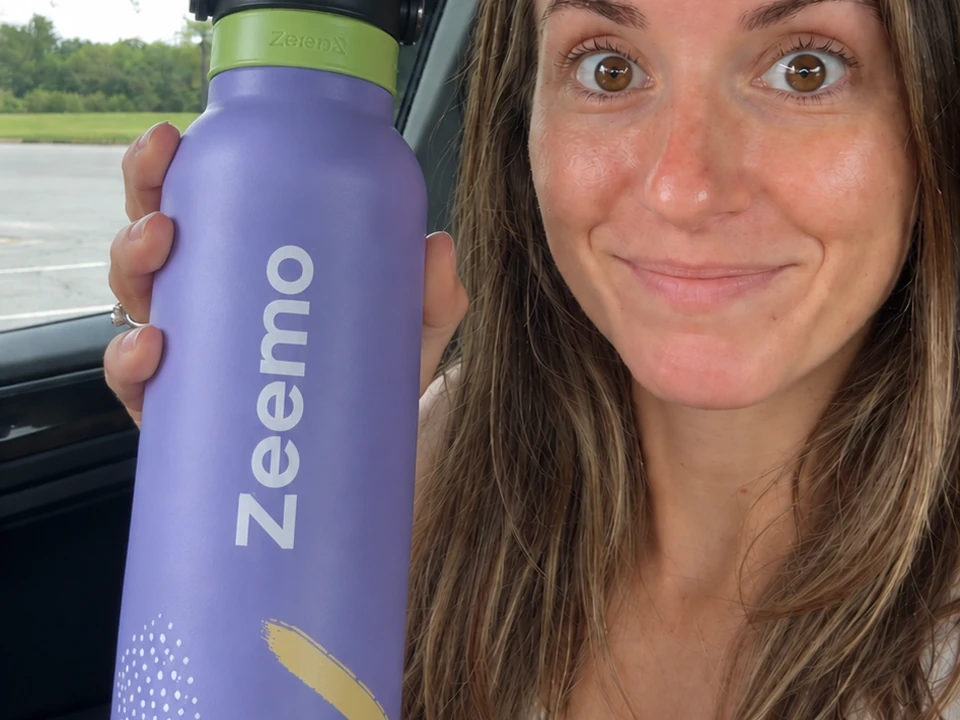
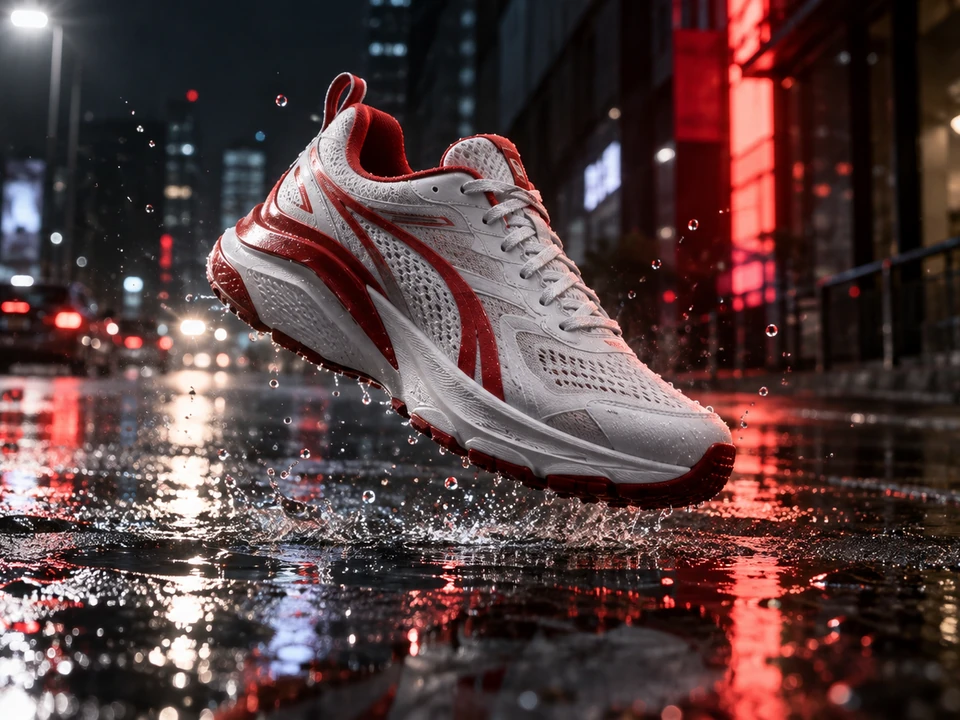
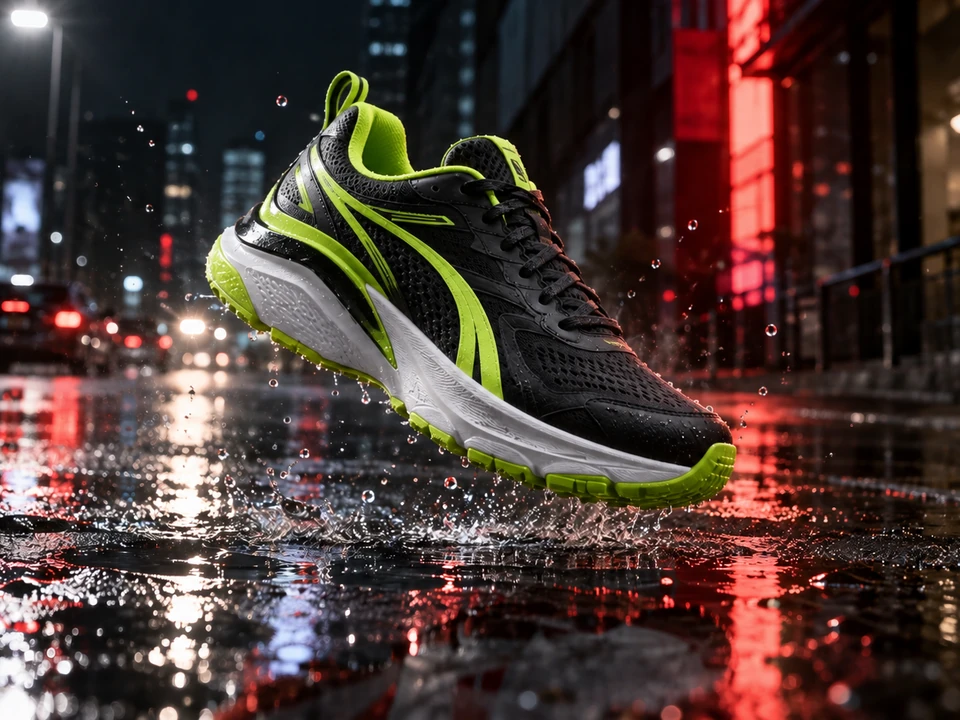
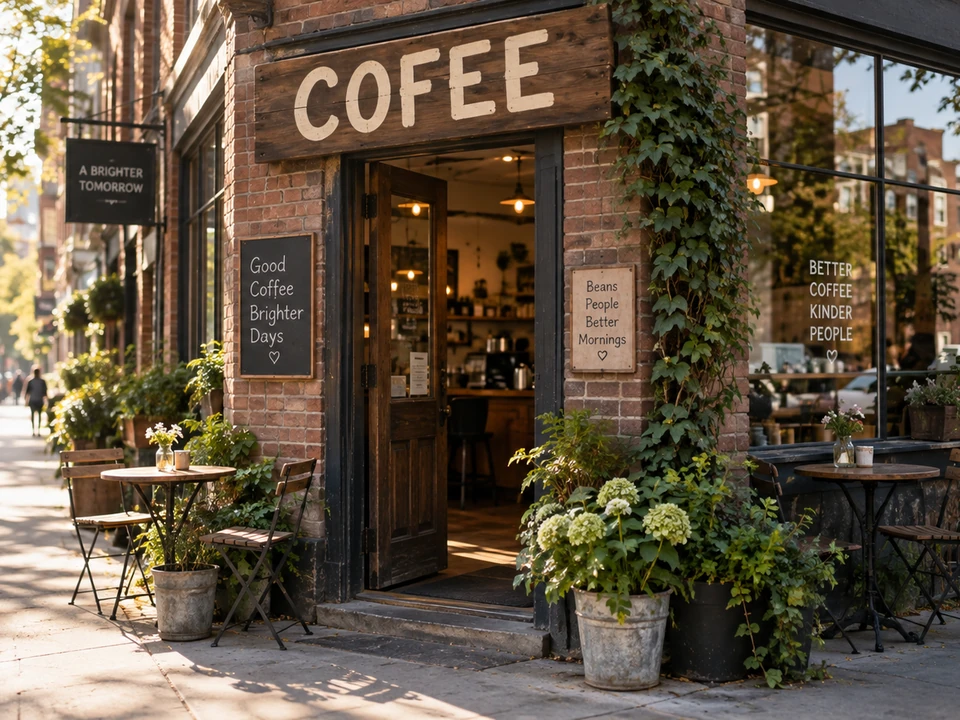
 修改前
修改前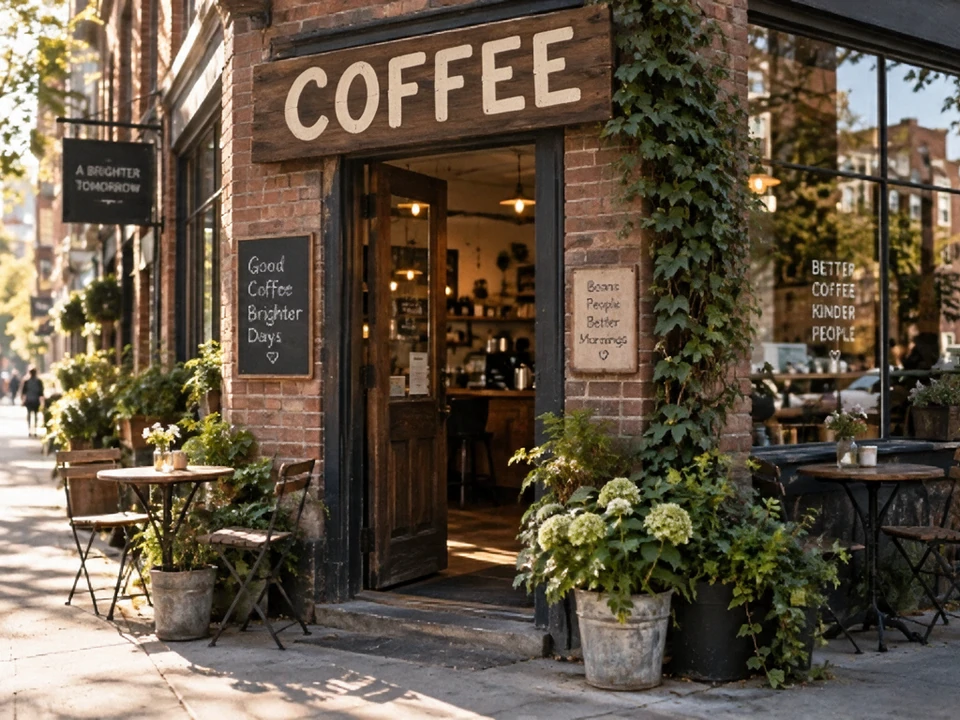 修改后
修改后文字修正
跟随下方教程,学习如何在 Zeemo 画布中打开图片编辑、标注需要修改的区域,并生成编辑后的图片。
修正招牌文字、移除路人、纠正镜像 Logo,或更换鞋子颜色。从你的图片开始编辑。
从现有图片开始,标出需要调整的细节,描述修改要求,并将编辑结果与原图对比。
针对图片中的特定内容进行修改。修正咖啡店招牌文字、移除背景路人,或尝试另一种鞋子颜色。你可以编辑 Canvas 中生成的图片,也可以上传自己的图片。
从你的图片开始,只调整需要修改的部分。
精修图片Zeemo AI 图片编辑器会结合提示词和可视化标记。使用画笔、方框或文字注释标出目标区域,描述希望进行的修改,然后保留标记并点击 Run。
标出目标区域,让提示词有清晰的视觉参照。
标记编辑区域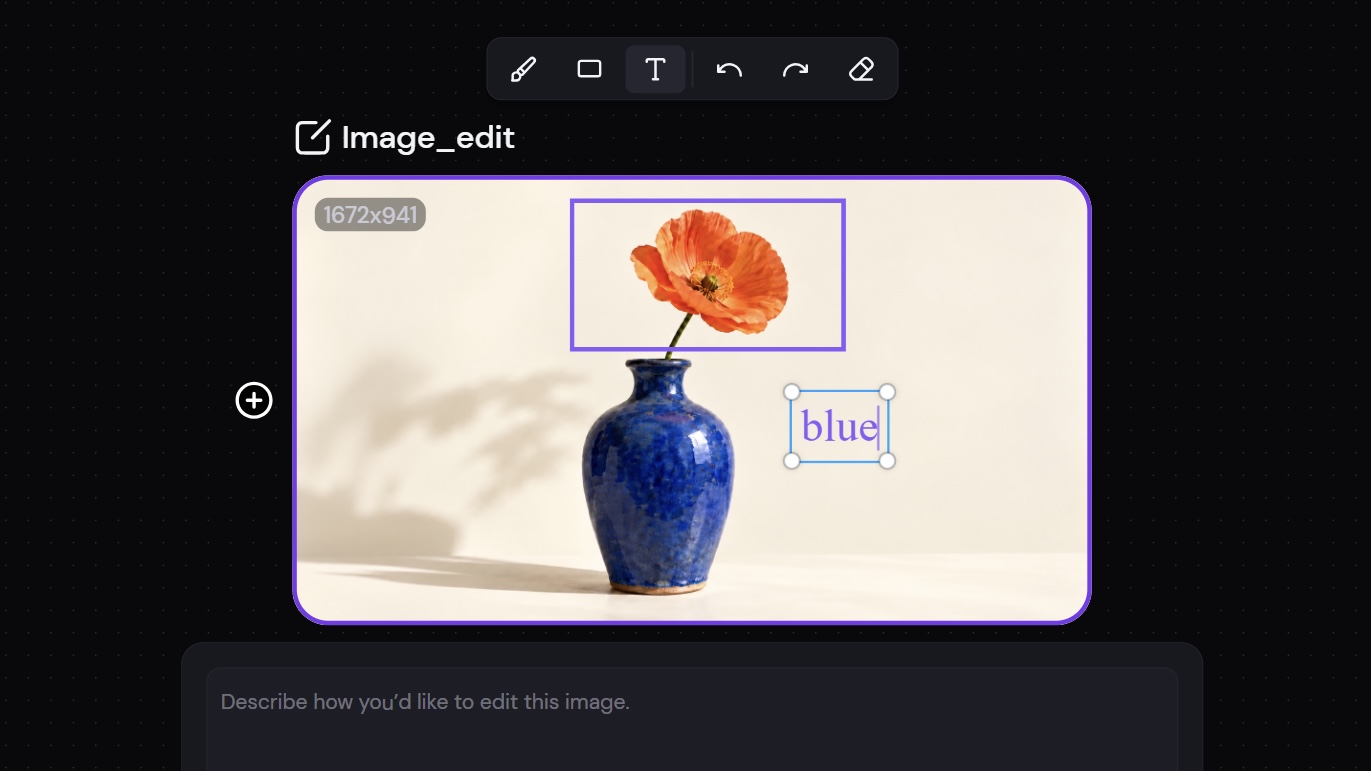
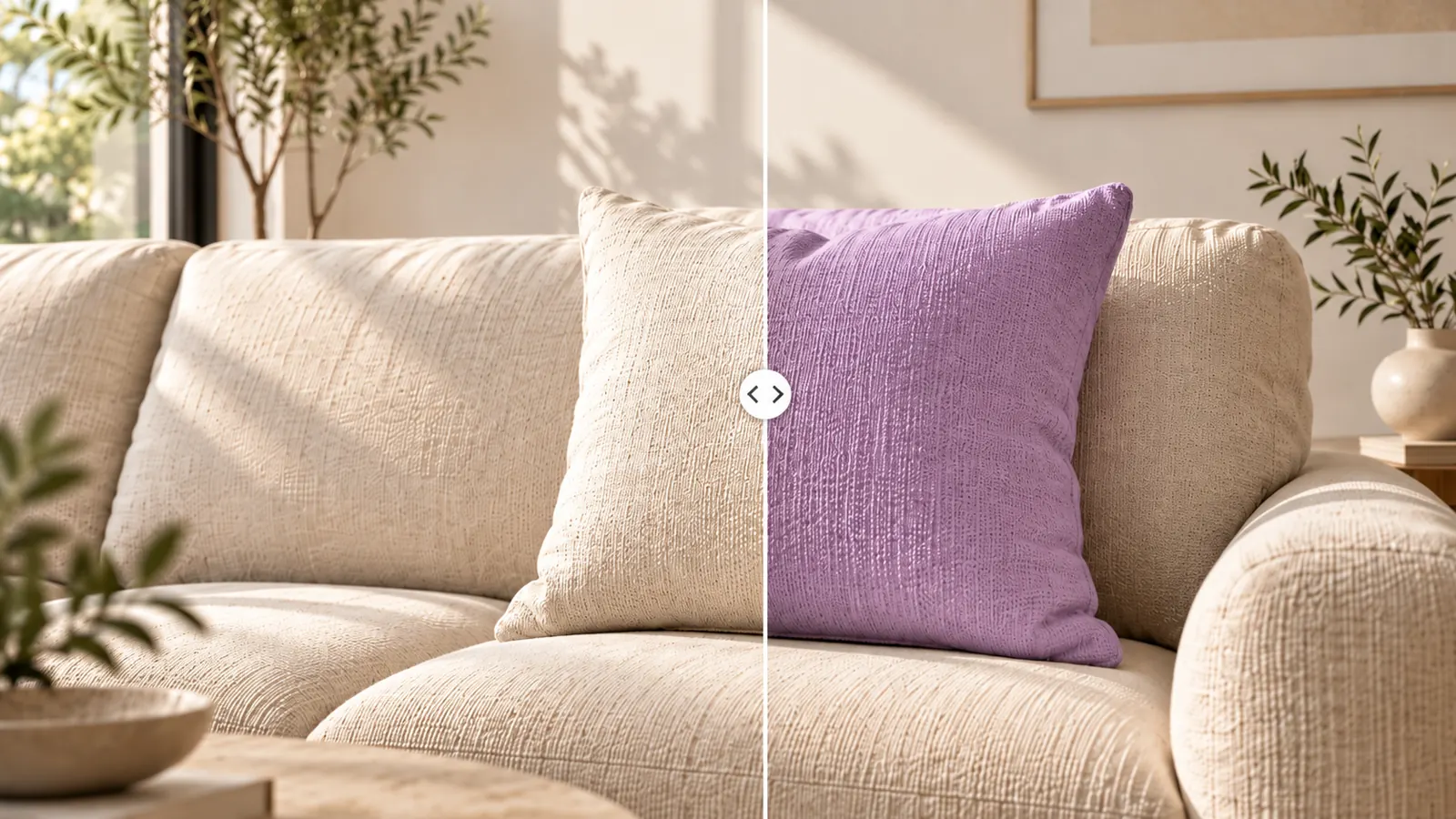
点击 Edit,在原图旁打开一个副本;点击 Run,生成独立的结果节点。原图会保留在 Canvas 中,便于在同一工作区对比两个版本,再决定使用哪一个。
同时对比两个版本,原图始终保留。
对比编辑结果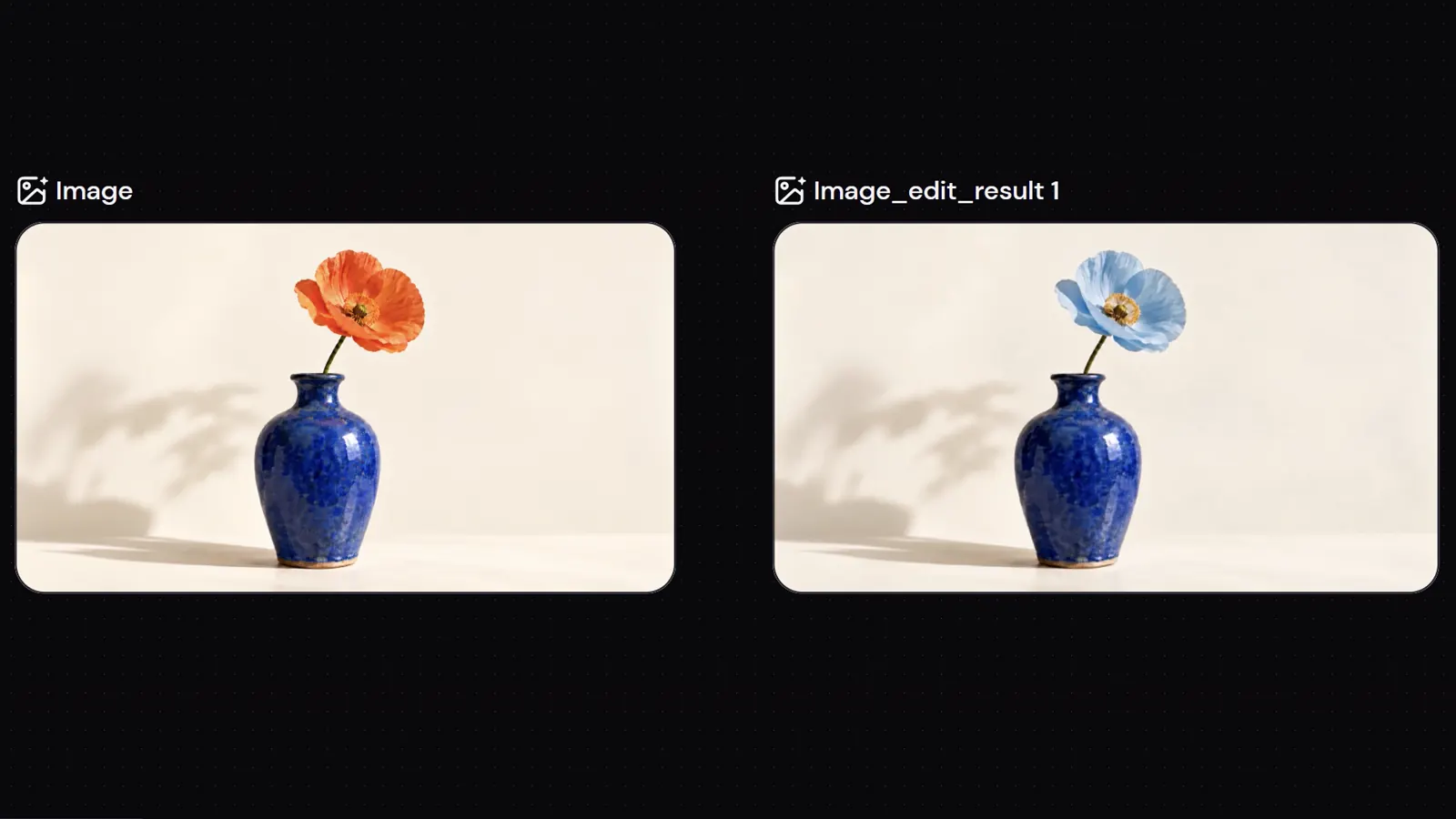
选择 Canvas 中生成的图片,或上传自己的图片。点击 Edit 创建编辑副本,原图会保留在原位。
使用画笔、方框或文字注释标出细节,并在提示词中说明需要修改的内容,无需单独保存标记。
点击 Run,将编辑后的图片生成为新节点。与原图对比并检查细节,确认后再使用。
生成新图片,或提升现有图片的清晰度。在 Zeemo 探索相关工具,继续下一步创作。