AI UGC 광고 생성기
크리에이터 스타일 광고를 위한 AI UGC 영상 생성기. 아바타를 고르고 오프닝 멘트만 쓰면, 모든 비율을 한 번에 내보낼 수 있습니다——촬영도, 크리에이터 섭외도, 재촬영도 필요 없습니다.
UGC 광고 예시
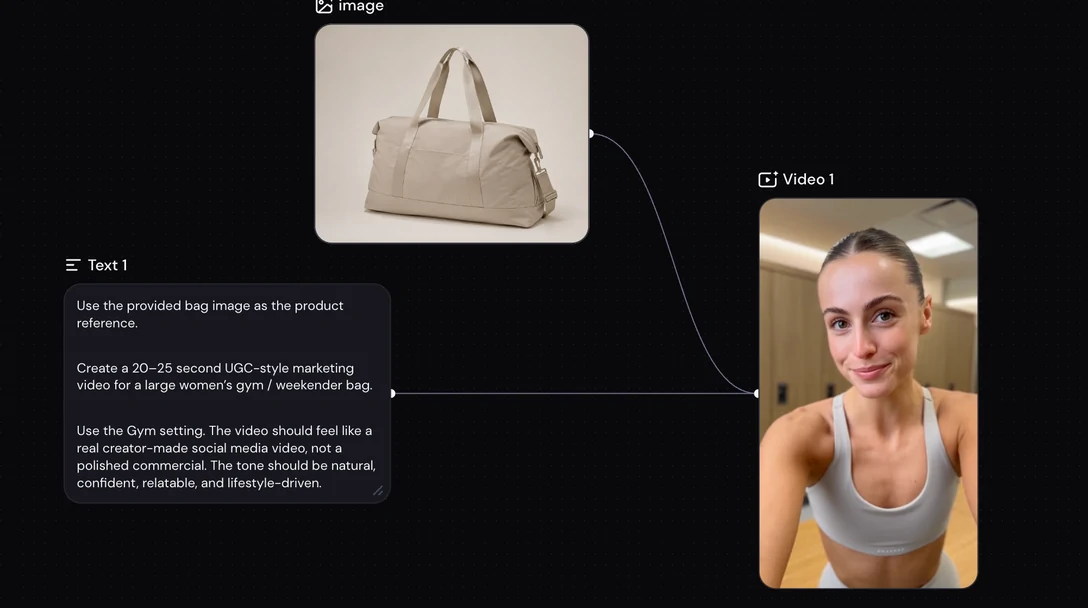
아래 UGC 광고는 모두 Zeemo UGC 광고 생성기에서 만들어졌습니다——평면 제품 사진 한 장으로 크리에이터 스타일 광고 한 편을. 마우스를 올리면 원본 제품 사진을 확인할 수 있습니다.
제품 그대로 등장
언박싱 오프닝
UGC 광고 생성기로 할 수 있는 것
UGC 광고 제작 도구의 네 가지 핵심 기능. 제품 사진 한 장으로 바로 집행 가능한 광고까지 완성합니다.
진짜 같은 아바타 만들기
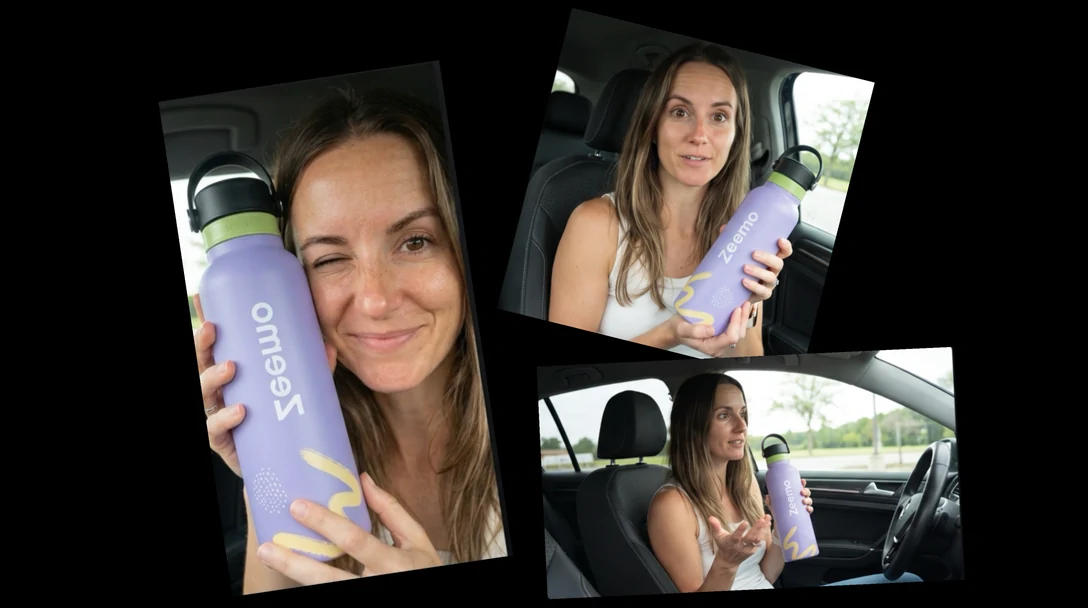
UGC 광고의 전환력은 화면 속 그 사람이 얼마나 진짜 같은지에서 나옵니다. 만드는 방법은 두 가지——직접 촬영한 영상을 업로드해 커스텀 아바타를 만들거나, 원하는 인물을 글로 설명해서 생성하는 방법입니다.
캐스팅은 프롬프트 한 줄이면 충분합니다——스케줄 조율은 필요 없습니다. 제품 하나에 여러 크리에이터를 한 세션 안에서 준비할 수 있습니다.
영상을 업로드하세요. 또는 아바타를 설명해 보세요.
아바타 만들기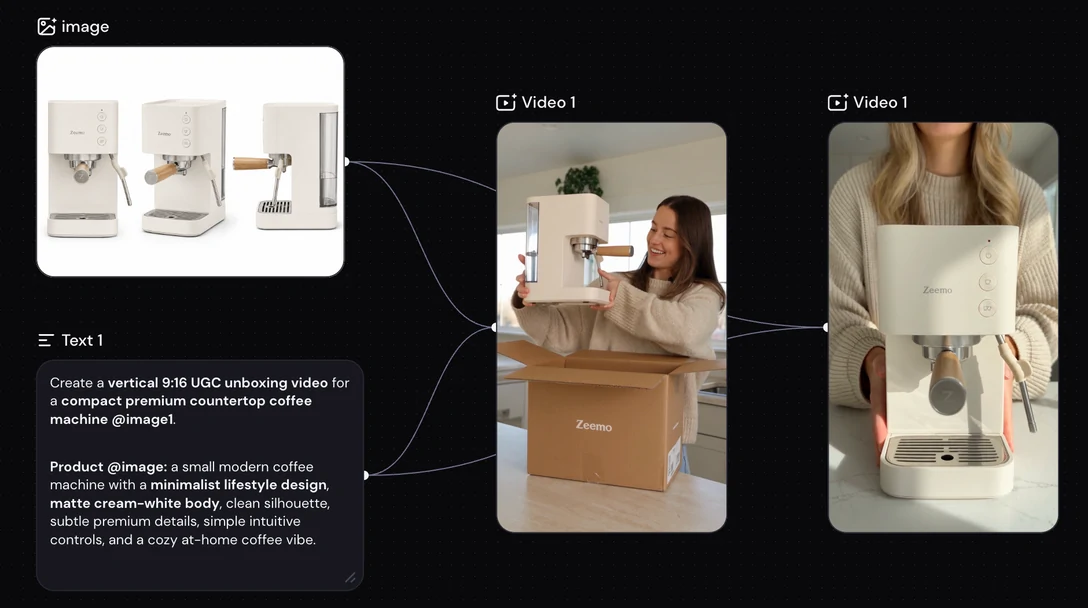
제품 사진에서 시작
상품 상세 페이지에 쓰는 것과 같은 제품 사진을 업로드하세요. 광고 속 제품은 바로 당신의 실제 제품입니다——같은 가방, 같은 병, 같은 기기를 크리에이터가 직접 손에 들고 사용합니다.
크리에이터 섭외, 샘플 발송, 반복되는 커뮤니케이션을 건너뜁니다. 오프닝 멘트를 바꾸고 싶다면 같은 세션에서 다시 생성하면 됩니다——재촬영은 필요 없습니다.
진짜 당신의 제품입니다. 비슷한 대체품이 아닙니다.
제품 사진 업로드하기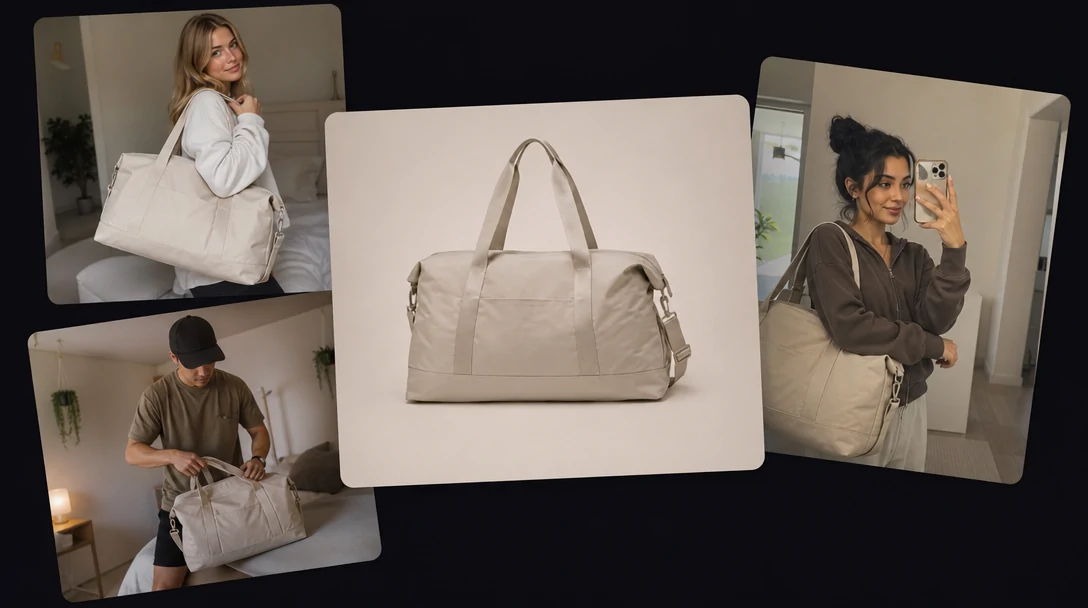
광고 지면마다 딱 맞는 화면 비율로 제작하세요
생성 전에 광고가 노출될 화면 비율을 정하세요——TikTok과 Reels는 9:16, Instagram·Facebook 피드는 1:1, YouTube는 16:9, 그 외에도 더 넓거나 더 긴 비율을 선택할 수 있습니다.
선택한 비율에 맞춰 광고가 생성되므로, 중요한 장면이 잘리지 않습니다.
비율을 고르고, 생성하세요.
포맷 선택하기Zeemo로 UGC 광고를 만드는 사람들
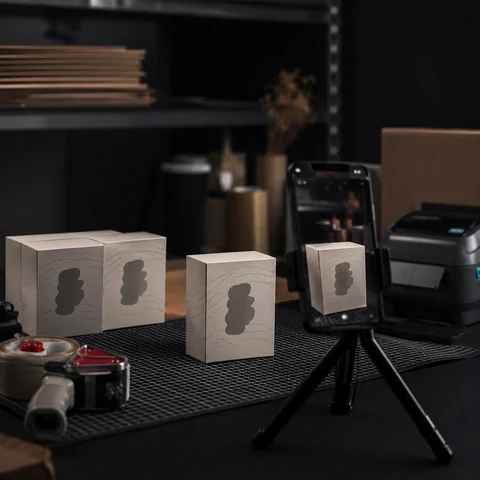
이커머스 셀러
Shopify, Amazon, 자사몰에 쓸 제품별 광고 세트를 한 번에 생성합니다.
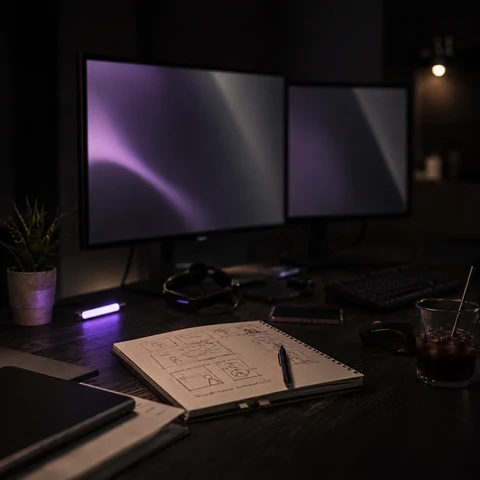
퍼포먼스 마케터
광고 집행 속도에 맞춰 새로운 오프닝 멘트와 크리에이티브를 계속 만들어냅니다.
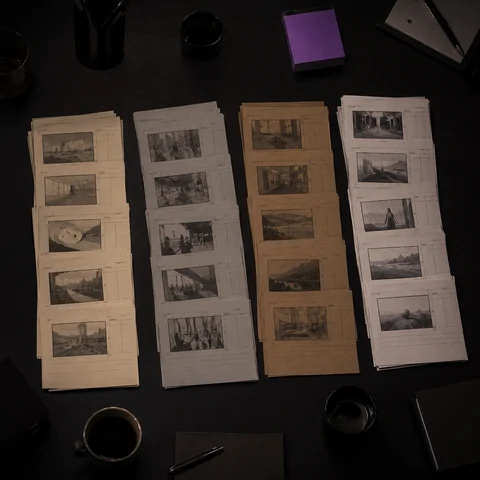
대행사
하나의 캔버스에서 여러 클라이언트 계정과 브랜드 톤을 관리합니다——클라이언트별로 분리된 채로.
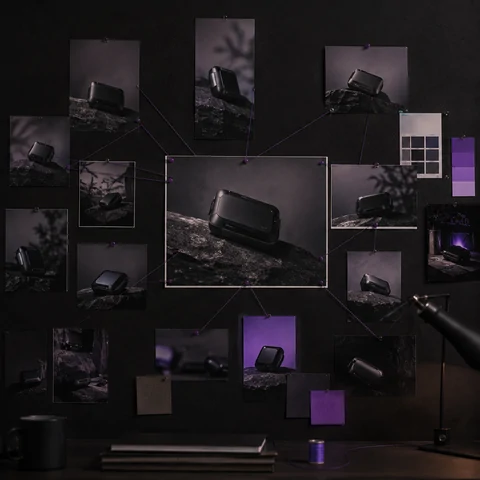
브랜드·콘텐츠 팀
하나의 론칭 광고를 여러 시장에 맞게 변형합니다——시장마다 다른 크리에이터로, 모든 포맷을 커버합니다.
Zeemo에서 UGC 광고 만드는 법
네 단계, 모두 브라우저 안에서. 다른 모델과 같은 캔버스를 사용합니다.
1
제품 추가하기
제품 사진을 업로드하세요. Zeemo가 이 제품이 무엇인지, 누구를 위한 것인지, 어떤 문제를 해결하는지 읽어냅니다.
2
크리에이터 캐스팅하기
영상을 업로드해 커스텀 아바타를 만들거나, 원하는 크리에이터를 글로 설명해서 생성하세요.
3
광고 생성하기
캔버스에서 모델과 화면 비율을 고른 뒤 생성하세요. 결과가 만족스럽지 않다면 모델이나 크리에이터를 바꿔 다시 생성할 수 있습니다.
4
내보내고 집행하기
완성된 광고를 다운로드해 광고 워크스페이스로 보내세요.
Zeemo의 더 많은 AI 솔루션 살펴보기
모든 솔루션은 같은 캔버스에서 작동합니다. Zeemo로 만들 수 있는 더 많은 방법을 살펴보세요.