KI-Video-Ad-Generator
Erstelle Video-Ads in jedem Stil — Creator-Stil, Produkt-in-Szene, Vergleich oder Motion-Format — aus einem einzigen Produktfoto.
Video-Ad-Beispiele
Sechs verschiedene Anzeigenformate, alle aus demselben Canvas. Fahr mit der Maus über eine Karte, um den Ton zu hören.
Was der Video-Ad-Generator kann
Vier Funktionen des KI-Video-Ad-Makers — vom Produktfoto bis zur sendefertigen Datei, egal welcher Anzeigenstil.
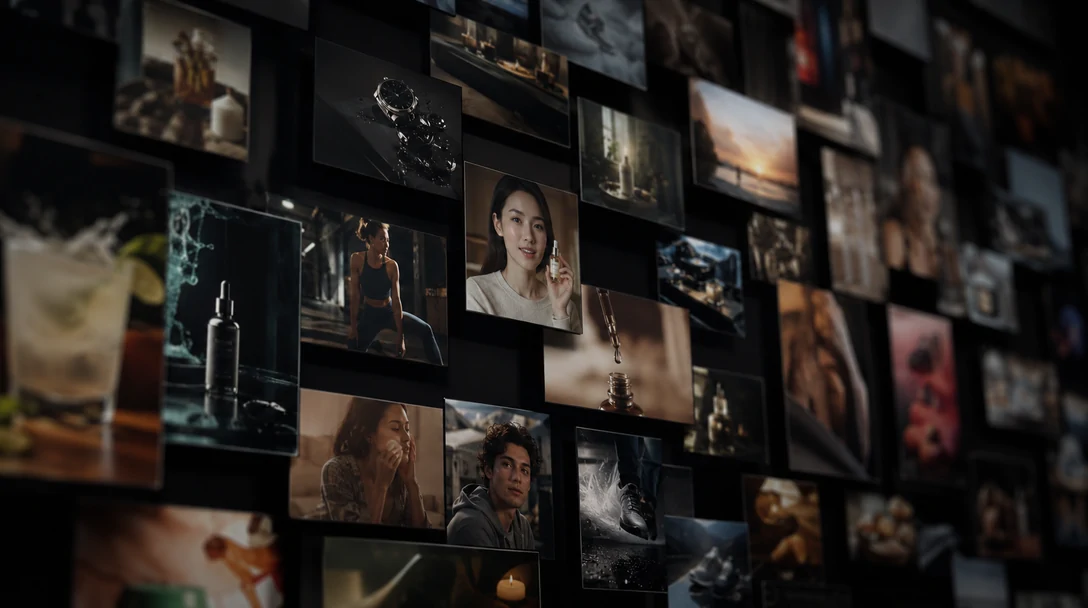
Ein Generator, jeder Anzeigenstil
Testimonials im Creator-Stil, Produkt-in-Szene-Demos, Vergleiche nebeneinander und Motion-Ads ganz ohne Footage — Zeemo generiert alle vier aus demselben Canvas, sodass ein Formatwechsel keinen Toolwechsel bedeutet und du keinen anderen Anbieter neu briefen musst.
Wenn eine Kampagne speziell den Creator-Stil braucht, geht der UGC-Ads-Generator auf genau diesen Stil tiefer ein — mit demselben Canvas im Hintergrund.
Vier Stile. Ein Canvas.
Jeden Anzeigenstil generieren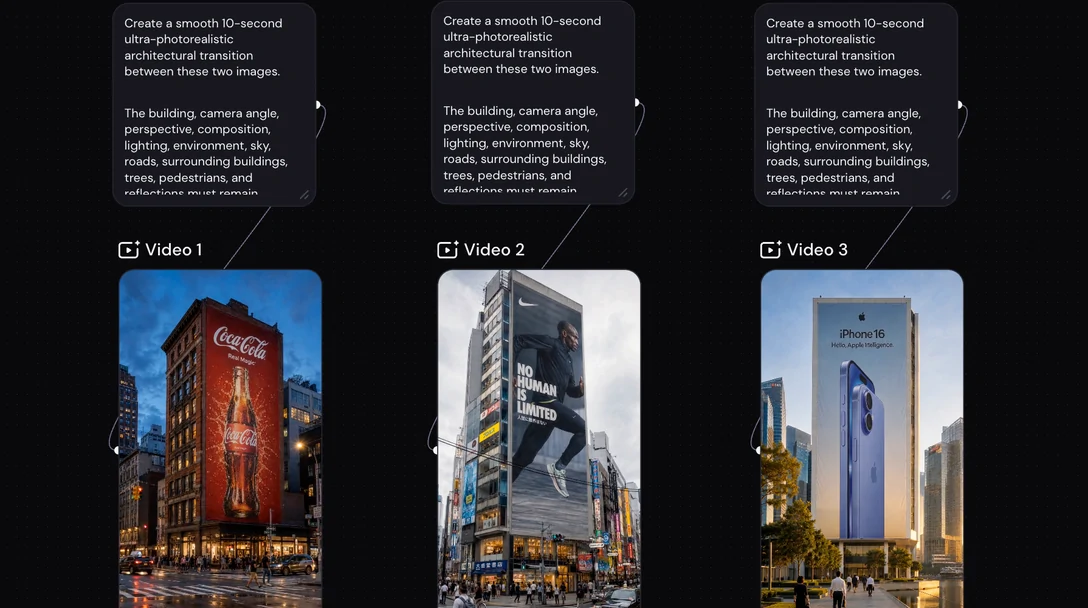
Ein neuer Winkel ist ein neuer Prompt, kein neuer Dreh
Zu testen, ob ein Problem-Lösung-Einstieg besser funktioniert als eine einfache Demo, bedeutete früher, für jede Struktur einen neuen Dreh zu briefen und auf einen neuen Liefertermin zu warten.
Auf Zeemo startet jeder Winkel mit einem Prompt — beschreibe die Struktur, die du testen willst, generiere sie, und stell sie neben die anderen, ohne die bereits generierten anzufassen.
Winkel beschreiben. Sofort generieren.
Neuen Winkel ausprobieren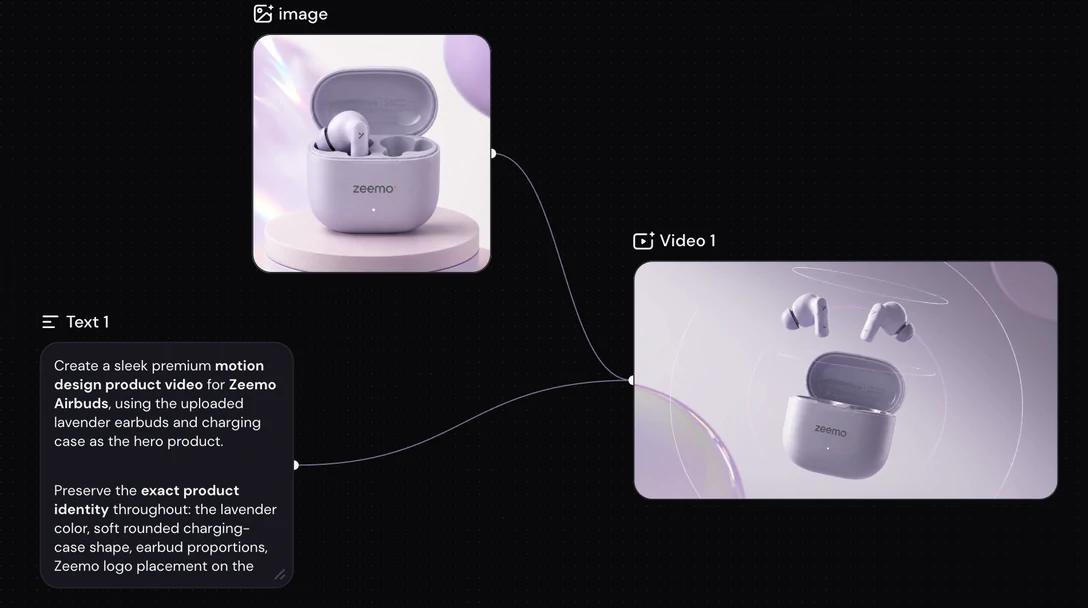
Ein einfaches Produktfoto rein, ein studioreifes Bild raus
Nicht jeder Verkäufer hat einen Studiotag oder einen Produktfotografen auf Abruf. Lade das Foto hoch, das du hast, auch bei ganz normalem Licht, und Zeemo baut daraus das fertige Bild, auf dem die Anzeige läuft — im selben Ablauf, der auch das Video generiert.
Kein separates Bildbearbeitungstool, kein zweiter Upload — Bild und Anzeige entstehen aus derselben Generierung.
Einfaches Foto rein. Anzeigenfertiges Bild raus.
Produktfoto hochladen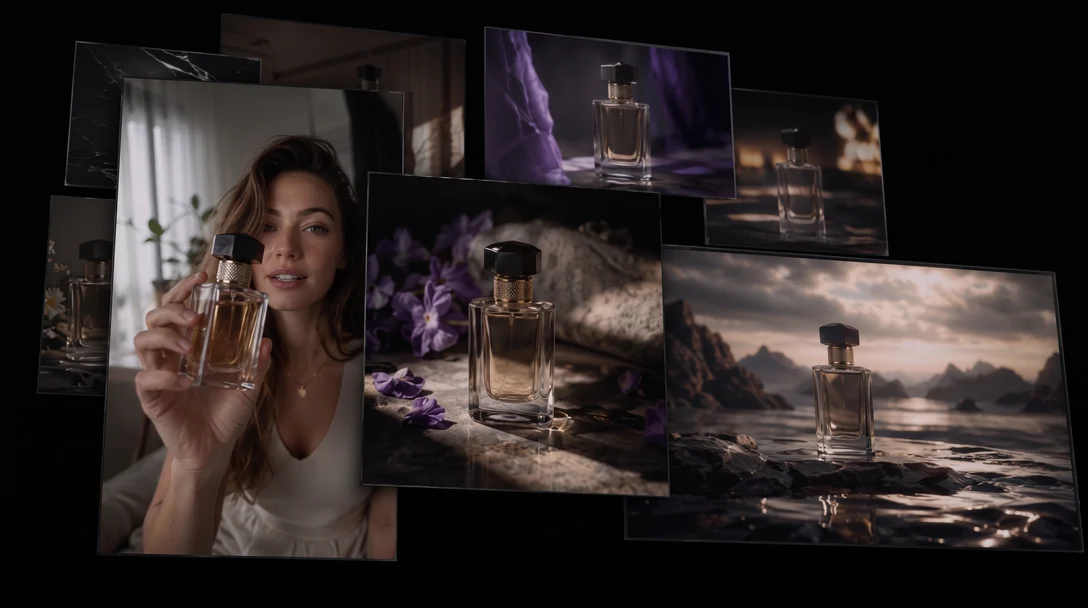
Eine Generierung, jede Plattform-Spezifikation
Exportiere in den Formaten, die jede Platzierung braucht — 9:16 für TikTok, Reels und Shorts, 1:1 für Feed-Platzierungen, 16:9 für YouTube und Display, und mehr — alles aus derselben Aufnahme.
Kein Neuzuschneiden in einem zweiten Tool, und die Anzeige muss nicht dreimal neu generiert werden, nur weil drei Platzierungen drei Spezifikationen wollten.
9:16. 1:1. 16:9. Eine Aufnahme.
Für jede Plattform exportierenWer Video-Ads auf Zeemo produziert
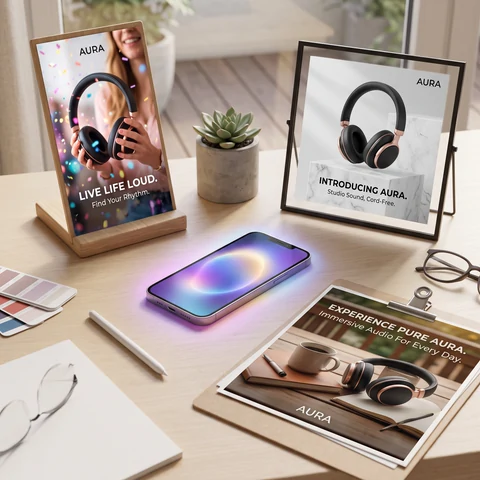
Social-Media-Werbetreibende
Generieren und testen Anzeigen-Creative für Facebook-, Instagram- und TikTok-Kampagnen, ohne pro Plattform einen eigenen Anbieter zu briefen.
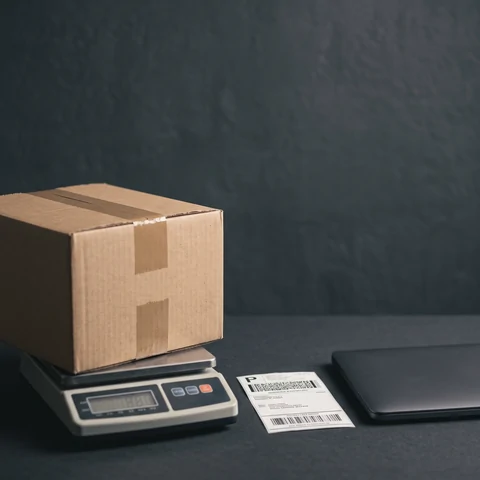
Marketplace-Händler
Verwandeln eine Produktseite in anzeigenfertiges Video für Amazon-, Etsy- oder Shopify-Platzierungen.
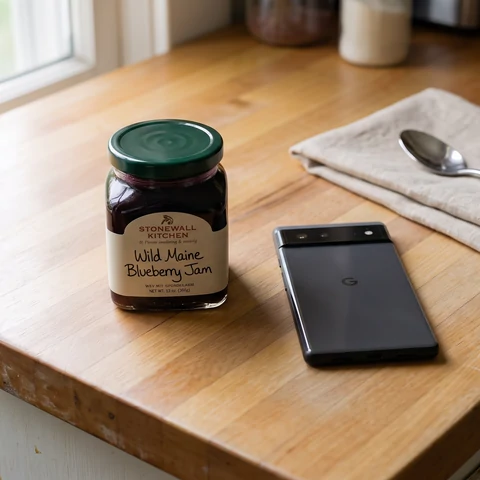
Unabhängige Verkäufer und Dropshipper
Bauen eine komplette Anzeige aus nichts weiter als einem Produktfoto — kein Studio, kein Dreh, kein Team.
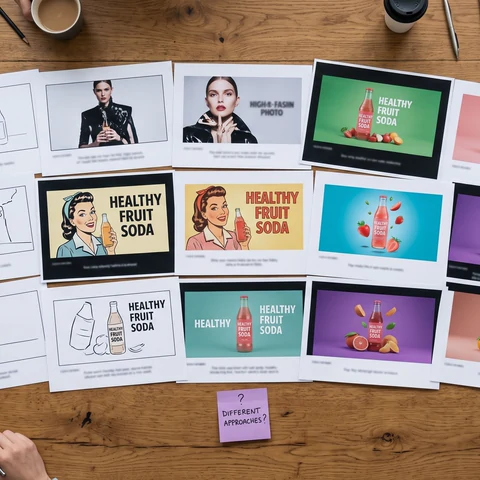
Unternehmens- und Marken-Werbeteams
Fahren mehrere kreative Winkel für eine Kampagne gleichzeitig und behalten die Assets über mehrere Launches hinweg auf einem Canvas.
So entsteht eine Video-Ad auf Zeemo
Vier Schritte, alles im Browser, auf demselben Canvas wie deine anderen Modelle.
1
Produkt hinzufügen
Lade ein Produktfoto hoch. Zeemo zieht die Details heraus, die die Anzeige braucht — was es ist, für wen es ist, was es löst.
2
Stil und Winkel wählen
Wähle Creator-Stil, Produkt-in-Szene, Vergleich oder Motion-Format, und beschreibe den konkreten Winkel, den du testen willst.
3
Generieren und vergleichen
Führe den Prompt aus, generiere die Aufnahme, und stell sie neben andere Winkel oder Stile desselben Produkts.
4
Exportieren und ausspielen
Wähle die Seitenverhältnisse, exportiere 9:16, 1:1 oder 16:9, und schick die Datei direkt in deinen Ad-Workspace.
Mehr KI-Lösungen von Zeemo entdecken
Jede Lösung läuft auf demselben Canvas. Entdecke weitere Wege, mit Zeemo zu produzieren.
Häufig gestellte
Fragen
Starte deine nächste Anzeige noch heute
Ein Produktfoto, jeder Stil und jede Plattform, die eine Kampagne braucht.