Tải bản ghi âm ngắn lên hoặc chọn âm thanh đã có trên canvas. Fish Audio sẽ nhân bản giọng nói và lưu vào danh sách Giọng nói tùy chỉnh để bạn dùng tính năng chuyển văn bản thành giọng nói đọc mọi kịch bản.
Người dẫn podcast
Podcast và YouTubeTrước
Bản ghi âm gốc
0:00
Sau
Giọng nói đã nhân bản, kịch bản mới
0:00
Nhân bản giọng nói bằng AI từ đoạn âm thanh ngắn
Tải một đoạn ghi âm lên, nhân bản giọng nói trong TTS và dùng giọng đó đọc mọi kịch bản.
Nhân bản giọng nói từ mọi âm thanh trên canvas
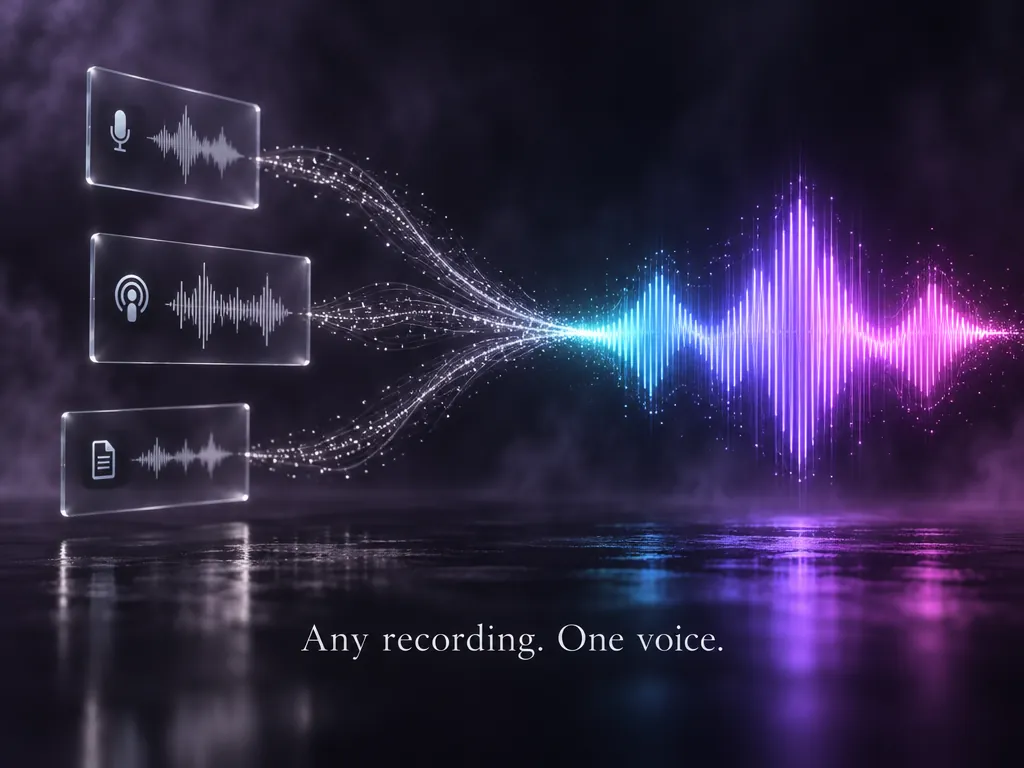
Tải bản ghi âm từ máy tính lên hoặc dùng lại node âm thanh có sẵn trên canvas, kể cả giọng nói được tạo bằng Thiết kế giọng nói. Bản thuyết minh cũ, phần mở đầu podcast hoặc ghi chú thoại ngắn đều có thể làm nguồn.
Đưa bản ghi âm vào, nhận giọng nói của bạn.
Nhân bản giọng nói của bạnĐã lưu thành Giọng nói tùy chỉnh
Mỗi giọng nói được nhân bản sẽ xuất hiện trong danh sách Giọng nói tùy chỉnh và vẫn còn khi bạn mở dự án mới. Nhân bản giọng người dẫn một lần rồi dùng lại trong từng tập, quảng cáo hoặc bài hướng dẫn.
Nhân bản một lần. Dùng lại trong mọi dự án.
Mở Giọng nói của bạn
Chuyển văn bản thành giọng nói với AI nhân bản giọng nói
Chọn giọng nói đã nhân bản trong mô hình Fish Audio bên trong TTS, nhập kịch bản rồi tạo lời nói bằng giọng đó. Chỉnh sửa một dòng và tạo lại mà không cần ghi âm lần nữa. Giọng nói đã nhân bản chỉ hoạt động với Fish Audio.
Nhập kịch bản. Nghe bằng chính giọng của bạn.
Dùng thử TTS Nhân bản giọng nóiTừ Giọng nói được Nhân bản đến Video Hoàn chỉnh
Kết nối âm thanh đã tạo với node video và mô tả trong prompt cách sử dụng: thuyết minh, hội thoại hoặc lời dẫn. Giọng nói đã nhân bản, âm nhạc và hiệu ứng âm thanh đều nằm trên cùng một canvas.
Một giọng nói cho mọi clip bạn tạo.
Thêm thuyết minh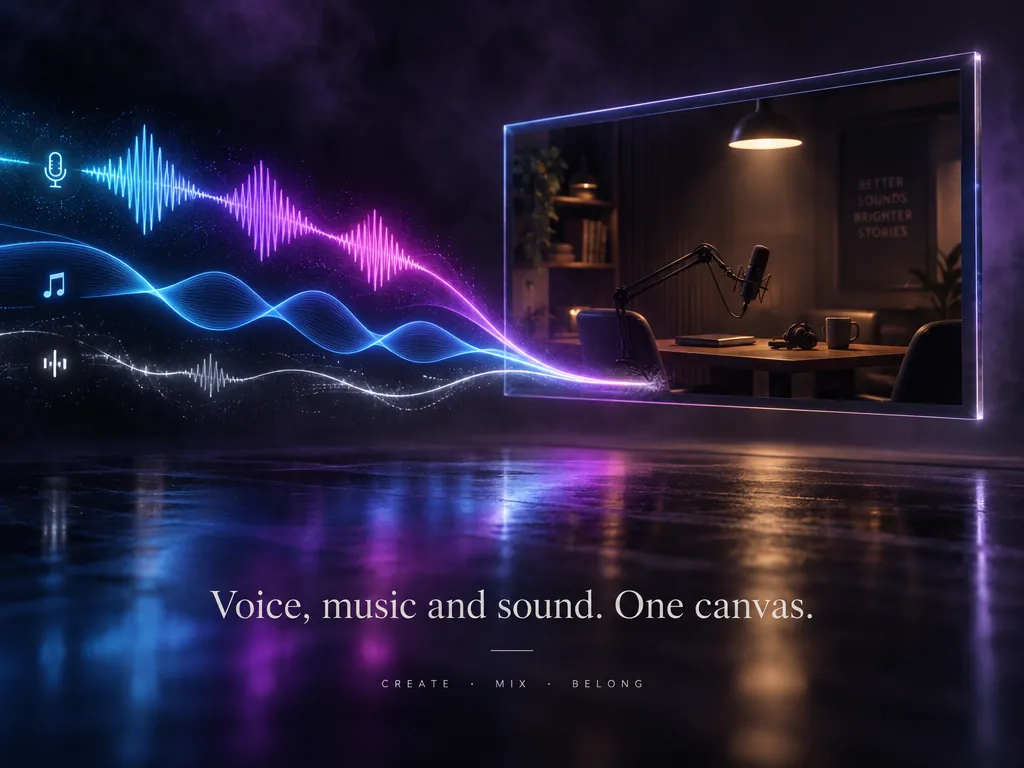
Cách Nhân bản Giọng nói bằng AI trên Zeemo
Thêm Âm thanh
Tải bản ghi âm rõ nét lên canvas hoặc chọn node âm thanh hiện có. Theo Fish Audio, khoảng 10 giây lời nói là đủ để nhân bản giọng.
Nhân bản trong TTS
Mở node TTS, chọn Fish Audio, nhấn Thêm giọng nói rồi chọn node âm thanh. Giọng mới sẽ xuất hiện bên dưới mục Giọng nói tùy chỉnh.
Tạo giọng nói
Chọn giọng đã nhân bản, nhập kịch bản rồi tạo âm thanh. Kết nối kết quả với node video hoặc tải xuống dưới dạng âm thanh.
Khám phá thêm công cụ AI trên Zeemo
Mọi công cụ đều hoạt động trên cùng một canvas trực quan. Quy trình vẫn như nhau và bạn có thể chuyển đổi bất cứ lúc nào.
Câu hỏi
thường gặp
Nhân bản giọng nói bằng AI phân tích một đoạn ghi âm ngắn và tạo mô hình có thể nói văn bản mới bằng giọng đó. Trên Zeemo, Fish Audio thực hiện việc nhân bản và kết quả trở thành Giọng nói tùy chỉnh để dùng trong tính năng chuyển văn bản thành giọng nói.
Tải bản ghi âm giọng nói của bạn lên canvas. Mở node TTS, chọn Fish Audio, nhấn Thêm giọng nói và chọn node âm thanh. Khi xử lý xong, giọng nói sẽ xuất hiện trong Giọng nói tùy chỉnh và sẵn sàng đọc mọi kịch bản.
Fish Audio cho biết mô hình có thể nhân bản giọng nói từ khoảng 10 giây âm thanh. Bản ghi âm rõ nét chỉ có một người nói và ít tiếng ồn nền sẽ cung cấp dữ liệu tham chiếu tốt nhất.
Giọng nói đã nhân bản hoạt động với mô hình Fish Audio trong tính năng chuyển văn bản thành giọng nói của Zeemo. Chọn Fish Audio trong node TTS để xem danh sách Giọng nói tùy chỉnh.
Có. Giọng nói được nhân bản vẫn nằm trong danh sách Giọng nói tùy chỉnh sau khi bạn đóng dự án. Mở dự án mới, thêm node TTS, chọn Fish Audio và dùng lại giọng đó.
Nhân bản giọng nói sao chép giọng từ bản ghi âm. Thiết kế giọng nói tạo giọng mới từ mô tả bằng văn bản. Bạn có thể kết hợp cả hai: thiết kế giọng nói rồi nhân bản âm thanh đó bằng Thêm giọng nói để dùng trong TTS.
Giọng nói của bạn, sẵn sàng cho mọi kịch bản.
Nhân bản giọng nói từ một đoạn ghi âm ngắn trên canvas Zeemo, lưu thành Giọng nói tùy chỉnh và dùng để thuyết minh mọi video.