Trình tạo video hoạt hình AI
Mô tả một cảnh hoặc thả bản vẽ nhân vật vào, Zeemo sẽ biến nó thành một clip hoạt hình. Đặt phong cách bằng prompt và hình ảnh tham chiếu, thêm giọng nói và giữ cùng một nhân vật xuyên suốt mọi cảnh quay.
Tạo hoạt hình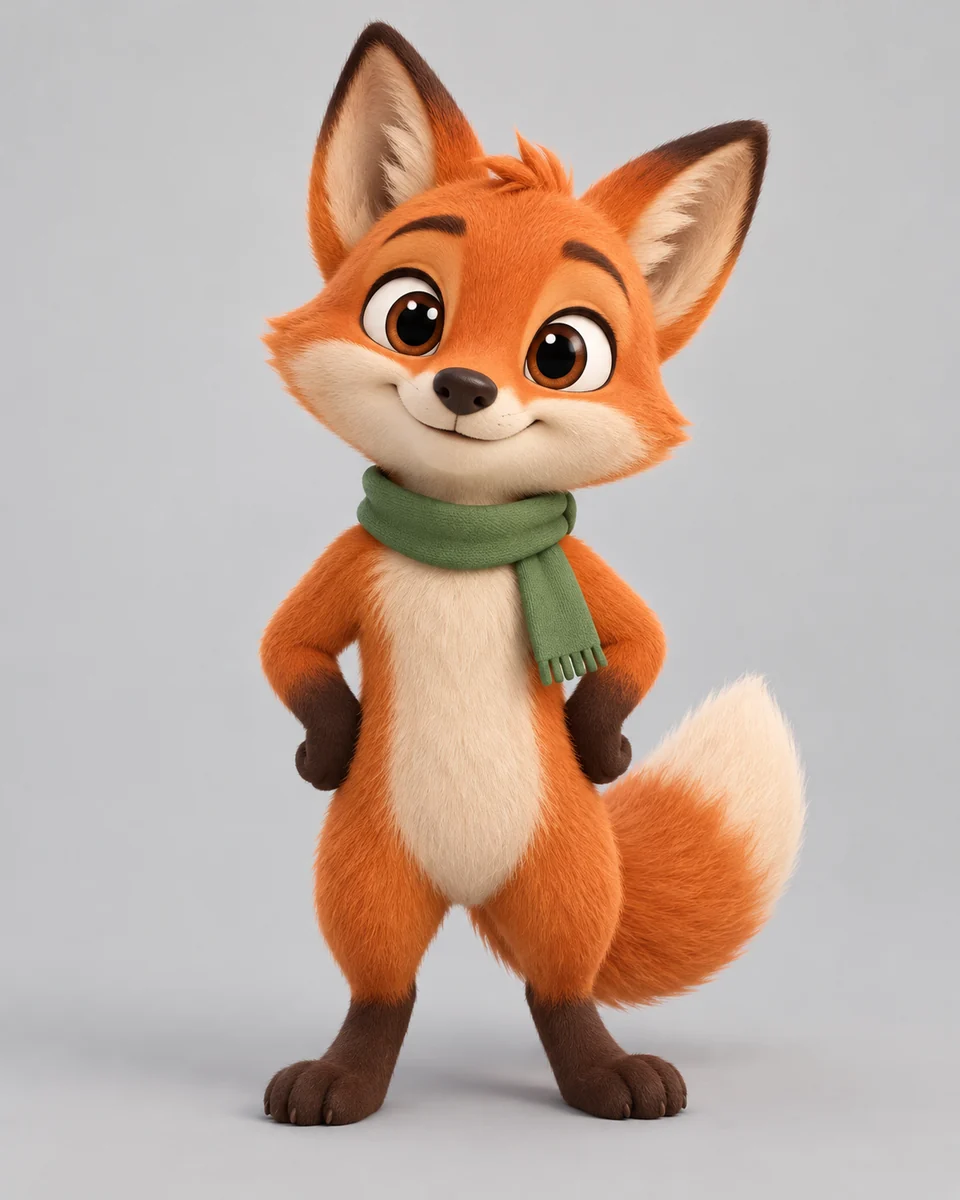
Xem trình tạo video hoạt hình AI tạo ra những gì
3D, 2D, truyện tranh thiếu nhi hoặc linh vật. Mỗi clip bắt đầu từ một prompt hoặc hình nhân vật.
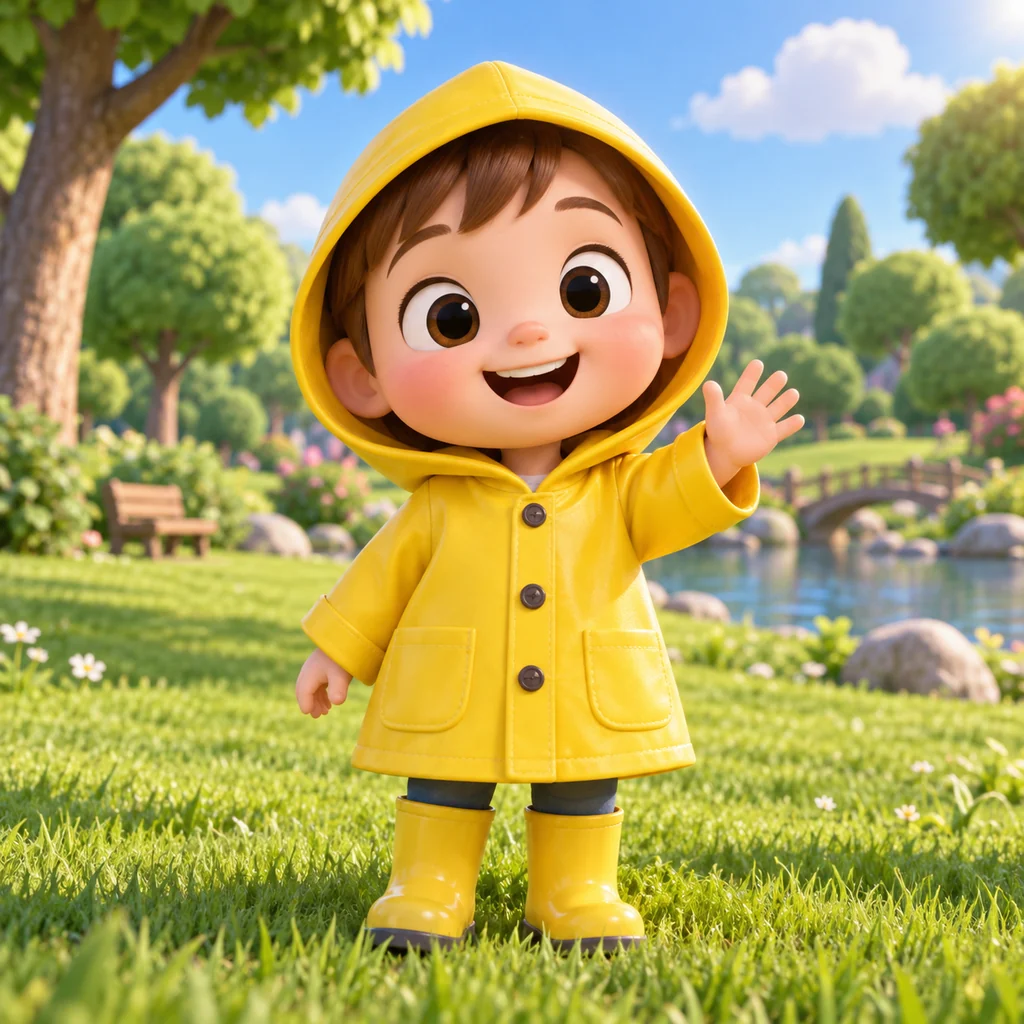
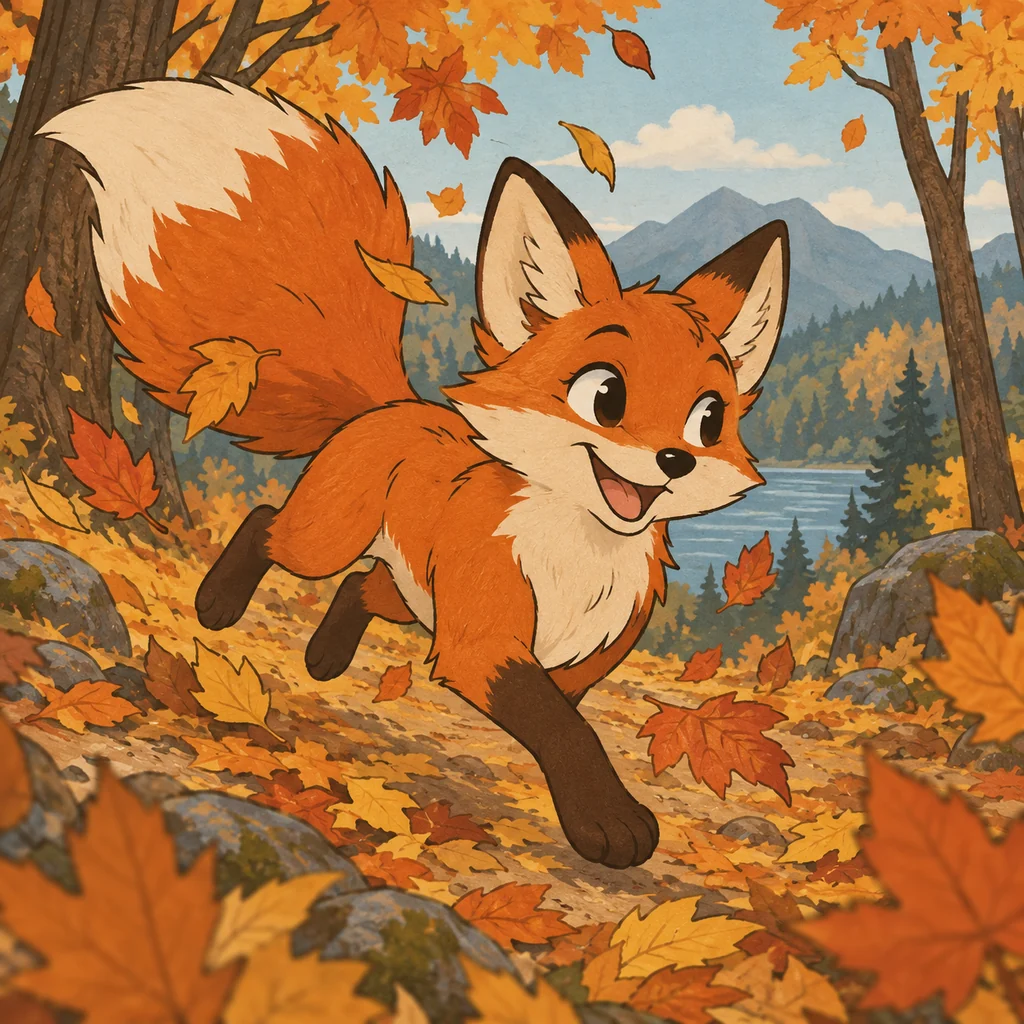
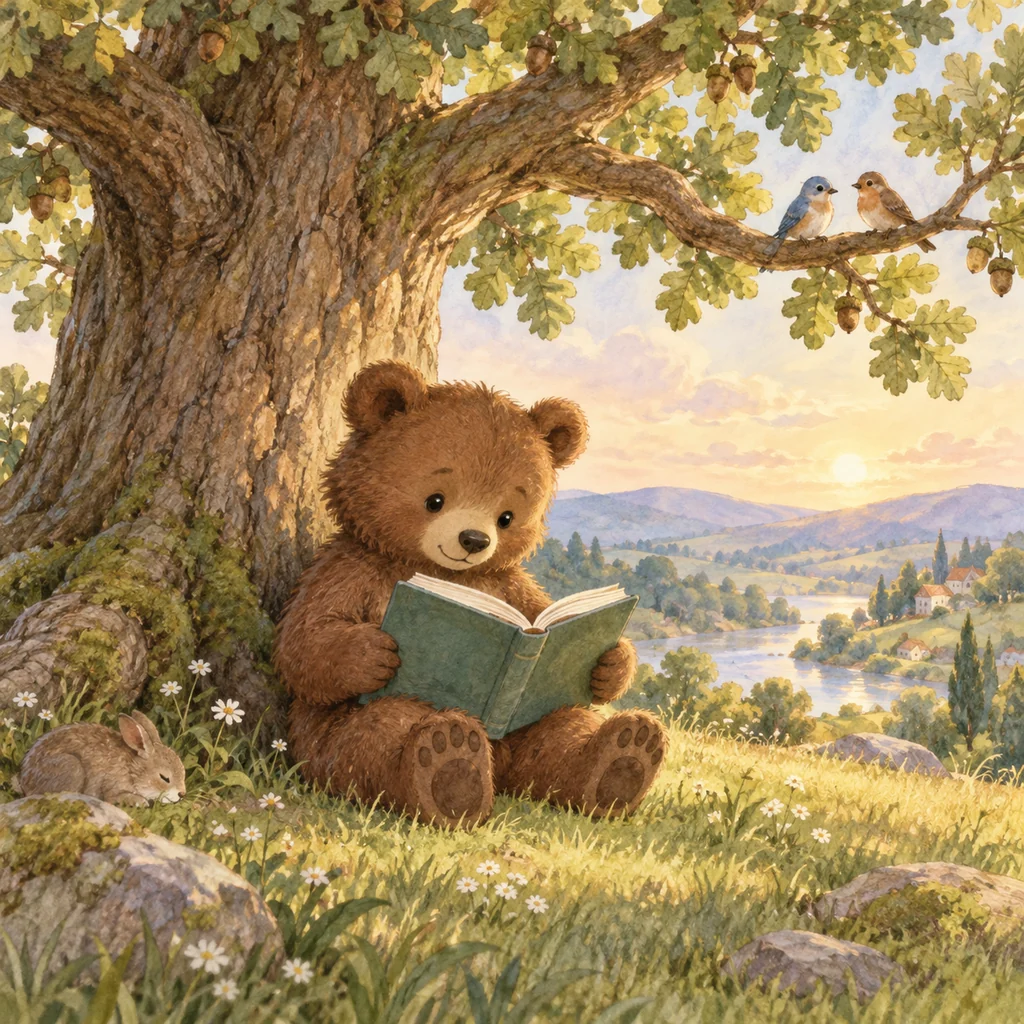

Video hoạt hình từ văn bản, từng cảnh quay
Bắt đầu từ lời mô tả hoặc một bản vẽ. Zeemo gán cho mỗi cảnh quay một nút video riêng, để bạn đạo diễn phong cách, nhân vật và âm thanh một cách độc lập.
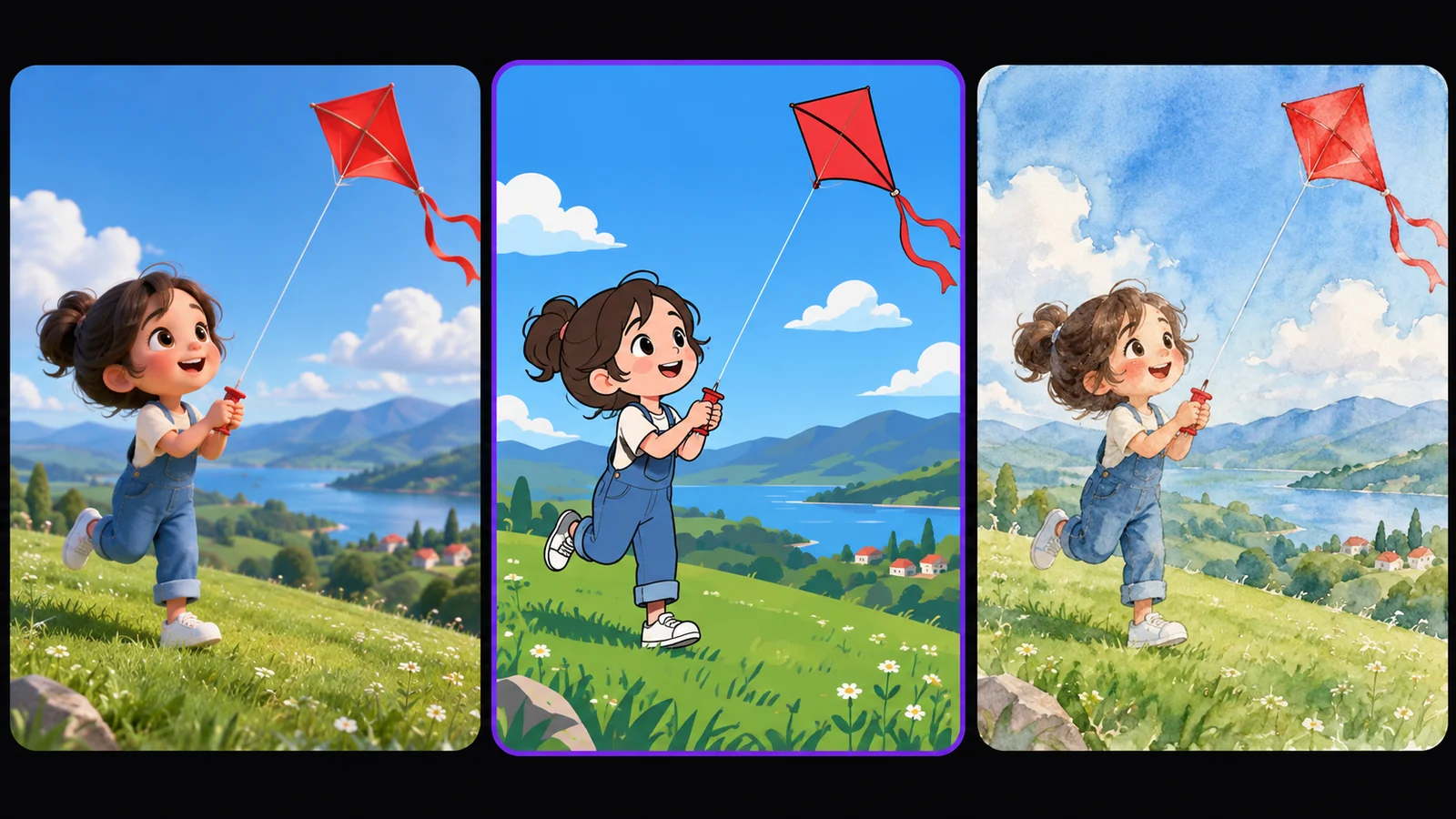
Mọi phong cách hoạt hình, được mô tả bằng lời
Gọi tên phong cách trong prompt, chẳng hạn 3D, 2D phẳng hoặc truyện thiếu nhi, rồi mô tả hành động và camera. Để khớp một phong cách nghệ thuật cụ thể, hãy kết nối một ảnh tham chiếu phong cách và chỉ vào nó bằng @.
Mô tả phong cách. Nhận hoạt hình.
Mô tả phong cách của bạnGiữ nhân vật nhất quán
Bắt đầu từ một bản vẽ nhân vật. Biến nó thành bản vẽ xoay vòng hoặc lưới nhiều góc 3×3, rồi tham chiếu các khung đã chia trong mọi cảnh quay. Dùng khung cuối của một cảnh quay làm khung đầu của cảnh quay tiếp theo.
Một nhân vật. Mọi cảnh quay. Cùng một gương mặt.
Tạo nhân vật của bạn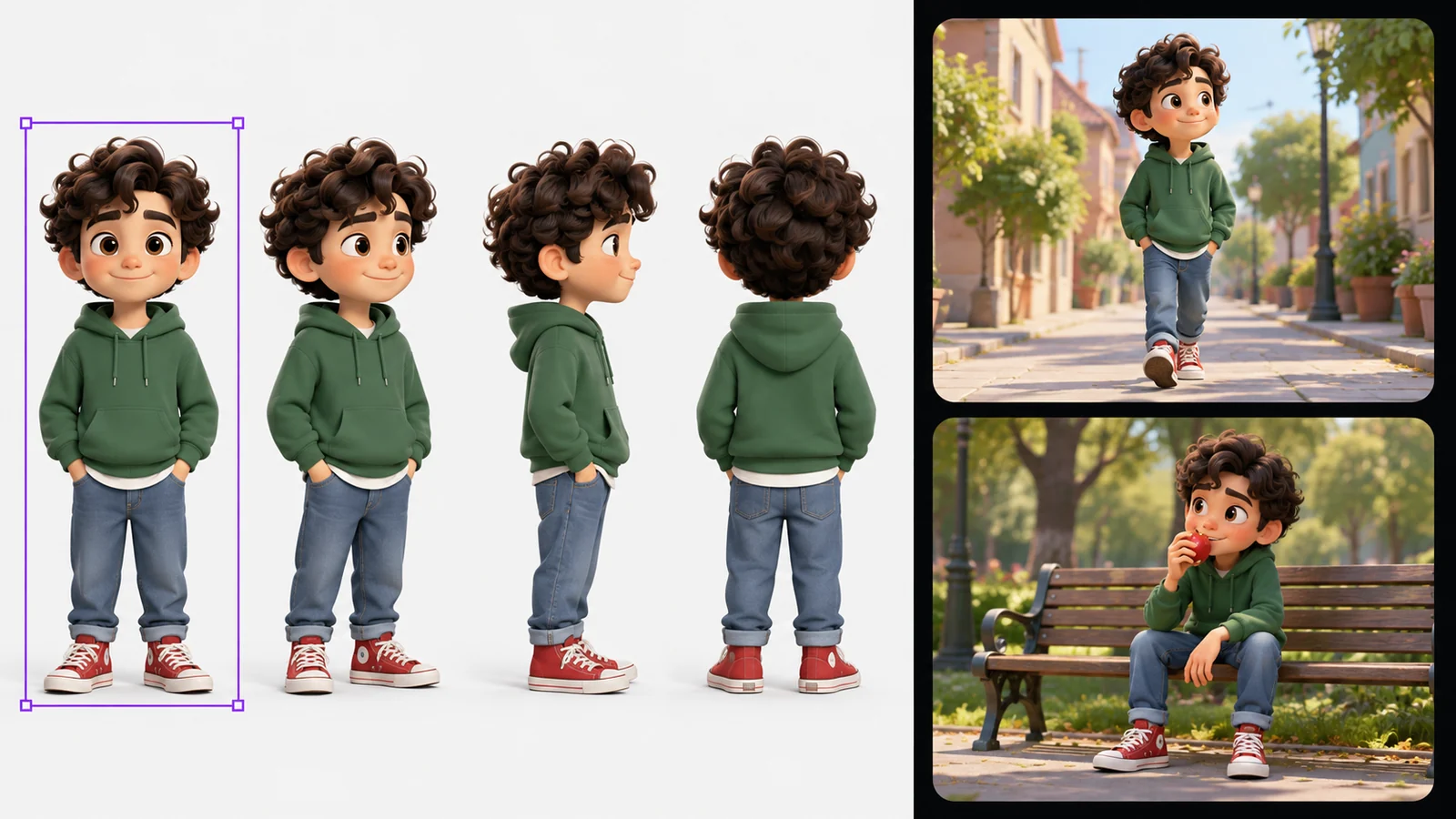
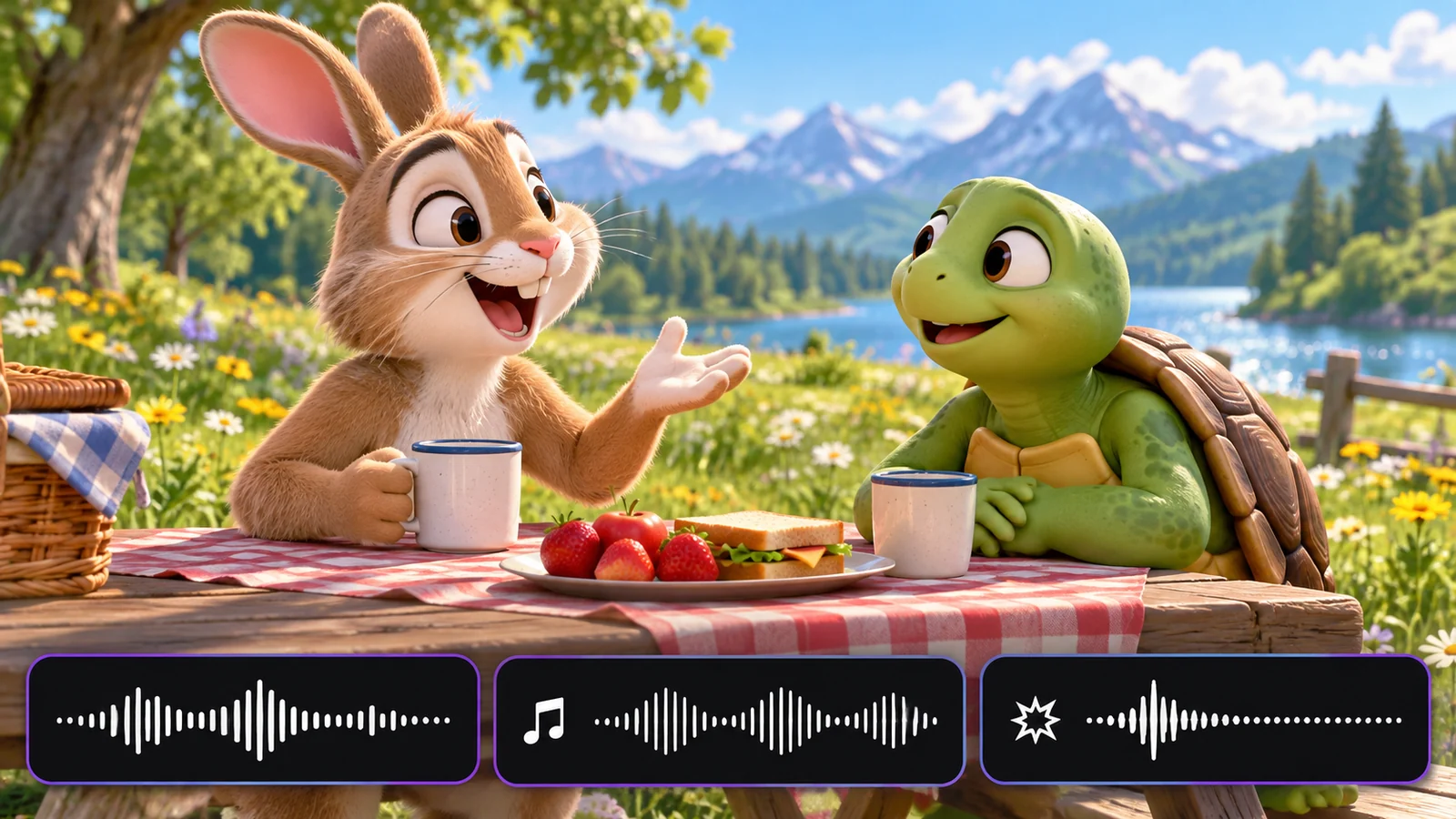
Video hoạt hình có giọng nói
Tạo giọng nói bằng chuyển văn bản thành giọng nói, thiết kế giọng mới từ một mô tả, hoặc nhân bản một giọng từ một clip âm thanh. Kết nối giọng nói, nhạc và hiệu ứng âm thanh với nút video, hoặc bật audio cho các mô hình có tạo âm thanh.
Mỗi nhân vật có một giọng nói riêng.
Thêm giọng nóiSửa một cảnh quay mà không phải làm lại từ đầu
Không hài lòng với một cảnh quay? Chỉ cần tạo lại nút đó, so sánh các phiên bản trong Lịch sử và đặt bản tốt nhất làm chính. Để thay đổi nhân vật, nền hoặc màu trong một clip đã hoàn thành, dùng chỉnh sửa video AI.
Sửa một cảnh quay. Giữ nguyên phần còn lại.
Tinh chỉnh một cảnh quay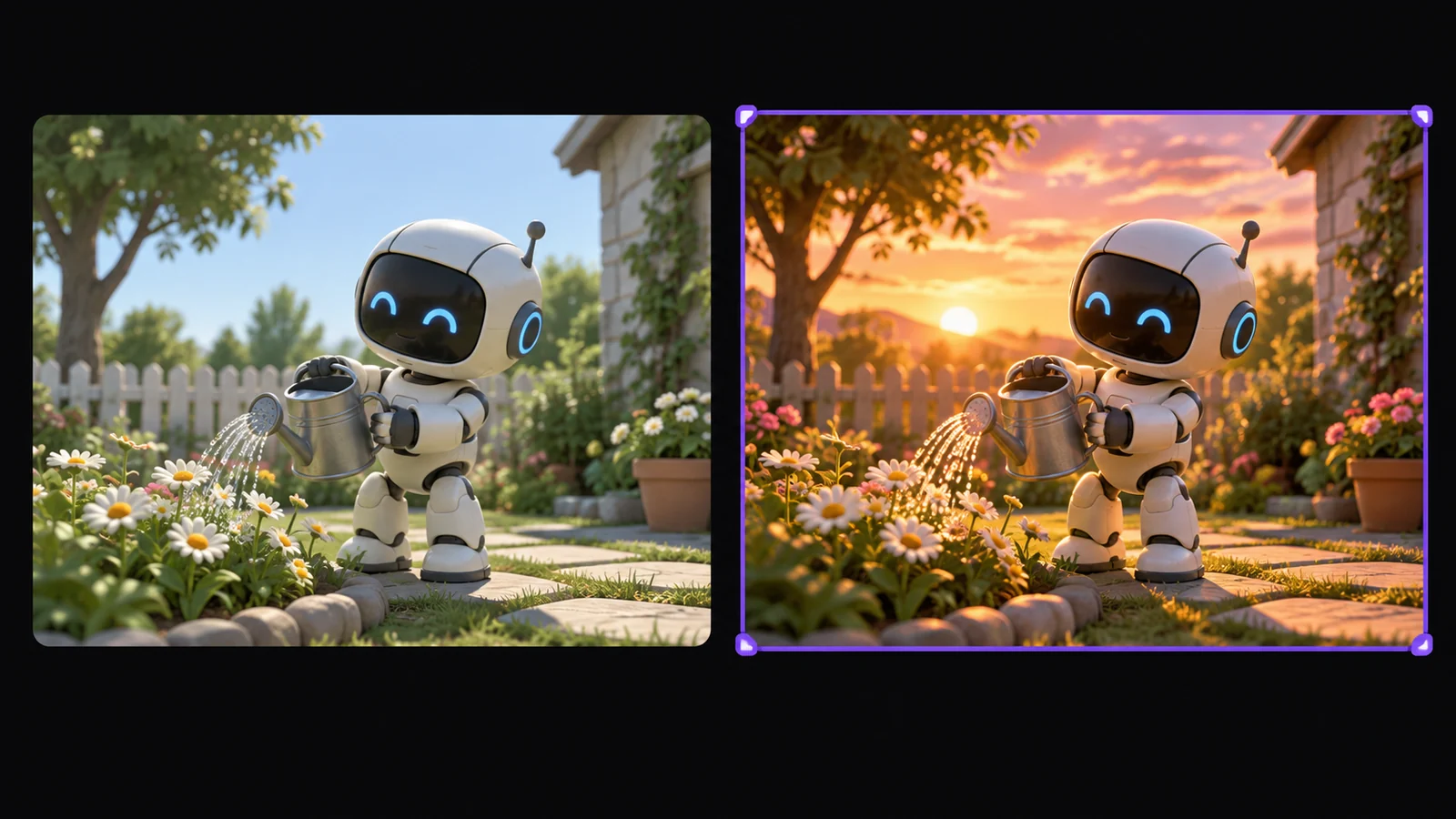
Cách tạo video hoạt hình bằng AI
Viết hoặc tải lên
Thêm một nút văn bản với câu chuyện hoặc prompt của bạn, hoặc thả hình nhân vật hoạt hình vào Canvas AI của Zeemo. Một nút văn bản có thể cung cấp nội dung cho nhiều cảnh quay.
Tạo từng cảnh quay
Kết nối một nút video và mô tả phong cách cùng chuyển động hoạt hình. Chọn mô hình, tỷ lệ khung hình, thời lượng và âm thanh. Dùng 16:9 cho YouTube, 9:16 cho Shorts.
Thêm giọng nói và tinh chỉnh
Kết nối lồng tiếng, nhạc hoặc hiệu ứng âm thanh. Tạo lại mọi cảnh quay chưa đạt, rồi tải xuống từng clip. So sánh các mô hình trong trình tạo video AI của chúng tôi.
Khám phá thêm công cụ AI trên Zeemo
Mọi công cụ đều chạy trên cùng một canvas trực quan. Cùng quy trình, chuyển đổi bất cứ lúc nào.
Câu hỏi
thường gặp
Trình tạo video hoạt hình AI biến một prompt văn bản hoặc hình nhân vật thành một clip hoạt hình. Trên Zeemo, bạn mô tả phong cách và chuyển động, chọn một mô hình video và tạo từng cảnh quay trên một canvas trực quan.
Có. Viết cảnh của bạn trong prompt hoặc nút văn bản, rồi kết nối với nút video. Mô tả phong cách hoạt hình bằng lời. Để khớp một kiểu dáng cụ thể, thêm hình ảnh tham chiếu và nhắc đến chúng bằng @.
Có. Tạo lồng tiếng bằng chuyển văn bản thành giọng nói, thiết kế giọng từ một mô tả, hoặc thêm giọng tùy chỉnh từ bất kỳ clip âm thanh nào trên canvas. Kết nối âm thanh với nút video và ghi rõ trong prompt đó là thoại, nhạc hay hiệu ứng âm thanh.
Bắt đầu từ một hình nhân vật. Tạo bản vẽ xoay vòng hoặc lưới nhiều góc, chia thành các khung và tham chiếu các khung đó trong mọi cảnh quay. Để các cảnh nối mượt, dùng khung cuối của một cảnh quay làm khung đầu của cảnh tiếp theo.
Có. Chọn 16:9 cho video YouTube hoặc 9:16 cho Shorts. Zeemo tạo mỗi cảnh quay thành một clip riêng, nên bạn tải các clip và ghép chúng trong trình chỉnh sửa video bạn đang dùng.
Zeemo dùng tín dụng. Tạo video, hình ảnh và giọng nói trên canvas sẽ tiêu tín dụng từ tài khoản của bạn. Mở trang giá để xem các gói hiện tại và cách tín dụng hoạt động cho từng loại tạo.
Sẵn sàng tạo hoạt hình đầu tiên của bạn chưa?
Viết một cảnh hoặc tải lên một nhân vật. Mô tả phong cách, thêm giọng nói và xem hoạt hình của bạn chuyển động. Tất cả trên một canvas.

