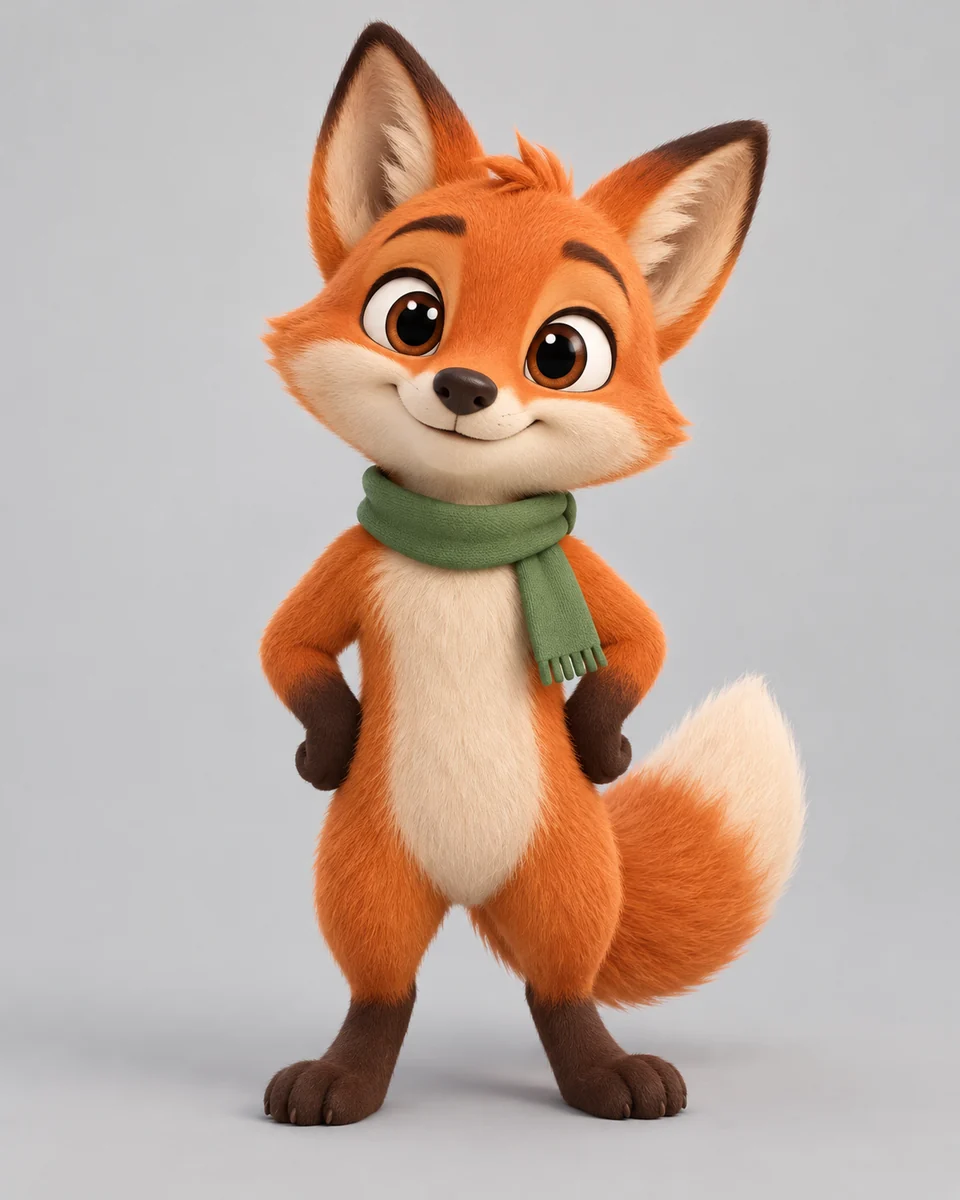
看看 AI 卡通影片生成器能做出什麼
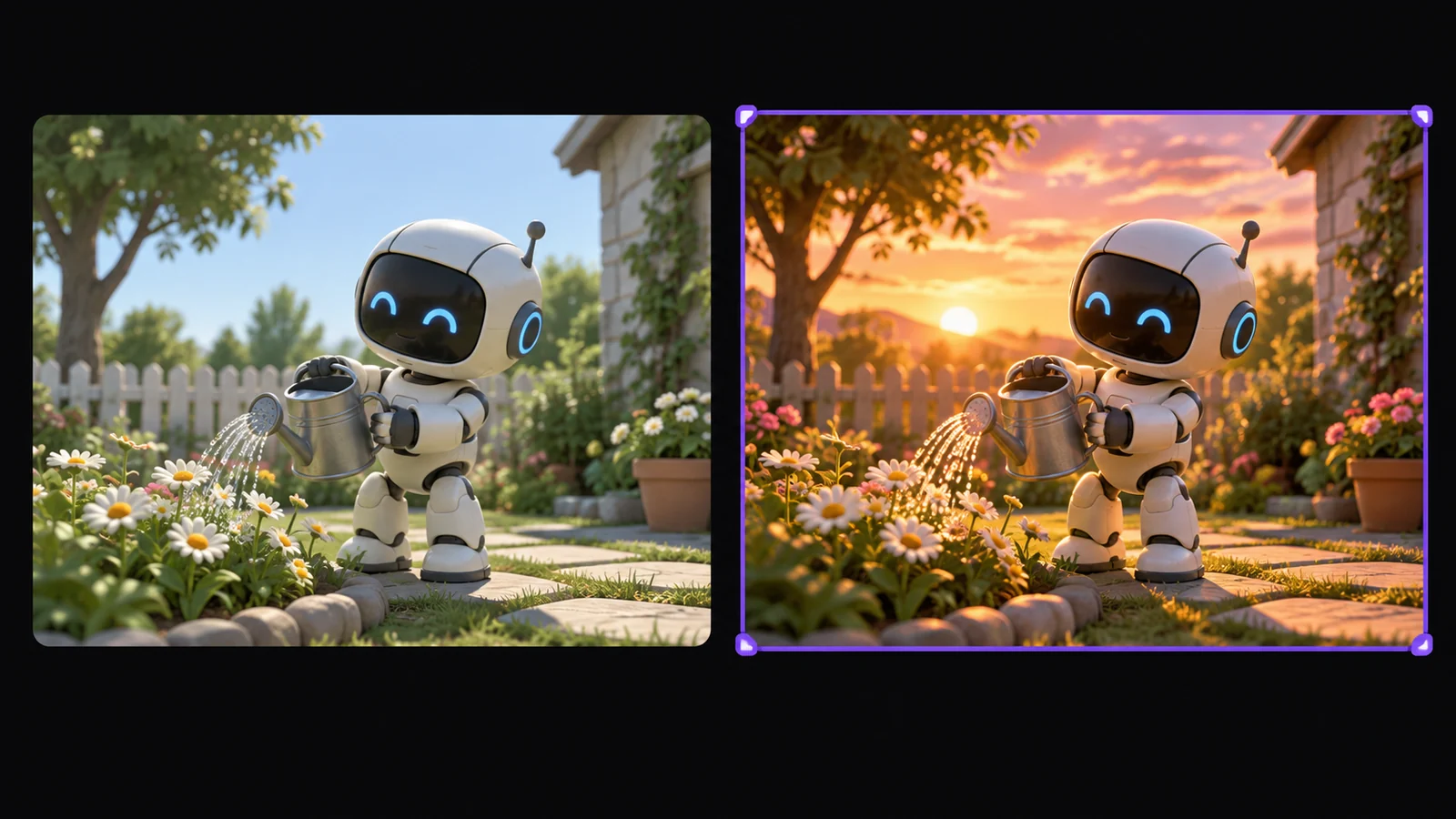
3D、2D、繪本或吉祥物風格。每個片段都可從提示詞或角色圖開始。
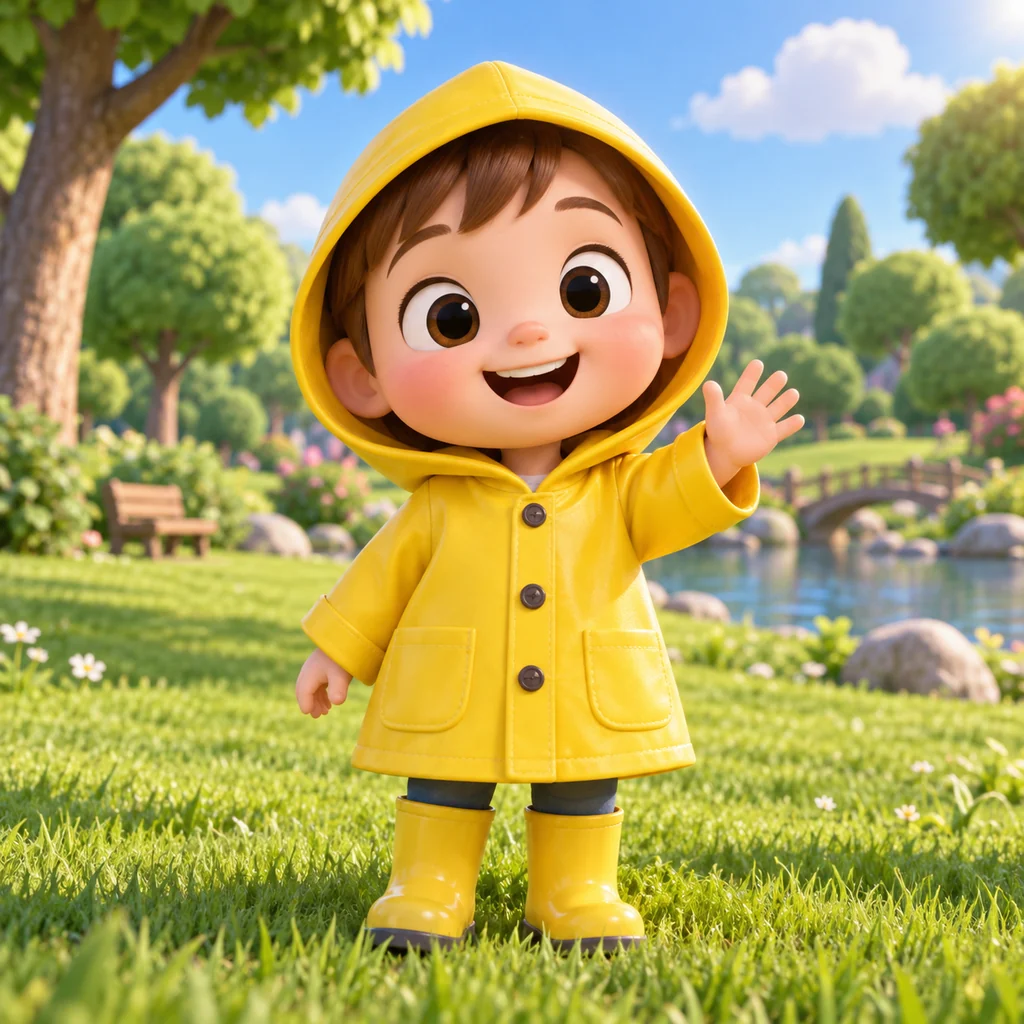
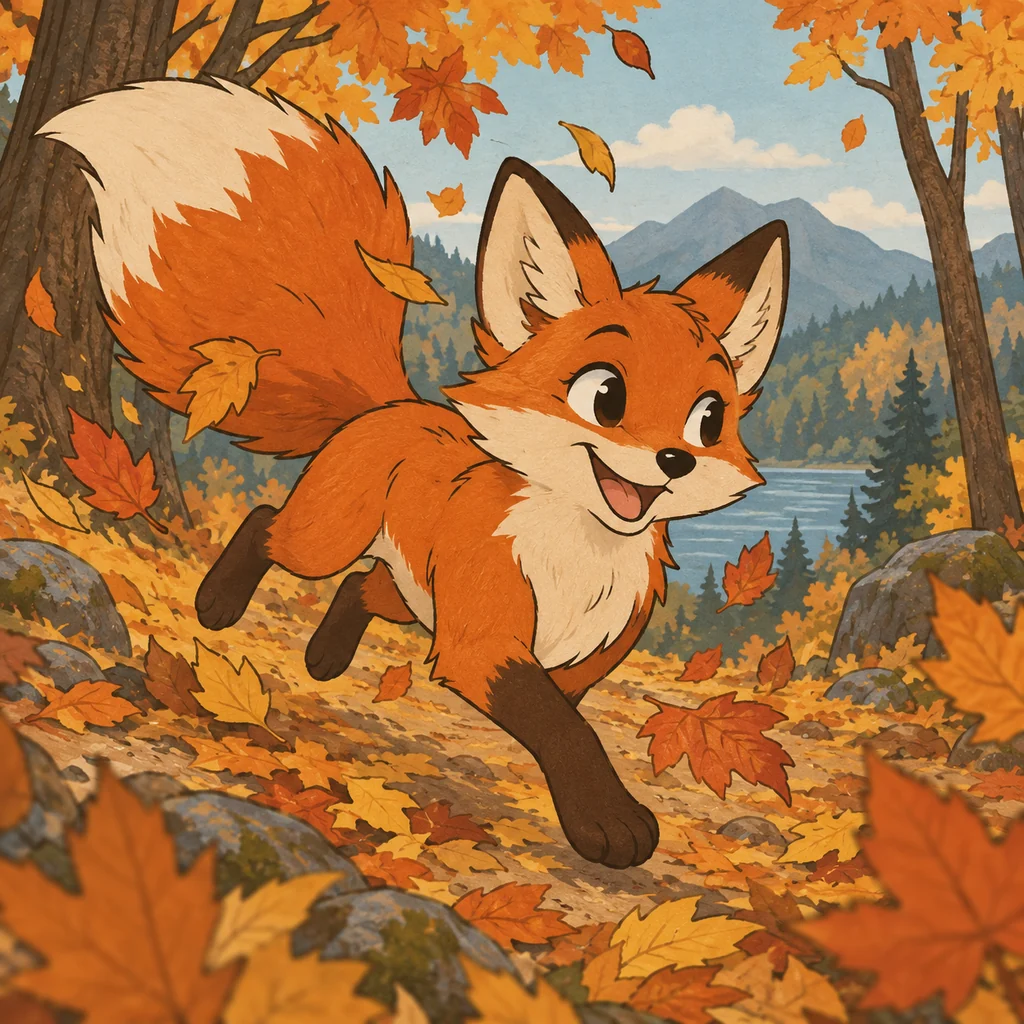
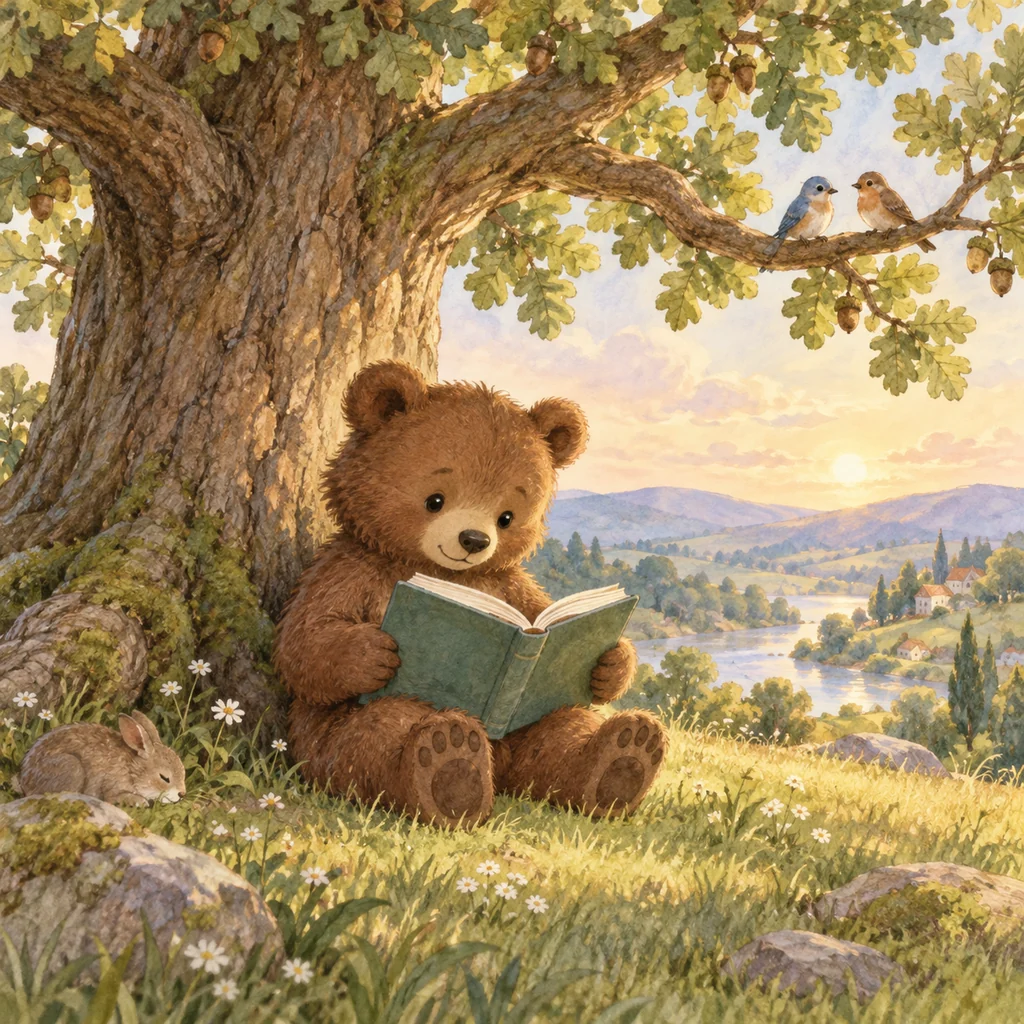
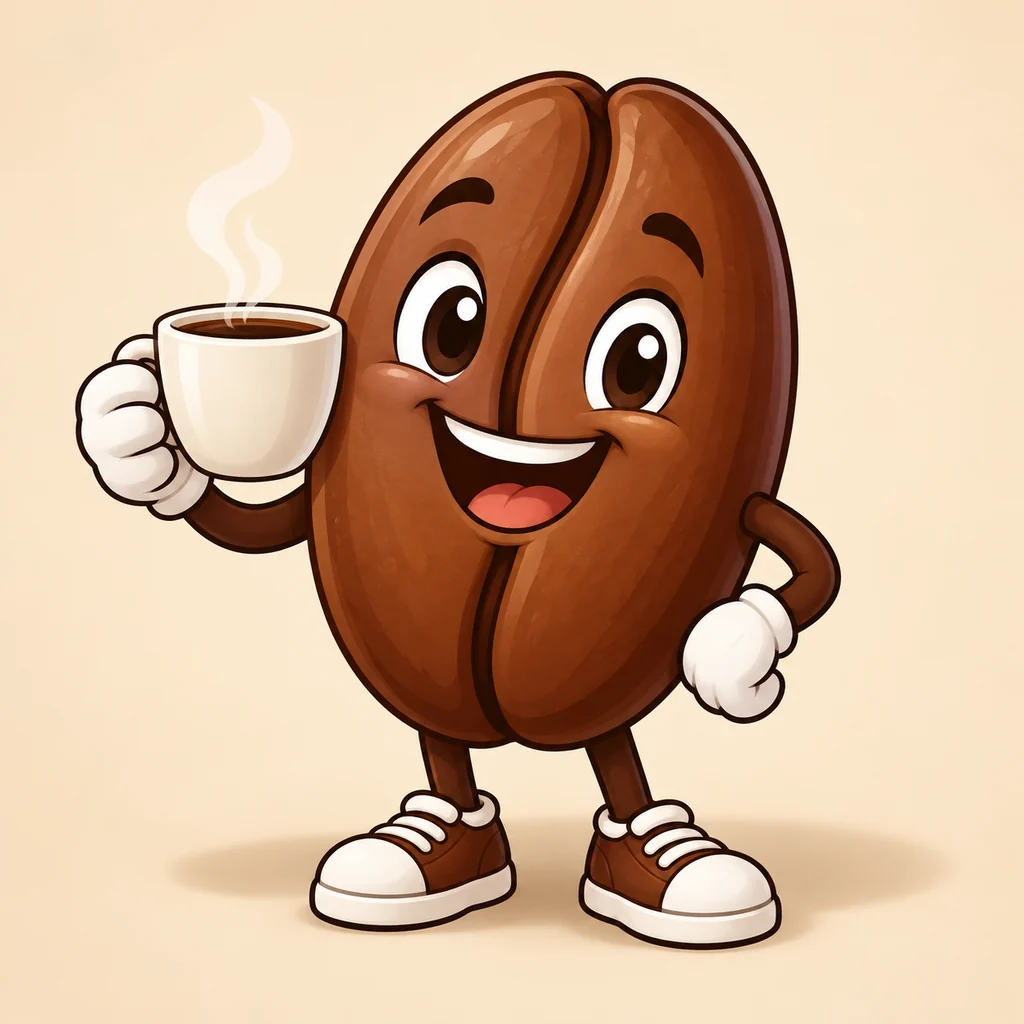
逐個鏡頭,文字生成卡通影片
從文字或畫稿開始。Zeemo 為每個鏡頭分配獨立的影片節點,讓你可以分別控制風格、角色和聲音。
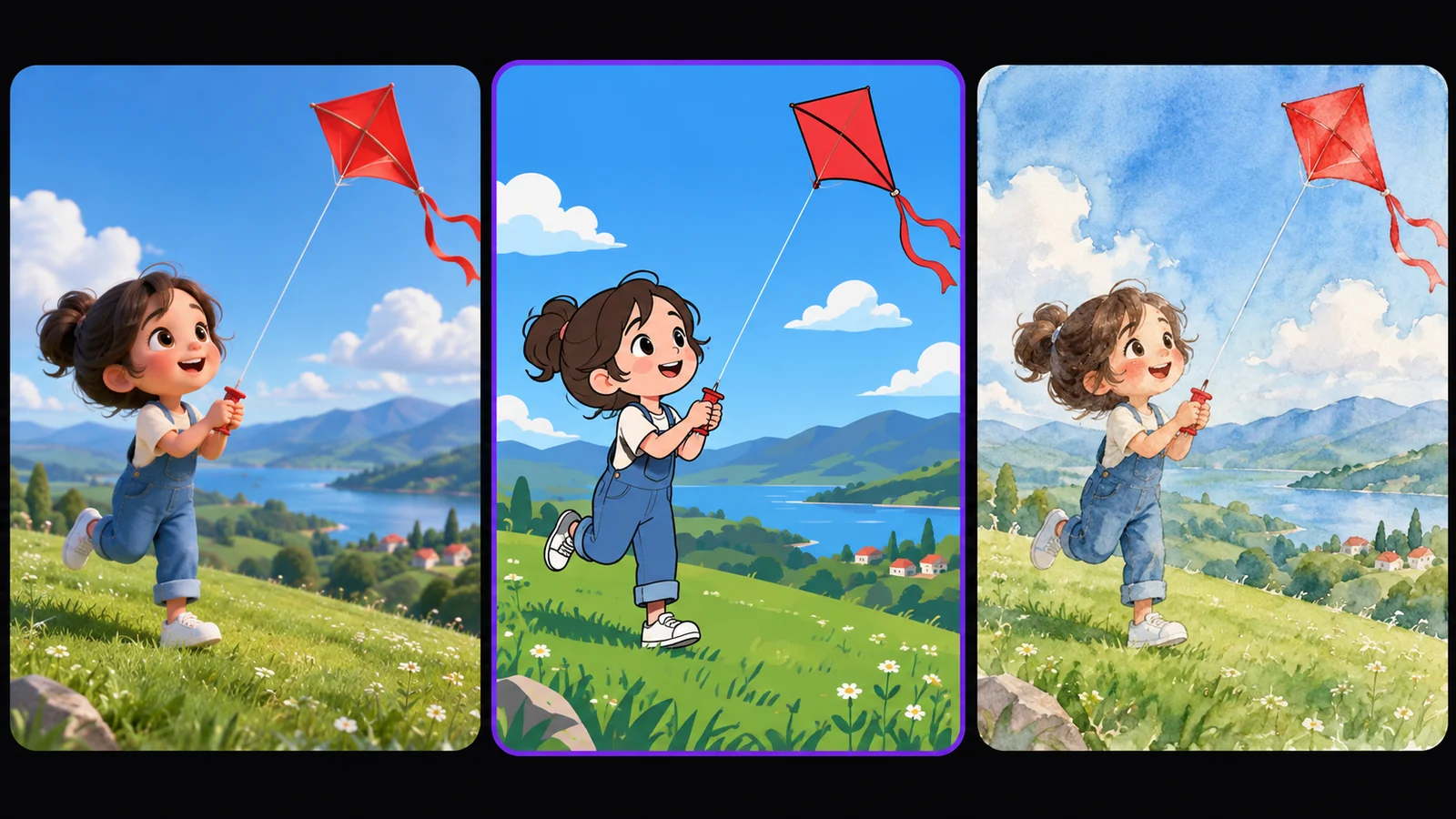
保持角色一致
從一張角色畫稿開始,將其生成三視圖或 3×3 多角度網格,並在每個鏡頭中引用切分後的面板。用一個鏡頭的最後一格畫面作為下一個鏡頭的首格畫面。
一個角色,每個鏡頭,同一張臉。
建立你的角色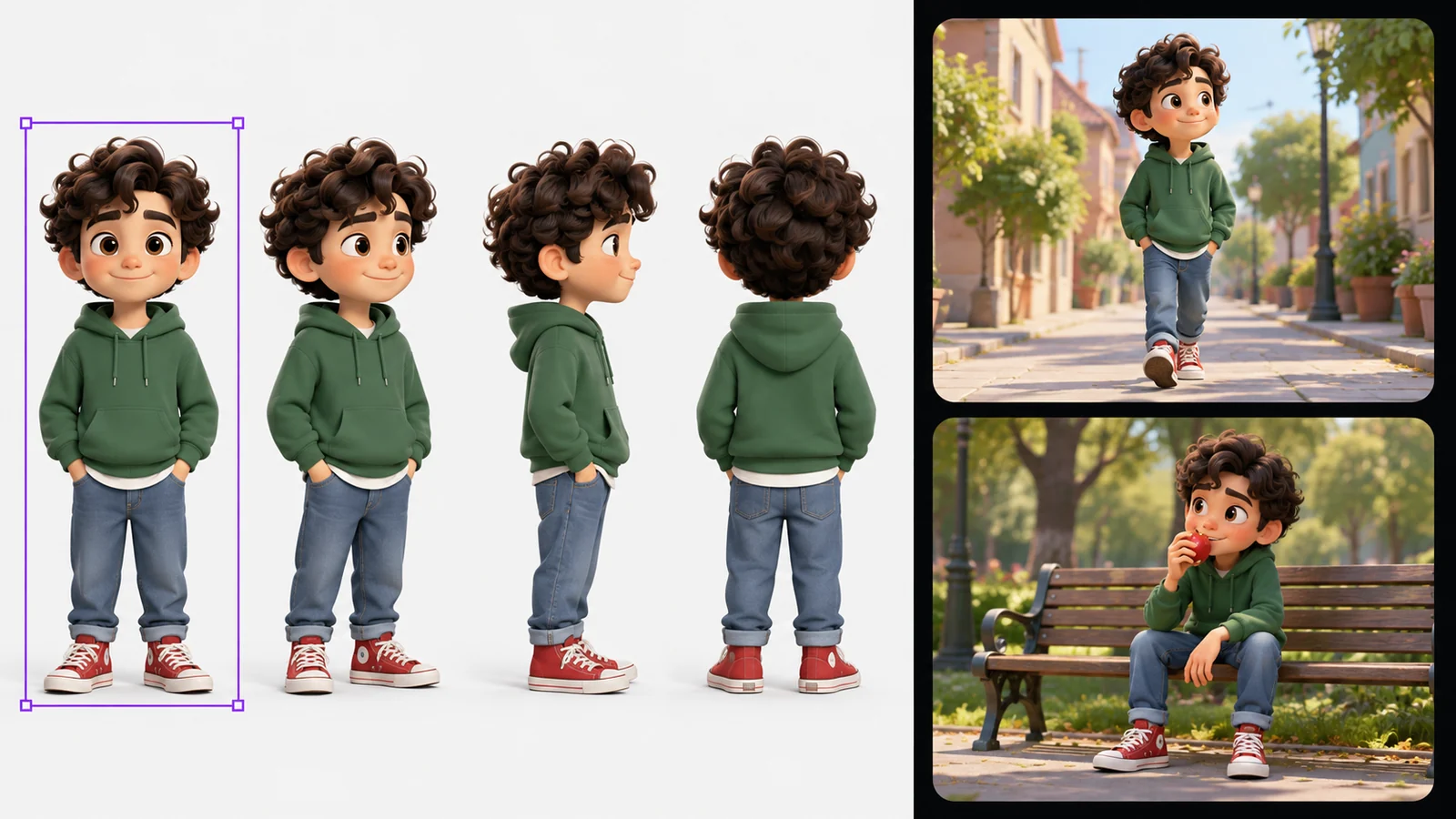
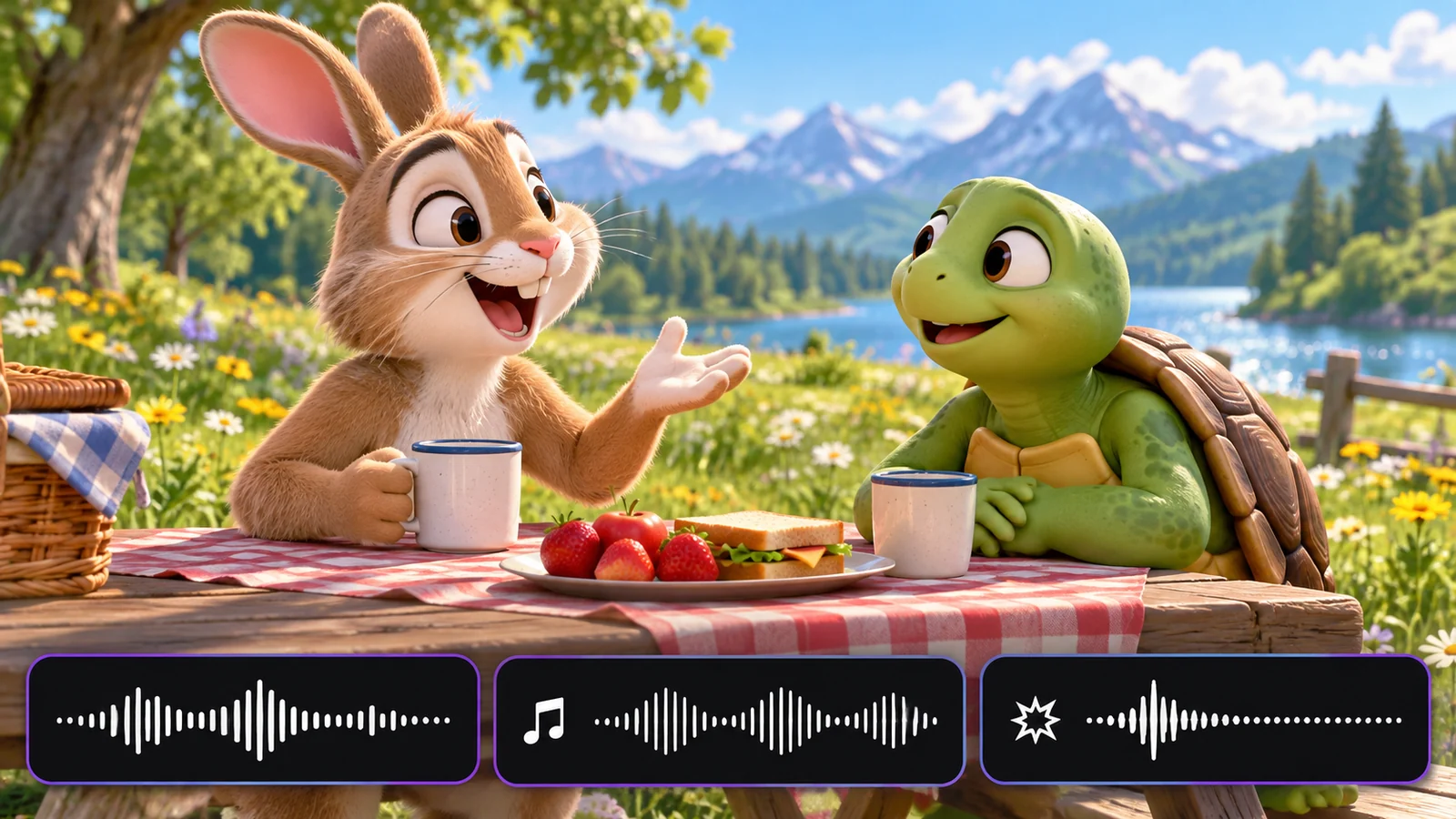
如何用 AI 製作卡通影片
撰寫或上傳
加入文字節點,填寫故事或提示詞,也可將卡通角色圖拖入Zeemo AI 畫布。一個文字節點可以為多個鏡頭提供內容。
逐個生成鏡頭
連接影片節點,描述卡通風格和動作。選擇模型、畫面比例、時長和音訊。YouTube 用 16:9,Shorts 用 9:16。
加入配音並細修
連接配音、音樂或音效。重新生成不理想的鏡頭,然後逐個下載片段。也可在我們的AI 影片生成器中比較不同模型。
探索 Zeemo 上更多AI 工具
所有工具都在同一個視覺畫布上運作,流程一致,隨時切換。
常見
問題
AI 卡通影片生成器可以將文字提示詞或角色圖轉為動畫卡通片段。在 Zeemo 上,你描述風格和動作,選擇影片模型,然後在同一個視覺畫布上逐個生成鏡頭。
可以。在提示詞或文字節點中寫下場景,並將其連接到影片節點。用文字描述卡通風格;若要匹配特定畫風,可加入參考圖,並在提示詞中用 @ 提及它們。
可以。使用文字轉語音生成配音,根據描述設計聲音,或在畫布上從任意音訊片段加入自訂聲音。將音訊連接到影片節點,並在提示詞中說明是對白、音樂還是音效。
從一張角色圖開始,生成三視圖或多角度網格,切分為面板,並在每個鏡頭中引用這些面板。為了讓鏡頭銜接自然,可將一個鏡頭的最後一格畫面用作下一個鏡頭的首格畫面。
可以。YouTube 影片選擇 16:9,Shorts 選擇 9:16。Zeemo 會為每個鏡頭生成獨立片段,你可以下載這些片段,再用自己慣用的影片編輯器拼接。
Zeemo 使用點數。在畫布上生成影片、圖片和配音會消耗你帳戶中的點數。開啟定價頁面,查看目前方案以及各類生成所需的點數。

