짧은 녹음을 업로드하거나 캔버스에 있는 오디오를 선택하세요. Fish Audio가 목소리를 복제해 사용자 지정 음성 목록에 저장하면, 텍스트 음성 변환에서 원하는 대본을 그 목소리로 읽을 수 있습니다.
팟캐스트 내레이터
팟캐스트 및 YouTube복제 전
원본 녹음
0:00
복제 후
복제한 목소리로 새 대본 읽기
0:00
짧은 오디오 클립으로 AI 음성 복제
클립을 업로드해 TTS에서 목소리를 복제하고, 원하는 대본을 그 목소리로 읽어 보세요.
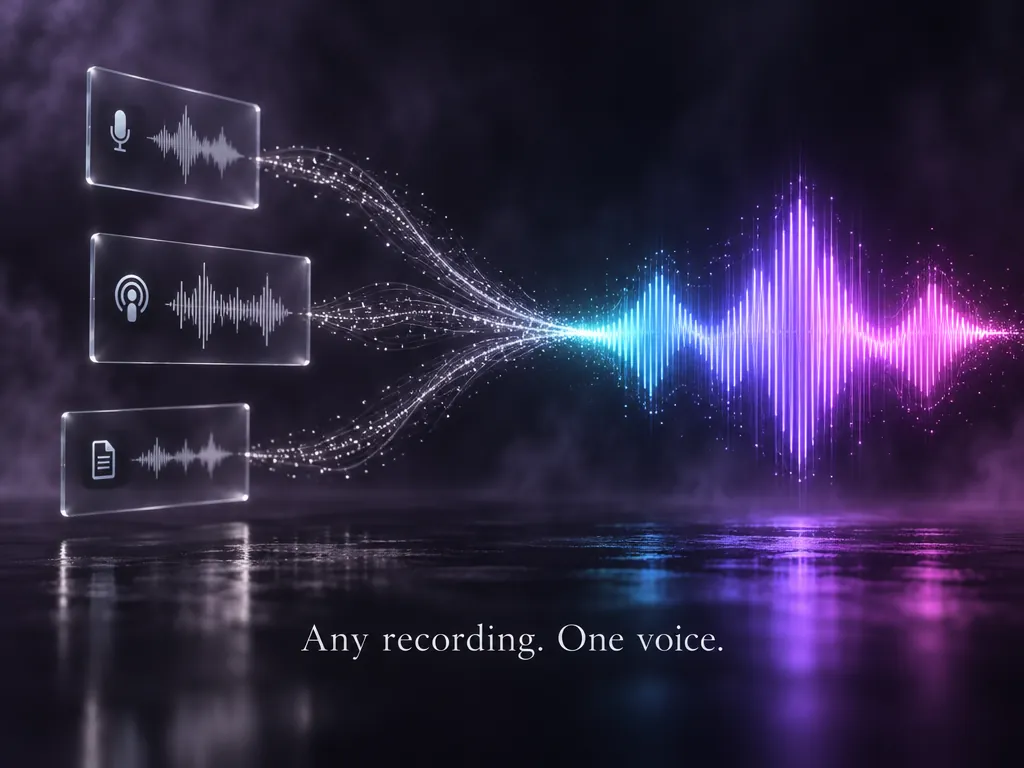
캔버스의 모든 오디오에서 목소리 복제
컴퓨터에서 녹음을 업로드하거나 캔버스에 있는 오디오 노드를 다시 사용할 수 있습니다. Voice Design으로 만든 목소리도 포함됩니다. 이전에 녹음한 내레이션, 팟캐스트 인트로, 짧은 음성 메모도 음원으로 활용할 수 있습니다.
녹음을 넣고, 내 목소리로 완성하세요.
내 목소리 복제사용자 지정 음성으로 저장
복제한 목소리는 사용자 지정 음성 목록에 표시되며 새 프로젝트를 열어도 유지됩니다. 내레이터 목소리를 한 번 복제해 두면 각 에피소드, 광고, 튜토리얼에서 계속 사용할 수 있습니다.
한 번 복제해 모든 프로젝트에서 재사용하세요.
내 음성 열기
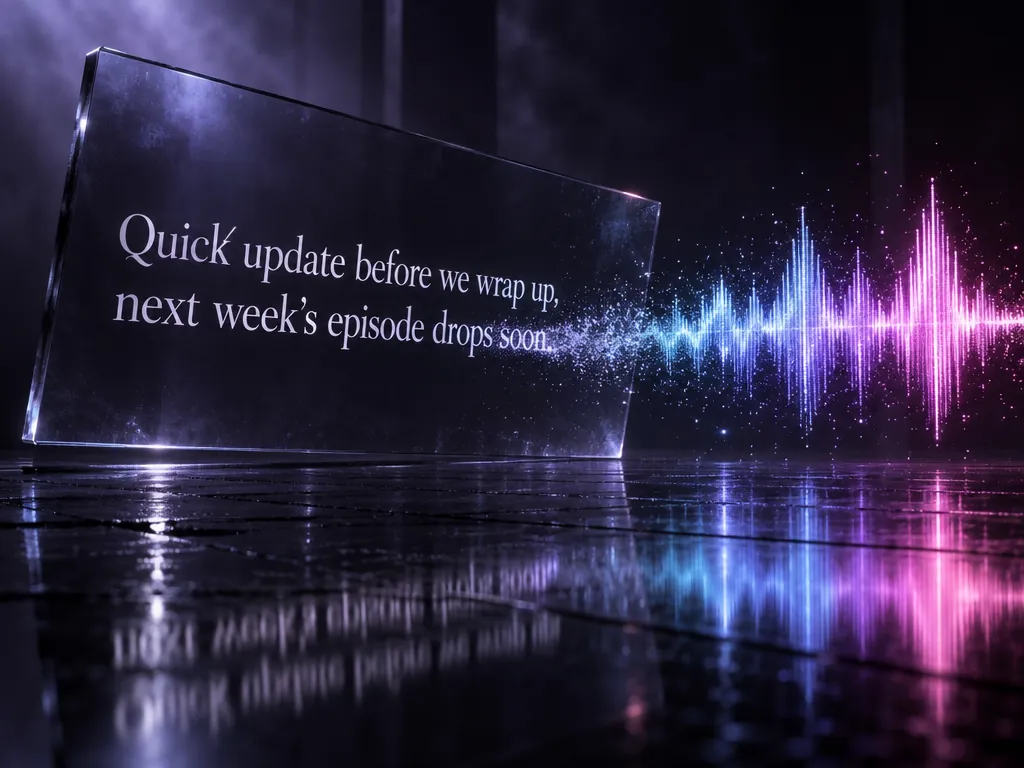
AI 음성 복제 텍스트 음성 변환
TTS의 Fish Audio 모델에서 복제 음성을 선택하고 대본을 입력해 해당 목소리로 음성을 생성하세요. 다시 녹음하지 않고도 문장을 수정해 재생성할 수 있습니다. 복제 음성은 Fish Audio에서만 사용할 수 있습니다.
대본을 입력하고 내 목소리로 들어 보세요.
음성 복제 TTS 사용해 보기
Zeemo에서 AI 음성을 복제하는 방법
오디오 추가
선명한 녹음을 캔버스에 업로드하거나 기존 오디오 노드를 선택하세요. Fish Audio에 따르면 약 10초 분량의 음성으로 복제할 수 있습니다.
TTS에서 복제
TTS 노드를 열고 Fish Audio를 선택한 다음 ‘음성 추가’를 클릭하고 오디오 노드를 선택하세요. 새 목소리가 사용자 지정 음성 아래에 표시됩니다.
음성 생성
복제한 목소리를 선택하고 대본을 입력해 생성하세요. 결과를 동영상 노드에 연결하거나 오디오 파일로 다운로드할 수 있습니다.
Zeemo의 다른 AI 도구 둘러보기
모든 도구가 동일한 시각적 캔버스에서 실행됩니다. 작업 흐름은 같고 언제든 도구를 전환할 수 있습니다.
자주 묻는 질문
과 답변
AI 음성 복제는 짧은 녹음을 분석해 해당 목소리로 새 텍스트를 말할 수 있는 모델을 만듭니다. Zeemo에서는 Fish Audio로 목소리를 복제하며, 결과는 텍스트 음성 변환에서 사용하는 사용자 지정 음성으로 저장됩니다.
내 녹음을 캔버스에 업로드하세요. TTS 노드를 열고 Fish Audio를 선택한 뒤 ‘음성 추가’를 클릭하고 오디오 노드를 지정하세요. 처리가 끝나면 사용자 지정 음성 아래에 목소리가 표시되어 원하는 대본에 사용할 수 있습니다.
Fish Audio에 따르면 약 10초 분량의 오디오로 목소리를 복제할 수 있습니다. 배경 소음이 적고 한 명의 목소리만 담긴 선명한 녹음이 모델에 가장 깨끗한 참조 자료가 됩니다.
Zeemo의 텍스트 음성 변환에서는 Fish Audio 모델로 복제 음성을 사용할 수 있습니다. TTS 노드에서 Fish Audio를 선택하면 사용자 지정 음성 목록이 표시됩니다.
네. 프로젝트를 닫아도 복제 음성은 사용자 지정 음성 목록에 남습니다. 새 프로젝트에서 TTS 노드를 추가하고 Fish Audio를 선택하면 다시 사용할 수 있습니다.
음성 복제는 오디오 녹음에서 목소리를 복사합니다. Voice Design은 텍스트 설명으로 새로운 목소리를 만듭니다. 둘을 함께 사용할 수도 있습니다. 목소리를 디자인한 다음 ‘음성 추가’로 해당 오디오를 복제해 TTS에서 사용하세요.
어떤 대본에도 내 목소리를 사용하세요.
짧은 클립으로 Zeemo Canvas에서 목소리를 복제해 사용자 지정 음성에 저장하고, 모든 동영상의 내레이션에 활용하세요.