AI 카툰 영상 생성기
장면을 설명하거나 캐릭터 그림을 넣으면 Zeemo가 이를 애니메이션 카툰 클립으로 바꿔 드립니다. 프롬프트와 참조 이미지로 화풍을 정하고, 음성을 추가하며, 모든 샷에서 같은 캐릭터를 유지하세요.
카툰 만들기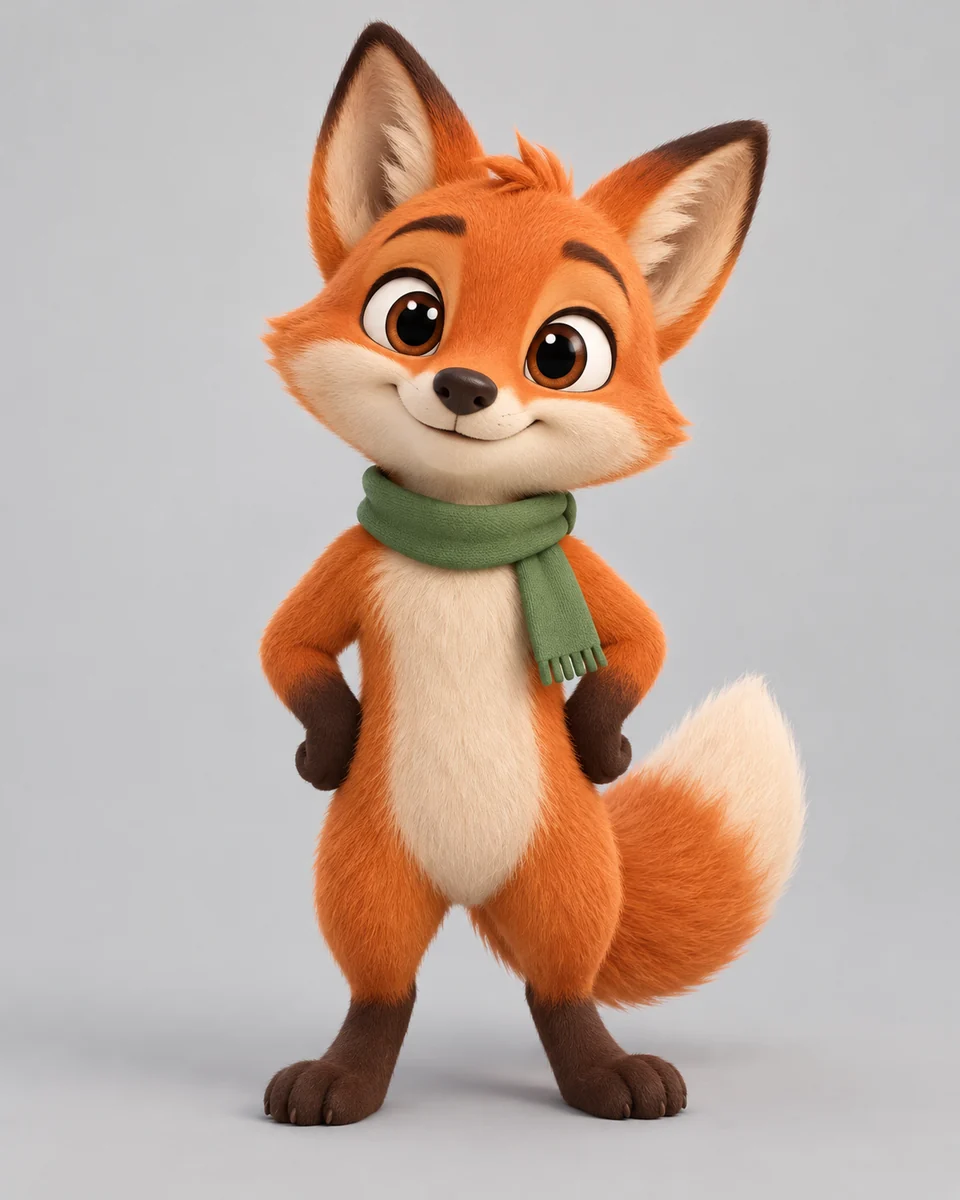
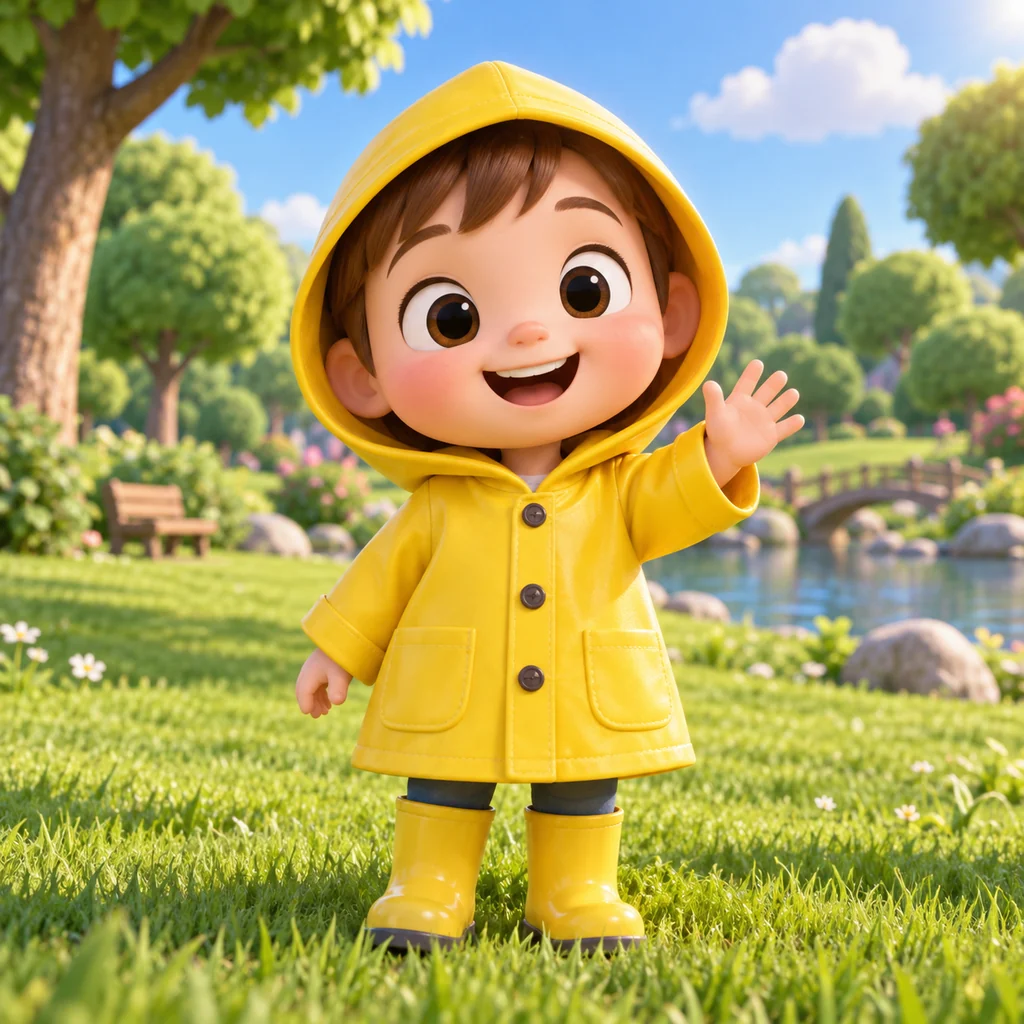
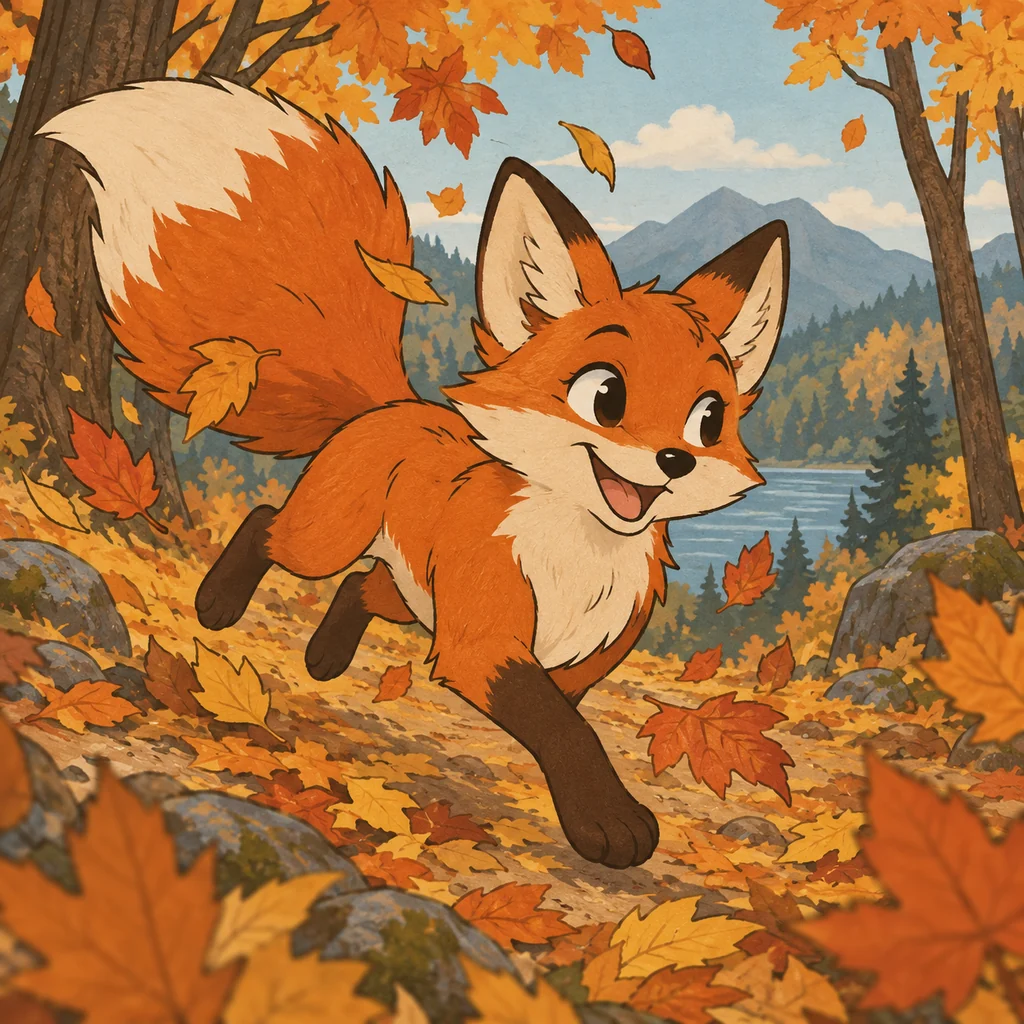
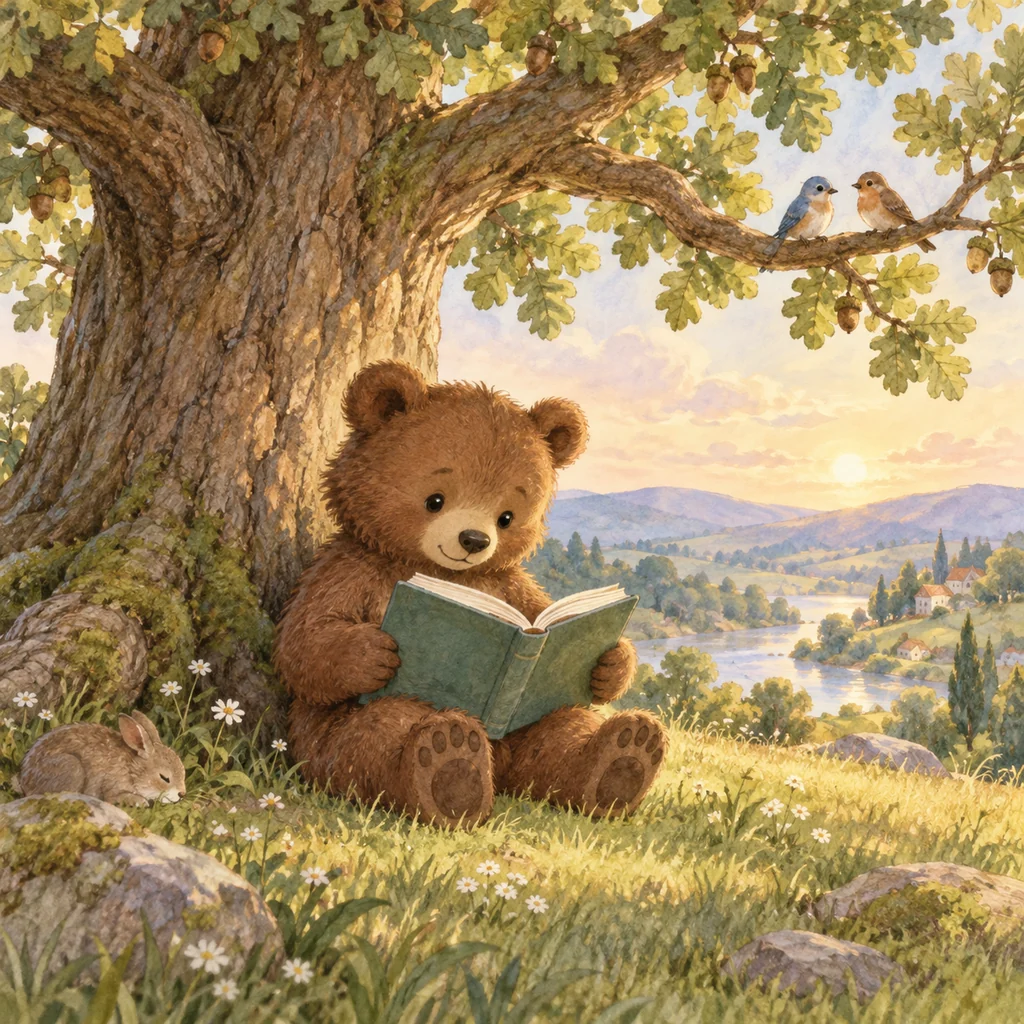
AI 카툰 영상 생성기가 만들어내는 결과 보기
3D, 2D, 동화책 스타일, 마스코트. 각 클립은 프롬프트나 캐릭터 이미지에서 시작합니다.

텍스트에서 카툰 영상까지, 샷 하나씩
말이나 그림에서 시작하세요. Zeemo는 각 샷에 개별 영상 노드를 주므로, 스타일, 캐릭터, 사운드를 따로 연출할 수 있습니다.
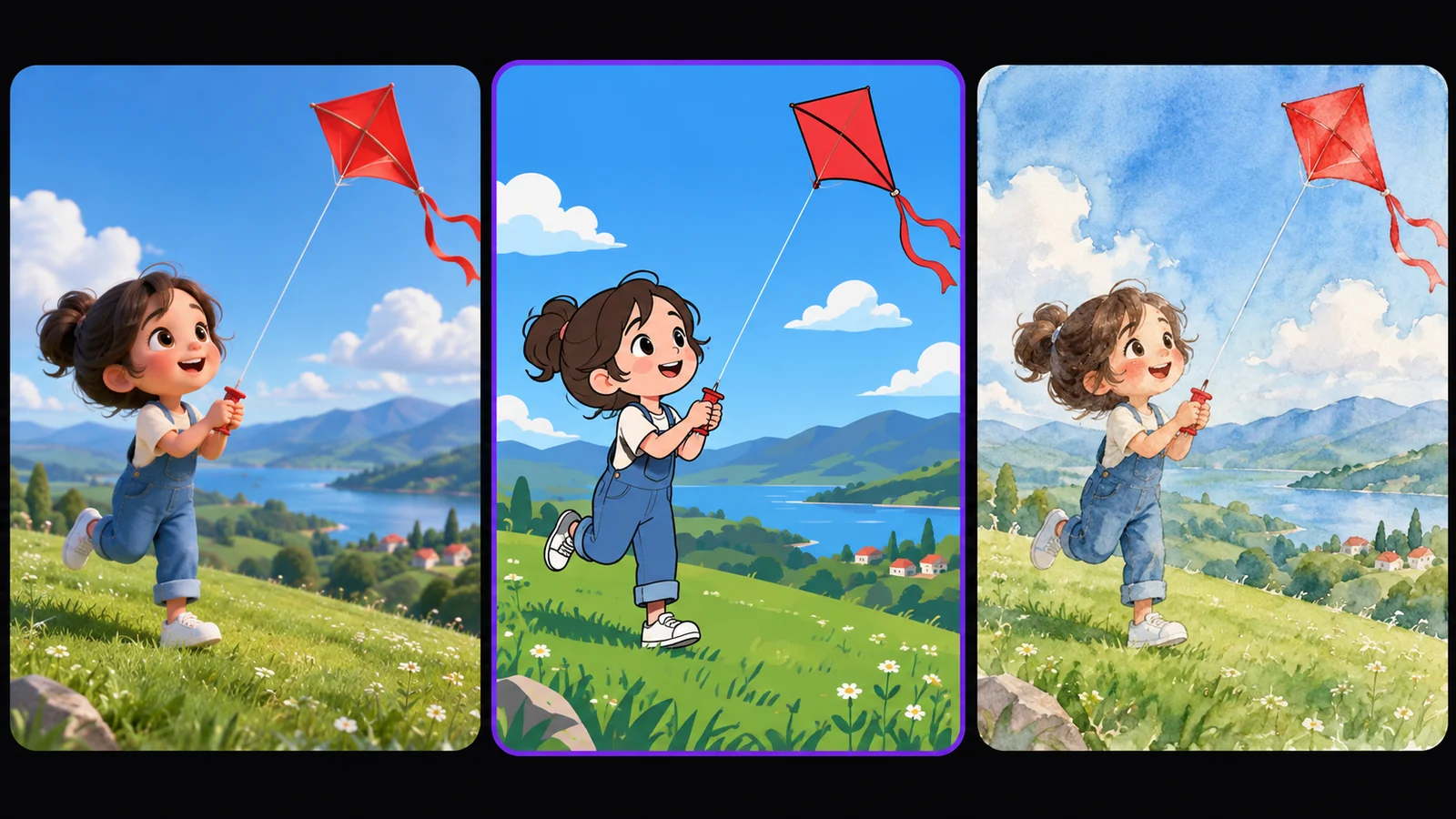
어떤 카툰 스타일이든 말로 설명하세요
프롬프트에 3D, 플랫 2D, 동화책 스타일처럼 화풍을 적고, 동작과 카메라를 설명하세요. 정확한 화풍에 맞추려면 스타일 참조 이미지를 연결하고 @로 가리키세요.
화풍을 설명하고, 카툰을 얻으세요.
스타일 설명하기캐릭터 일관성 유지하기
캐릭터 그림 한 장에서 시작하세요. 턴어라운드 시트나 3×3 다각도 그리드로 만들고, 모든 샷에서 나뉜 패널을 참조하세요. 한 샷의 마지막 프레임을 다음 샷의 첫 프레임으로 사용하세요.
한 캐릭터, 모든 샷, 같은 얼굴.
캐릭터 만들기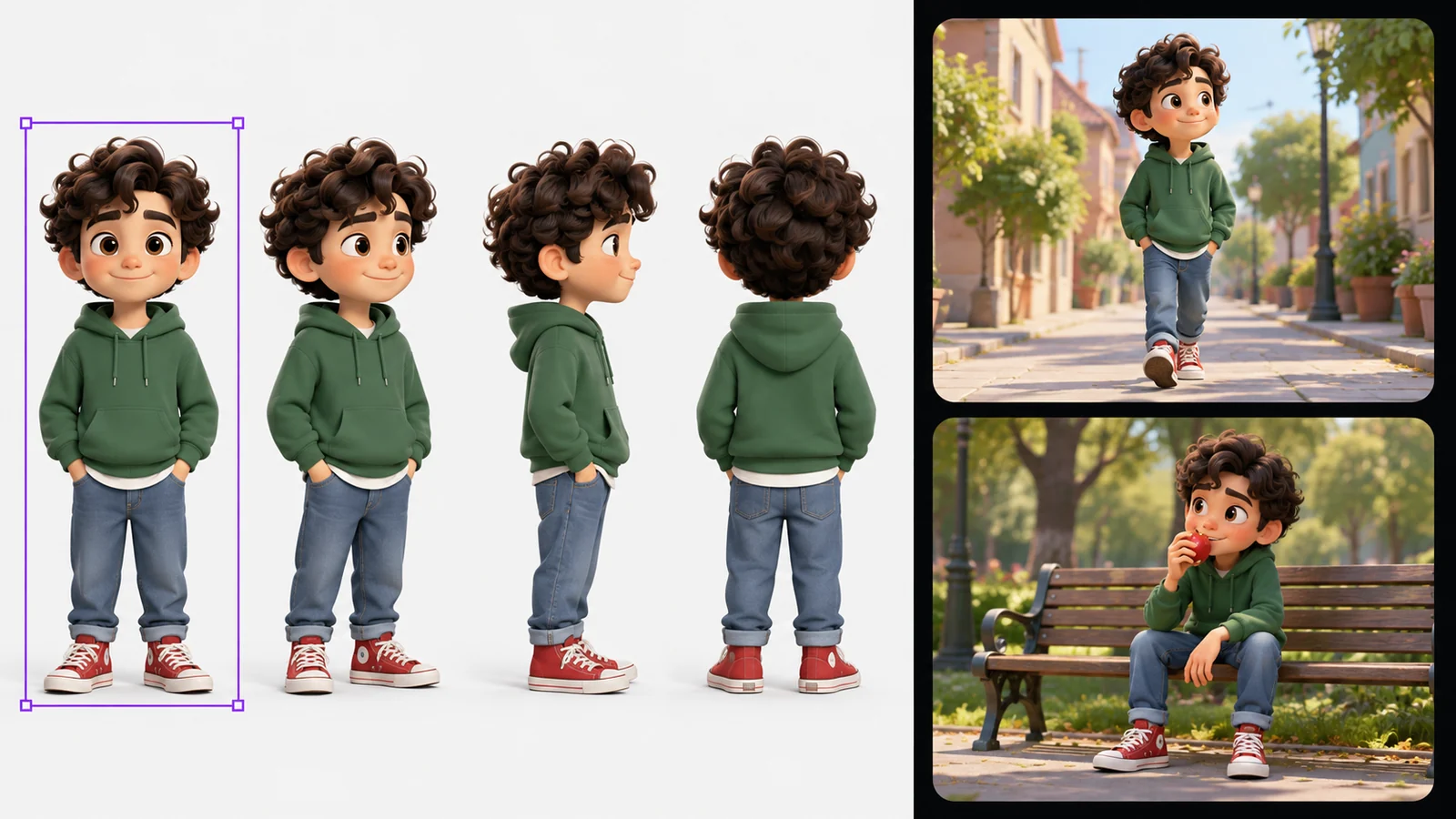
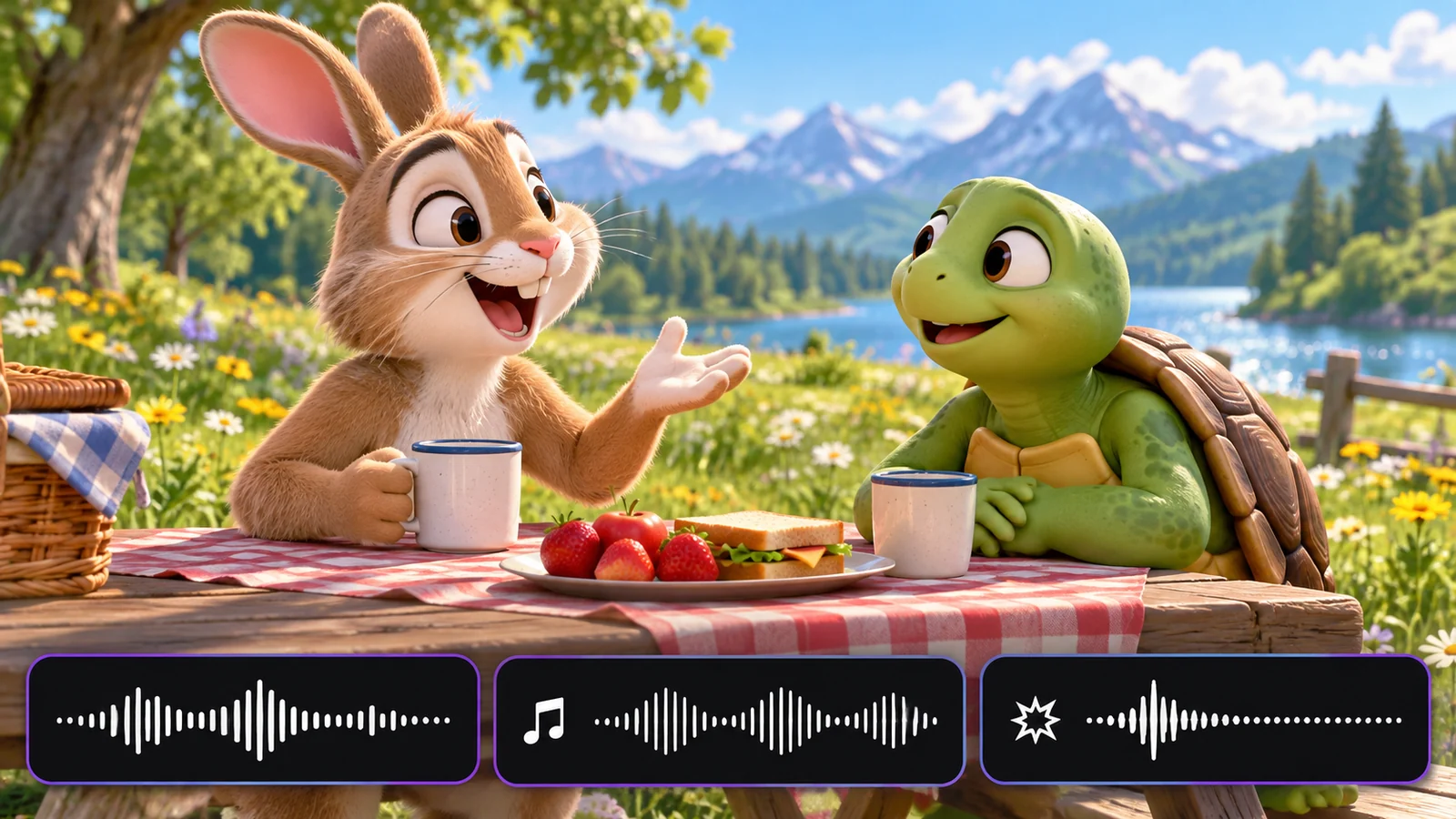
음성이 담긴 카툰 영상
텍스트 음성 변환으로 음성을 만들거나, 설명으로 새 목소리를 디자인하거나, 오디오 클립에서 목소리를 복제할 수 있습니다. 음성, 음악, 효과음을 영상 노드에 연결하거나, 소리를 생성하는 모델이라면 오디오를 켜세요.
모든 캐릭터에 저마다의 목소리를 주세요.
음성 추가하기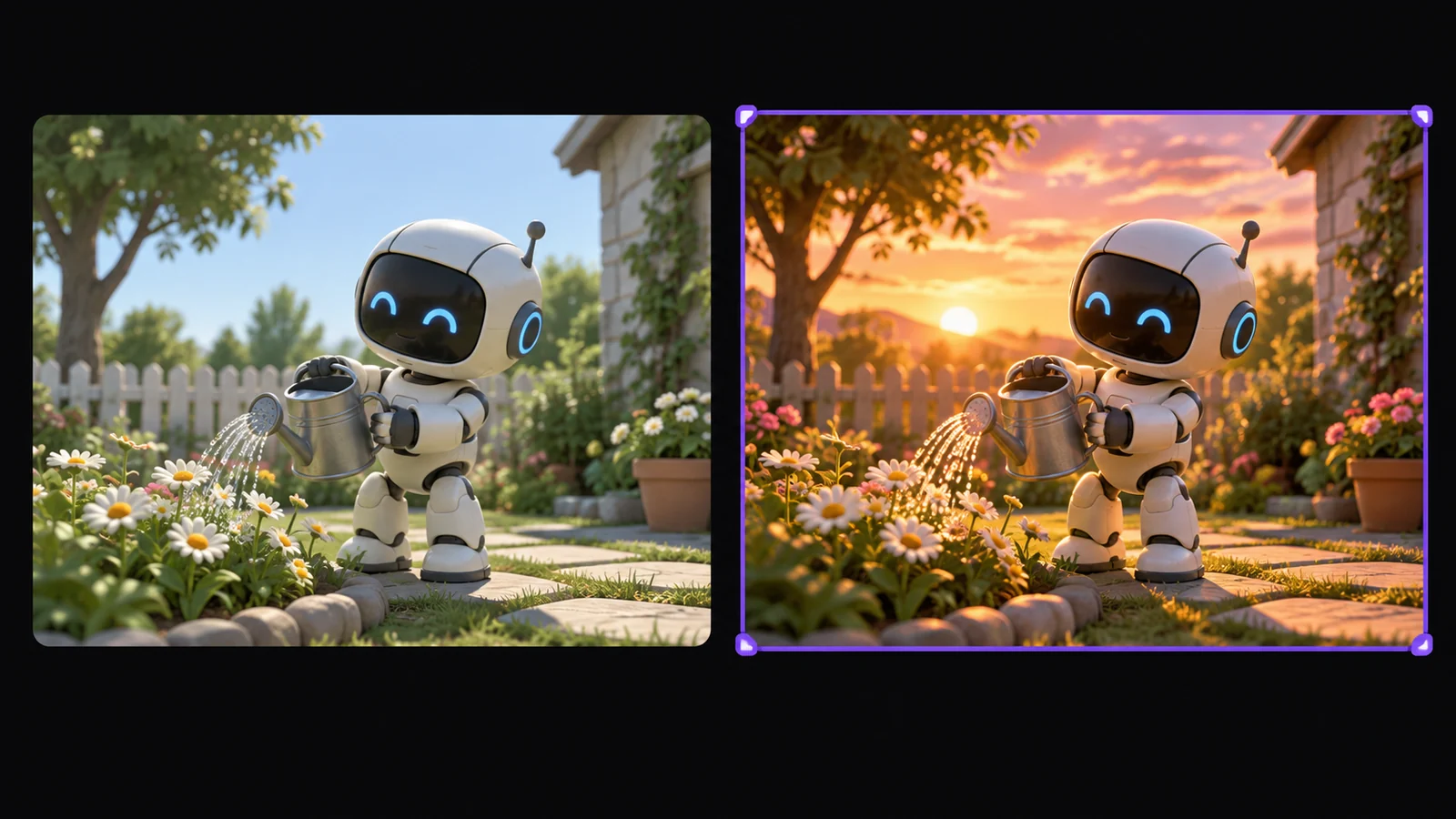
AI로 카툰 영상 만드는 방법
작성하거나 업로드하기
이야기나 프롬프트를 담은 텍스트 노드를 추가하거나, 카툰 캐릭터 이미지를 Zeemo AI 캔버스에 끌어다 놓으세요. 하나의 텍스트 노드로 여러 샷에 내용을 전달할 수 있습니다.
각 샷 생성하기
영상 노드를 연결하고 카툰 스타일과 움직임을 설명하세요. 모델, 화면 비율, 길이, 오디오를 선택하세요. YouTube에는 16:9, Shorts에는 9:16을 사용하세요.
음성 추가 및 다듬기
내레이션, 음악, 효과음을 연결하세요. 마음에 들지 않는 샷은 다시 생성한 다음 각 클립을 다운로드하세요. AI 영상 생성기에서 모델을 비교할 수도 있습니다.
Zeemo의 AI 도구 더 보기
모든 도구는 같은 비주얼 캔버스에서 작동합니다. 같은 워크플로로, 언제든 전환할 수 있습니다.
자주 묻는
질문
AI 카툰 영상 생성기는 텍스트 프롬프트나 캐릭터 이미지를 애니메이션 카툰 클립으로 바꿉니다. Zeemo에서는 스타일과 움직임을 설명하고, 영상 모델을 고른 뒤, 하나의 비주얼 캔버스에서 샷마다 생성합니다.
네. 프롬프트나 텍스트 노드에 장면을 쓰고 영상 노드에 연결하세요. 카툰 스타일은 말로 설명하세요. 특정 화풍에 맞추려면 참조 이미지를 추가하고 프롬프트에서 @로 언급하세요.
네. 텍스트 음성 변환으로 내레이션을 만들거나, 설명으로 목소리를 디자인하거나, 캔버스의 오디오 클립에서 원하는 목소리를 추가할 수 있습니다. 오디오를 영상 노드에 연결하고 프롬프트에 대사, 음악, 효과음 중 무엇인지 적어 주세요.
캐릭터 이미지 한 장으로 시작하세요. 턴어라운드 시트나 다각도 그리드를 만들고, 패널로 나눈 뒤, 모든 샷에서 그 패널을 참조하세요. 자연스럽게 이어지게 하려면 한 샷의 마지막 프레임을 다음 샷의 첫 프레임으로 사용하세요.
네. YouTube 영상에는 16:9, Shorts에는 9:16을 선택하세요. Zeemo는 각 샷을 별도 클립으로 생성하므로, 클립을 내려받아 평소 쓰는 영상 편집기에서 합칠 수 있습니다.
Zeemo는 크레딧을 사용합니다. 캔버스에서 영상, 이미지, 음성을 생성하면 계정의 크레딧이 사용됩니다. 요금제 페이지에서 현재 플랜과 생성 유형별 크레딧 방식을 확인하세요.
첫 카툰을 만들 준비가 되셨나요?
장면을 쓰거나 캐릭터를 업로드하고, 스타일을 설명한 뒤 음성을 추가하면 카툰이 움직이는 모습을 볼 수 있습니다. 모든 작업을 하나의 캔버스에서 할 수 있습니다.

