短い録音をアップロードするか、キャンバス上の音声を選んでください。Fish Audioが声をクローンし、カスタムボイスの一覧に保存します。テキスト読み上げで、好きな原稿をその声で読み上げられます。
ポッドキャストのナレーター
ポッドキャストとYouTubeクローン前
元の録音
0:00
クローン後
クローンした声で新しい原稿を読み上げ
0:00
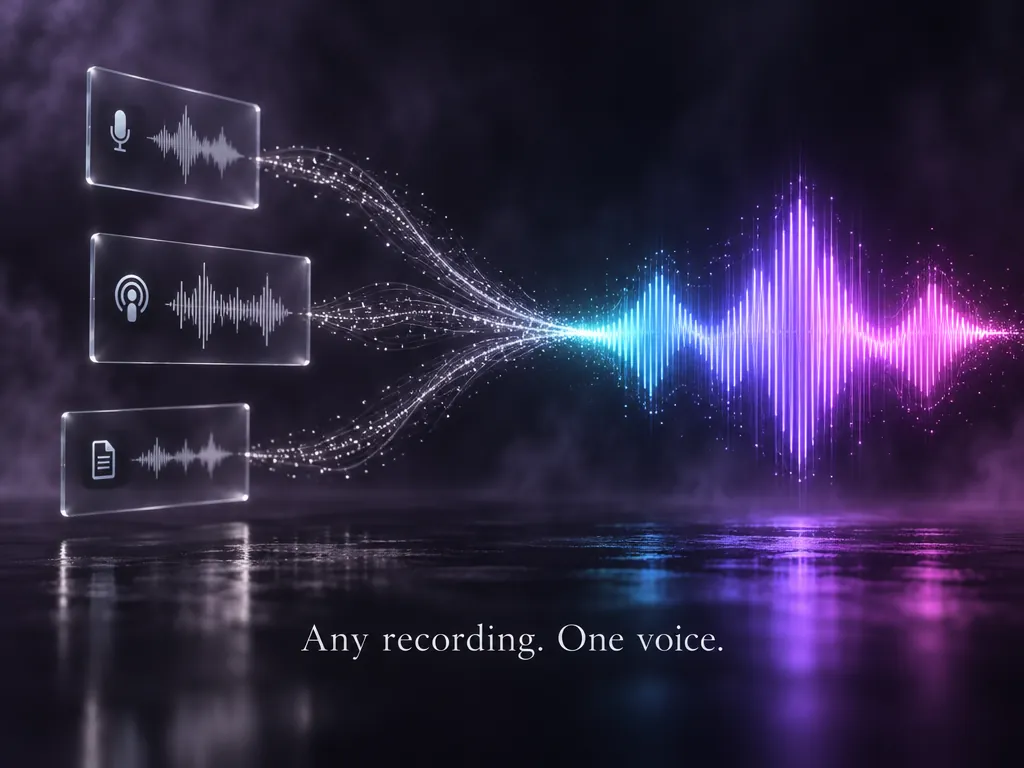
短い音声クリップからAIボイスクローン
音声をアップロードしてTTSでクローンし、その声で好きな原稿を読み上げましょう。
カスタムボイスとして保存
クローンした声はカスタムボイスの一覧に保存され、新しいプロジェクトを開いても使えます。ナレーターの声を一度クローンすれば、エピソード、広告、チュートリアルで繰り返し利用できます。
一度クローンすれば、すべてのプロジェクトで使える。
ボイス一覧を開く
AIボイスクローンのテキスト読み上げ
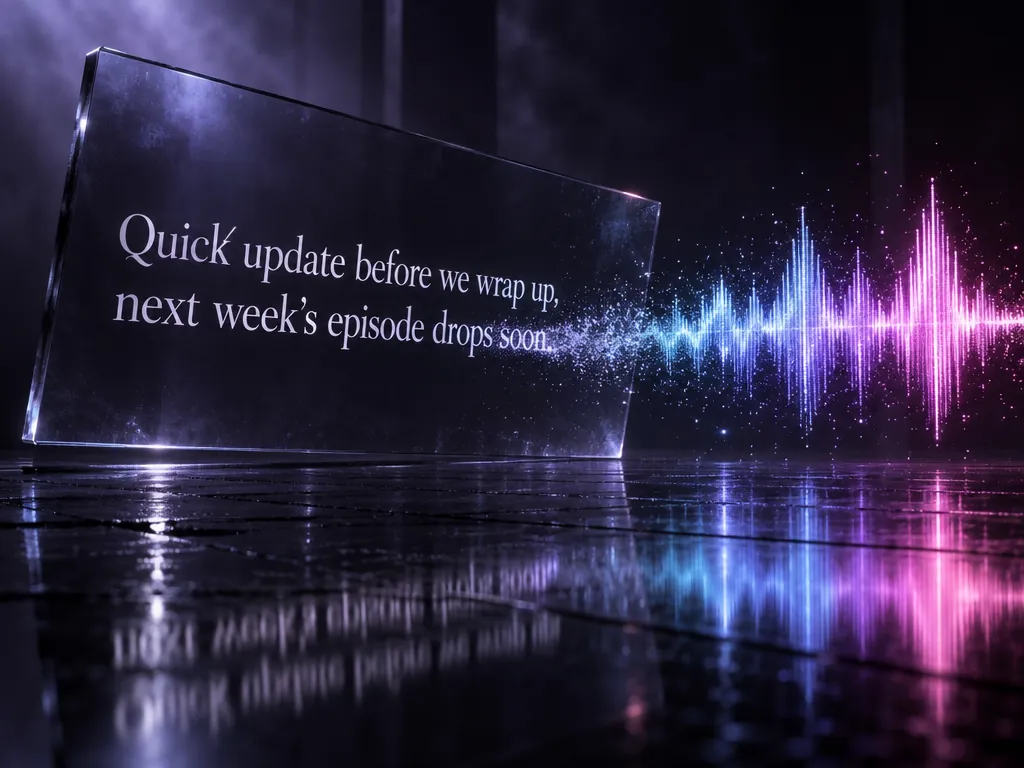
TTSでFish Audioモデルのクローン音声を選び、原稿を入力して読み上げます。録音し直さなくても、1行を編集して再生成できます。クローン音声はFish Audioでのみ使用できます。
原稿を入力して、自分の声で聞いてみましょう。
ボイスクローンTTSを試す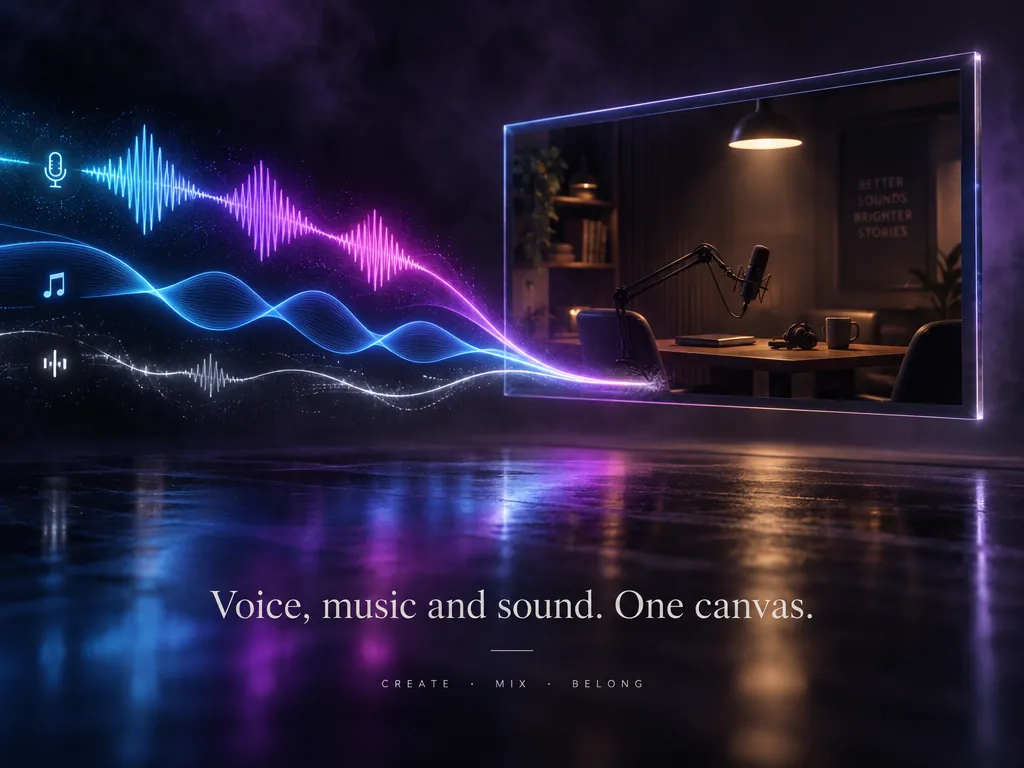
ZeemoでAIボイスをクローンする方法
音声を追加
クリアな録音をキャンバスにアップロードするか、既存の音声ノードを選びます。Fish Audioによると、約10秒の音声でクローンできます。
TTSでクローン
TTSノードを開いてFish Audioを選び、「ボイスを追加」をクリックして音声ノードを選択します。新しい声がカスタムボイスに表示されます。
音声を生成
クローンした声を選び、原稿を入力して生成します。結果を動画ノードにつなぐか、音声としてダウンロードできます。
Zeemoのその他のAIツールを見る
すべてのツールが同じビジュアルキャンバス上で動作します。ワークフローは共通で、いつでも切り替えられます。
よくある質問
と回答
AIボイスクローンは短い録音を分析し、その声で新しい文章を話せるモデルを作成します。ZeemoではFish Audioでクローンし、結果をテキスト読み上げに使えるカスタムボイスとして保存します。
自分の録音をキャンバスにアップロードします。TTSノードを開いてFish Audioを選び、「ボイスを追加」をクリックして音声ノードを指定してください。処理が完了すると、カスタムボイスに表示され、好きな原稿に使えます。
Fish Audioによると、約10秒の音声から声をクローンできます。話者が1人で背景ノイズが少ないクリアな録音が、モデルにとって最適な参照音声になります。
Zeemoのテキスト読み上げでは、クローン音声はFish Audioモデルで使用できます。TTSノードでFish Audioを選ぶと、カスタムボイスの一覧を確認できます。
はい。プロジェクトを閉じても、クローン音声はカスタムボイスの一覧に残ります。新しいプロジェクトでTTSノードを追加し、Fish Audioを選べば、同じ声を再び使えます。
ボイスクローンは録音から声を複製します。ボイスデザインはテキストの説明から新しい声を作成します。両方を組み合わせることもできます。声をデザインしてから「ボイスを追加」でその音声をクローンし、TTSで使用します。