AI カートゥーン動画ジェネレーター
シーンを記述するか、キャラクターのイラストを入れると、Zeemo がアニメーションのカートゥーンクリップに変換します。プロンプトと参照画像で画風を決め、音声を追加し、すべてのショットで同じキャラクターを保てます。
カートゥーンを作成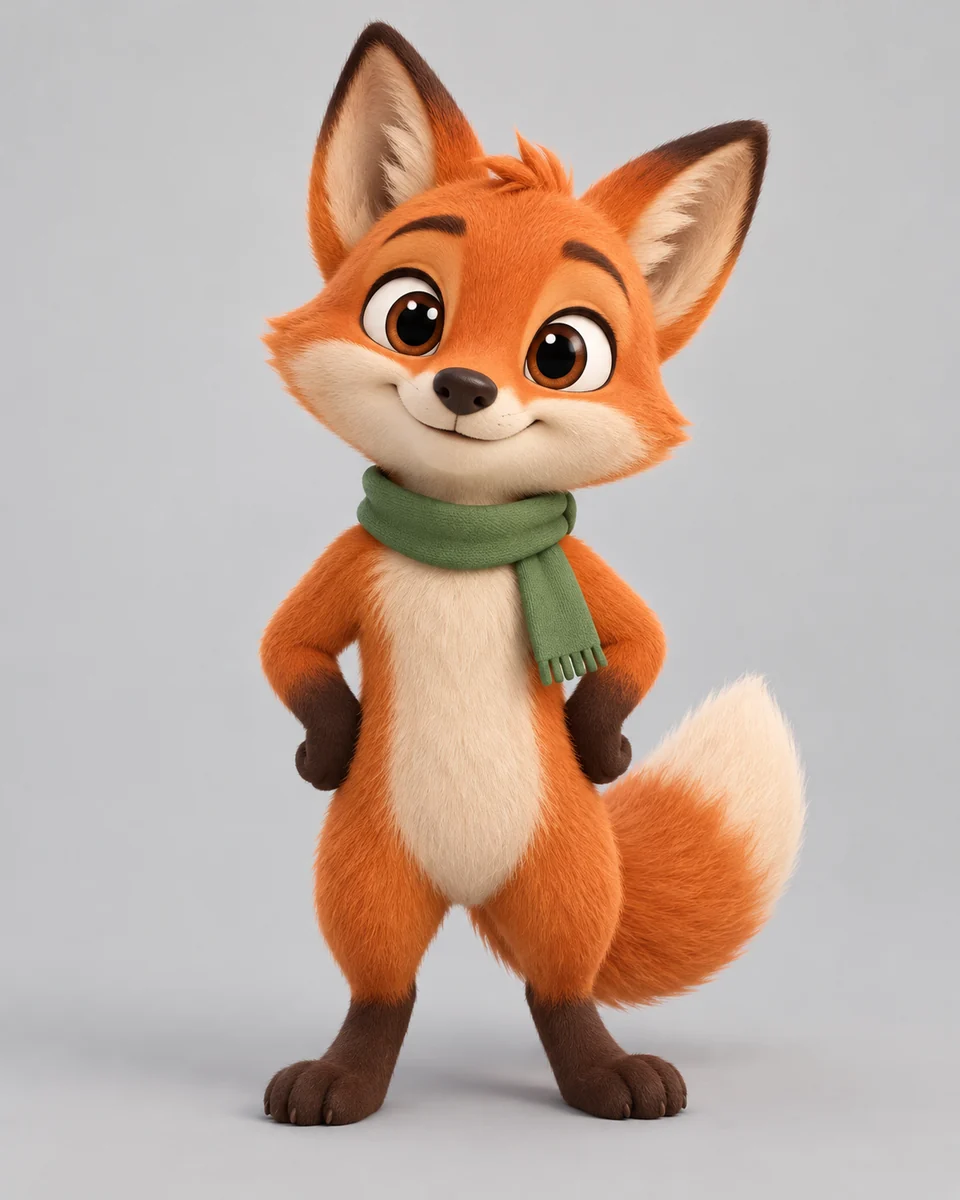
AI カートゥーン動画ジェネレーターが作れるものを見る
3D、2D、絵本風、マスコット。各クリップはプロンプトまたはキャラクター画像から始まります。
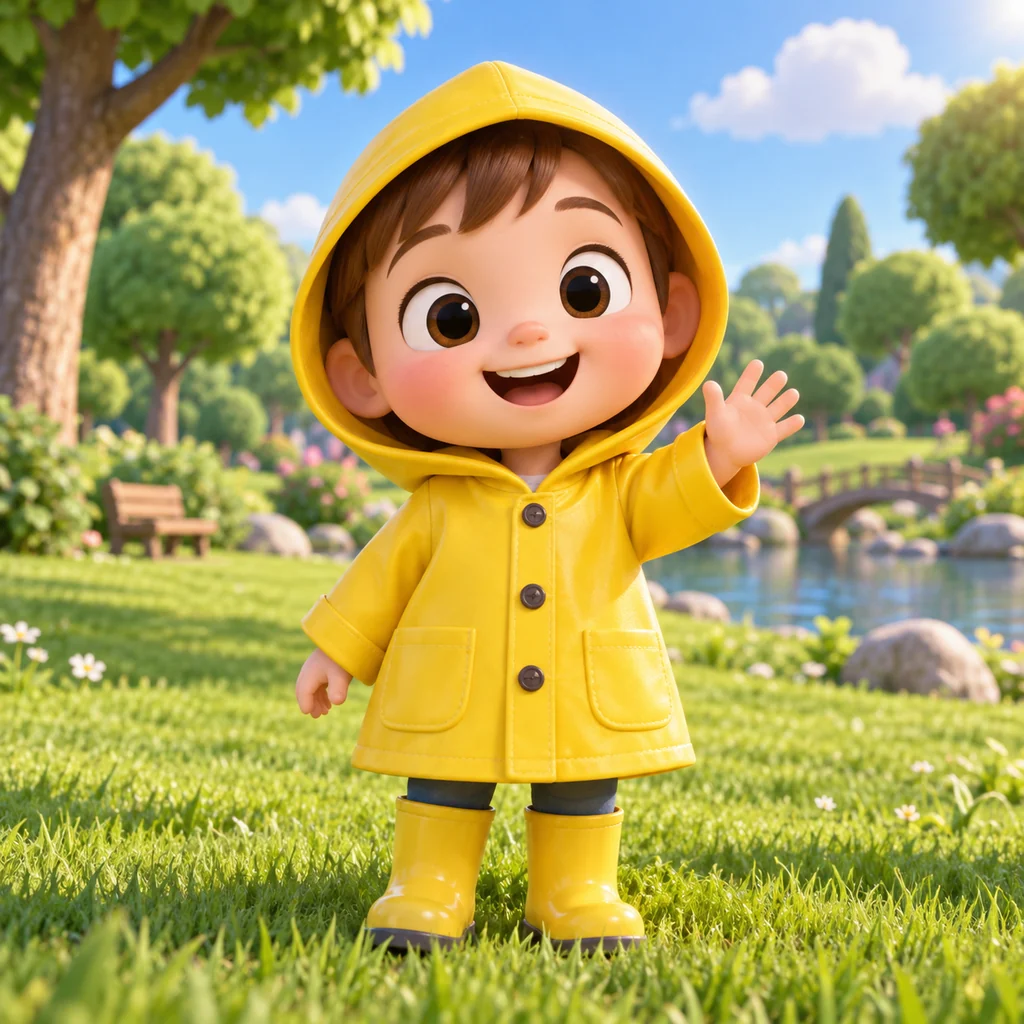
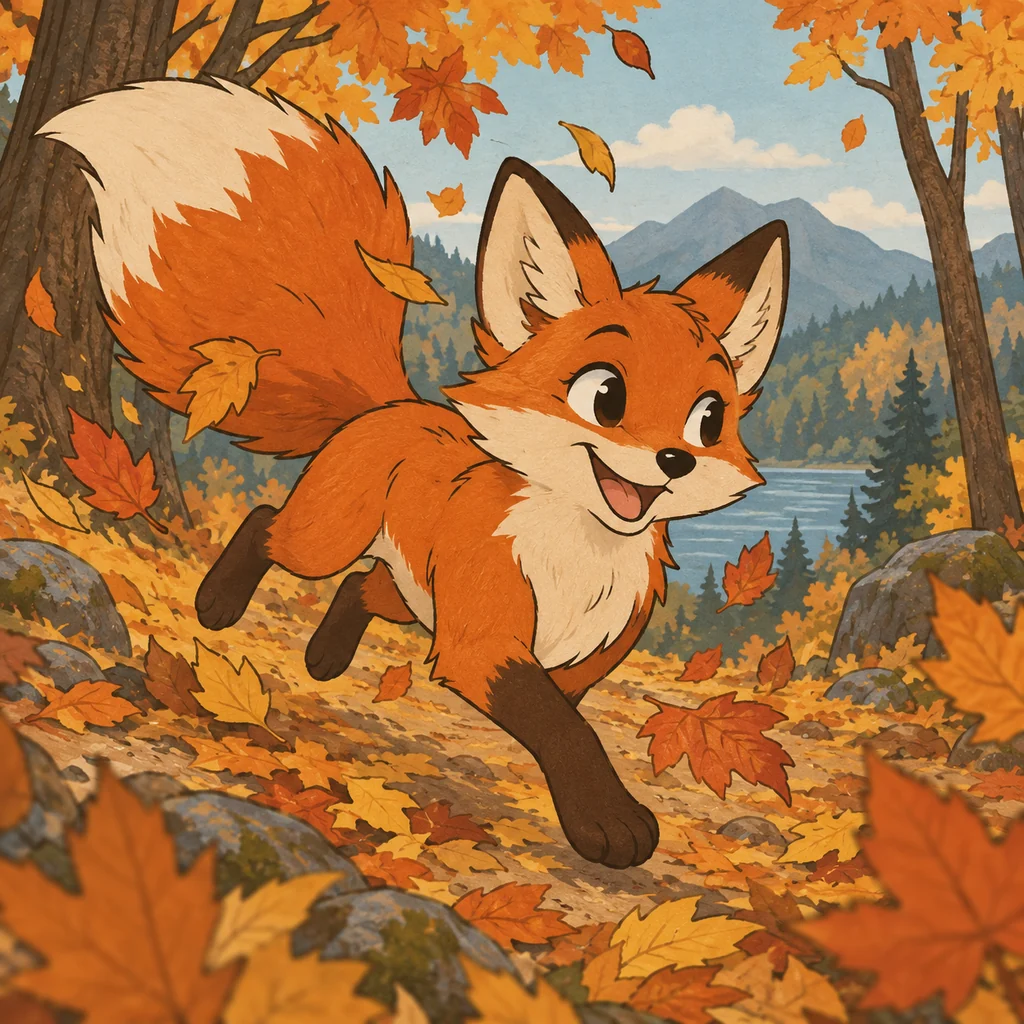


テキストからカートゥーン動画を、ショットごとに
言葉やイラストから始めましょう。Zeemo は各ショットに個別の動画ノードを割り当てるので、スタイル、キャラクター、サウンドを別々に演出できます。
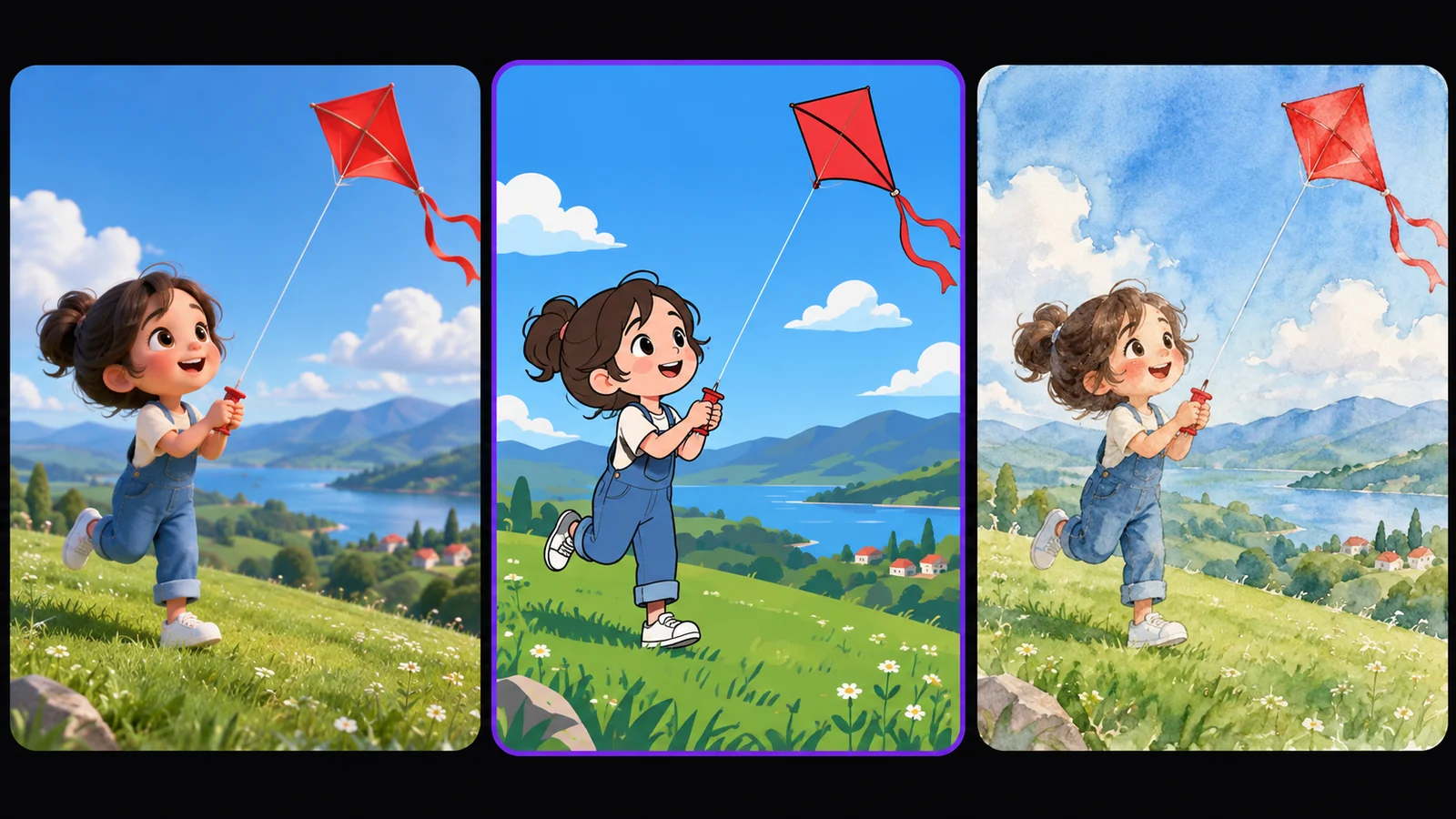
どんなカートゥーンスタイルも、言葉で描写
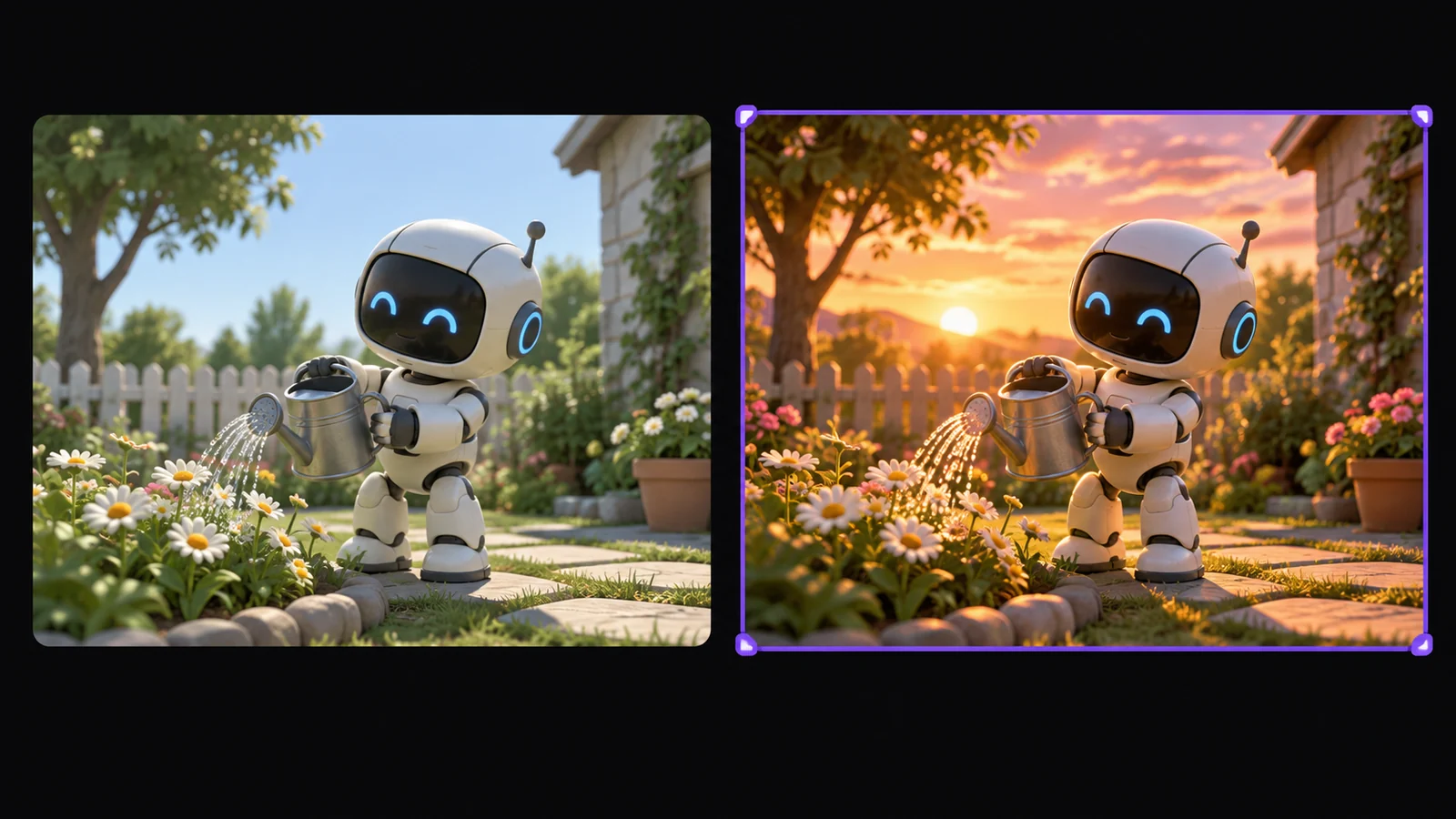
プロンプトで3D、フラット2D、絵本風などの画風を指定し、動きとカメラを記述します。特定の画風に合わせるには、スタイル参照画像を接続し、@ で指定します。
画風を描写して、カートゥーンを手に入れましょう。
スタイルを描写するキャラクターの一貫性を保つ
キャラクターのイラスト1枚から始めましょう。ターンアラウンドシートや3×3のマルチアングルグリッドに変換し、すべてのショットで分割したパネルを参照します。あるショットの最後のフレームを、次のショットの最初のフレームとして使ってください。
ひとりのキャラクター。すべてのショット。同じ顔。
キャラクターを作る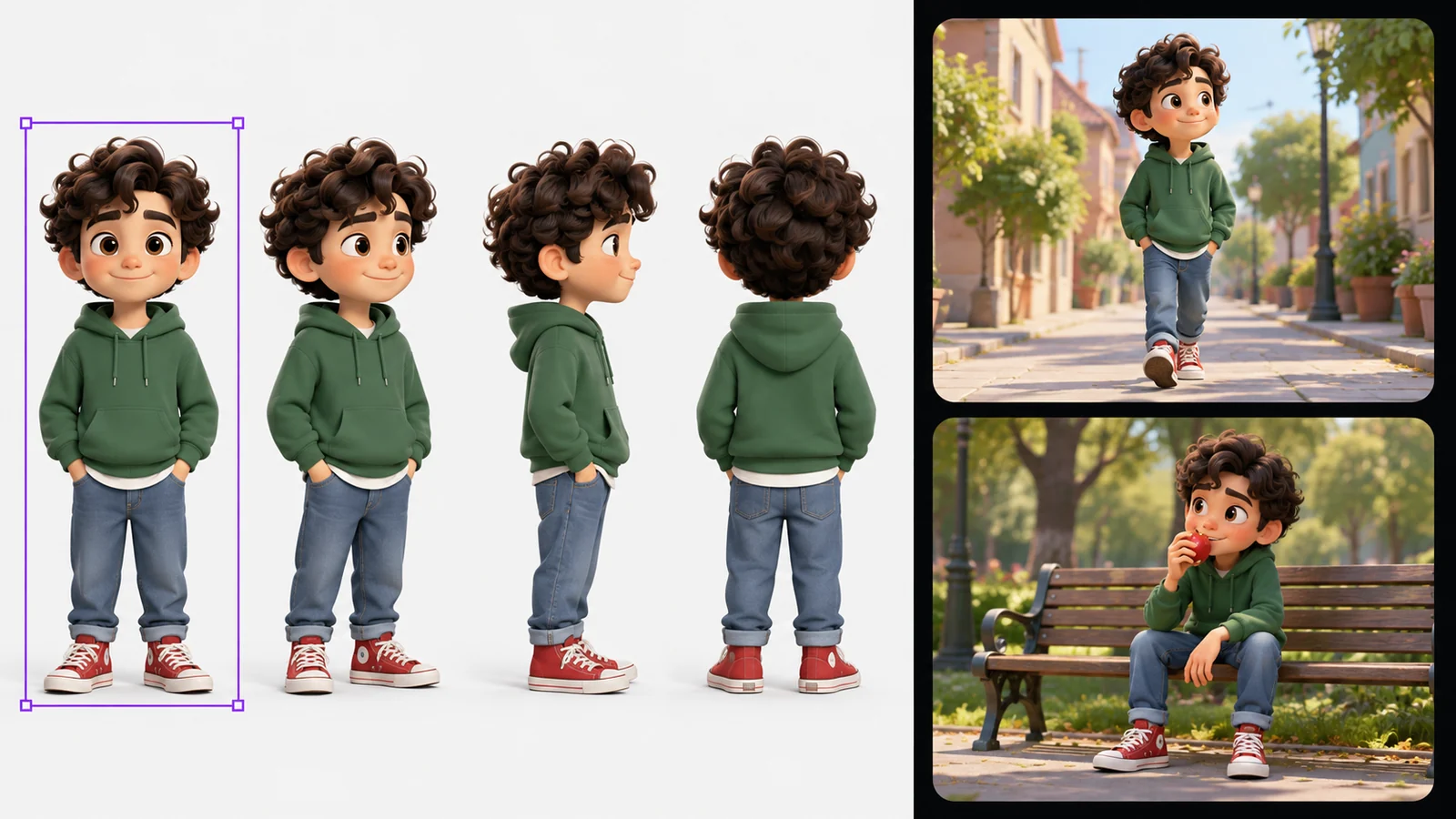
AI でカートゥーン動画を作る方法
書く、またはアップロード
ストーリーやプロンプトのテキストノードを追加するか、カートゥーンのキャラクター画像を Zeemo AI キャンバスにドロップします。1つのテキストノードから複数のショットに情報を渡せます。
各ショットを生成
動画ノードを接続し、カートゥーンのスタイルと動きを記述します。モデル、アスペクト比、長さ、音声を選びましょう。YouTube には 16:9、Shorts には 9:16 を使います。
音声を追加して磨く
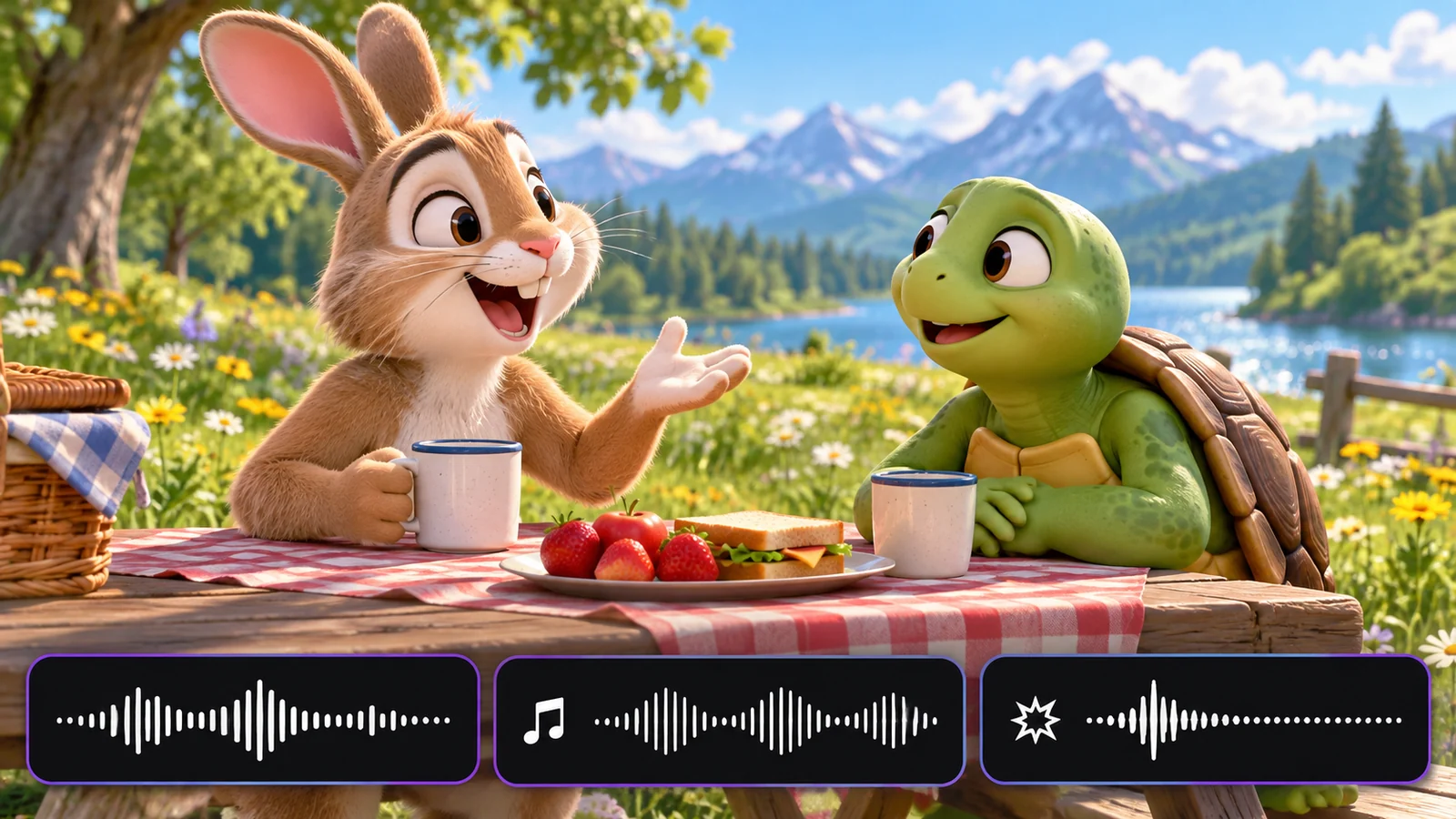
ボイスオーバー、音楽、効果音を接続します。合わないショットは再生成し、各クリップをダウンロードしましょう。AI 動画ジェネレーターで、モデルを比較することもできます。
Zeemo のAI ツールをもっと探す
すべてのツールは同じビジュアルキャンバス上で動きます。同じワークフローで、いつでも切り替えられます。
よくある
質問
AI カートゥーン動画ジェネレーターは、テキストプロンプトやキャラクター画像をアニメーションのカートゥーンクリップに変換します。Zeemo では、画風と動きを記述し、動画モデルを選んで、ひとつのビジュアルキャンバス上でショットごとに生成します。
はい。プロンプトまたはテキストノードにシーンを書き、動画ノードに接続します。カートゥーンの画風を言葉で記述してください。特定の見た目に合わせるには、参照画像を追加して @ で指定します。
はい。テキスト読み上げでボイスオーバーを作成したり、説明から声をデザインしたり、キャンバス上で任意の音声クリップからカスタムの声を追加したりできます。音声を動画ノードに接続し、プロンプトで台詞、音楽、効果音のどれかを指定してください。
キャラクター画像から始めましょう。ターンアラウンドシートやマルチアングルグリッドを作り、パネルに分割して、すべてのショットでそのパネルを参照します。自然につなぐには、あるショットの最後のフレームを次のショットの最初のフレームとして使います。
はい。YouTube 動画には 16:9、Shorts には 9:16 を選びます。Zeemo は各ショットを個別のクリップとして生成するので、クリップをダウンロードして、お使いの動画エディターで組み合わせられます。
Zeemo はクレジットを使用します。キャンバス上で動画、画像、音声を生成すると、アカウントのクレジットを消費します。料金ページを開くと、現在のプランと、生成の種類ごとのクレジットの仕組みを確認できます。
最初のカートゥーンを作る準備はできましたか?
シーンを書くかキャラクターをアップロードし、スタイルを描写して音声を追加すれば、カートゥーンが動き出します。すべてひとつのキャンバスで完結します。

