AI कार्टून वीडियो जनरेटर
कोई दृश्य बताएं या कैरेक्टर का चित्र डालें, और Zeemo उसे एनिमेटेड कार्टून क्लिप में बदल देता है। अपने प्रॉम्प्ट और संदर्भ इमेज से लुक तय करें, आवाज़ें जोड़ें, और हर शॉट में एक ही कैरेक्टर बनाए रखें।
कार्टून बनाएं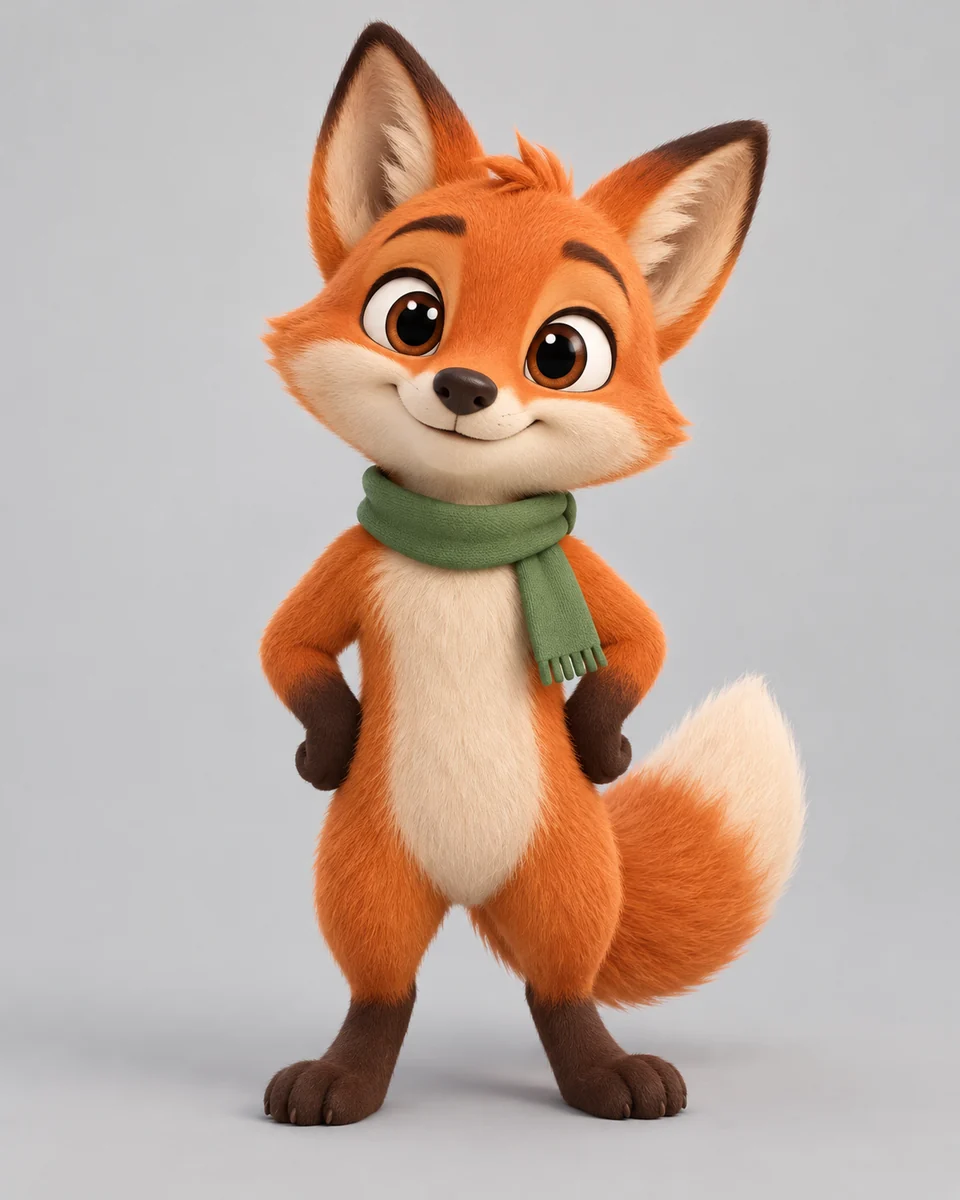
देखें कि AI कार्टून वीडियो जनरेटर क्या बनाता है
3D, 2D, स्टोरीबुक या मैस्कॉट। हर क्लिप एक प्रॉम्प्ट या कैरेक्टर इमेज से शुरू होती है।
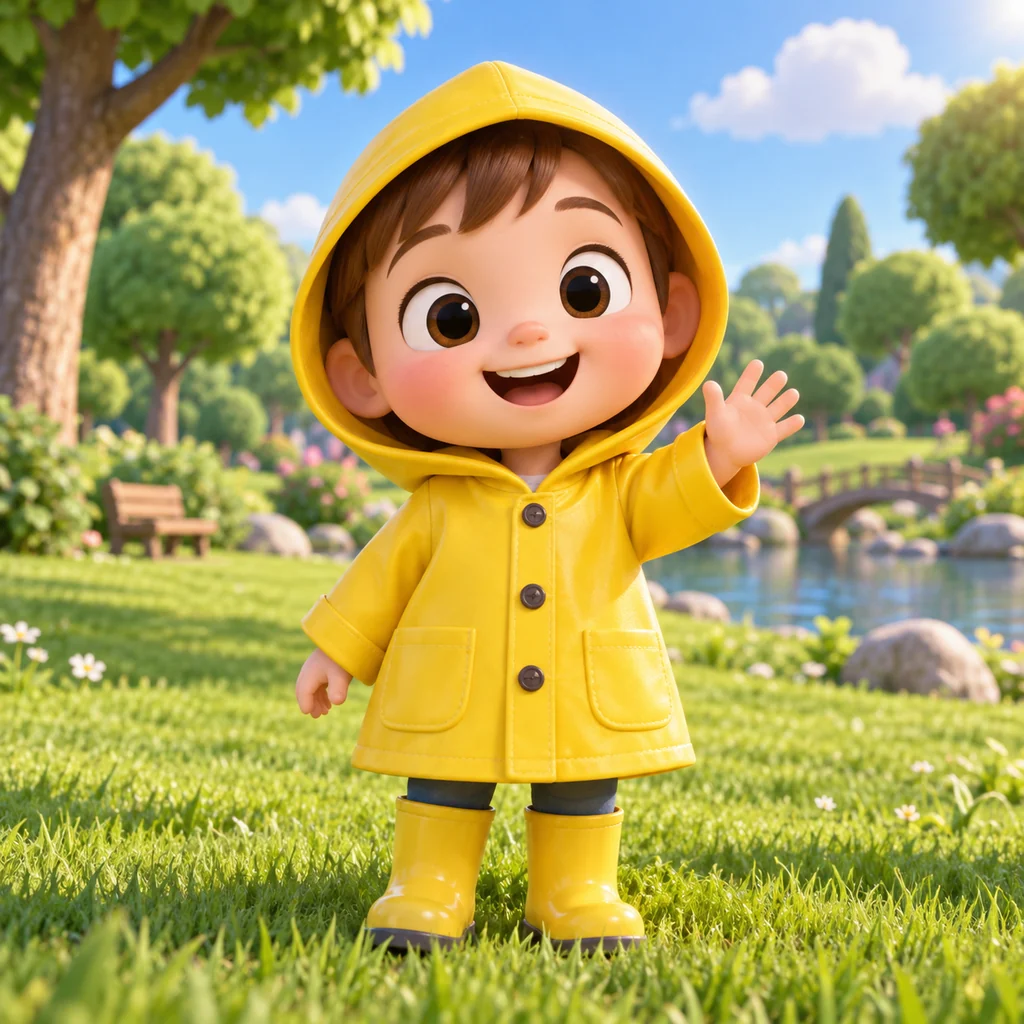
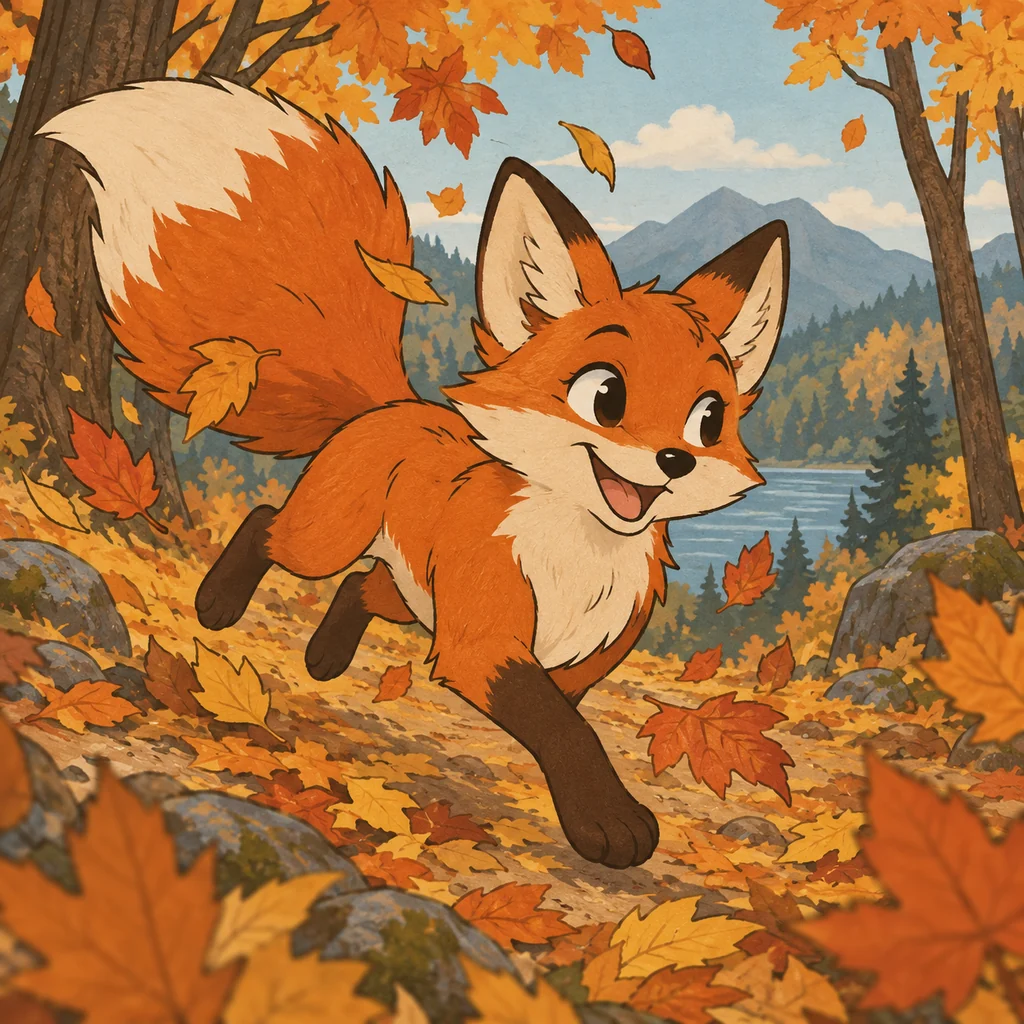
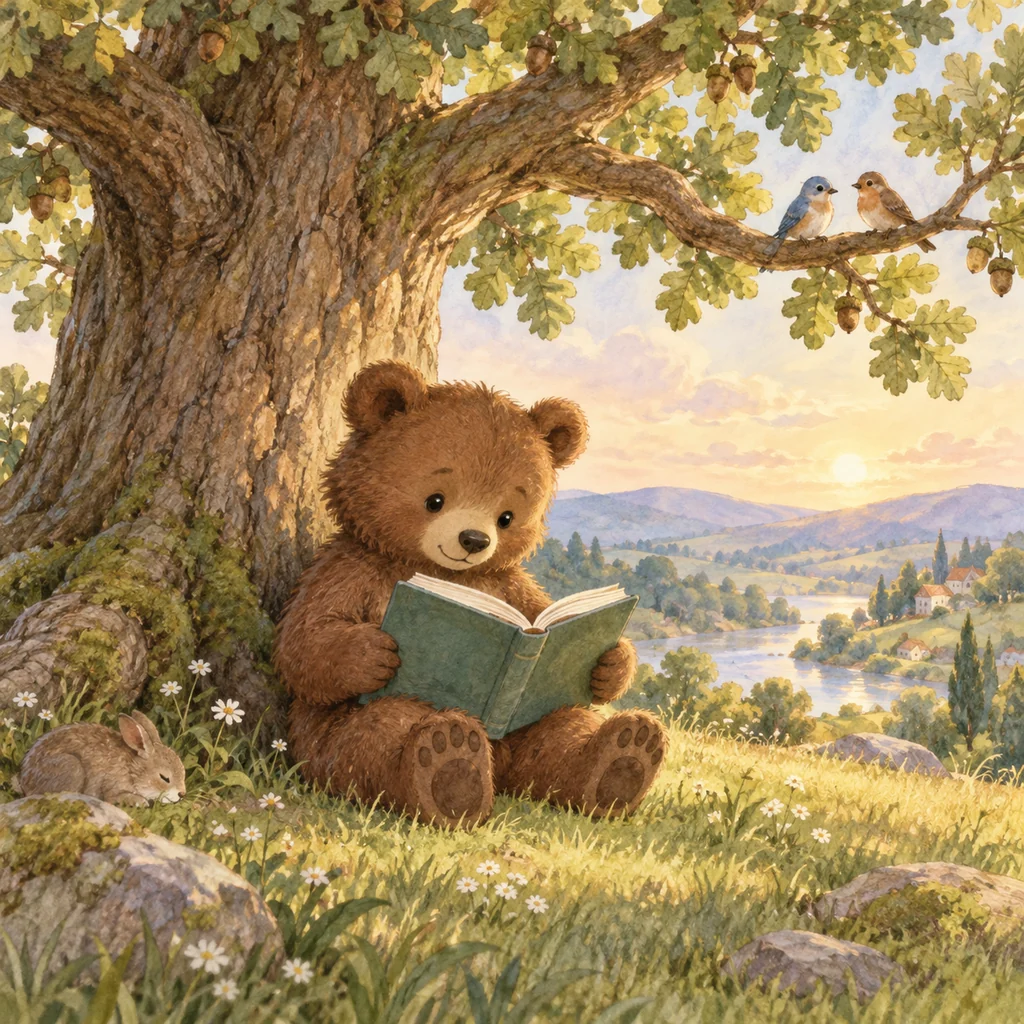
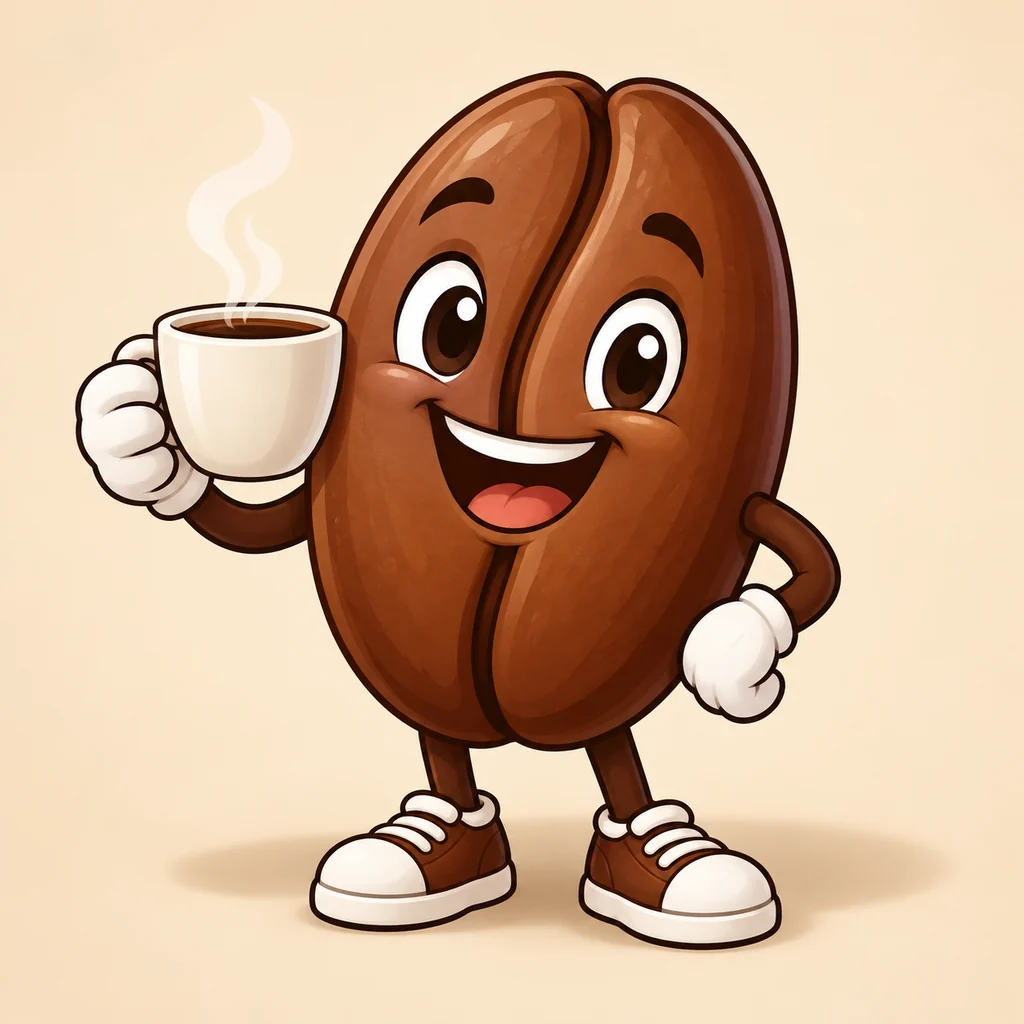
टेक्स्ट से कार्टून वीडियो, शॉट दर शॉट
शब्दों या चित्र से शुरू करें। Zeemo हर शॉट को अपना अलग वीडियो नोड देता है, ताकि आप स्टाइल, कैरेक्टर और ध्वनि को अलग-अलग निर्देशित कर सकें।
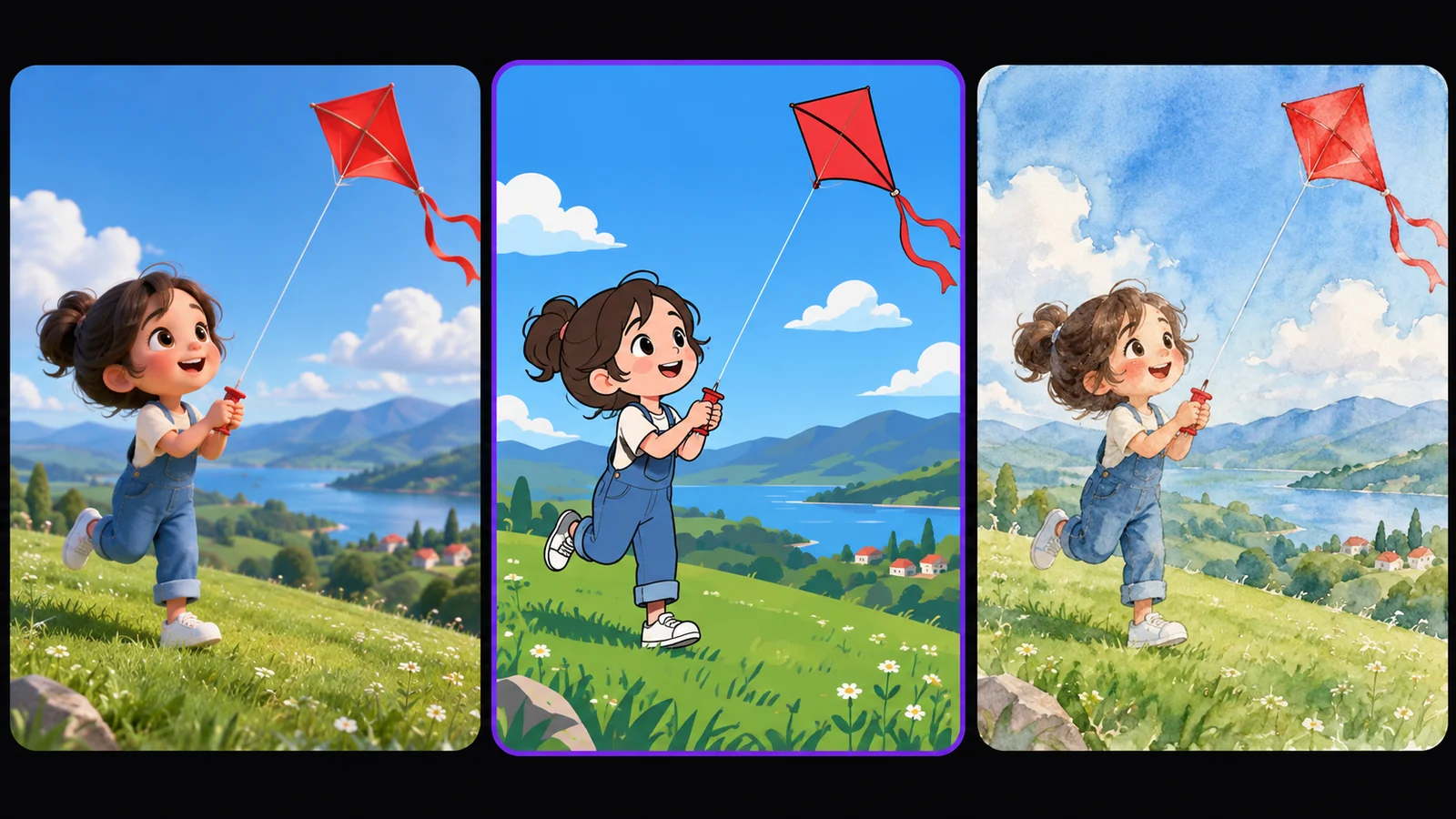
किसी भी कार्टून स्टाइल को शब्दों में बताएं
प्रॉम्प्ट में लुक का नाम लें, जैसे 3D, फ़्लैट 2D या स्टोरीबुक, फिर क्रिया और कैमरे का वर्णन करें। किसी खास कलात्मक शैली से मेल खाने के लिए स्टाइल संदर्भ इमेज जोड़ें और @ से उसका उल्लेख करें।
लुक बताएं। कार्टून पाएं।
अपना स्टाइल बताएंकैरेक्टर को एक जैसा रखें
एक कैरेक्टर ड्रॉइंग से शुरू करें। उसे टर्नअराउंड शीट या 3×3 मल्टी-एंगल ग्रिड में बदलें, और हर शॉट में बाँटे गए पैनलों का संदर्भ दें। एक शॉट का आखिरी फ़्रेम अगले शॉट का पहला फ़्रेम बनाएं।
एक कैरेक्टर। हर शॉट। वही चेहरा।
अपना कैरेक्टर बनाएं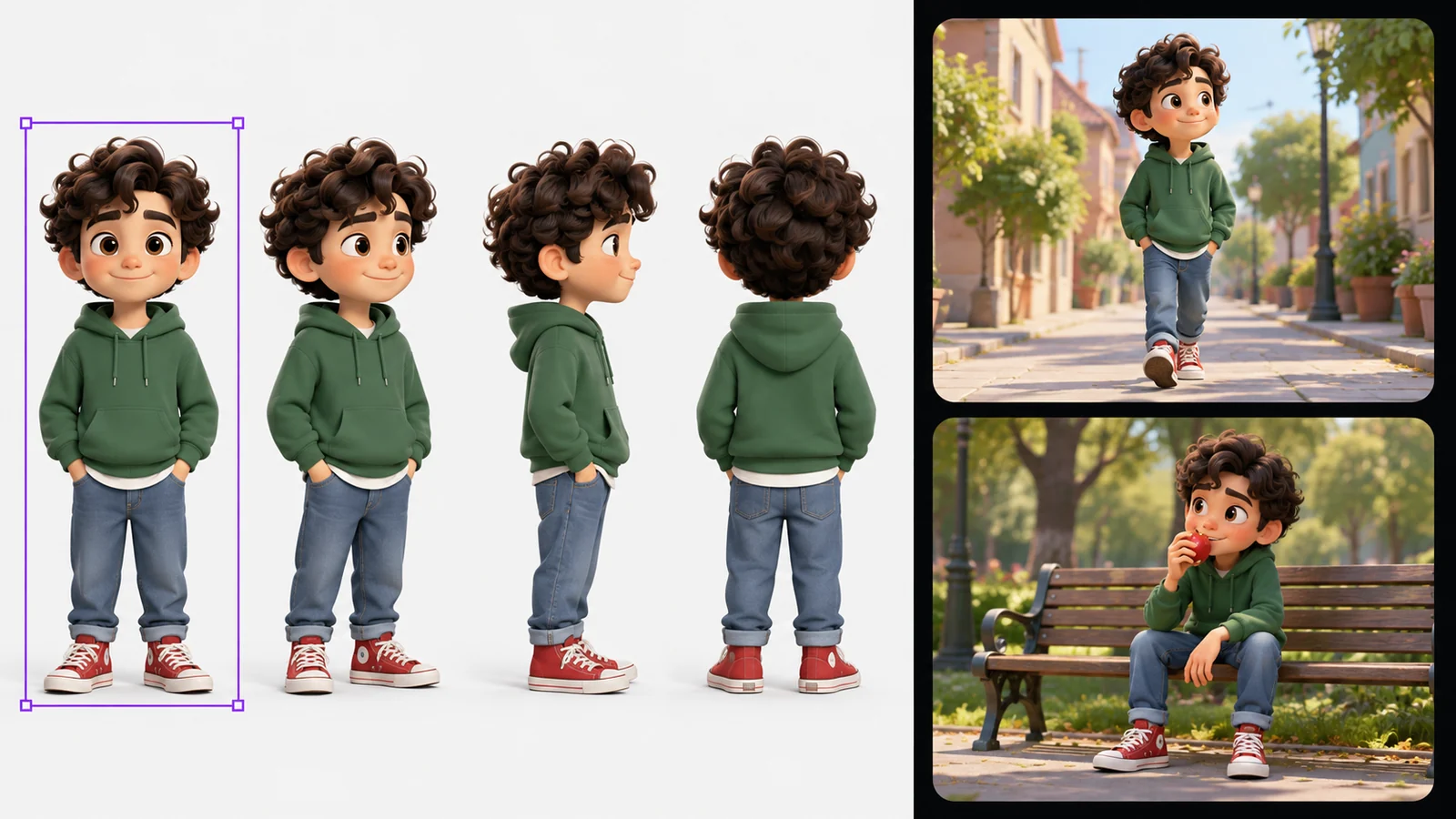
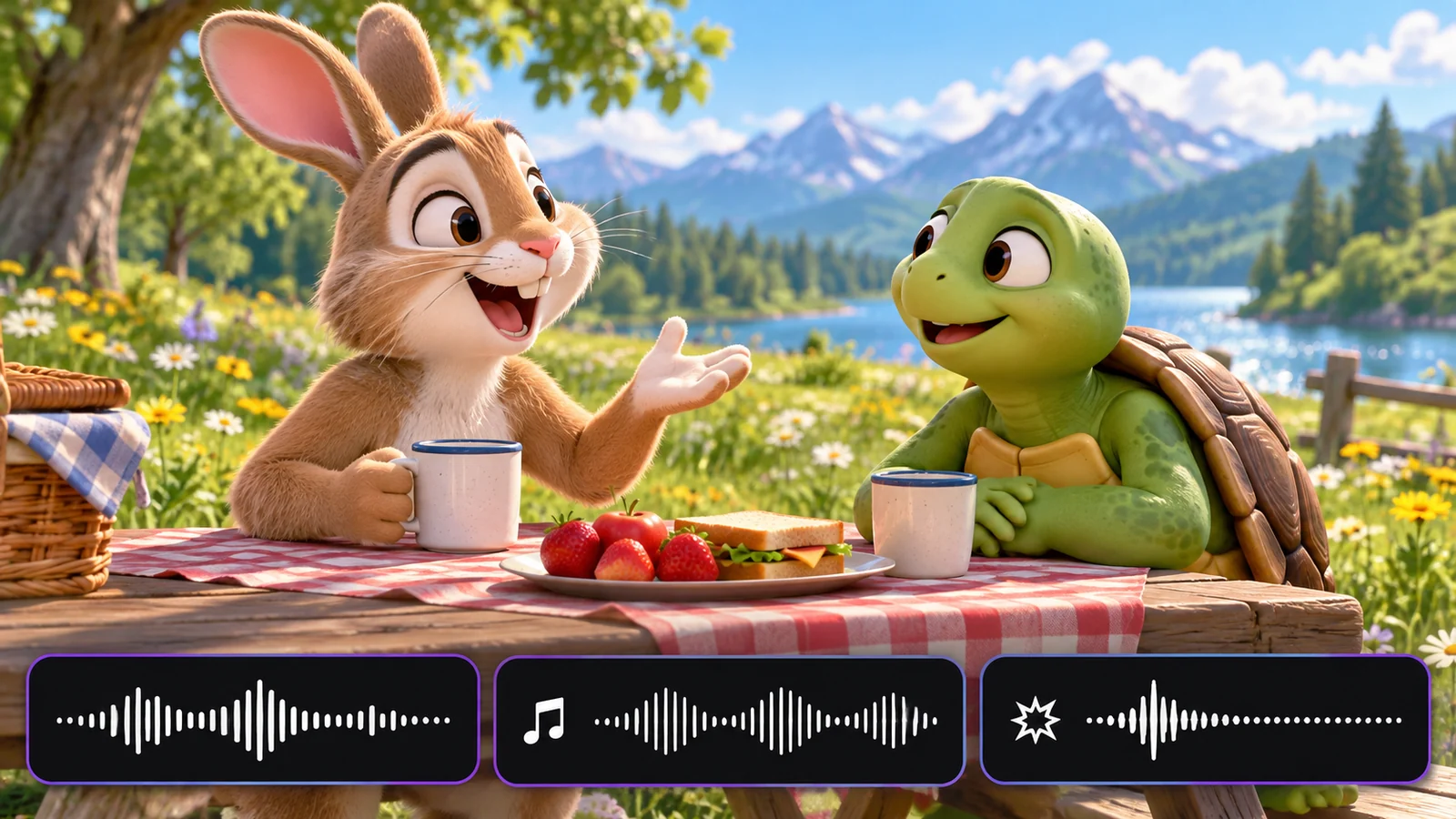
आवाज़ वाले कार्टून वीडियो
टेक्स्ट-टू-स्पीच से आवाज़ें बनाएं, विवरण से नई आवाज़ डिज़ाइन करें, या किसी ऑडियो क्लिप से आवाज़ क्लोन करें। आवाज़, संगीत और साउंड इफ़ेक्ट को वीडियो नोड से जोड़ें, या ध्वनि जनरेट करने वाले मॉडलों के लिए ऑडियो चालू करें।
हर कैरेक्टर को उसकी अपनी आवाज़ दें।
आवाज़ जोड़ेंबिना दोबारा शुरू किए एक शॉट ठीक करें
किसी शॉट से संतुष्ट नहीं? सिर्फ़ वह नोड दोबारा जनरेट करें, इतिहास में संस्करणों की तुलना करें, और सबसे अच्छे को मुख्य बनाएं। तैयार क्लिप में कैरेक्टर, बैकग्राउंड या रंग बदलने के लिए AI वीडियो एडिटिंग का उपयोग करें।
एक शॉट ठीक करें। बाकी रहने दें।
एक शॉट बेहतर बनाएं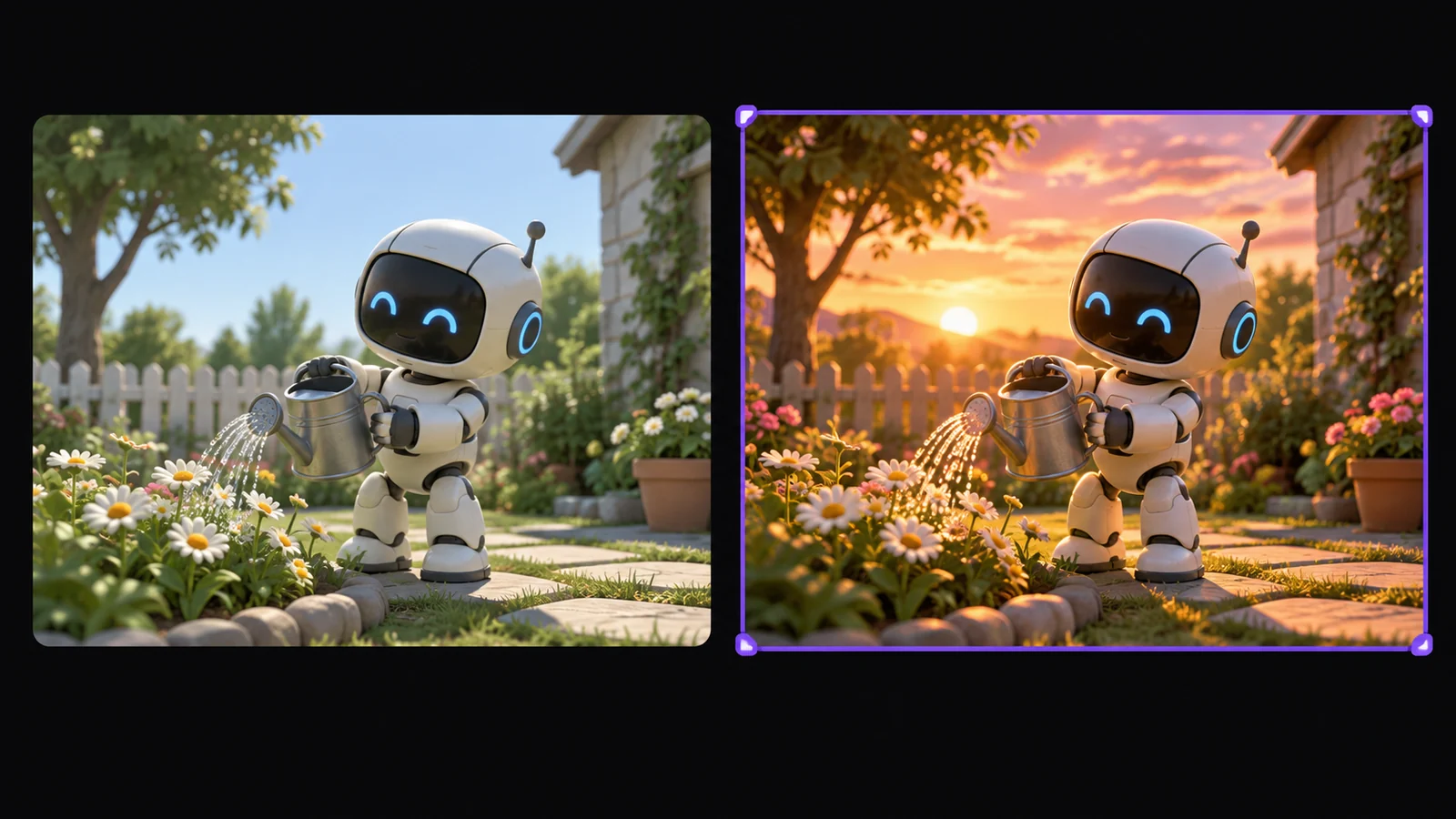
AI से कार्टून वीडियो कैसे बनाएं
लिखें या अपलोड करें
अपनी कहानी या प्रॉम्प्ट वाला टेक्स्ट नोड जोड़ें, या कार्टून कैरेक्टर की इमेज Zeemo AI कैनवास पर डालें। एक टेक्स्ट नोड कई शॉट्स को इनपुट दे सकता है।
हर शॉट जनरेट करें
वीडियो नोड से जोड़ें और कार्टून स्टाइल व गति बताएं। मॉडल, आस्पेक्ट रेशियो, अवधि और ऑडियो चुनें। YouTube के लिए 16:9, Shorts के लिए 9:16 इस्तेमाल करें।
आवाज़ जोड़ें और बेहतर बनाएं
वॉयसओवर, संगीत या साउंड इफ़ेक्ट जोड़ें। जो शॉट ठीक न हो, उसे दोबारा जनरेट करें, फिर हर क्लिप डाउनलोड करें। हमारे AI वीडियो जनरेटर में मॉडलों की तुलना करें।
Zeemo पर और AI टूल देखें
सभी टूल एक ही विज़ुअल कैनवास पर चलते हैं। वही वर्कफ़्लो, कभी भी बदलें।
अक्सर पूछे जाने वाले
प्रश्न
AI कार्टून वीडियो जनरेटर टेक्स्ट प्रॉम्प्ट या कैरेक्टर इमेज को एनिमेटेड कार्टून क्लिप में बदलता है। Zeemo पर आप स्टाइल और गति बताते हैं, वीडियो मॉडल चुनते हैं, और एक ही विज़ुअल कैनवास पर हर शॉट जनरेट करते हैं।
हाँ। प्रॉम्प्ट या टेक्स्ट नोड में दृश्य लिखें और उसे वीडियो नोड से जोड़ें। कार्टून स्टाइल शब्दों में बताएं। किसी खास लुक से मेल खाने के लिए संदर्भ इमेज जोड़ें और प्रॉम्प्ट में @ से उनका उल्लेख करें।
हाँ। टेक्स्ट-टू-स्पीच से वॉयसओवर बनाएं, विवरण से आवाज़ डिज़ाइन करें, या अपने कैनवास पर किसी भी ऑडियो क्लिप से कस्टम आवाज़ जोड़ें। ऑडियो को वीडियो नोड से जोड़ें और प्रॉम्प्ट में बताएं कि वह संवाद, संगीत या साउंड इफ़ेक्ट है।
एक कैरेक्टर इमेज से शुरू करें। टर्नअराउंड शीट या मल्टी-एंगल ग्रिड बनाएं, उसे पैनलों में बाँटें, और हर शॉट में उन पैनलों का संदर्भ दें। सहज कट्स के लिए एक शॉट का आखिरी फ़्रेम अगले शॉट का पहला फ़्रेम बनाएं।
हाँ। YouTube वीडियो के लिए 16:9 और Shorts के लिए 9:16 चुनें। Zeemo हर शॉट को अलग क्लिप के रूप में जनरेट करता है, इसलिए आप क्लिप डाउनलोड करके अपने पसंदीदा वीडियो एडिटर में जोड़ सकते हैं।
Zeemo क्रेडिट का उपयोग करता है। कैनवास पर वीडियो, इमेज और आवाज़ें जनरेट करने में आपके खाते के क्रेडिट लगते हैं। हर प्रकार के जनरेशन के लिए मौजूदा प्लान और क्रेडिट कैसे काम करते हैं, यह देखने के लिए प्राइसिंग पेज खोलें।
क्या आप अपना पहला कार्टून बनाने के लिए तैयार हैं?
एक दृश्य लिखें या कैरेक्टर अपलोड करें। एक स्टाइल बताएं, आवाज़ जोड़ें, और अपने कार्टून को चलते हुए देखें। सब कुछ एक ही कैनवास पर।

