Générateur de vidéos cartoon par IA
Décrivez une scène ou déposez le dessin d'un personnage : Zeemo le transforme en clip cartoon animé. Définissez le rendu avec votre prompt et vos images de référence, ajoutez des voix et gardez un même personnage d'un plan à l'autre.
Créer un cartoon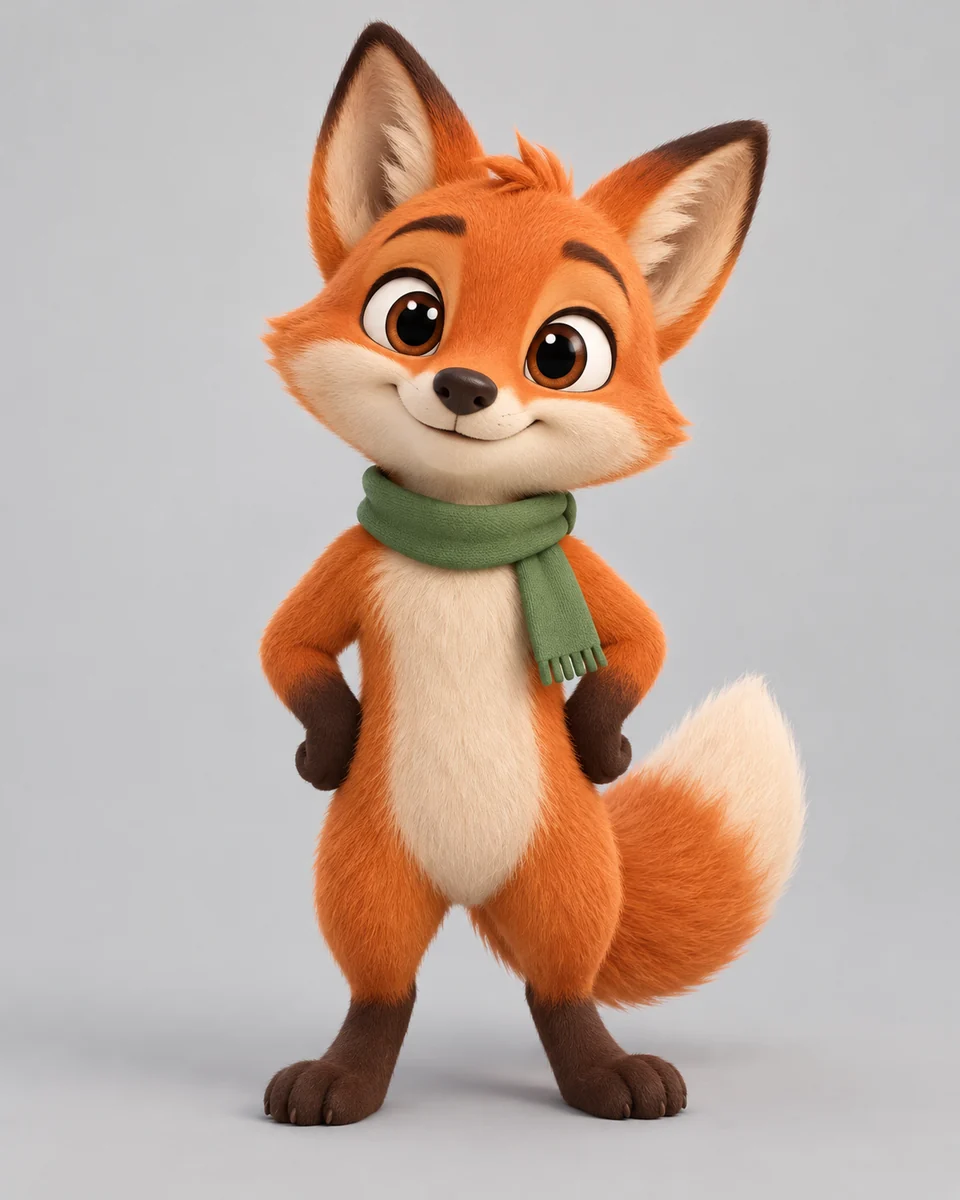
Découvrez ce que crée un générateur de vidéos cartoon par IA
3D, 2D, livre illustré ou mascotte. Chaque clip part d'un prompt ou d'une image de personnage.
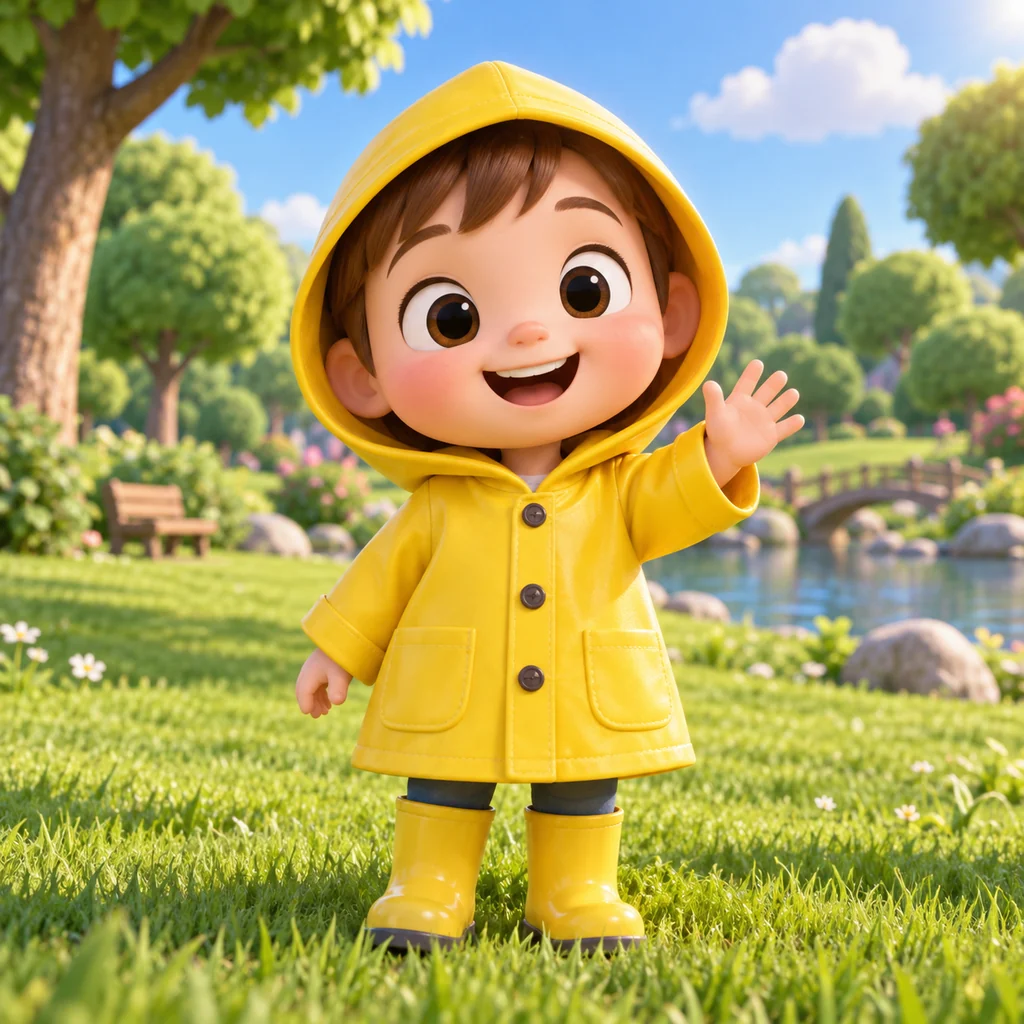
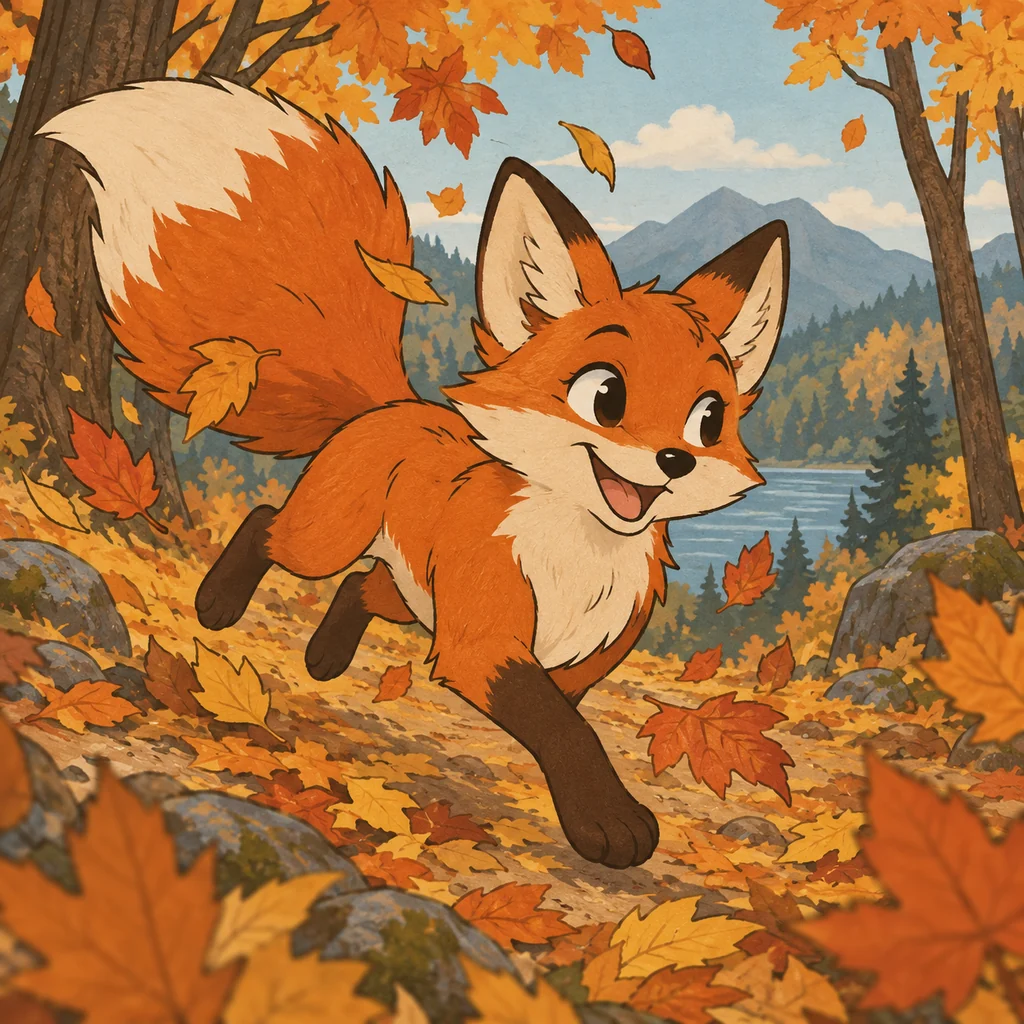
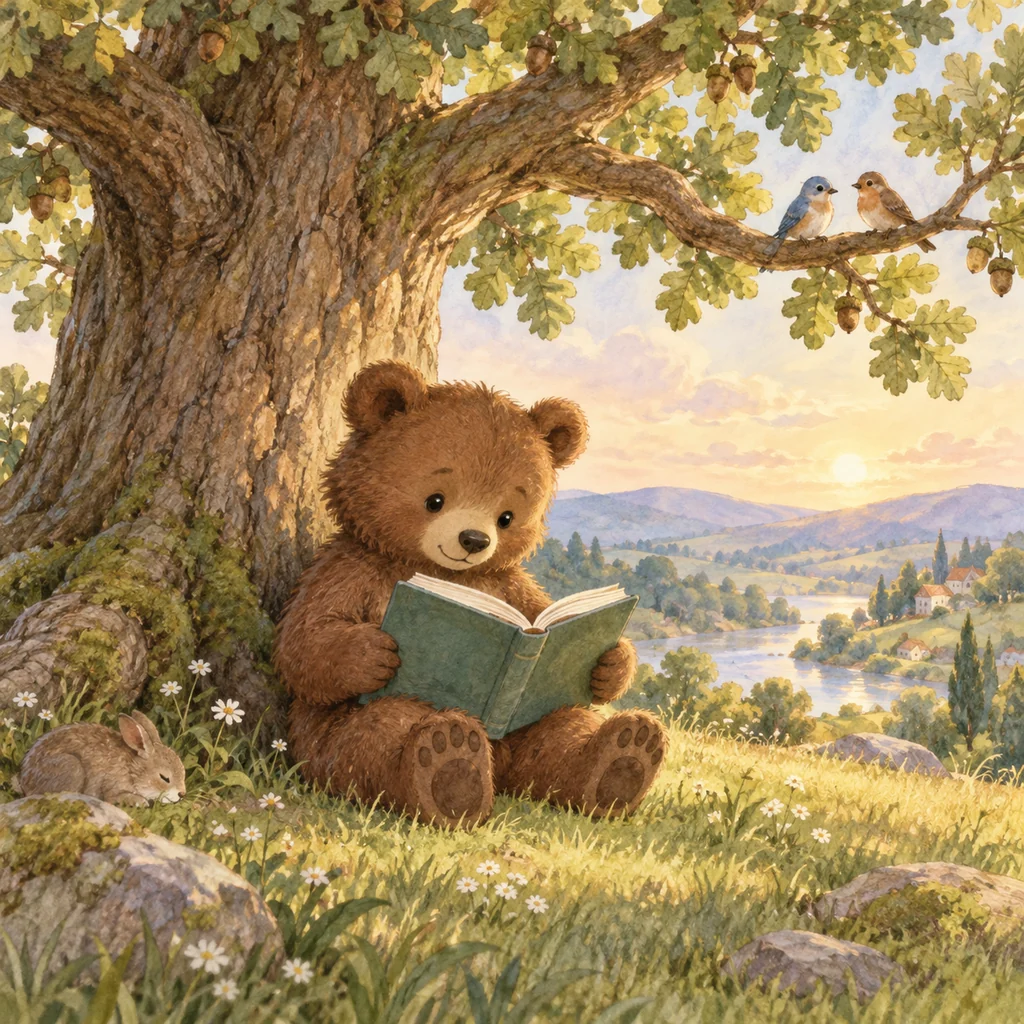

Vidéo cartoon à partir de texte, plan après plan
Partez de mots ou d'un dessin. Zeemo attribue un nœud vidéo à chaque plan, pour diriger séparément le style, le personnage et le son.
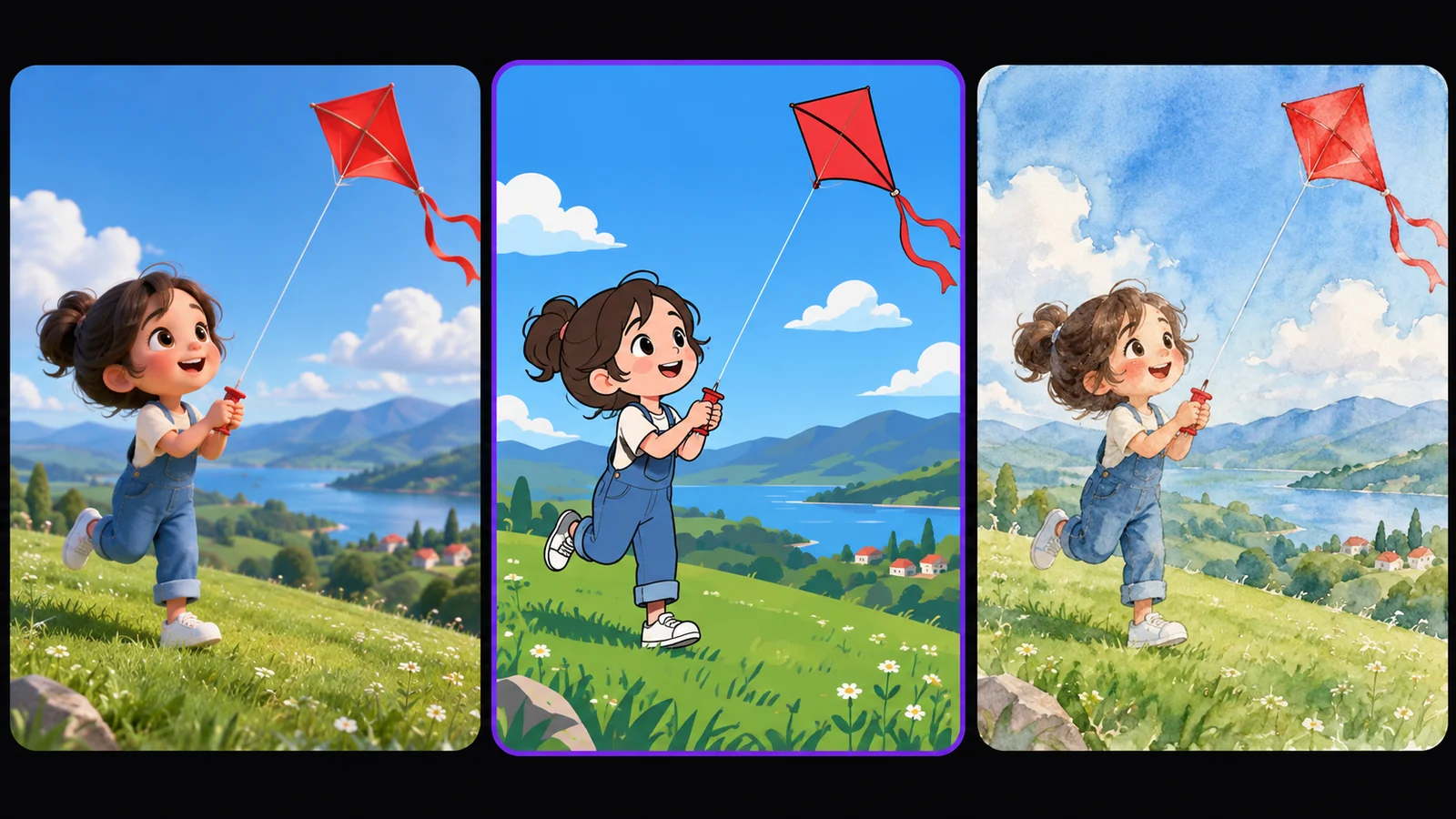
Tous les styles cartoon, décrits avec des mots
Indiquez le rendu dans le prompt, par exemple 3D, 2D aplati ou livre illustré, puis décrivez l'action et la caméra. Pour reproduire un style artistique précis, reliez une image de référence de style et désignez-la avec @.
Décrivez le rendu. Obtenez le cartoon.
Décrivez votre styleGardez le personnage cohérent
Partez d'un dessin de personnage. Transformez-le en feuille de rotation ou en grille multi-angles 3×3, et référencez les panneaux découpés dans chaque plan. Utilisez la dernière image d'un plan comme première image du suivant.
Un personnage. Chaque plan. Le même visage.
Créez votre personnage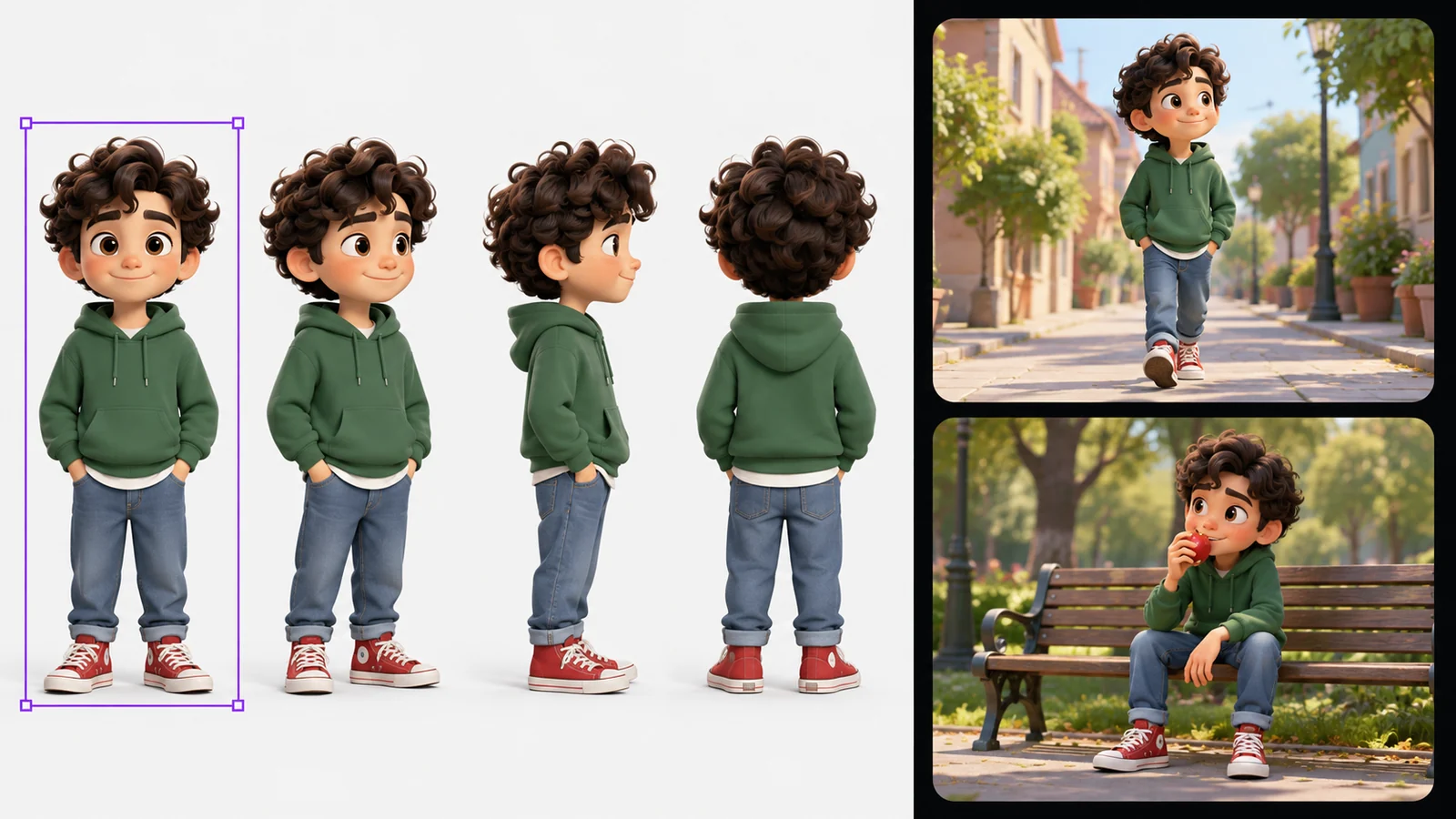
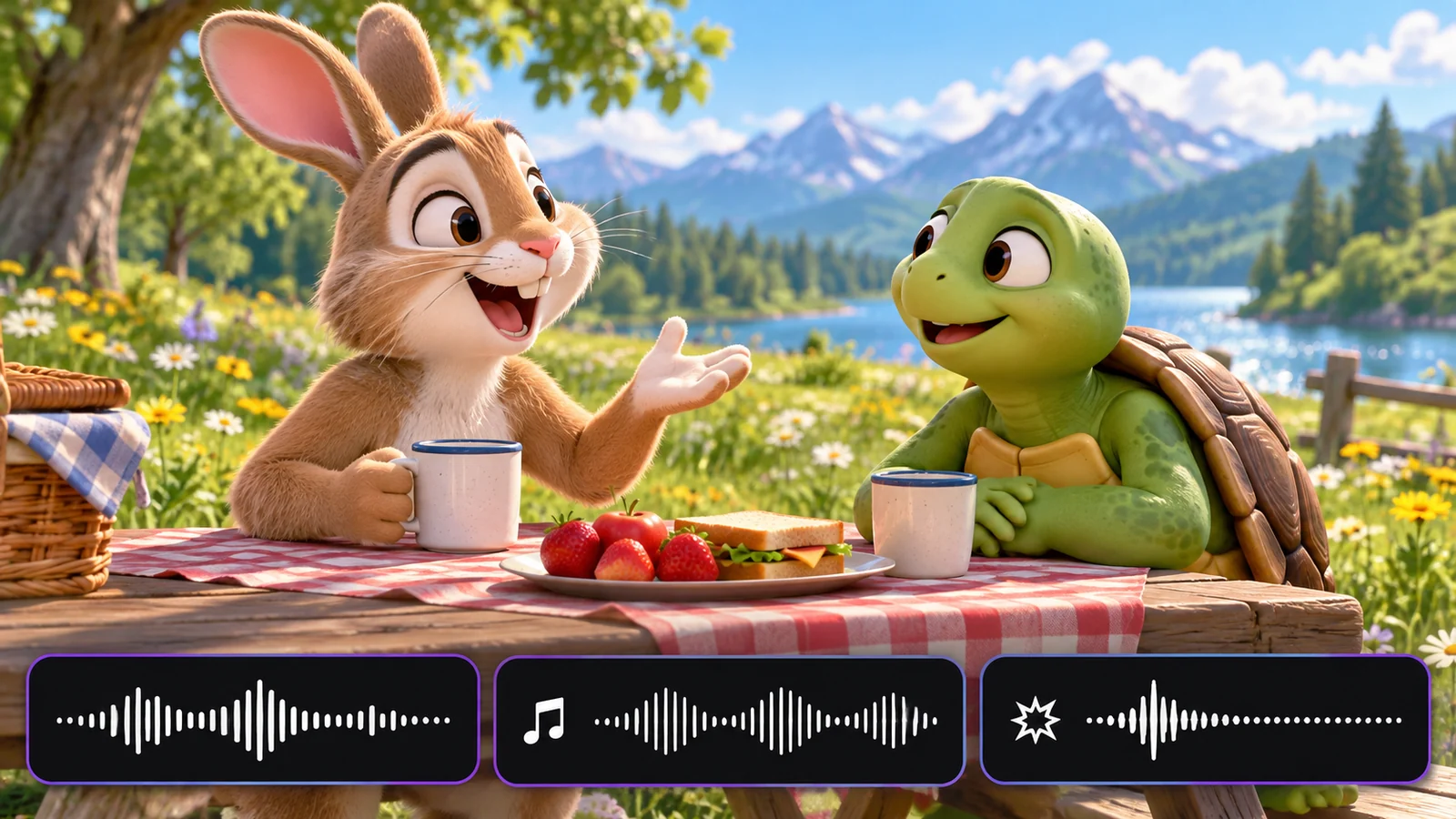
Vidéos cartoon avec voix
Générez des voix avec la synthèse vocale, concevez une nouvelle voix à partir d'une description, ou clonez une voix à partir d'un extrait audio. Reliez la voix, la musique et les effets sonores au nœud vidéo, ou activez l'audio pour les modèles qui génèrent du son.
Donnez à chaque personnage sa propre voix.
Ajouter une voixCorrigez un plan sans tout recommencer
Pas satisfait d'un plan ? Régénérez seulement ce nœud, comparez les versions dans l'Historique et définissez la meilleure comme principale. Pour modifier un personnage, l'arrière-plan ou les couleurs d'un clip terminé, utilisez la modification vidéo IA.
Corrigez un plan. Gardez le reste.
Affiner un plan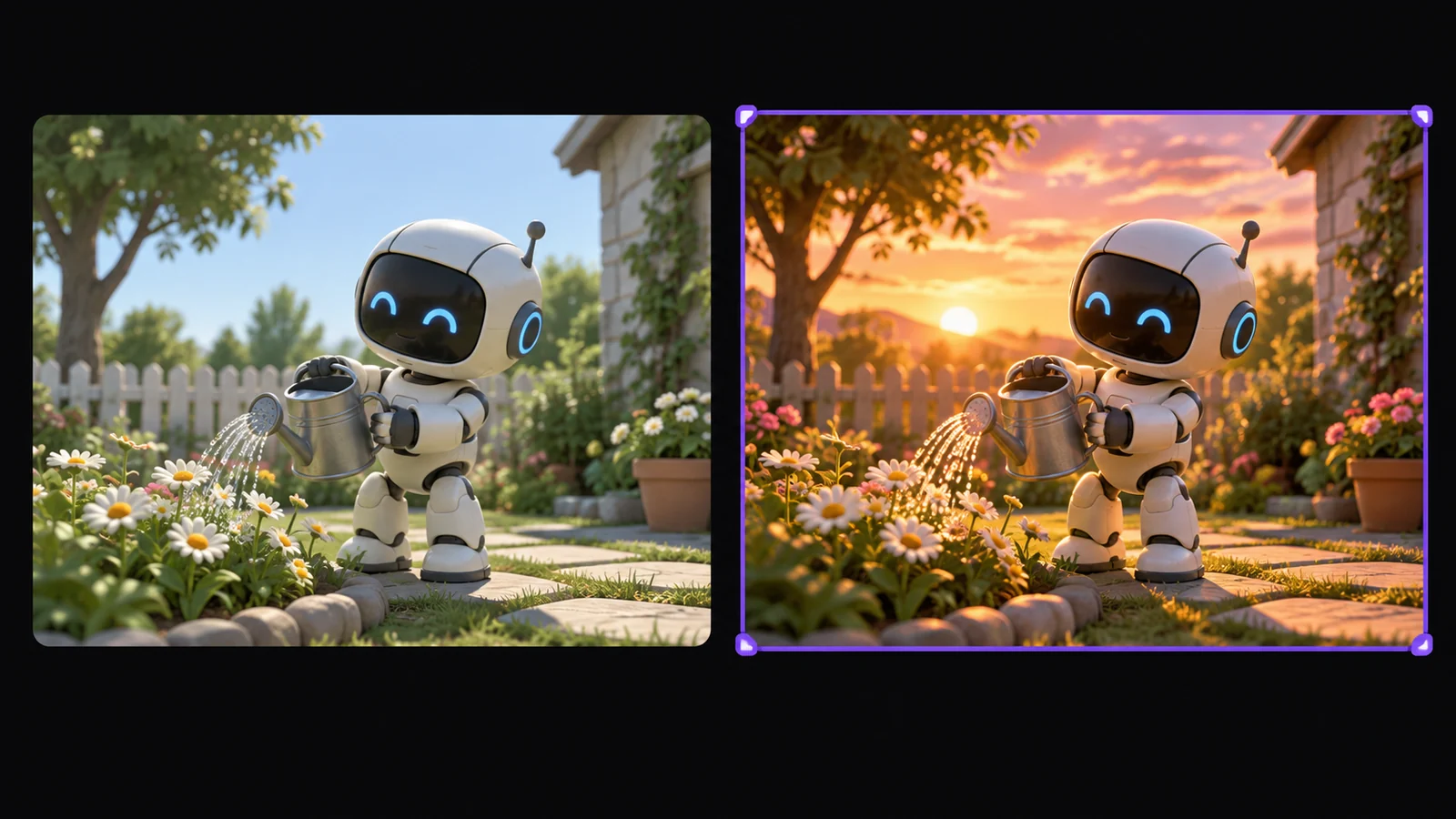
Comment créer une vidéo cartoon avec l'IA
Écrire ou importer
Ajoutez un nœud texte avec votre histoire ou votre prompt, ou déposez une image de personnage cartoon sur le Canvas IA Zeemo. Un seul nœud texte peut alimenter plusieurs plans.
Générer chaque plan
Reliez un nœud vidéo et décrivez le style et le mouvement cartoon. Choisissez le modèle, le format, la durée et l'audio. Utilisez 16:9 pour YouTube, 9:16 pour Shorts.
Ajouter la voix et affiner
Reliez la voix off, la musique ou les effets sonores. Régénérez les plans qui ne conviennent pas, puis téléchargez chaque clip. Comparez les modèles dans notre générateur de vidéos IA.
Découvrez d'autres outils IA sur Zeemo
Tous les outils fonctionnent sur le même canvas visuel. Même flux de travail, changez quand vous voulez.
Questions
fréquentes
Un générateur de vidéos cartoon par IA transforme un prompt texte ou une image de personnage en clip cartoon animé. Sur Zeemo, vous décrivez le style et le mouvement, choisissez un modèle vidéo et générez chaque plan sur un seul canvas visuel.
Oui. Écrivez votre scène dans un prompt ou un nœud texte, puis reliez-le à un nœud vidéo. Décrivez le style cartoon avec des mots. Pour reproduire un rendu précis, ajoutez des images de référence et mentionnez-les avec @.
Oui. Créez une voix off avec la synthèse vocale, concevez une voix à partir d'une description ou ajoutez une voix personnalisée à partir de n'importe quel extrait audio de votre canvas. Reliez l'audio au nœud vidéo et précisez dans le prompt s'il s'agit de dialogue, de musique ou d'effets sonores.
Partez d'une image de personnage. Créez une feuille de rotation ou une grille multi-angles, découpez-la en panneaux et référencez ces panneaux dans chaque plan. Pour des raccords fluides, utilisez la dernière image d'un plan comme première image du suivant.
Oui. Choisissez 16:9 pour les vidéos YouTube ou 9:16 pour Shorts. Zeemo génère chaque plan comme un clip distinct : vous téléchargez les clips et les assemblez dans l'éditeur vidéo de votre choix.
Zeemo utilise des crédits. Générer des vidéos, des images et des voix sur le canvas consomme les crédits de votre compte. Ouvrez la page tarifs pour voir les forfaits actuels et le fonctionnement des crédits pour chaque type de génération.
Prêt à créer votre premier cartoon ?
Écrivez une scène ou importez un personnage. Décrivez un style, ajoutez une voix et regardez votre cartoon prendre vie. Tout sur un seul canvas.

