Sube una grabación breve o elige cualquier audio que ya esté en tu lienzo. Fish Audio clona la voz y la guarda en tu lista de Voces personalizadas, lista para leer cualquier guion con texto a voz.
Narrador de podcast
Podcast y YouTubeAntes
Grabación original
0:00
Después
Voz clonada, nuevo guion
0:00
Clonación de voz con IA a partir de un clip corto de audio
Sube un clip, clona la voz en TTS y haz que lea cualquier guion.
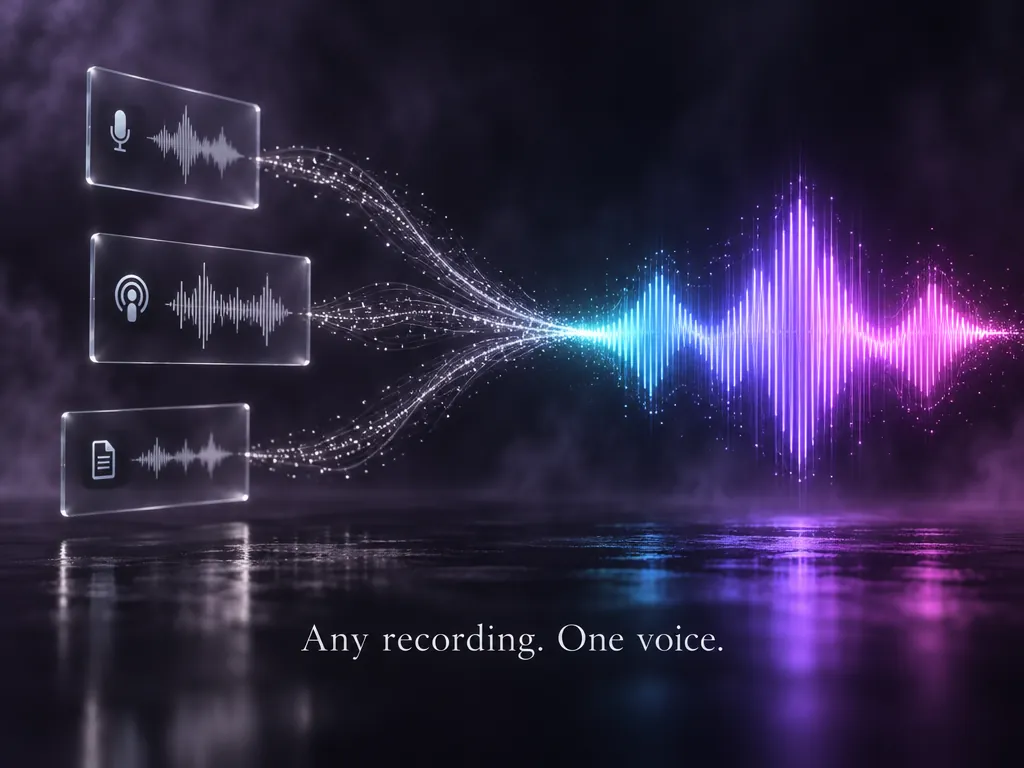
Clona voces desde cualquier audio de tu lienzo
Sube una grabación desde tu equipo o reutiliza cualquier nodo de audio del lienzo, incluidas las voces creadas con Diseño de voz. Una locución anterior, la introducción de un podcast o una nota de voz rápida pueden servir como fuente.
Entra tu grabación, sale tu voz.
Clona tu vozGuardada como voz personalizada
Cada voz clonada aparece en tu lista de Voces personalizadas y sigue disponible al abrir un proyecto nuevo. Clona una voz de narrador una vez y reutilízala en cada episodio, anuncio o tutorial.
Clónala una vez. Úsala en todos tus proyectos.
Abrir tus voces
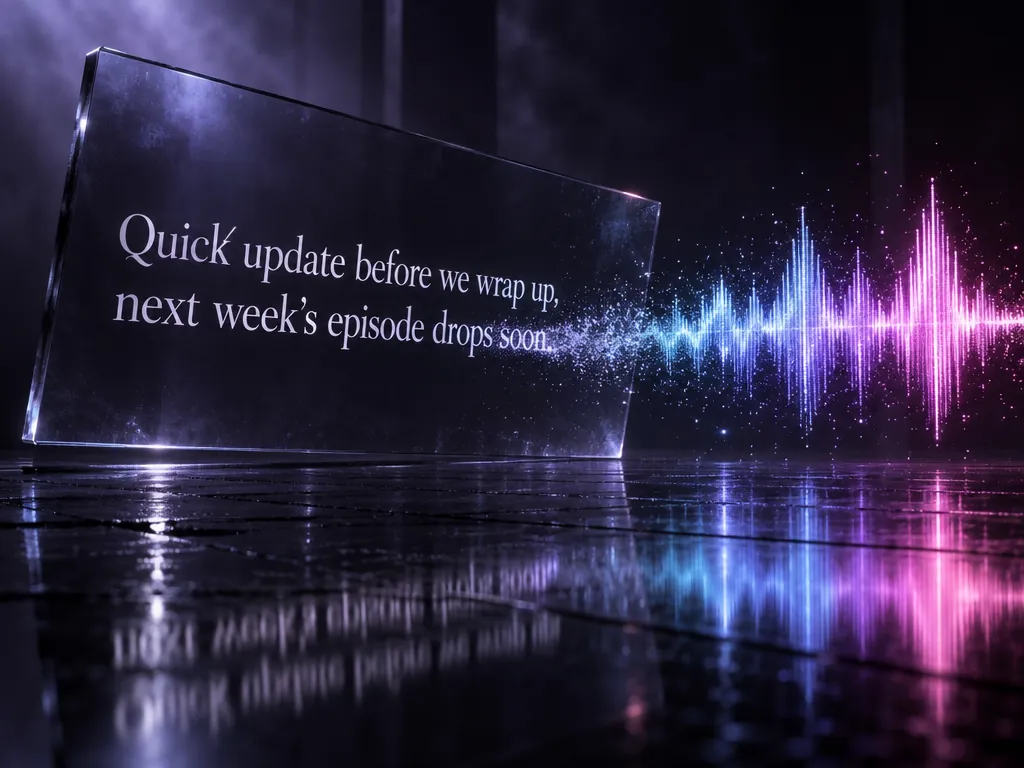
Texto a voz con clonación de voz por IA
Elige tu voz clonada en el modelo Fish Audio dentro de TTS, escribe un guion y genera el audio con esa voz. Edita una línea y vuelve a generarla sin grabar otra vez. Las voces clonadas solo funcionan con Fish Audio.
Escribe el guion. Escúchalo con tu voz.
Prueba el TTS de clon de vozDe una voz clonada a un video terminado
Conecta el audio generado a un nodo de video e indica en el prompt cómo usarlo: como locución, diálogo o narración. Tu voz clonada, la música y los efectos de sonido permanecen en un mismo lienzo.
Una voz para cada clip que crees.
Añadir una locución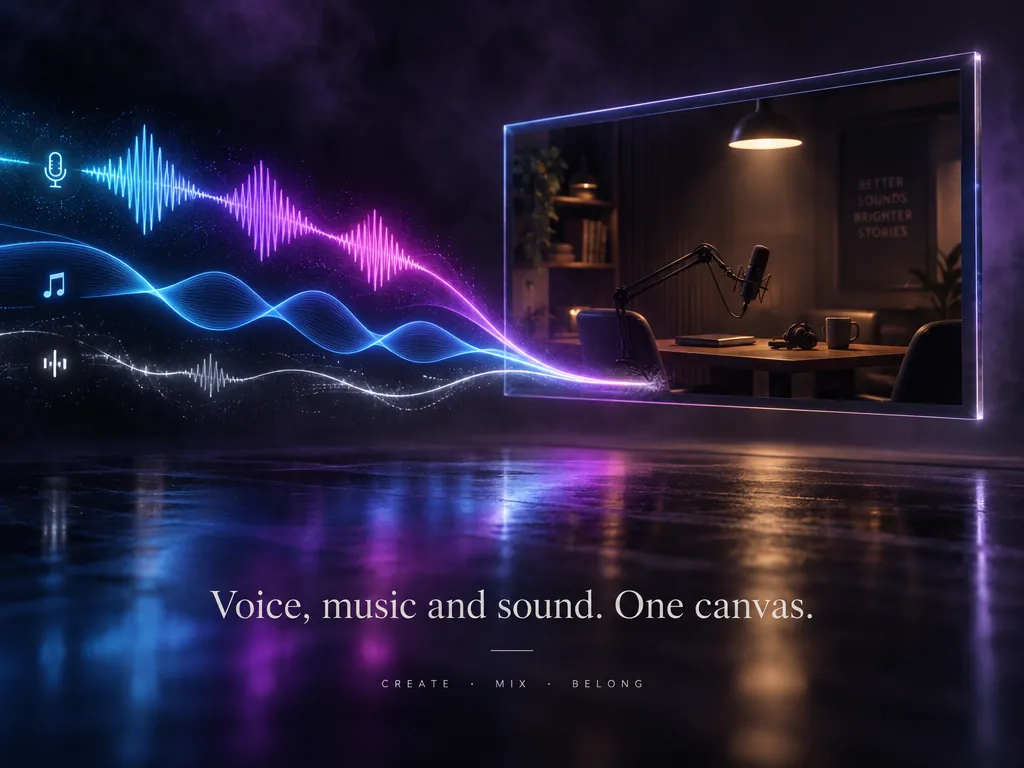
Cómo clonar una voz con IA en Zeemo
Añade tu audio
Sube una grabación nítida al lienzo o selecciona un nodo de audio existente. Fish Audio indica que unos 10 segundos de voz bastan para clonar.
Clona en TTS
Abre un nodo de TTS, elige Fish Audio, haz clic en Añadir voz y selecciona tu nodo de audio. La nueva voz aparecerá en Voces personalizadas.
Genera voz
Elige la voz clonada, escribe tu guion y genera el audio. Conecta el resultado a un nodo de video o descárgalo como archivo de audio.
Descubre más herramientas de IA en Zeemo
Todas las herramientas funcionan en el mismo lienzo visual. El flujo es el mismo y puedes cambiar de herramienta cuando quieras.
Preguntas frecuentes
y respuestas
La clonación de voz con IA analiza una grabación breve y crea un modelo que puede decir nuevos textos con esa voz. En Zeemo, la clonación funciona con Fish Audio y el resultado se guarda como Voz personalizada para usarla en texto a voz.
Sube una grabación de tu voz al lienzo. Abre un nodo de TTS, elige Fish Audio, haz clic en Añadir voz y selecciona el nodo de audio. Cuando termine el procesamiento, tu voz aparecerá en Voces personalizadas, lista para cualquier guion.
Fish Audio indica que su modelo puede clonar una voz a partir de unos 10 segundos de audio. Una grabación nítida, con una sola persona hablando y poco ruido de fondo, ofrece una referencia más limpia al modelo.
Las voces clonadas funcionan con el modelo Fish Audio en la función de texto a voz de Zeemo. Selecciona Fish Audio en el nodo de TTS para ver tu lista de Voces personalizadas.
Sí. La voz clonada permanece en tu lista de Voces personalizadas aunque cierres el proyecto. Abre cualquier proyecto nuevo, añade un nodo de TTS y elige Fish Audio para volver a usarla.
La clonación copia una voz de una grabación. Diseño de voz crea una voz nueva a partir de una descripción de texto. Puedes combinarlos: diseña una voz y luego clona ese audio con Añadir voz para usarlo en TTS.
Tu voz, lista para cualquier guion.
Clona una voz a partir de un clip corto en el lienzo de Zeemo, guárdala en Voces personalizadas y úsala para narrar cada video.