Lade eine kurze Aufnahme hoch oder wähle eine Audiodatei auf deiner Canvas aus. Fish Audio klont die Stimme und speichert sie in deiner Liste mit benutzerdefinierten Stimmen. So kannst du jedes Skript per Text-zu-Sprache mit dieser Stimme vorlesen lassen.
Podcast-Sprecher
Podcast und YouTubeVorher
Originalaufnahme
0:00
Nachher
Geklonte Stimme, neues Skript
0:00
KI-Stimmenklonen mit einem kurzen Audioclip
Lade einen Clip hoch, klone die Stimme in TTS und lass jedes Skript damit sprechen.
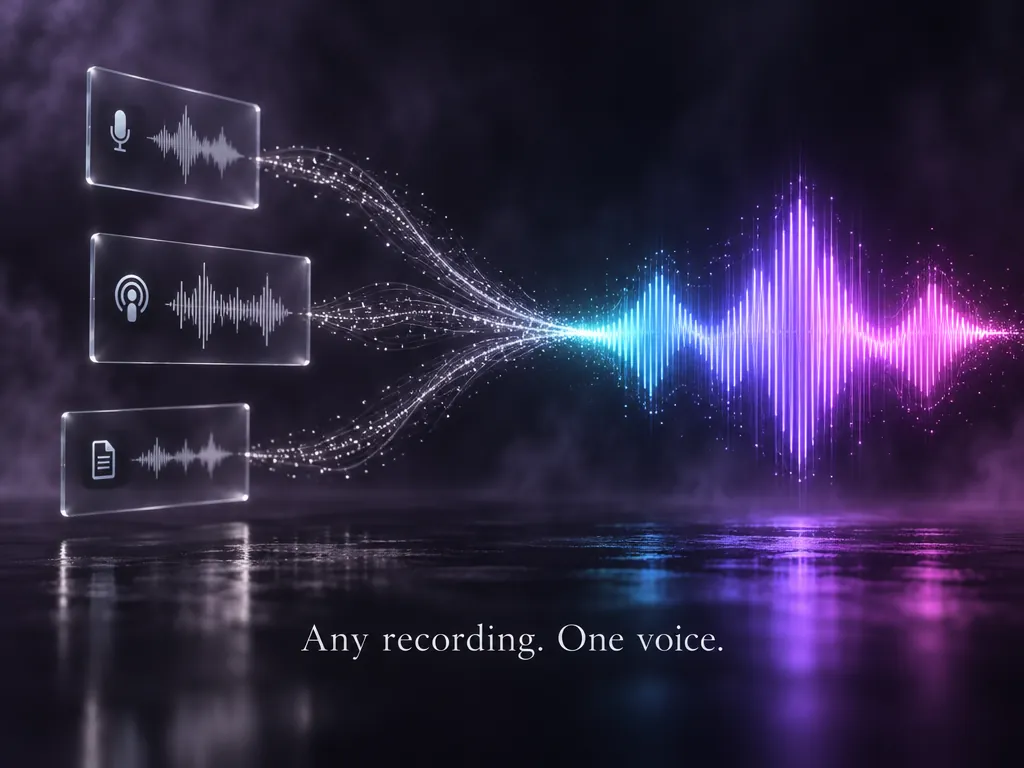
Stimmen aus beliebigen Audiodateien auf deiner Canvas klonen
Lade eine Aufnahme von deinem Computer hoch oder verwende einen vorhandenen Audioknoten auf der Canvas erneut – auch Stimmen aus Voice Design. Frühere Voiceovers, Podcast-Intros oder kurze Sprachnotizen können als Quelle dienen.
Aufnahme hinein, deine Stimme heraus.
Deine Stimme klonenAls benutzerdefinierte Stimme speichern
Jede geklonte Stimme erscheint in deiner Liste mit benutzerdefinierten Stimmen und bleibt auch in neuen Projekten verfügbar. Klone eine Sprecherstimme einmal und verwende sie in jeder Folge, Anzeige oder Anleitung erneut.
Einmal klonen. In jedem Projekt wiederverwenden.
Deine Stimmen öffnen

Text-zu-Sprache mit KI-Stimmenklon
Wähle in TTS die geklonte Stimme im Fish-Audio-Modell aus, gib ein Skript ein und lass es mit dieser Stimme sprechen. Bearbeite eine Zeile und generiere sie erneut, ohne noch einmal aufzunehmen. Geklonte Stimmen funktionieren nur mit Fish Audio.
Skript eingeben. Mit deiner Stimme anhören.
Voice-Clone-TTS ausprobierenVon der geklonten Stimme zum fertigen Video
Verbinde die erzeugte Sprache mit einem Videoknoten und beschreibe im Prompt, wie sie eingesetzt werden soll: als Voiceover, Dialog oder Erzählung. Deine geklonte Stimme, Musik und Soundeffekte bleiben auf einer Canvas.
Eine Stimme für jeden Clip, den du erstellst.
Voiceover hinzufügen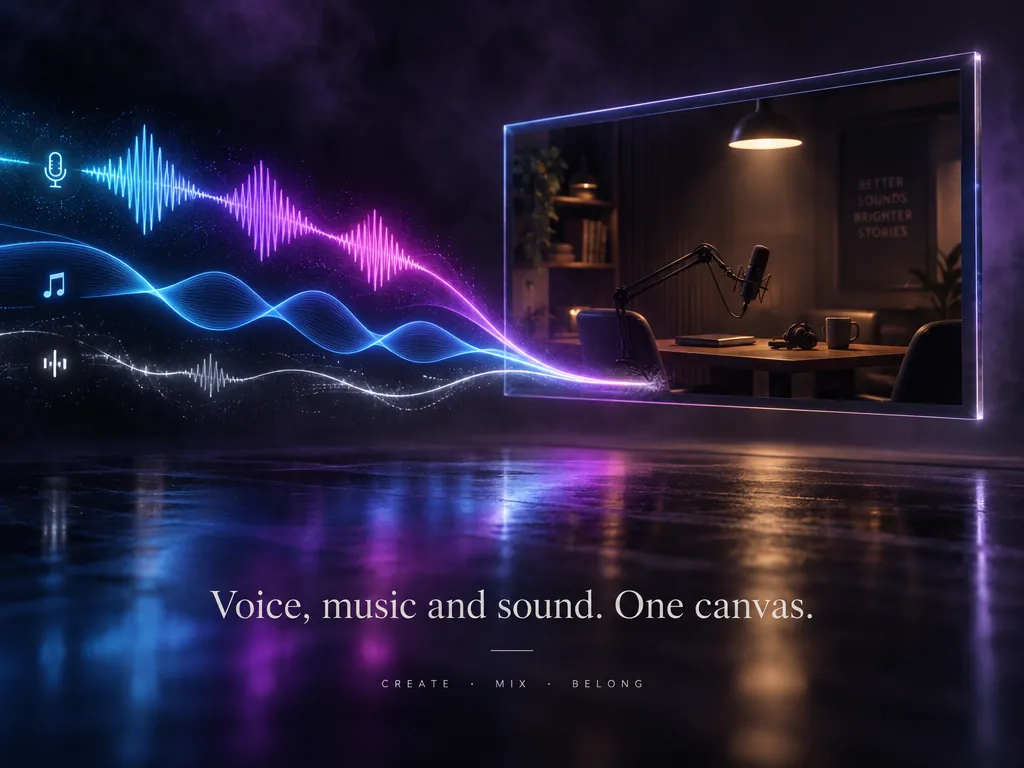
So klonst du eine Stimme mit KI auf Zeemo
Audio hinzufügen
Lade eine klare Aufnahme auf die Canvas hoch oder wähle einen vorhandenen Audioknoten. Laut Fish Audio reichen etwa 10 Sekunden Sprache zum Klonen aus.
In TTS klonen
Öffne einen TTS-Knoten, wähle Fish Audio, klicke auf „Stimme hinzufügen“ und wähle deinen Audioknoten aus. Die neue Stimme erscheint unter „Benutzerdefinierte Stimme“.
Sprache generieren
Wähle die geklonte Stimme, gib dein Skript ein und starte die Generierung. Verbinde das Ergebnis mit einem Videoknoten oder lade es als Audio herunter.
Weitere KI-Tools von Zeemo entdecken
Alle Tools laufen auf derselben visuellen Canvas. Der Workflow bleibt gleich und du kannst jederzeit wechseln.
Häufige Fragen
und Antworten
Beim KI-Stimmenklonen wird eine kurze Sprachaufnahme analysiert und ein Modell erstellt, das neue Texte mit dieser Stimme sprechen kann. Auf Zeemo läuft das Klonen über Fish Audio. Das Ergebnis wird als benutzerdefinierte Stimme für Text-zu-Sprache gespeichert.
Lade eine Aufnahme deiner Stimme auf die Canvas hoch. Öffne einen TTS-Knoten, wähle Fish Audio, klicke auf „Stimme hinzufügen“ und wähle den Audioknoten aus. Nach der Verarbeitung erscheint deine Stimme unter „Benutzerdefinierte Stimme“ und ist für jedes Skript bereit.
Fish Audio gibt an, dass sein Modell eine Stimme aus etwa 10 Sekunden Audio klonen kann. Eine klare Aufnahme mit nur einer sprechenden Person und wenig Hintergrundgeräuschen liefert die beste Referenz für das Modell.
Geklonte Stimmen funktionieren in Zeemos Text-zu-Sprache-Funktion mit dem Fish-Audio-Modell. Wähle Fish Audio im TTS-Knoten aus, um deine Liste mit benutzerdefinierten Stimmen zu öffnen.
Ja. Deine geklonte Stimme bleibt auch nach dem Schließen des Projekts in deiner Liste mit benutzerdefinierten Stimmen. Öffne ein neues Projekt, füge einen TTS-Knoten hinzu und wähle Fish Audio, um die Stimme erneut zu verwenden.
Beim Stimmenklonen wird eine Stimme aus einer Audioaufnahme kopiert. Voice Design erstellt eine neue Stimme anhand einer Textbeschreibung. Du kannst beides kombinieren: Gestalte eine Stimme und klone dieses Audio anschließend über „Stimme hinzufügen“, um es in TTS zu verwenden.
Deine Stimme, bereit für jedes Skript.
Klone mit einem kurzen Clip eine Stimme auf der Zeemo Canvas, speichere sie als benutzerdefinierte Stimme und vertone damit jedes Video.