KI-Cartoon-Video-Generator
Beschreibe eine Szene oder lade eine Charakterzeichnung hoch, und Zeemo verwandelt sie in einen animierten Cartoon-Clip. Lege den Look mit deinem Prompt und Referenzbildern fest, füge Stimmen hinzu und behalte einen Charakter über alle Einstellungen hinweg.
Cartoon erstellen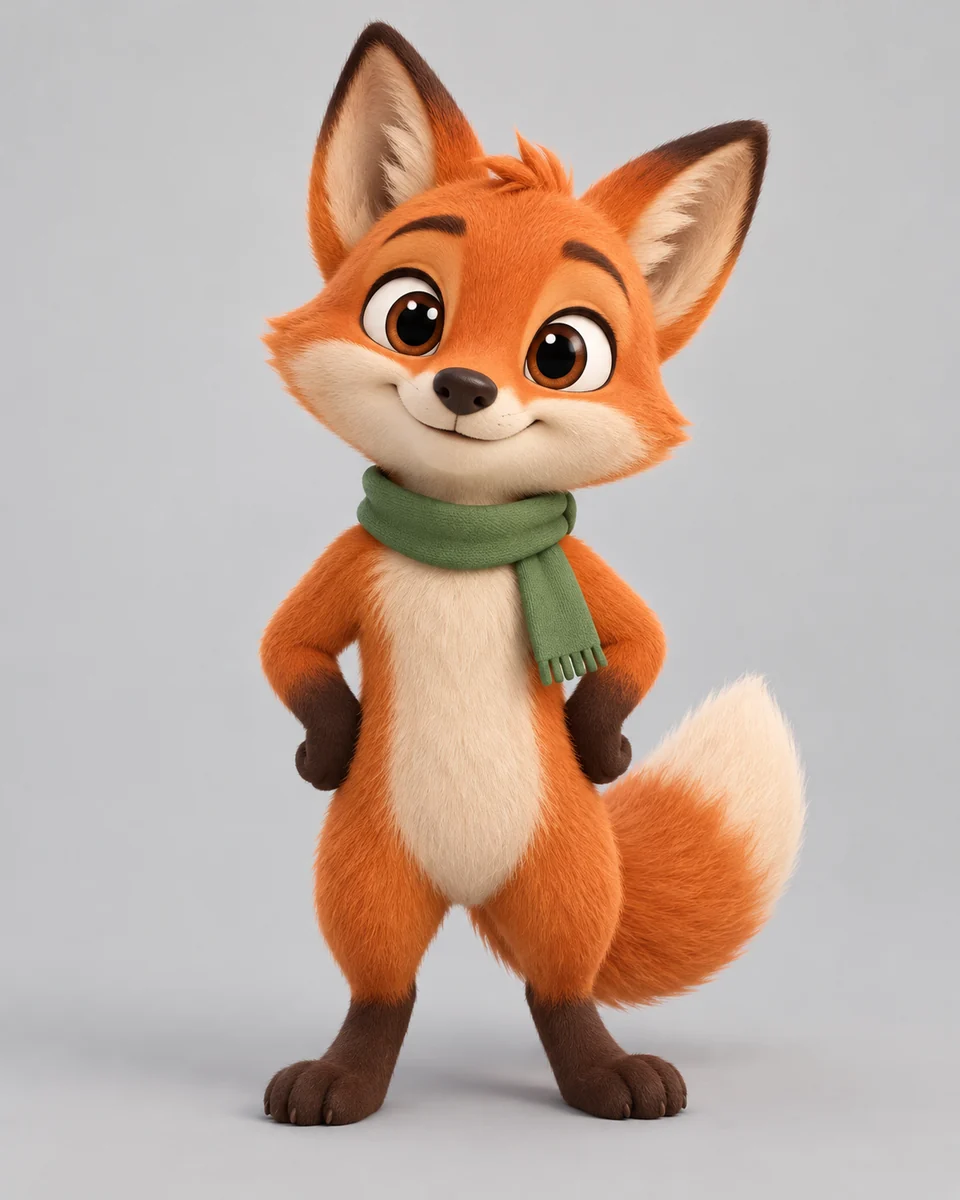
Schau, was ein KI-Cartoon-Video-Generator erstellt
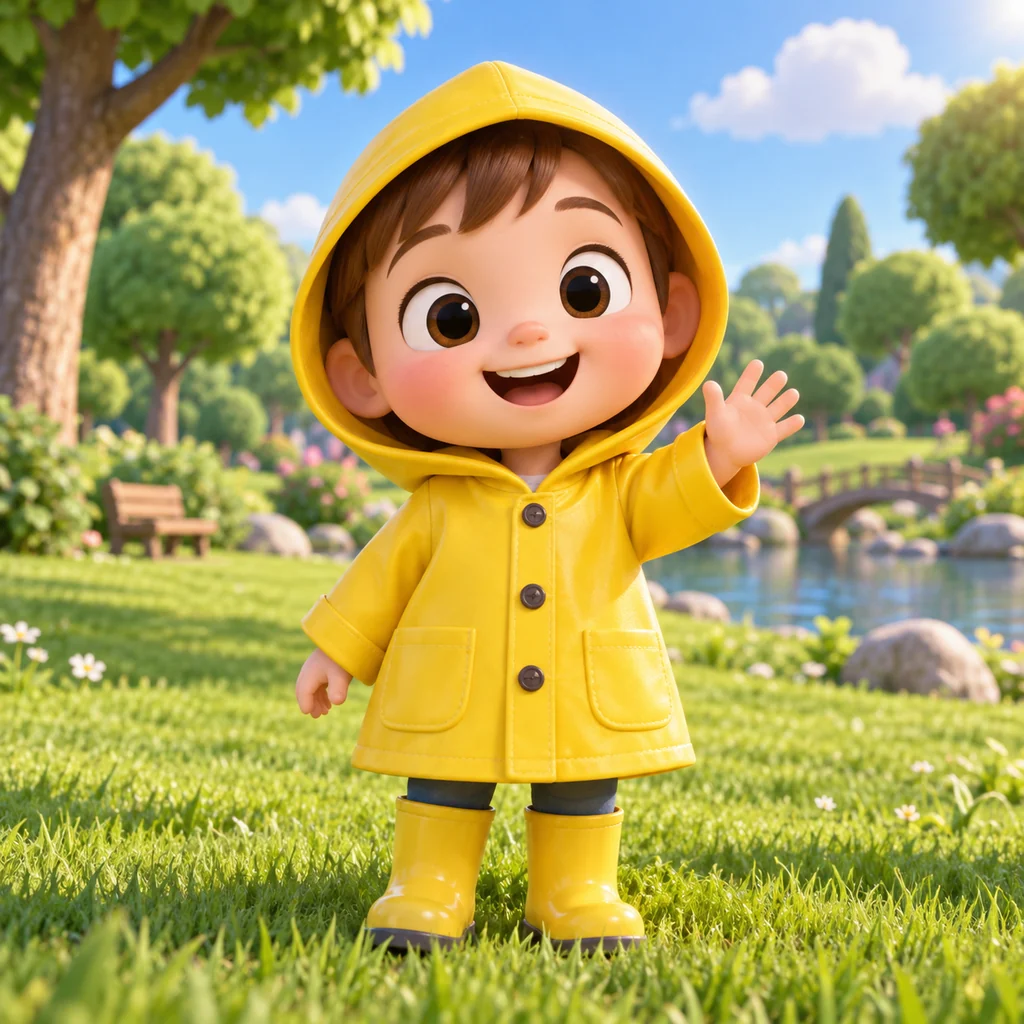
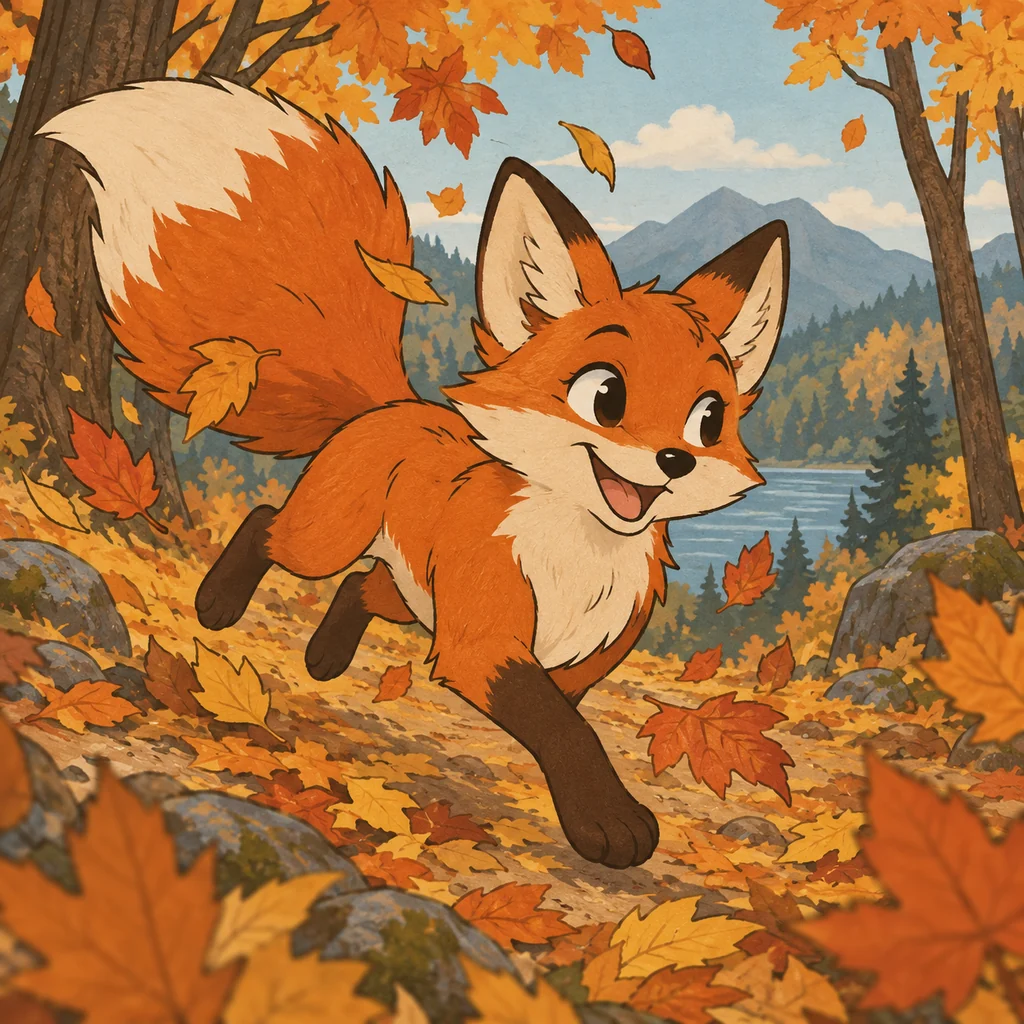
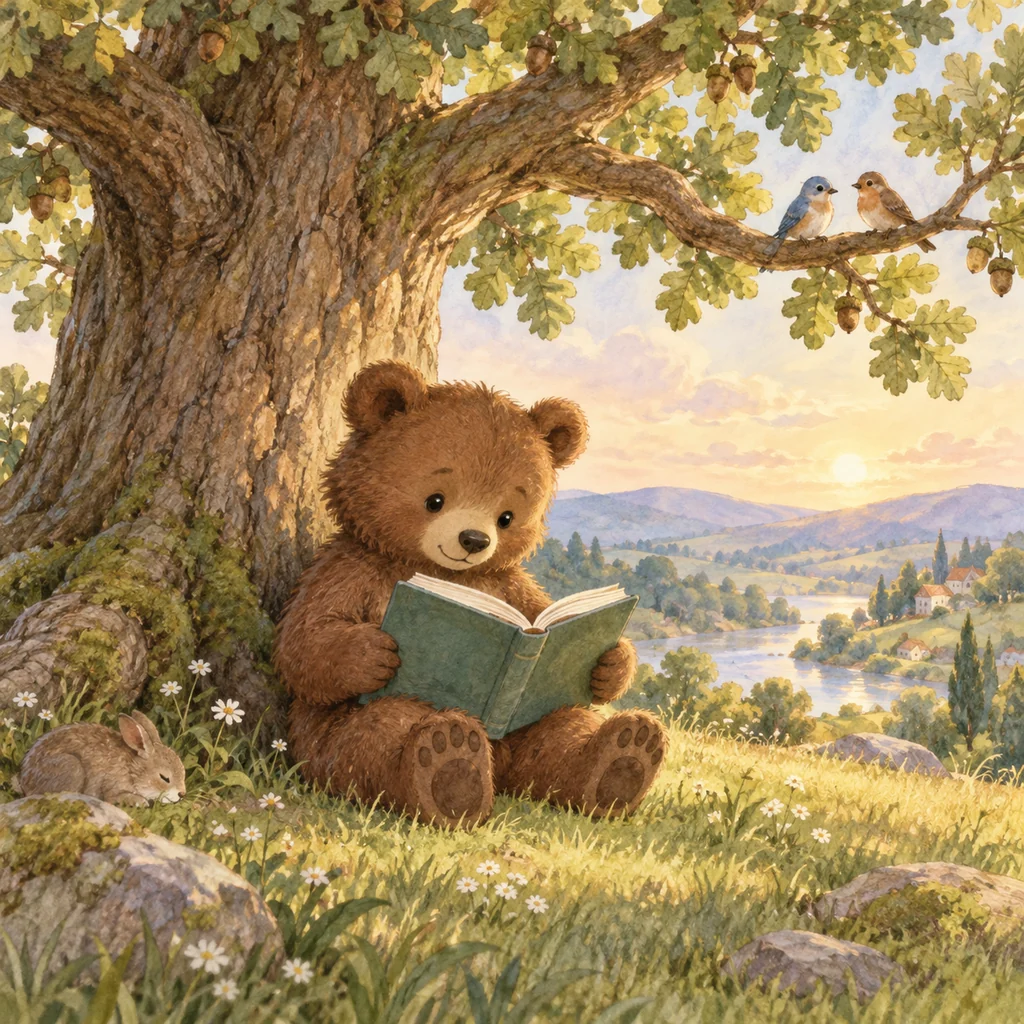
3D, 2D, Storybook oder Maskottchen. Jeder Clip startet mit einem Prompt oder einem Charakterbild.

Text-zu-Cartoon-Video, Einstellung für Einstellung
Starte mit Worten oder einer Zeichnung. Zeemo gibt jeder Einstellung einen eigenen Video-Node, damit du Stil, Charakter und Sound getrennt steuern kannst.
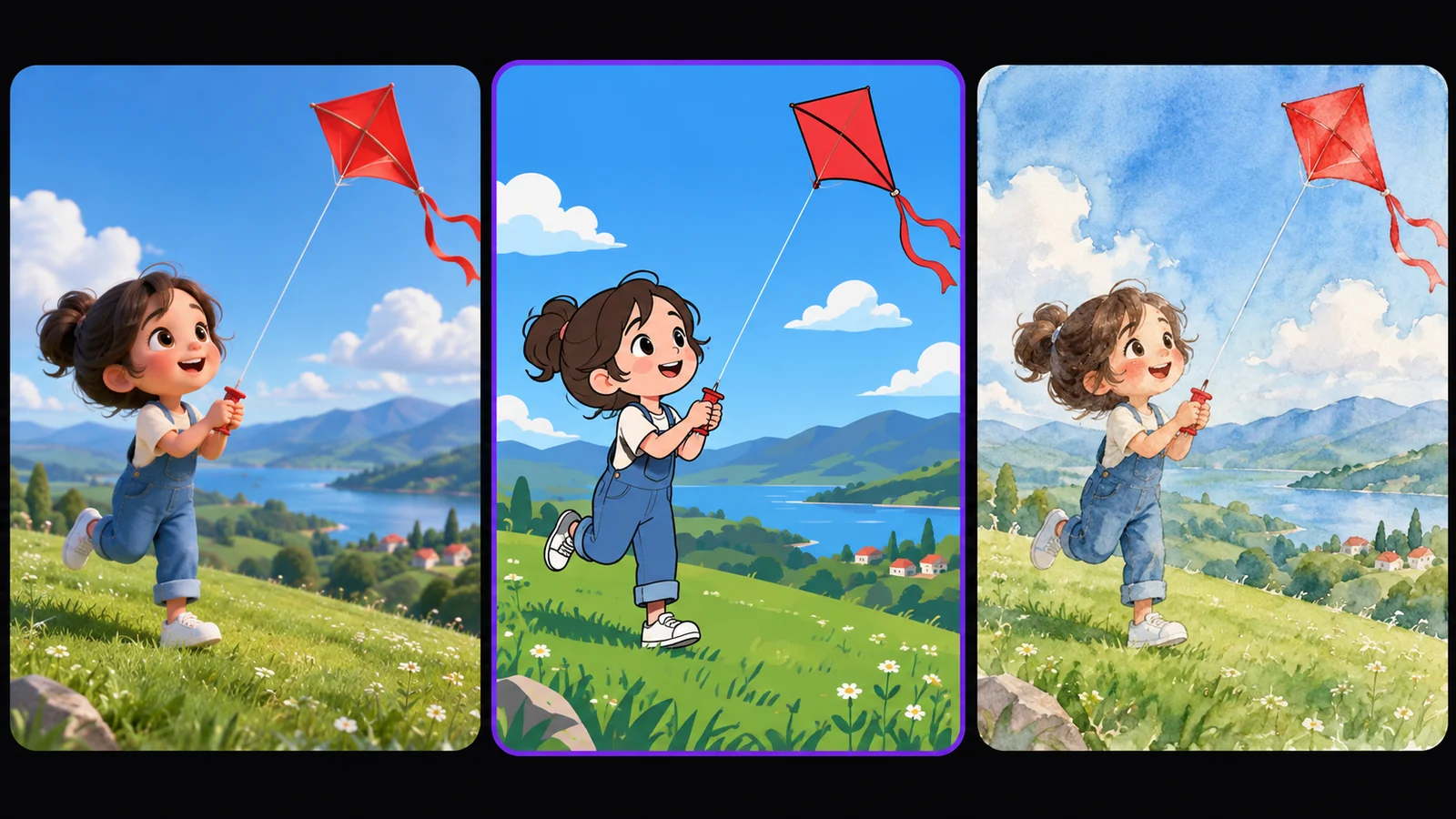
Jeder Cartoon-Stil, in Worten beschrieben
Benenne den Look in deinem Prompt, etwa 3D, flaches 2D oder Storybook, und beschreibe dann Aktion und Kamera. Um einen genauen Kunststil zu treffen, verbinde ein Stil-Referenzbild und verweise mit @ darauf.
Beschreibe den Look. Bekomme den Cartoon.
Beschreibe deinen StilHalte deinen Charakter konsistent
Starte mit einer Charakterzeichnung. Verwandle sie in ein Turnaround-Blatt oder ein 3×3-Mehrwinkel-Raster und referenziere die geteilten Felder in jeder Einstellung. Nutze den letzten Frame einer Einstellung als ersten Frame der nächsten.
Ein Charakter. Jede Einstellung. Dasselbe Gesicht.
Baue deinen Charakter auf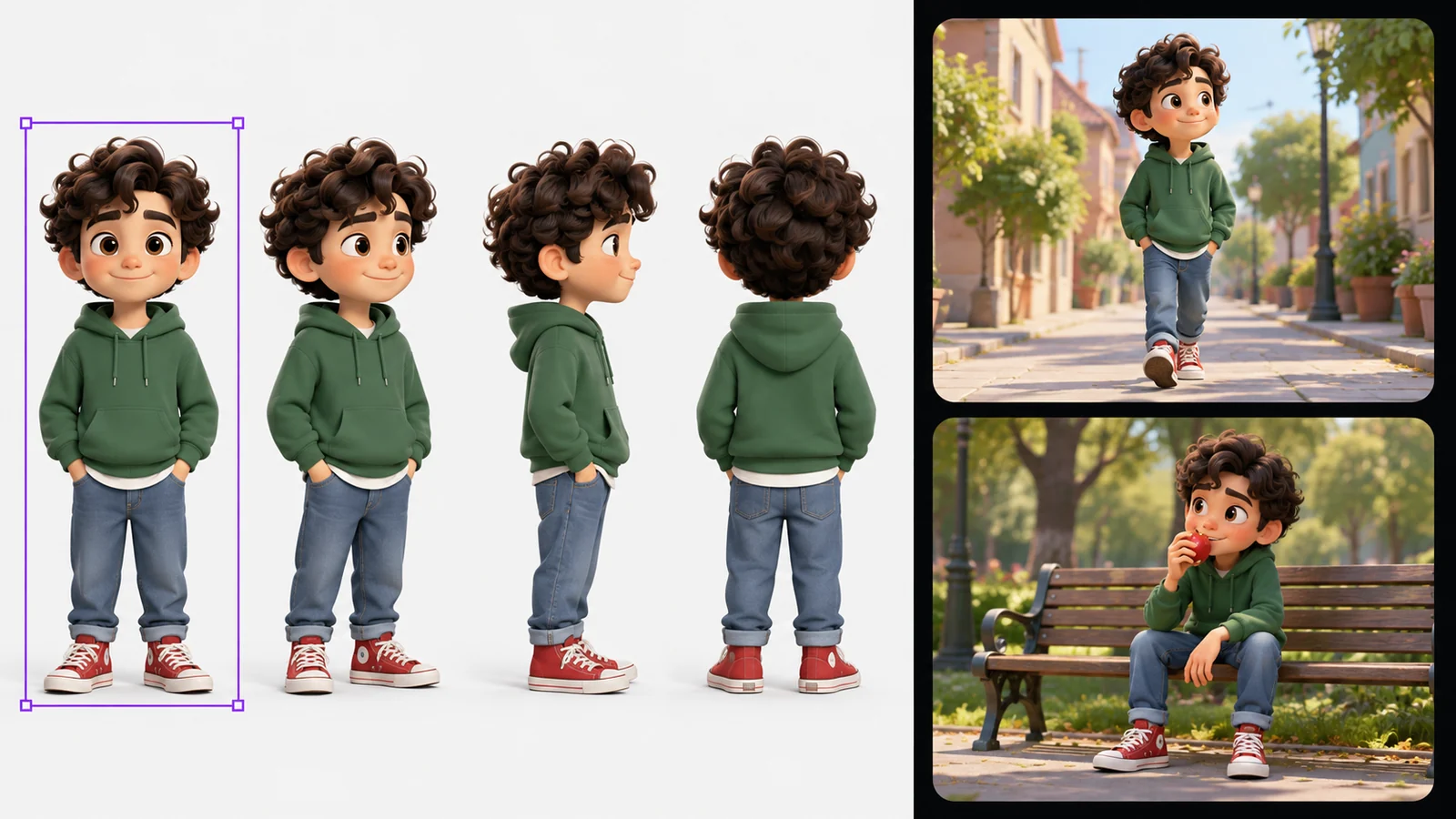
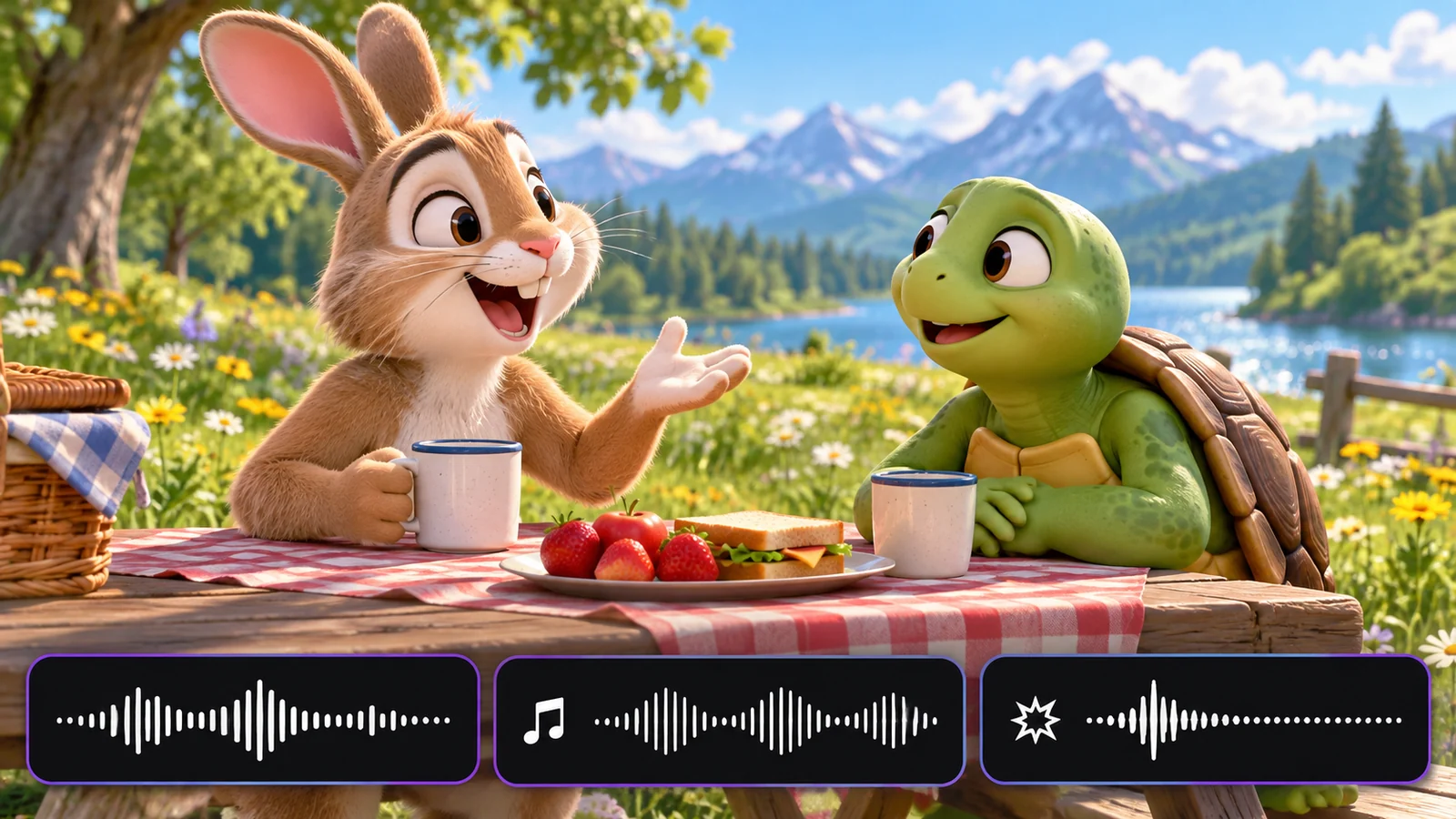
Cartoon-Videos mit Stimme
Erzeuge Stimmen mit Text-to-Speech, entwirf eine neue Stimme aus einer Beschreibung oder klone eine aus einem Audioclip. Verbinde Stimme, Musik und Soundeffekte mit dem Video-Node oder aktiviere Audio bei Modellen, die Sound erzeugen.
Gib jedem Charakter seine eigene Stimme.
Eine Stimme hinzufügenEine Einstellung korrigieren, ohne neu zu beginnen
Nicht zufrieden mit einer Einstellung? Generiere genau diesen Node neu, vergleiche Versionen im Verlauf und setze die beste als Hauptversion. Um Figur, Hintergrund oder Farben in einem fertigen Clip zu ändern, nutze KI-Videobearbeitung.
Eine Einstellung korrigieren. Den Rest behalten.
Eine Einstellung verfeinern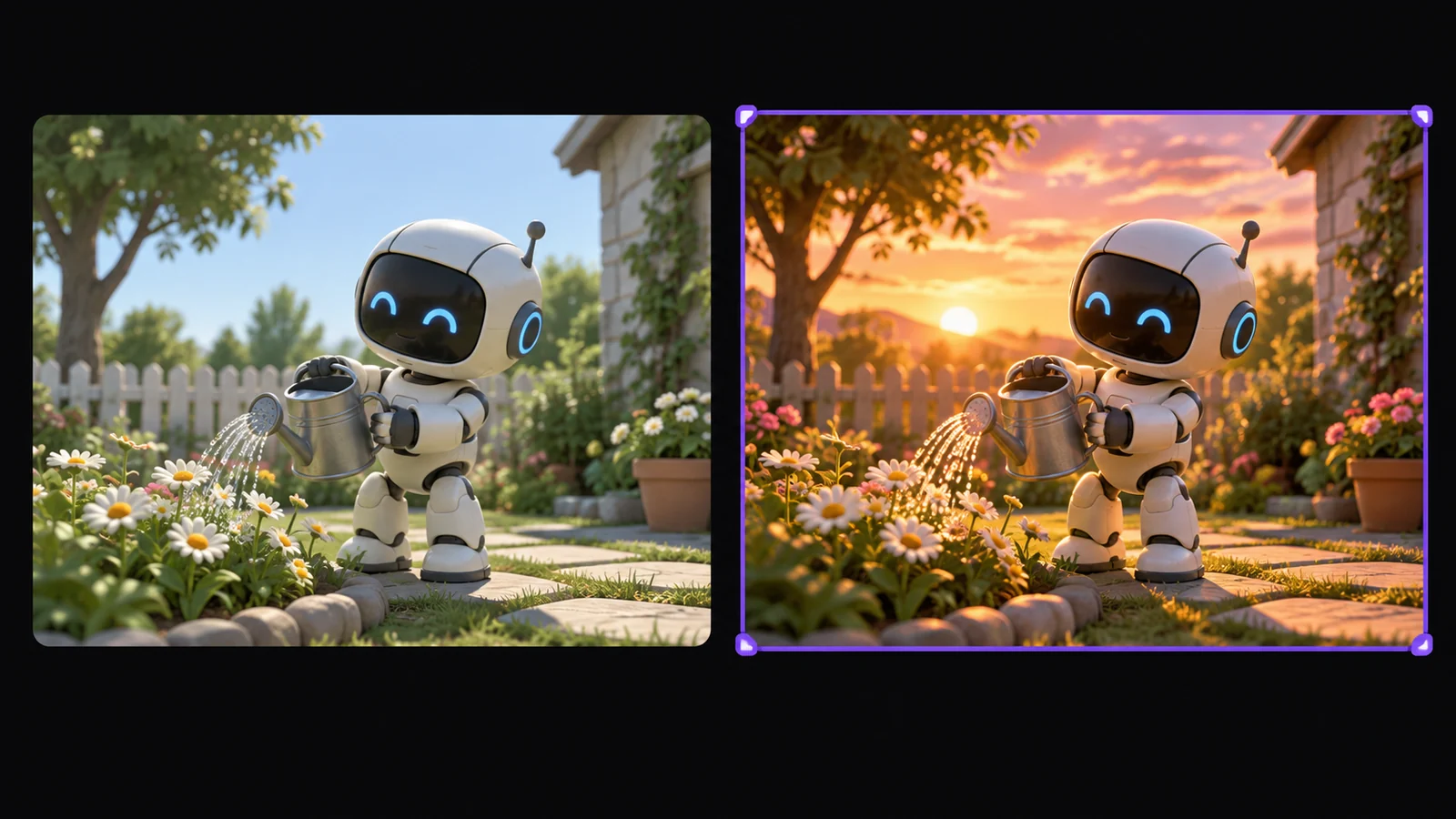
So erstellst du ein Cartoon-Video mit KI
Schreiben oder hochladen
Füge einen Text-Node mit deiner Geschichte oder deinem Prompt hinzu oder ziehe ein Cartoon-Charakterbild auf Zeemo AI Canvas. Ein Text-Node kann mehrere Einstellungen speisen.
Jede Einstellung generieren
Verbinde einen Video-Node und beschreibe Cartoon-Stil und Bewegung. Wähle Modell, Seitenverhältnis, Dauer und Audio. Nutze 16:9 für YouTube, 9:16 für Shorts.
Stimme hinzufügen und verfeinern
Verbinde Voiceover, Musik oder Soundeffekte. Generiere jede misslungene Einstellung neu und lade dann jeden Clip herunter. Vergleiche Modelle in unserem KI-Video-Generator.
Entdecke weitere KI-Tools auf Zeemo
Jedes Tool läuft auf derselben visuellen Canvas. Gleicher Workflow, jederzeit wechselbar.
Häufig gestellte
Fragen
Ein KI-Cartoon-Video-Generator verwandelt einen Textprompt oder ein Charakterbild in einen animierten Cartoon-Clip. Auf Zeemo beschreibst du Stil und Bewegung, wählst ein Videomodell und generierst jede Einstellung auf einer visuellen Canvas.
Ja. Schreibe deine Szene in einen Prompt oder Text-Node und verbinde sie mit einem Video-Node. Beschreibe den Cartoon-Stil mit Worten. Um einen bestimmten Look zu treffen, füge Referenzbilder hinzu und erwähne sie mit @.
Ja. Erstelle Voiceover mit Text-to-Speech, entwirf eine Stimme aus einer Beschreibung oder füge eine eigene Stimme aus einem beliebigen Audioclip auf deiner Canvas hinzu. Verbinde das Audio mit dem Video-Node und sag im Prompt, ob es Dialog, Musik oder Soundeffekte sind.
Beginne mit einem Charakterbild. Erstelle ein Turnaround-Blatt oder Mehrwinkel-Raster, teile es in Felder und referenziere diese Felder in jeder Einstellung. Für saubere Schnitte nutze den letzten Frame einer Einstellung als ersten Frame der nächsten.
Ja. Wähle 16:9 für YouTube-Videos oder 9:16 für Shorts. Zeemo generiert jede Einstellung als eigenen Clip, sodass du die Clips herunterlädst und im Videoeditor deiner Wahl zusammenfügst.
Zeemo verwendet Credits. Das Generieren von Videos, Bildern und Stimmen auf der Canvas verbraucht Credits aus deinem Konto. Öffne die Preisseite, um aktuelle Pläne und die Credits für jede Generierungsart zu sehen.
Bereit für deinen ersten Cartoon?
Schreibe eine Szene oder lade einen Charakter hoch. Beschreibe einen Stil, füge eine Stimme hinzu und schau zu, wie sich dein Cartoon bewegt. Alles auf einer Canvas.

