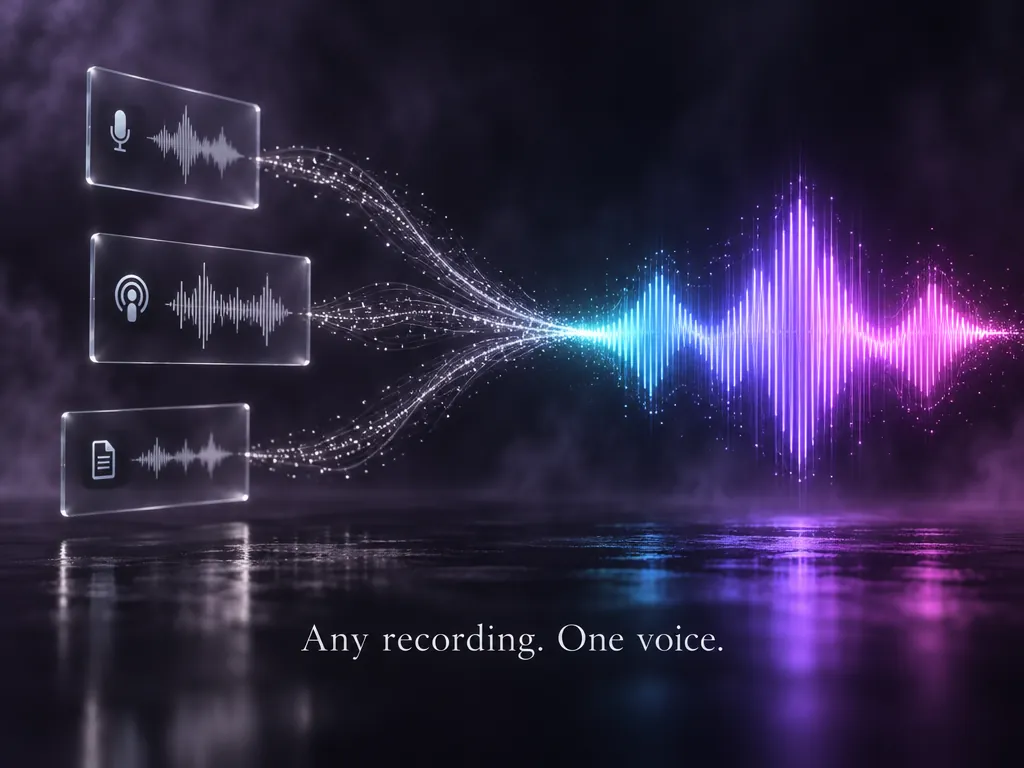
上传一段简短录音,或选取画布中已有的音频。Fish Audio 会将克隆后的声音保存到「自定义音色」列表,供你在文本转语音时朗读任意文稿。
播客旁白
播客与 YouTube克隆前
原始录音
0:00
克隆后
克隆音色,朗读新文稿
0:00
AI 声音克隆自一段简短音频
上传一段音频,在 TTS 中克隆音色,让任意文稿都由这个声音朗读。
AI 声音克隆文本转语音
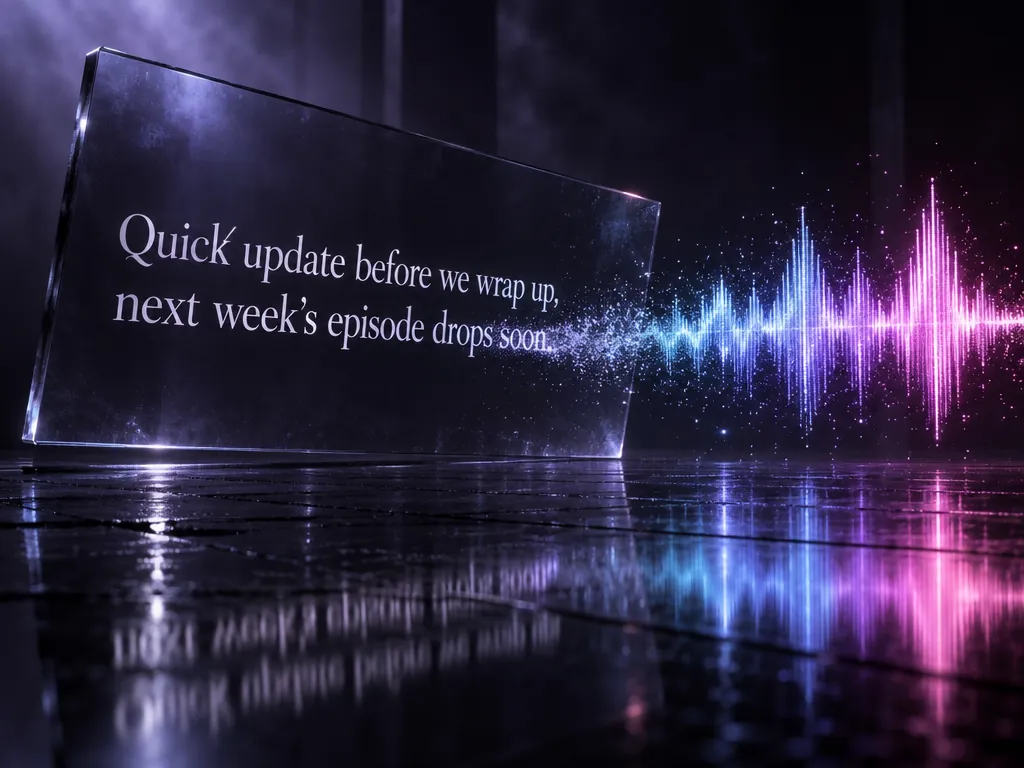
在 TTS 中选择 Fish Audio 模型下的克隆音色,输入文稿即可生成对应语音。修改某一行后可以重新生成,无需再次录音。克隆音色仅适用于 Fish Audio。
输入文稿,听听它如何用你的声音朗读。
试用声音克隆 TTS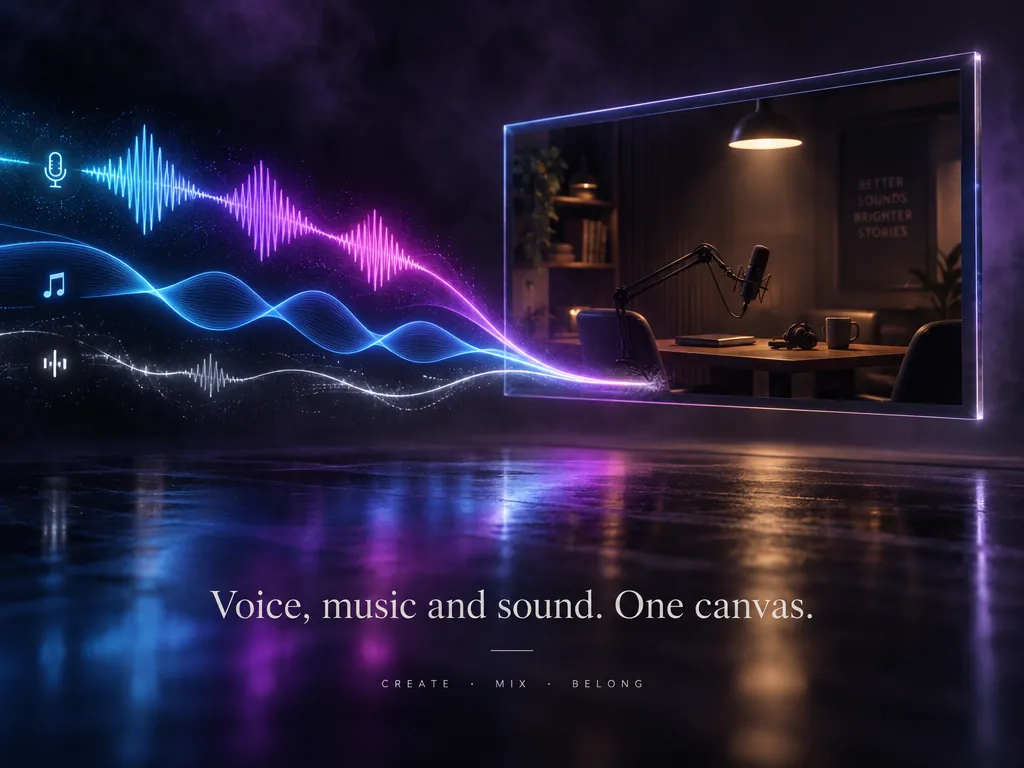
如何在 Zeemo 上使用 AI 克隆声音
添加音频
将清晰的录音上传到画布,或选择已有的音频节点。Fish Audio 表示,约 10 秒语音即可用于克隆。
在 TTS 中克隆
打开 TTS 节点并选择 Fish Audio,点击「添加音色」,然后选择音频节点。新音色会显示在「自定义音色」下。
生成语音
选择克隆音色,输入文稿并生成语音。你可以将结果连接到视频节点,或下载为音频。
探索 Zeemo 上的更多 AI 工具
所有工具都在同一可视化画布中运行。工作流一致,随时切换工具。
常见问题
解答
AI 声音克隆会分析一段简短录音,并建立一个能够用该声音朗读新文本的模型。在 Zeemo 上,克隆由 Fish Audio 完成,生成的音色会保存为「自定义音色」,供你用于文本转语音。
将你的录音上传到画布。打开 TTS 节点,选择 Fish Audio,点击「添加音色」并选取该音频节点。处理完成后,音色会显示在「自定义音色」下,可用于朗读任意文稿。
Fish Audio 表示,其模型可使用约 10 秒音频克隆声音。录音中只有一位说话者、背景噪音较少且声音清晰时,模型能获得更干净的参考音频。
在 Zeemo 的文本转语音功能中,克隆音色仅适用于 Fish Audio 模型。在 TTS 节点中选择 Fish Audio,即可查看「自定义音色」列表。
会。关闭项目后,克隆音色仍会保留在「自定义音色」列表中。打开任意新项目,添加 TTS 节点并选择 Fish Audio,即可再次使用该音色。
声音克隆会根据录音复制声音。声音设计则通过文字描述创建新音色。你也可以组合使用:先设计音色,再通过「添加音色」克隆这段音频,用于 TTS。