ارفع تسجيلاً قصيراً أو اختر أي ملف صوتي موجود على لوحتك. يستنسخ Fish Audio الصوت ويحفظه في قائمة الأصوات المخصصة لتتمكن من استخدامه لقراءة أي نص عبر تحويل النص إلى كلام.
راوي بودكاست
بودكاست وYouTubeقبل
التسجيل الأصلي
0:00
بعد
صوت مستنسخ ونص جديد
0:00
استنساخ الصوت بالذكاء الاصطناعي من مقطع صوتي قصير
ارفع مقطعاً، واستنسخ الصوت في TTS، واجعله يقرأ أي نص.
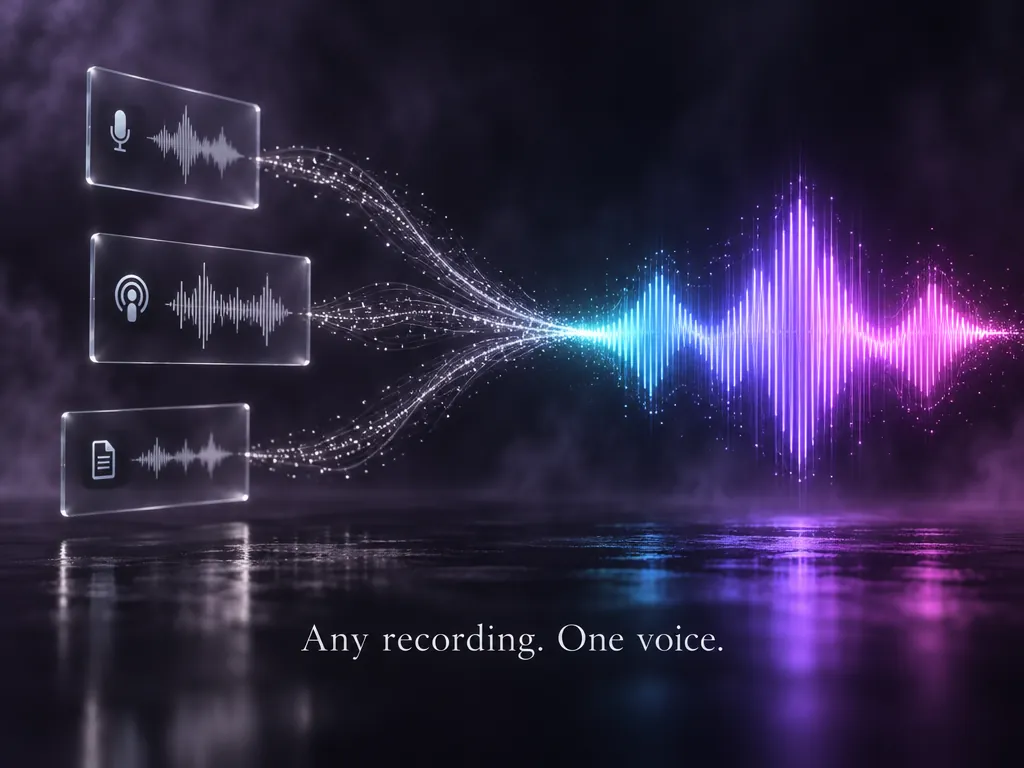
استنسخ الأصوات من أي ملف صوتي على لوحتك
ارفع تسجيلاً من جهاز الكمبيوتر أو أعد استخدام عقدة صوت موجودة على اللوحة، بما في ذلك الأصوات التي أنشأتها باستخدام تصميم الصوت. يمكن أن يكون المصدر تعليقاً صوتياً سابقاً أو مقدمة بودكاست أو مذكرة صوتية قصيرة.
أدخل تسجيلك، واحصل على صوتك.
استنسخ صوتكحُفظ كصوت مخصص
يظهر كل صوت مستنسخ في قائمة الأصوات المخصصة ويبقى متاحاً عند فتح مشروع جديد. استنسخ صوت الراوي مرة واحدة وأعد استخدامه في كل حلقة أو إعلان أو شرح.
استنسخ مرة واحدة. وأعد استخدامه في كل مشروع.
افتح أصواتك
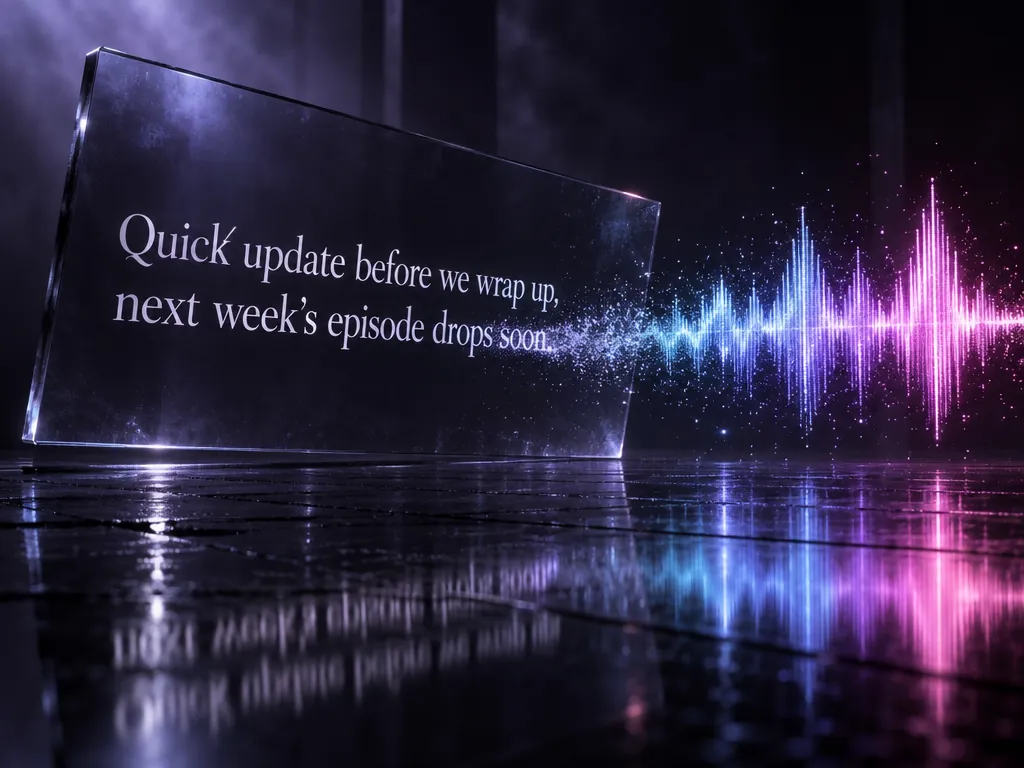
تحويل النص إلى كلام باستخدام استنساخ الصوت بالذكاء الاصطناعي
اختر صوتك المستنسخ في نموذج Fish Audio ضمن TTS، واكتب نصاً، ثم أنشئ الكلام بذلك الصوت. عدّل سطراً وأعد إنشاءه دون تسجيل جديد. تعمل الأصوات المستنسخة مع Fish Audio فقط.
اكتب النص. واستمع إليه بصوتك.
جرّب تحويل النص إلى كلام بالصوت المستنسخمن الصوت المستنسخ إلى الفيديو المكتمل
اربط الصوت الذي أنشأته بعقدة فيديو، واشرح في الموجّه كيفية استخدامه: تعليق صوتي أو حوار أو سرد. يبقى صوتك المستنسخ والموسيقى والمؤثرات الصوتية على اللوحة نفسها.
صوت واحد لكل مقطع تنشئه.
أضف تعليقاً صوتياً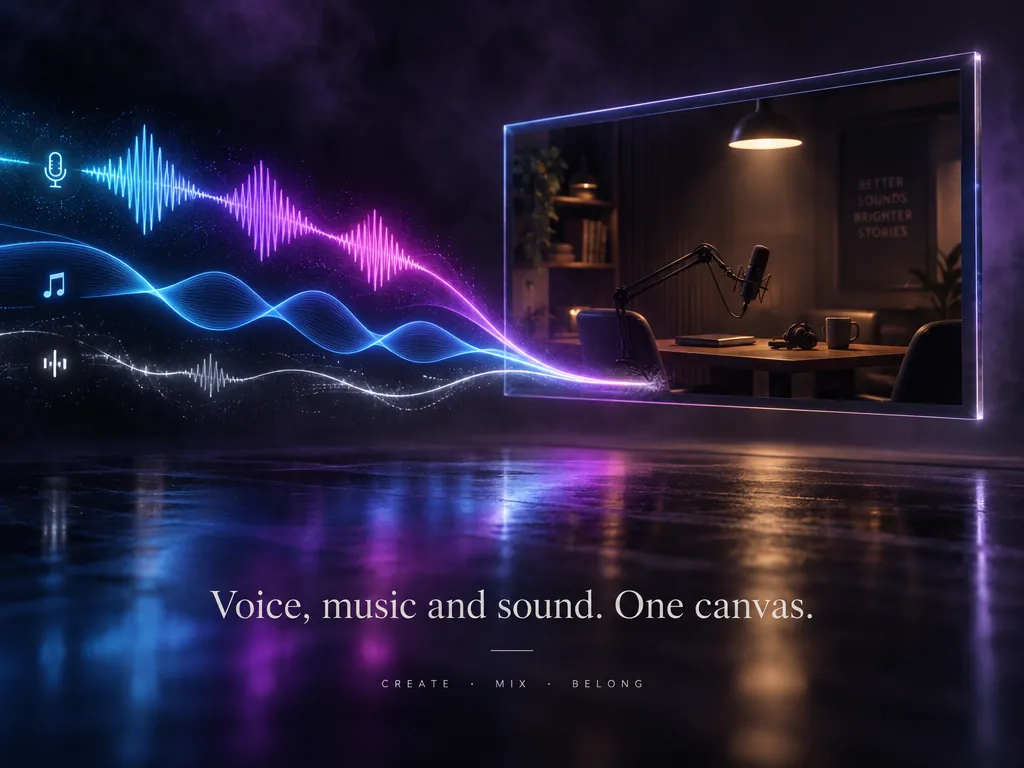
كيفية استنساخ صوت بالذكاء الاصطناعي على Zeemo
أضف الصوت
ارفع تسجيلاً واضحاً إلى اللوحة أو اختر عقدة صوت موجودة. يذكر Fish Audio أن نحو 10 ثوانٍ من الكلام تكفي للاستنساخ.
استنسخ في TTS
افتح عقدة TTS، واختر Fish Audio، واضغط على إضافة صوت، ثم اختر عقدة الصوت. سيظهر الصوت الجديد ضمن الأصوات المخصصة.
أنشئ الكلام
اختر الصوت المستنسخ، واكتب نصك، ثم أنشئ الصوت. اربط النتيجة بعقدة فيديو أو نزّلها كملف صوتي.
استكشف المزيد من أدوات الذكاء الاصطناعي على Zeemo
تعمل جميع الأدوات على لوحة مرئية واحدة. يظل سير العمل كما هو ويمكنك التبديل بين الأدوات متى شئت.
الأسئلة
الشائعة
يحلل استنساخ الصوت بالذكاء الاصطناعي تسجيلاً قصيراً وينشئ نموذجاً يستطيع نطق نصوص جديدة بذلك الصوت. على Zeemo، ينفذ Fish Audio عملية الاستنساخ، وتصبح النتيجة صوتاً مخصصاً تستخدمه في تحويل النص إلى كلام.
ارفع تسجيلاً لصوتك إلى اللوحة. افتح عقدة TTS، واختر Fish Audio، واضغط على إضافة صوت، ثم اختر عقدة الصوت. بعد اكتمال المعالجة، سيظهر صوتك ضمن الأصوات المخصصة، جاهزاً لأي نص.
يذكر Fish Audio أن نموذجه يستطيع استنساخ صوت من نحو 10 ثوانٍ من التسجيل. يوفر التسجيل الواضح الذي يتحدث فيه شخص واحد مع ضوضاء خلفية قليلة مرجعاً أنقى للنموذج.
تعمل الأصوات المستنسخة مع نموذج Fish Audio في ميزة تحويل النص إلى كلام على Zeemo. اختر Fish Audio في عقدة TTS لعرض قائمة الأصوات المخصصة.
نعم. يبقى الصوت المستنسخ في قائمة الأصوات المخصصة حتى بعد إغلاق المشروع. افتح مشروعاً جديداً، وأضف عقدة TTS، واختر Fish Audio لاستخدامه من جديد.
ينسخ استنساخ الصوت صوتاً من تسجيل. أما تصميم الصوت فينشئ صوتاً جديداً من وصف نصي. يمكنك الجمع بينهما: صمّم صوتاً ثم استنسخ تسجيله باستخدام إضافة صوت لتستخدمه في TTS.
صوتك جاهز لقراءة أي نص.
استنسخ صوتاً من مقطع قصير على لوحة Zeemo، واحفظه ضمن الأصوات المخصصة، واستخدمه للتعليق على كل فيديو.