Trình tạo video anime AI
Bắt đầu từ một ý tưởng cảnh hoặc hình ảnh anime. Mô tả phong cách, hành động và chuyển động camera, rồi tạo clip anime trên Canvas của Zeemo. Tái sử dụng tham chiếu nhân vật anime và tinh chỉnh từng cảnh quay khi làm.
Tạo video anime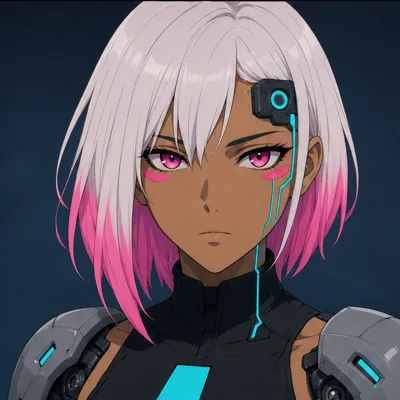
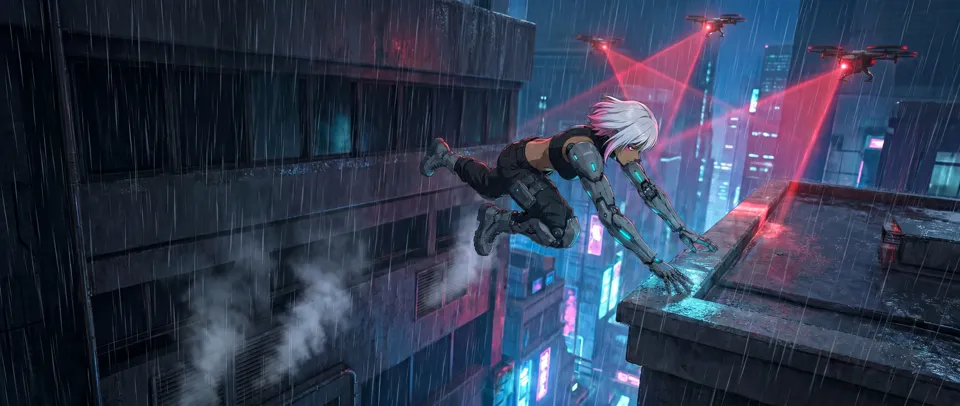
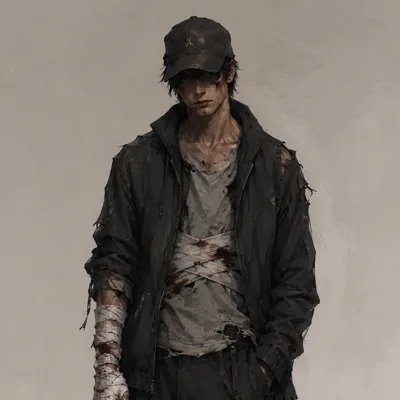
Xem trình tạo video anime AI có thể tạo ra những gì
Từ những khoảnh khắc nhân vật anime đến cảnh giả tưởng, hãy xem trình tạo anime AI có thể làm chuyển động những gì.
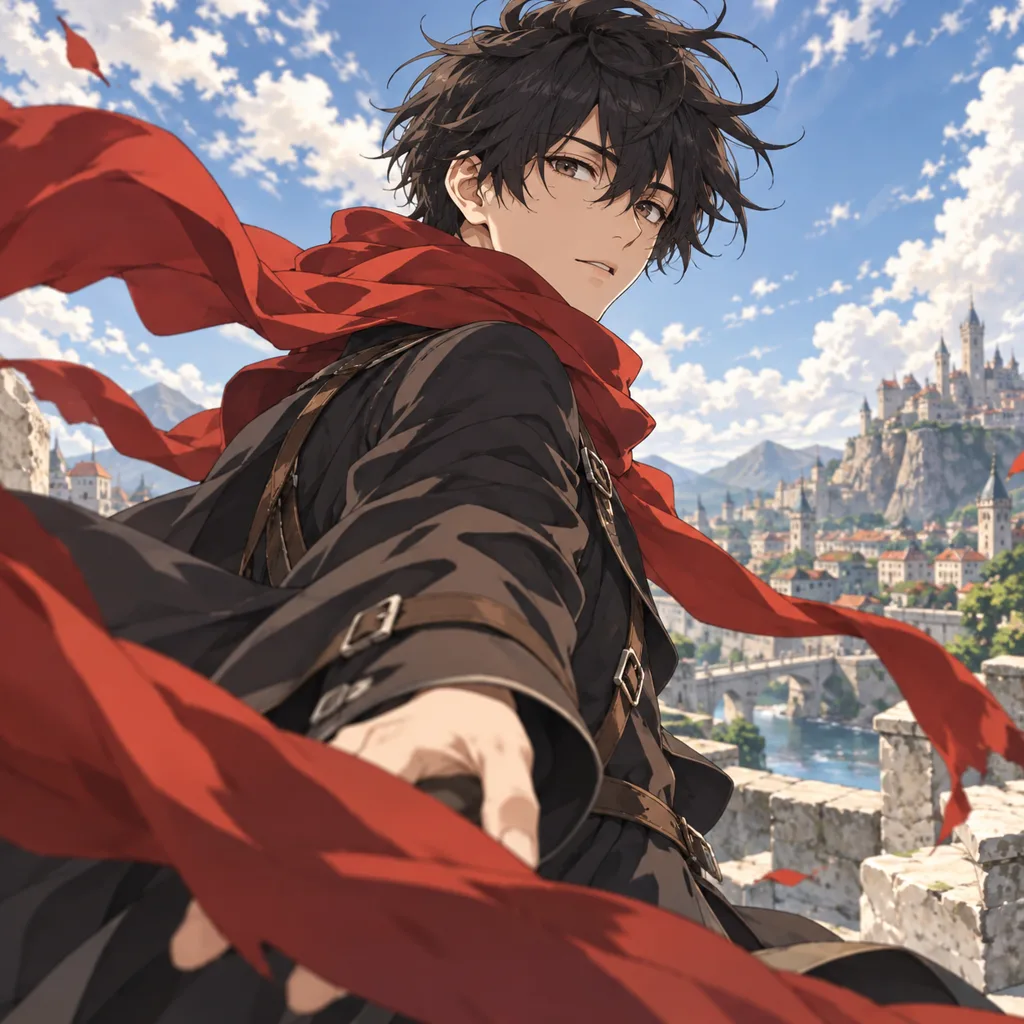
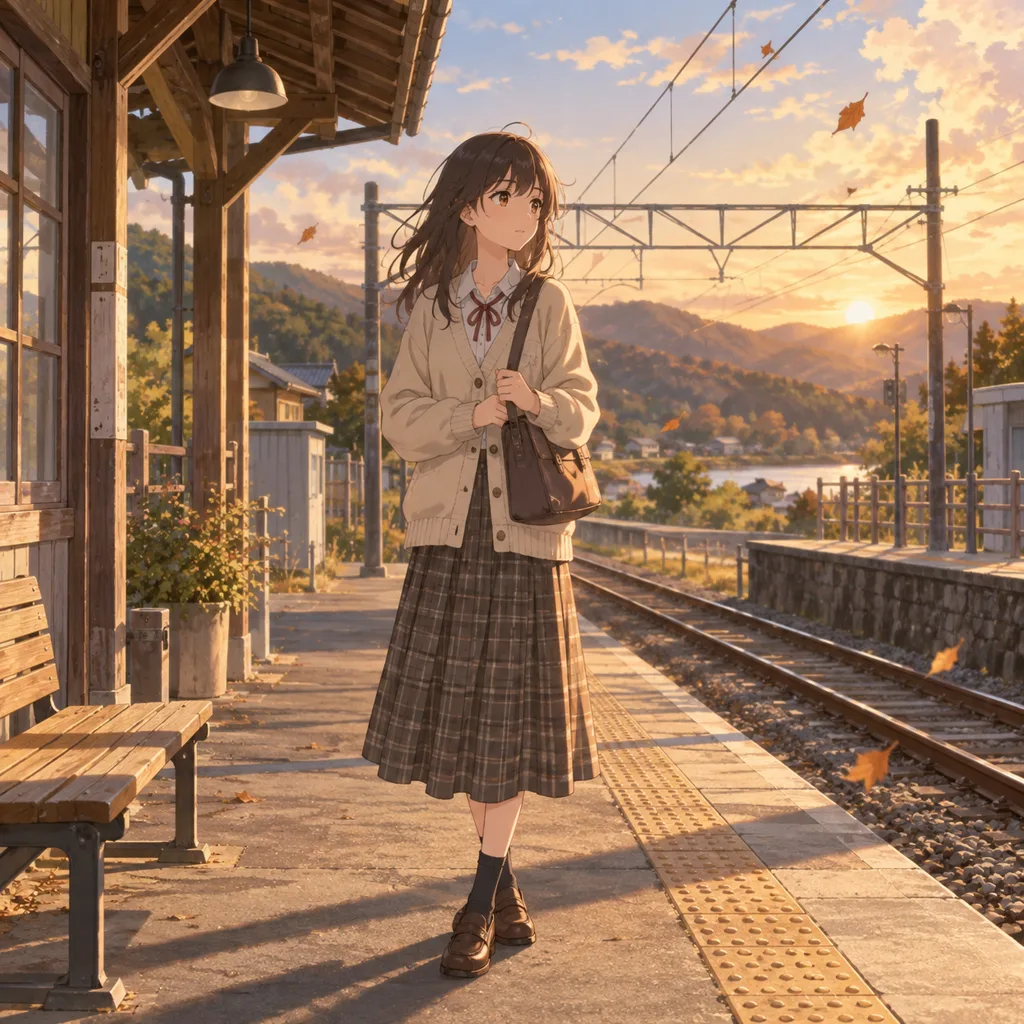
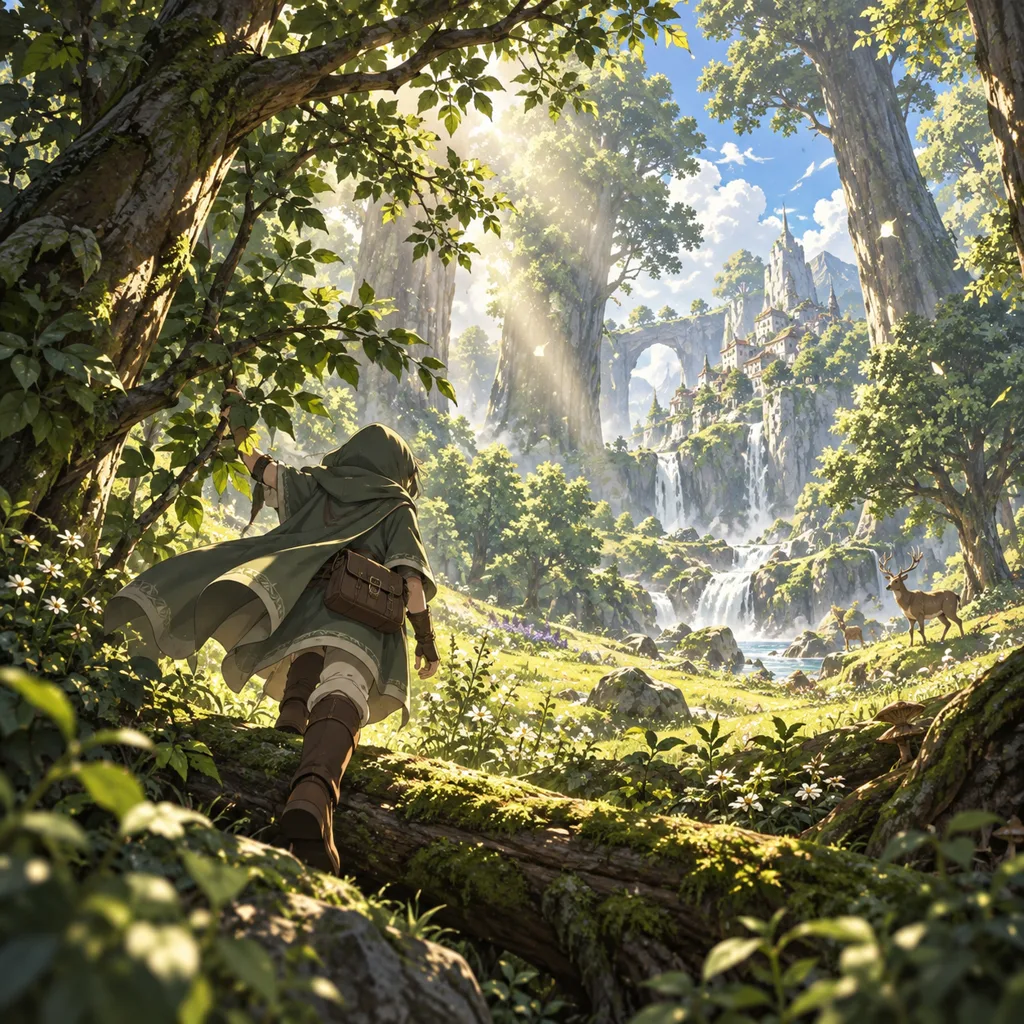

Đạo diễn cảnh anime của bạn, từng cảnh quay một
Mô tả phong cách hình ảnh, đưa vào một hình ảnh và dẫn dắt từng cảnh quay bằng tham chiếu. Toàn bộ quy trình nằm trên một canvas.
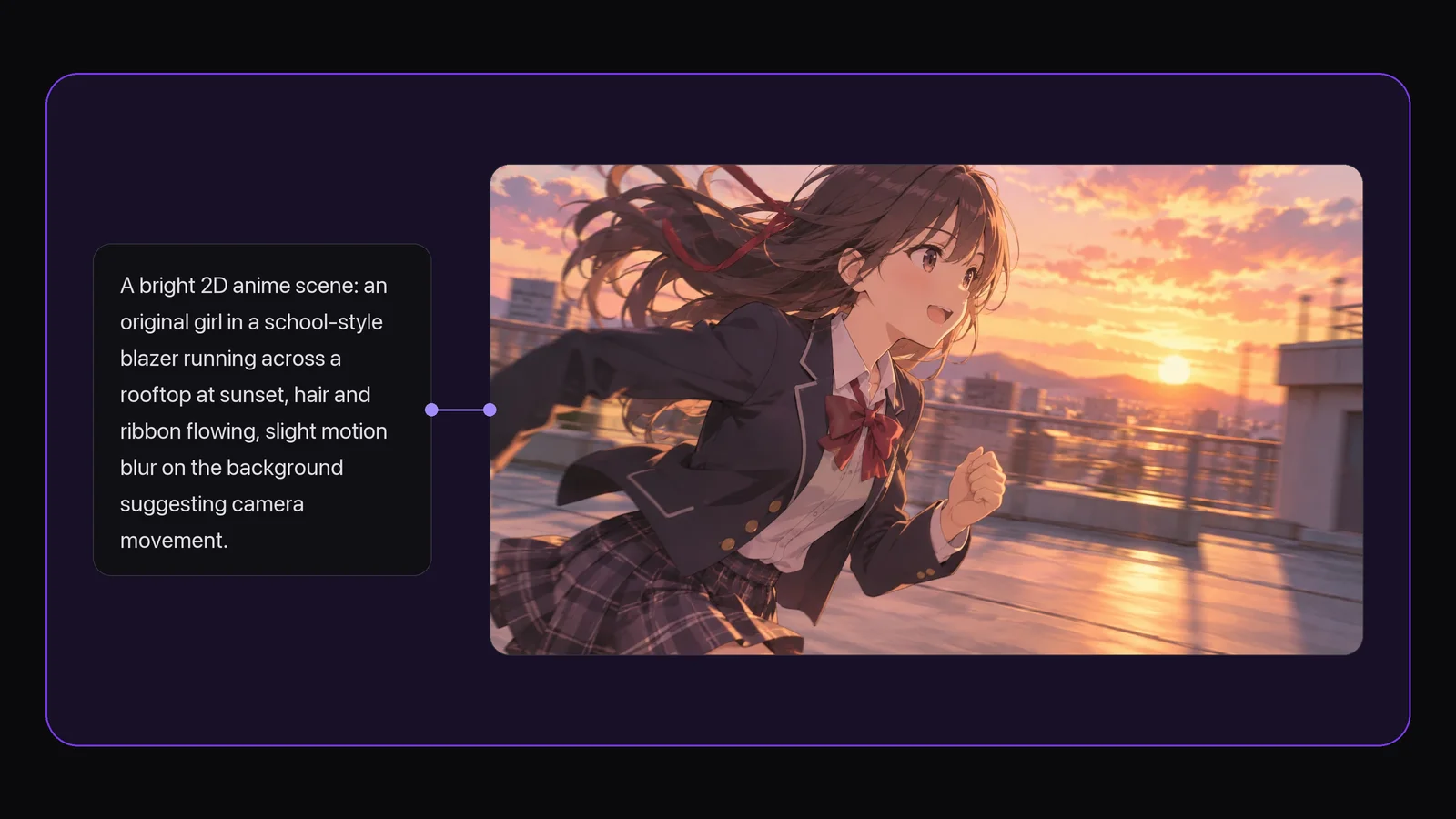
Biến ý tưởng cảnh thành chuyển động anime
Mô tả cảnh anime trong prompt: bối cảnh, ánh sáng, hành động của nhân vật và chuyển động camera. Thêm ảnh tham chiếu phong cách khi lời mô tả chưa đủ. Kết nối đầu vào với một nút video và chọn mô hình để tạo cảnh quay.
Dựng cảnh. Mô tả hành động. Dẫn camera.
Tạo từ văn bảnBắt đầu từ ảnh hoặc hình anime
Đã có bản vẽ anime? Dùng nó làm hình khởi đầu và mô tả phần cần chuyển động. Bắt đầu từ ảnh chụp? Trước tiên hãy dùng trình tạo ảnh AI của chúng tôi như trình tạo nhân vật anime, rồi kết nối kết quả với một nút video.
Tạo hình dáng cho hình anime trước. Sau đó cho nó chuyển động.
Tạo chuyển động cho hình ảnh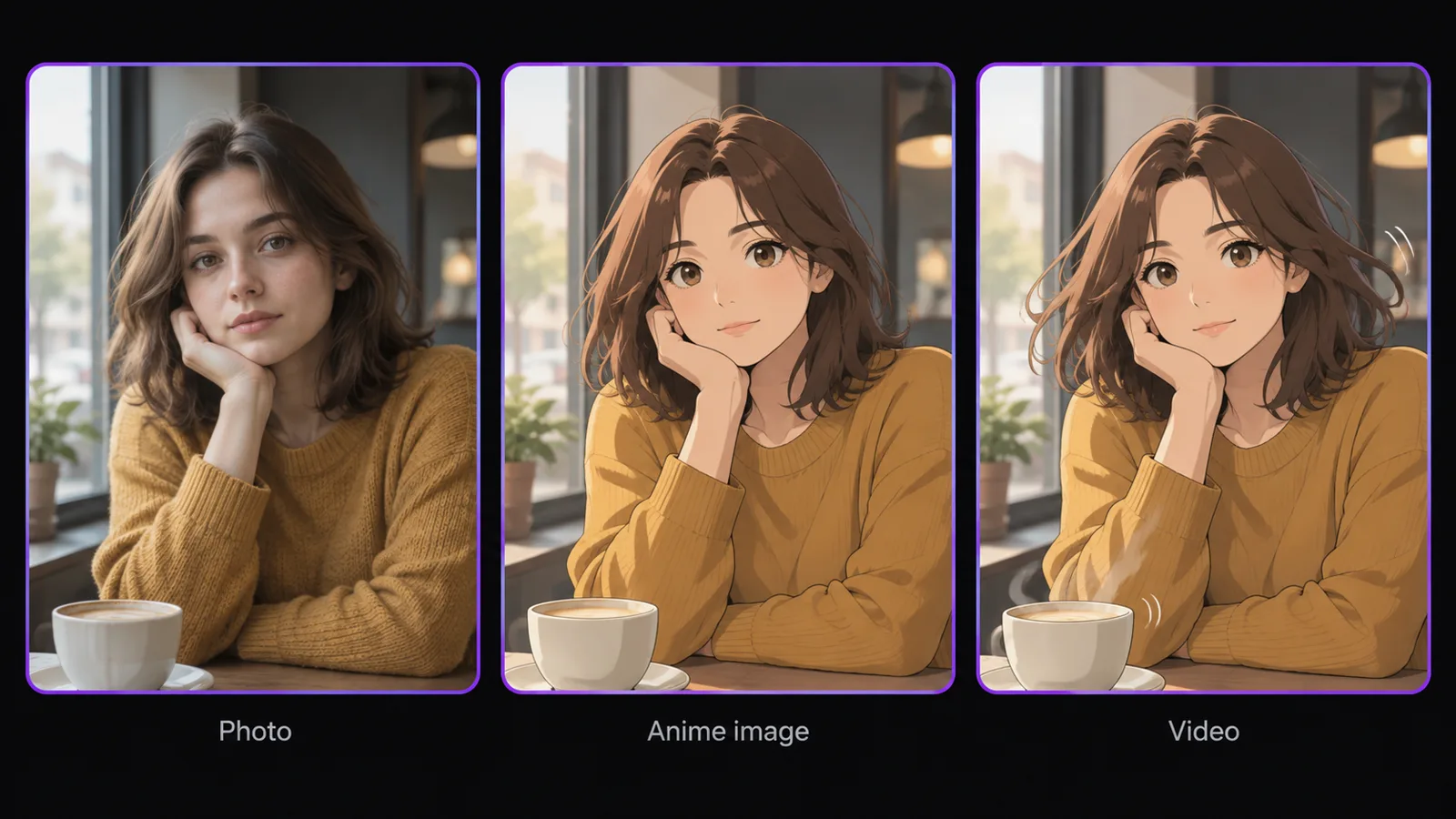
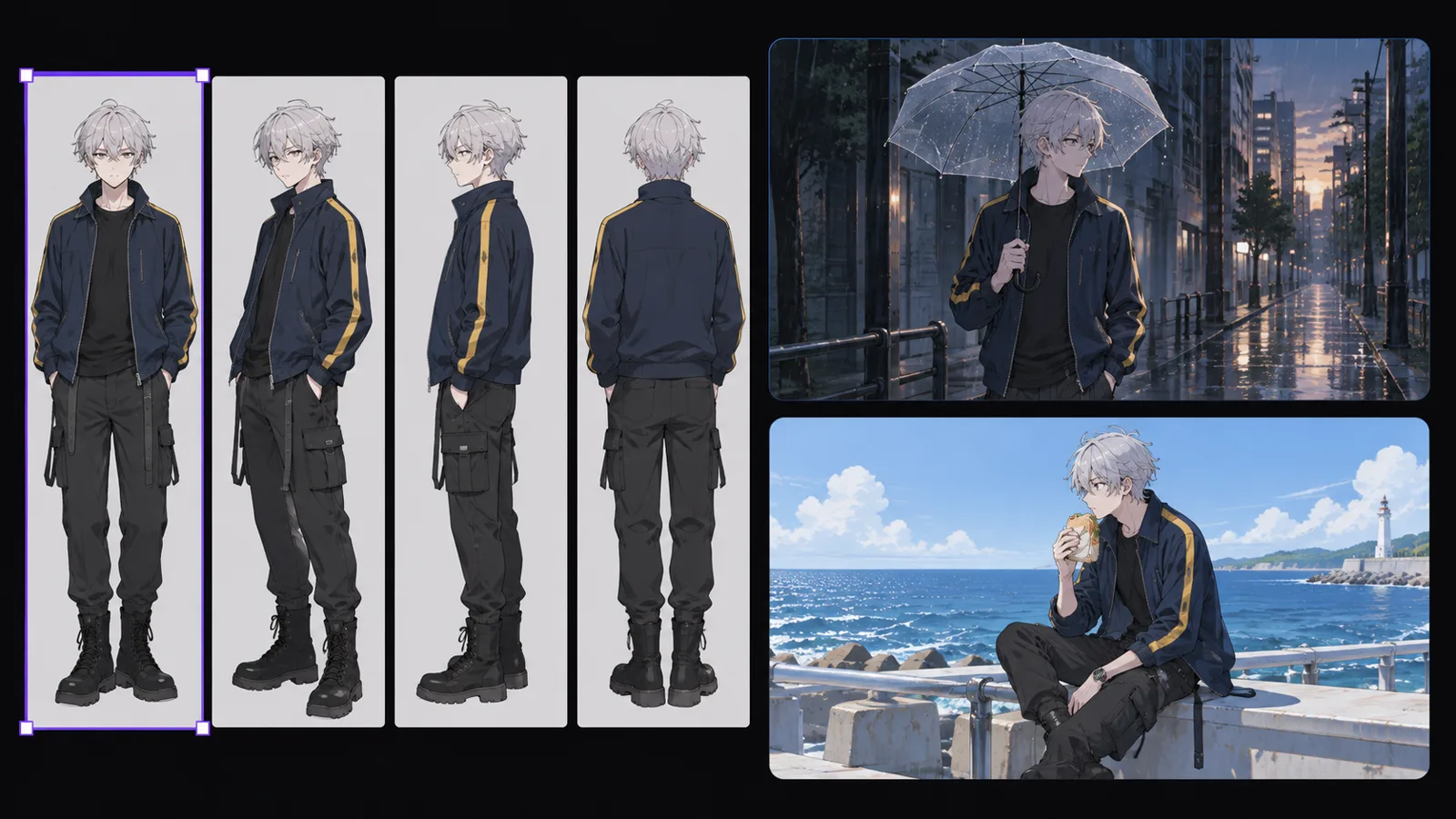
Tái sử dụng nhân vật anime của bạn qua nhiều cảnh quay
Tạo tham chiếu nhân vật từ một hình ảnh. Tạo bản vẽ xoay vòng hoặc lưới nhiều góc, chia thành các khung và tái sử dụng làm tham chiếu cho các cảnh quay sau. Với các cảnh nối tiếp, dùng khung cuối của một clip làm khung đầu của clip kế tiếp.
Giữ các tham chiếu nhân vật của bạn luôn sẵn sàng, từ cảnh này sang cảnh khác.
Tạo tham chiếu nhân vậtTinh chỉnh một cảnh quay mà không cần bắt đầu lại cảnh
Tạo lại một nút video riêng lẻ khi một cảnh quay cần một lần quay khác. So sánh các phiên bản trong Lịch sử và đặt kết quả ưa thích làm chính. Để đổi nhân vật, nền, màu hoặc hành động trong một clip hiện có, dùng chỉnh sửa video AI.
Thử một lần quay khác. So sánh các phiên bản. Chọn bản hiệu quả nhất.
Tinh chỉnh clip anime của bạn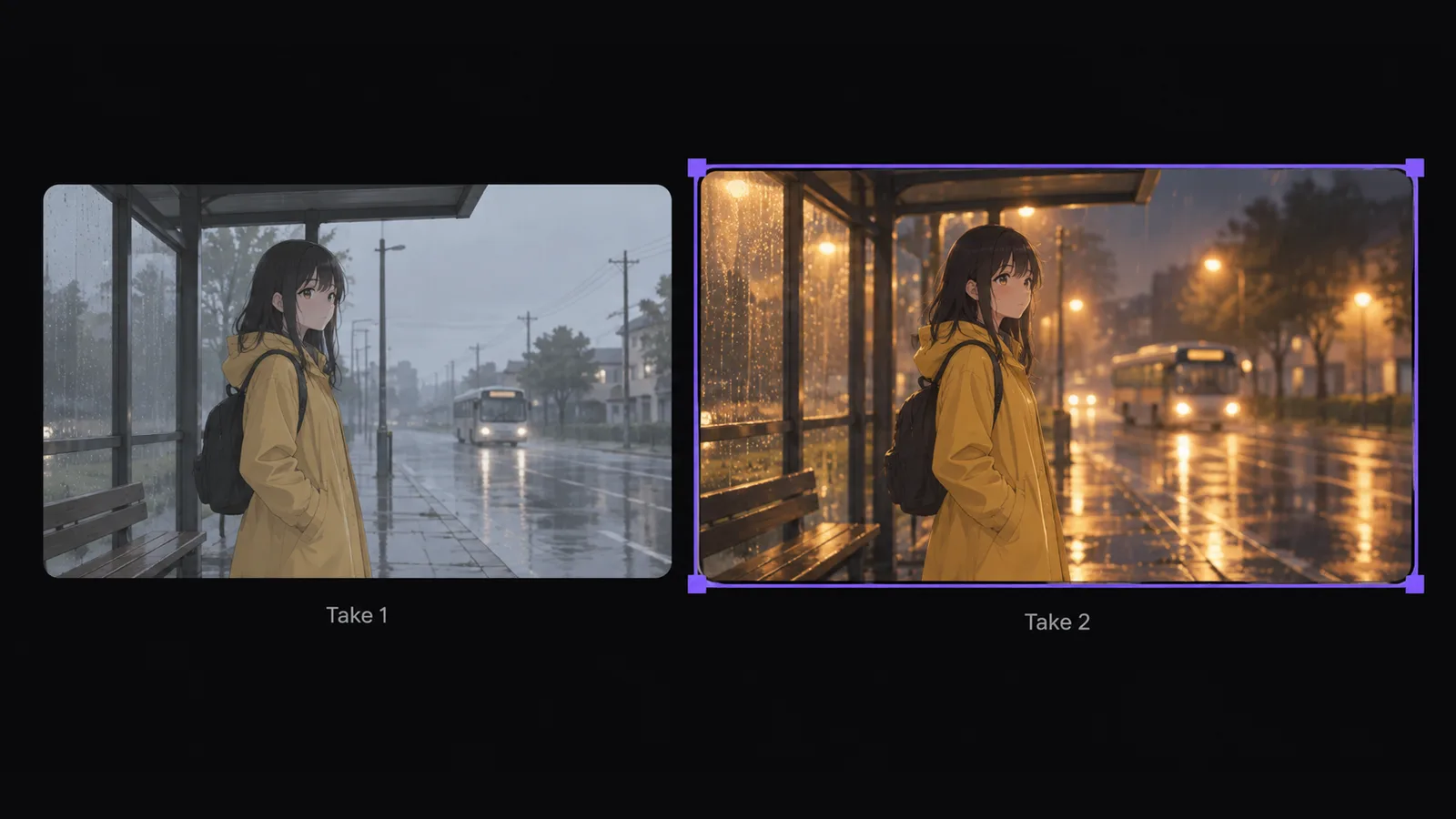
Cách tạo video anime bằng AI
Thêm cảnh hoặc hình ảnh
Viết prompt cảnh trên Canvas Zeemo, hoặc tải lên một hình ảnh tham chiếu anime. Mô tả nhân vật, bối cảnh và hành động bạn muốn thấy.
Kết nối và tạo
Kết nối đầu vào với một nút video. Chọn mô hình và tỷ lệ khung hình, rồi mô tả phong cách, chuyển động và camera anime trước khi tạo.
Xem lại và tải xuống
Xem trước kết quả, tạo lại mọi cảnh quay cần chỉnh sửa và so sánh các phiên bản trong Lịch sử. Tải xuống từng clip hoặc khám phá thêm mô hình trong trình tạo video AI của chúng tôi.
Khám phá thêm công cụ AI trên Zeemo
Mọi công cụ đều chạy trên cùng một canvas trực quan. Cùng quy trình, chuyển đổi bất cứ lúc nào.
Câu hỏi
thường gặp
Trình tạo video anime AI tạo các clip theo phong cách anime từ văn bản hoặc hình ảnh. Trên Zeemo, bạn mô tả một cảnh, kết nối tham chiếu với một nút video và tạo từng cảnh quay riêng lẻ. Prompt và hình ảnh tham chiếu định hướng phong cách, thay vì một preset anime riêng.
Có. Mô tả cảnh, phong cách anime, hành động và chuyển động camera trong prompt. Kết nối một nút văn bản với một nút video, chọn mô hình rồi tạo. Bạn có thể thêm ảnh tham chiếu để định hướng rõ hơn cho phong cách hình ảnh.
Trước tiên, dùng ảnh của bạn làm tham chiếu để tạo một hình ảnh anime. Khi hình ảnh có phong cách mong muốn, kết nối nó với một nút video và mô tả chuyển động. Xem lại kết quả và điều chỉnh tham chiếu hoặc prompt nếu cần.
Bắt đầu từ một hình nhân vật, tạo bản vẽ xoay vòng hoặc lưới nhiều góc, rồi chia thành các khung tham chiếu. Tái sử dụng các khung đó trong những cảnh quay sau. Tham chiếu giúp định hướng ngoại hình, nhưng bạn vẫn nên kiểm tra từng clip được tạo xem chi tiết nhân vật có thay đổi không.
Có. Tạo lồng tiếng, nhạc hoặc hiệu ứng âm thanh thành các nút âm thanh rồi kết nối với nút video. Dùng tham chiếu @ trong prompt để giải thích vai trò của từng đầu vào âm thanh. Một số mô hình video cũng tạo âm thanh khi tùy chọn audio được bật.
Zeemo dùng tín dụng. Xem trang giá để biết các gói hiện tại và chi tiết tín dụng trước khi tạo. Các cài đặt tạo có sẵn phụ thuộc vào mô hình video bạn chọn, nên hãy kiểm tra những cài đặt đó cho cảnh quay bạn muốn tạo.
Đưa cảnh anime của bạn vào đời sống
Viết một cảnh hoặc bắt đầu từ một hình ảnh. Điều khiển chuyển động, tái sử dụng tham chiếu nhân vật và tạo clip anime tiếp theo của bạn trên Zeemo.

