AI 動漫影片生成器

從場景構想或動漫圖片開始。描述畫面風格、動作和鏡頭運動,然後在 Zeemo 畫布上生成動漫片段。重複使用動漫角色參考,逐個鏡頭細修。

生成動漫影片

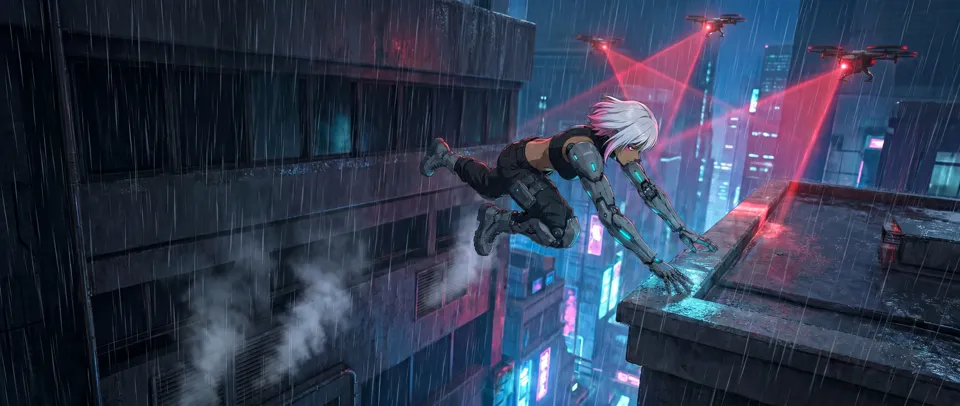
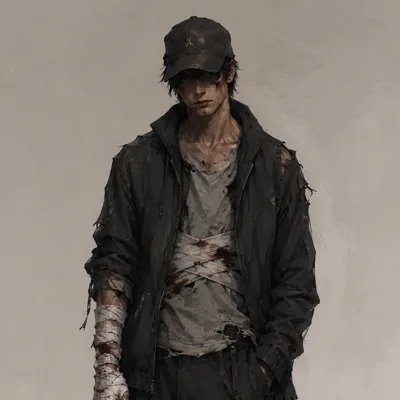
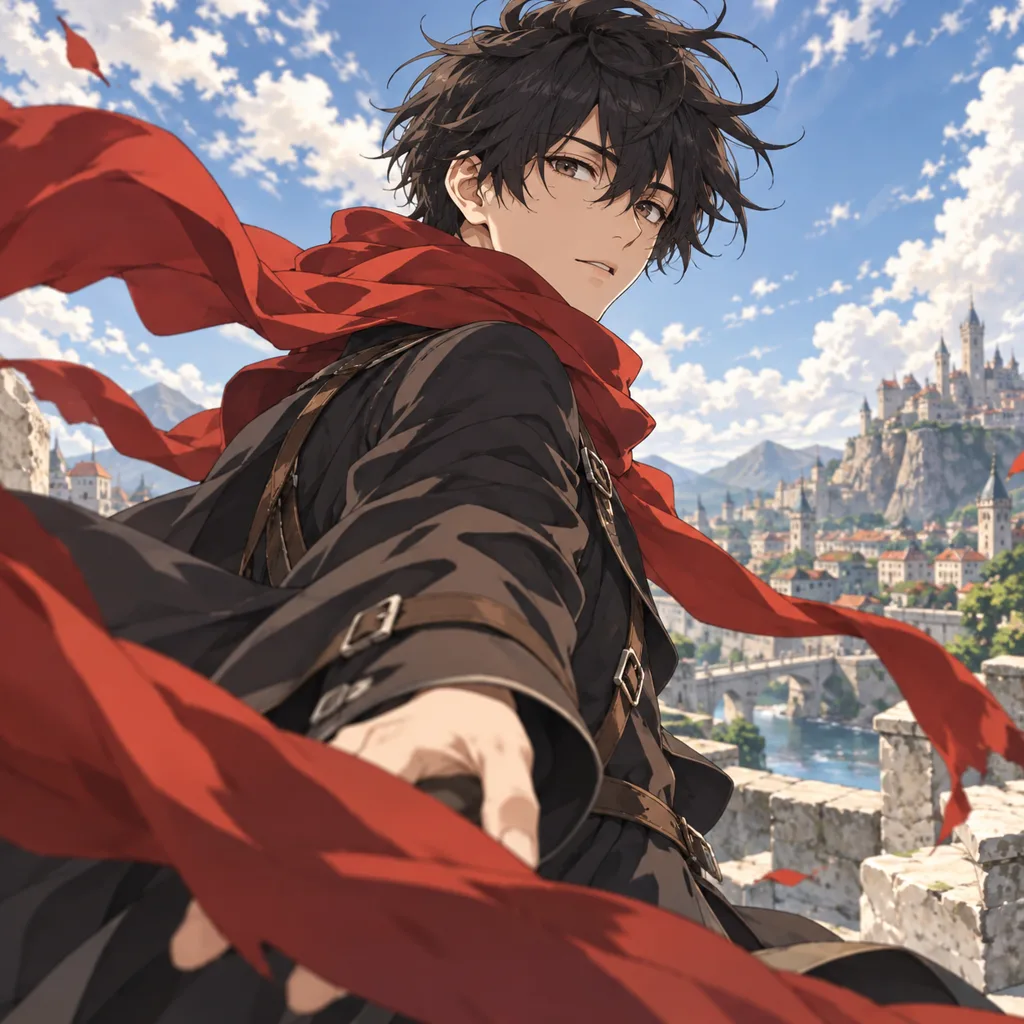
看看 AI 動漫影片生成器能創作什麼

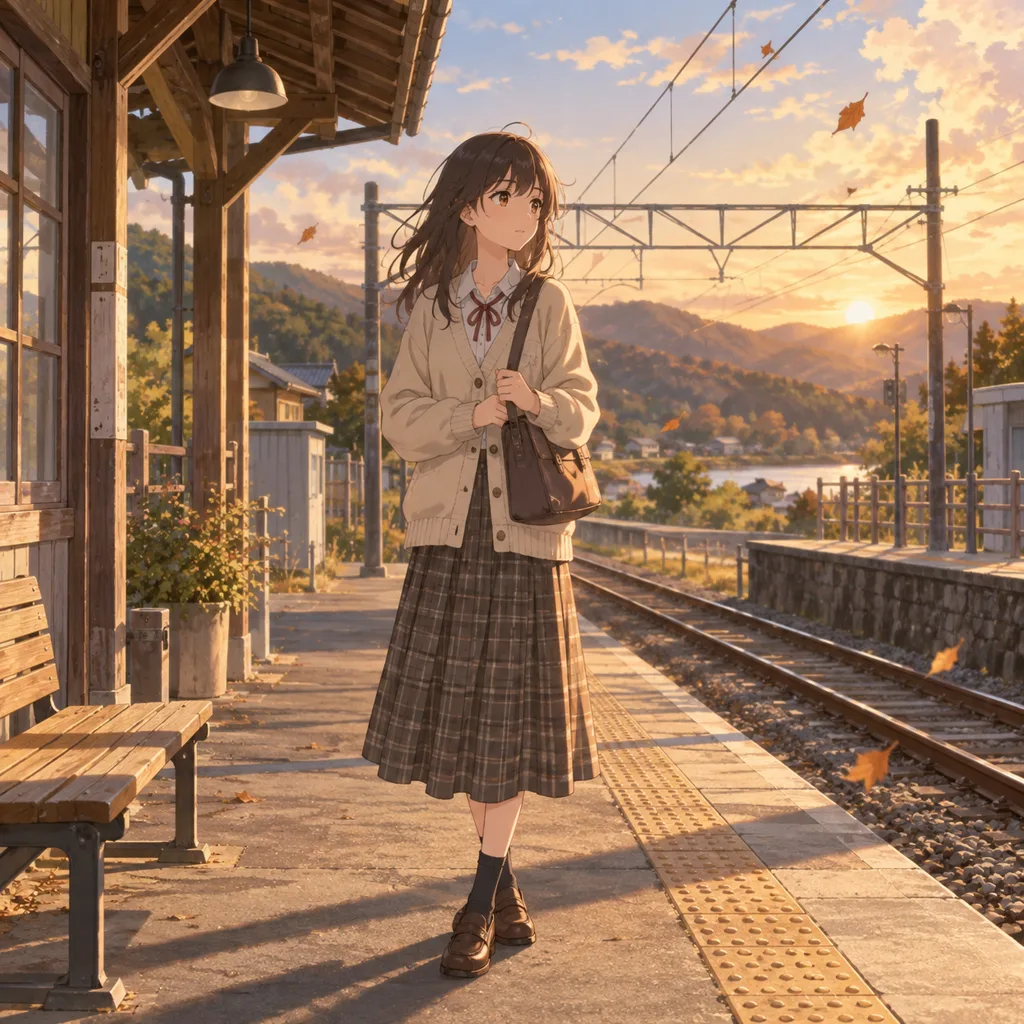
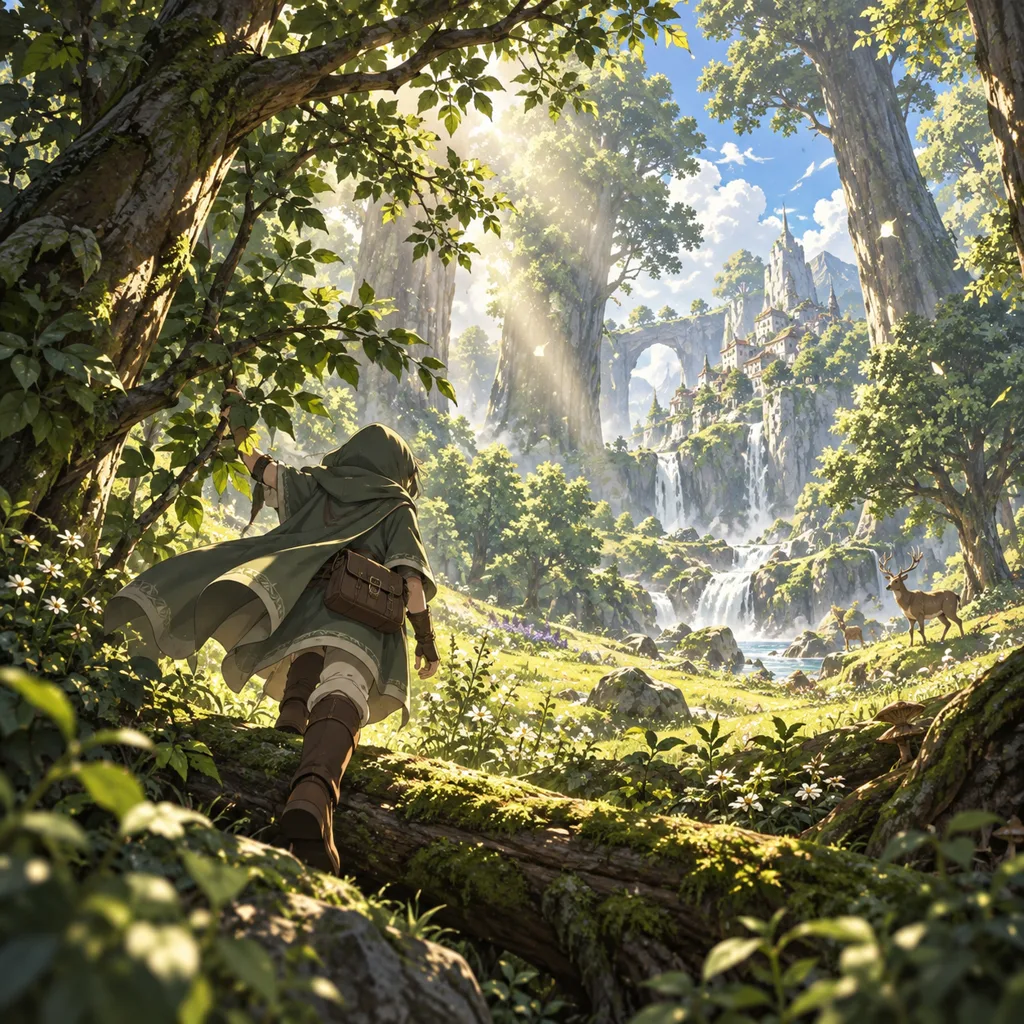
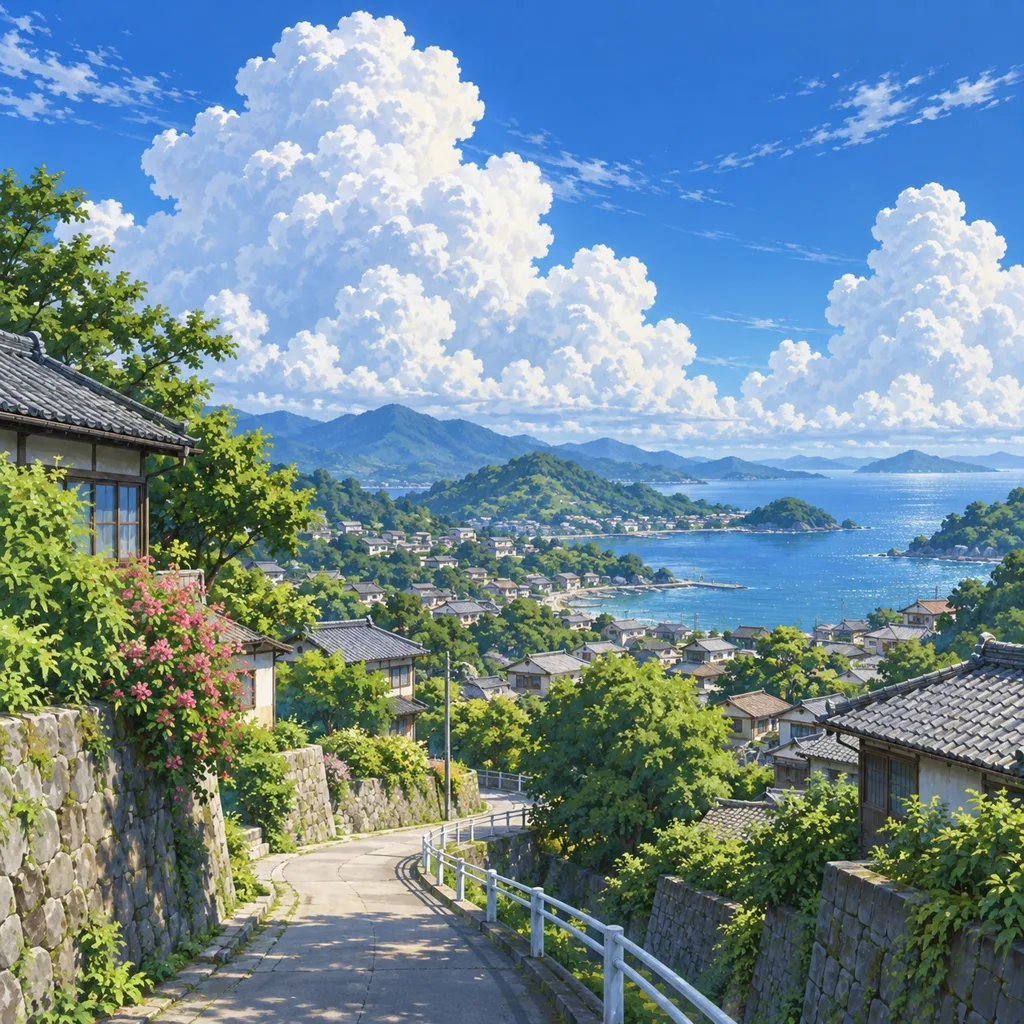
從動漫角色的瞬間到奇幻場景,看看 AI 動漫生成器能讓哪些畫面動起來。
逐個鏡頭,導演你的動漫場景

描述視覺風格,匯入圖片,並用參考圖引導每個鏡頭。整個流程都在同一個畫布上完成。

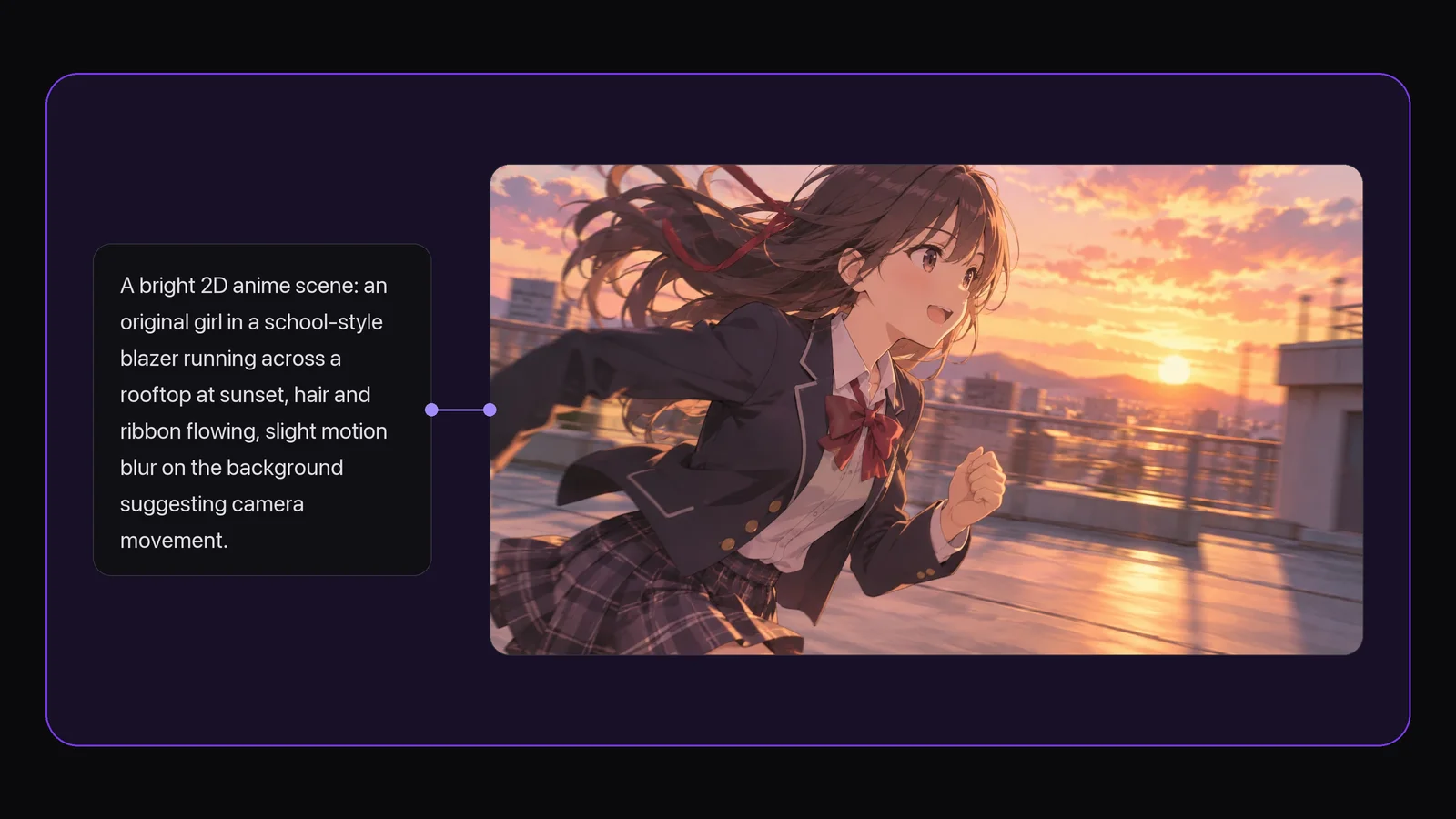
與動漫鏡頭相關的文字提示詞:一個女孩在日落時分跑過屋頂

把場景構想變成動漫動態

在提示詞中描述動漫場景:環境、光線、角色動作和鏡頭運動。文字不足時,可加入風格參考圖。將輸入連接到影片節點,選擇模型即可生成鏡頭。

架好場景,描述動作,引導鏡頭。

從文字開始

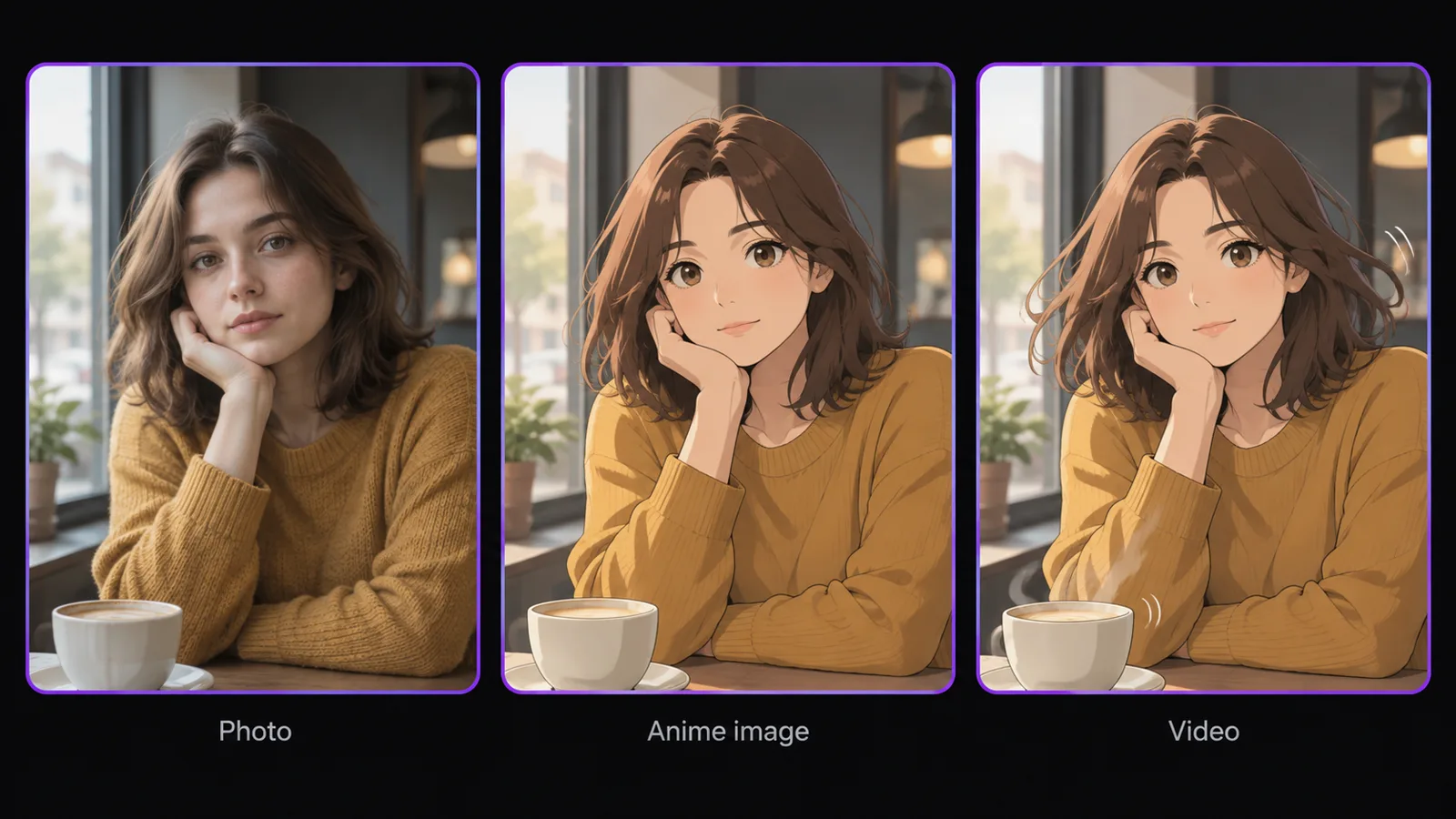
從照片或動漫圖片開始

已經有動漫畫稿?把它當作起始圖,並描述需要動起來的部分。如果從照片開始,可先用我們的 AI 圖片生成器 生成動漫角色圖,再連接到影片節點。

先調整好動漫圖片,再讓它動起來。

讓圖片動起來
照片轉為動漫角色圖,再在影片節點中動起來
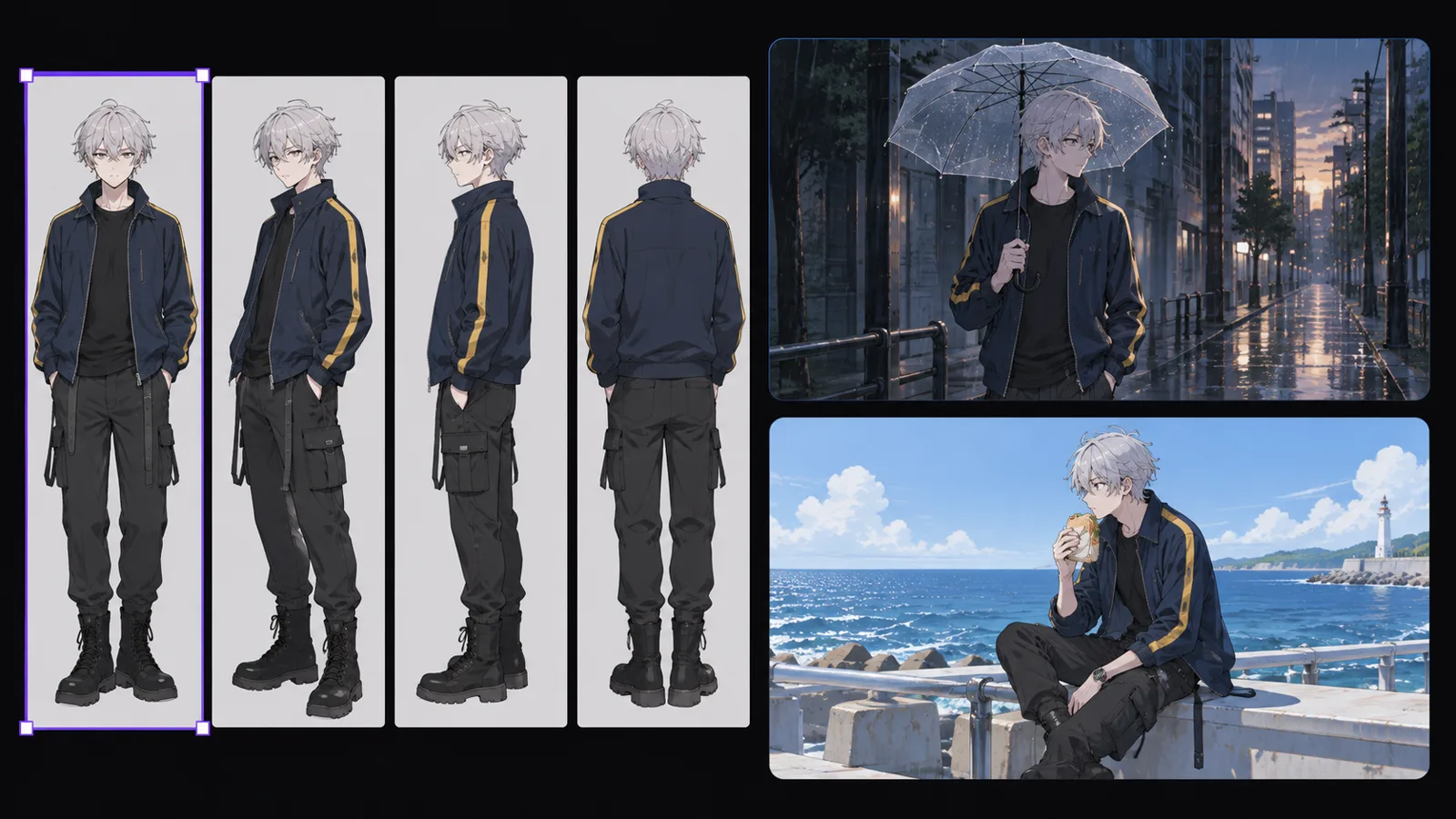
動漫角色三視圖被切分為多個面板,在兩個鏡頭中作為參考使用

在多個鏡頭中重複使用你的動漫角色

用一張圖片建立角色參考。生成三視圖或多角度網格,切分為面板,並在後續鏡頭中作為參考重複使用。若要連續銜接場景,把上一段的最後一格畫面作為下一段的首格畫面。

從一個鏡頭到下一個鏡頭,讓角色參考始終保持一致。

建立角色參考

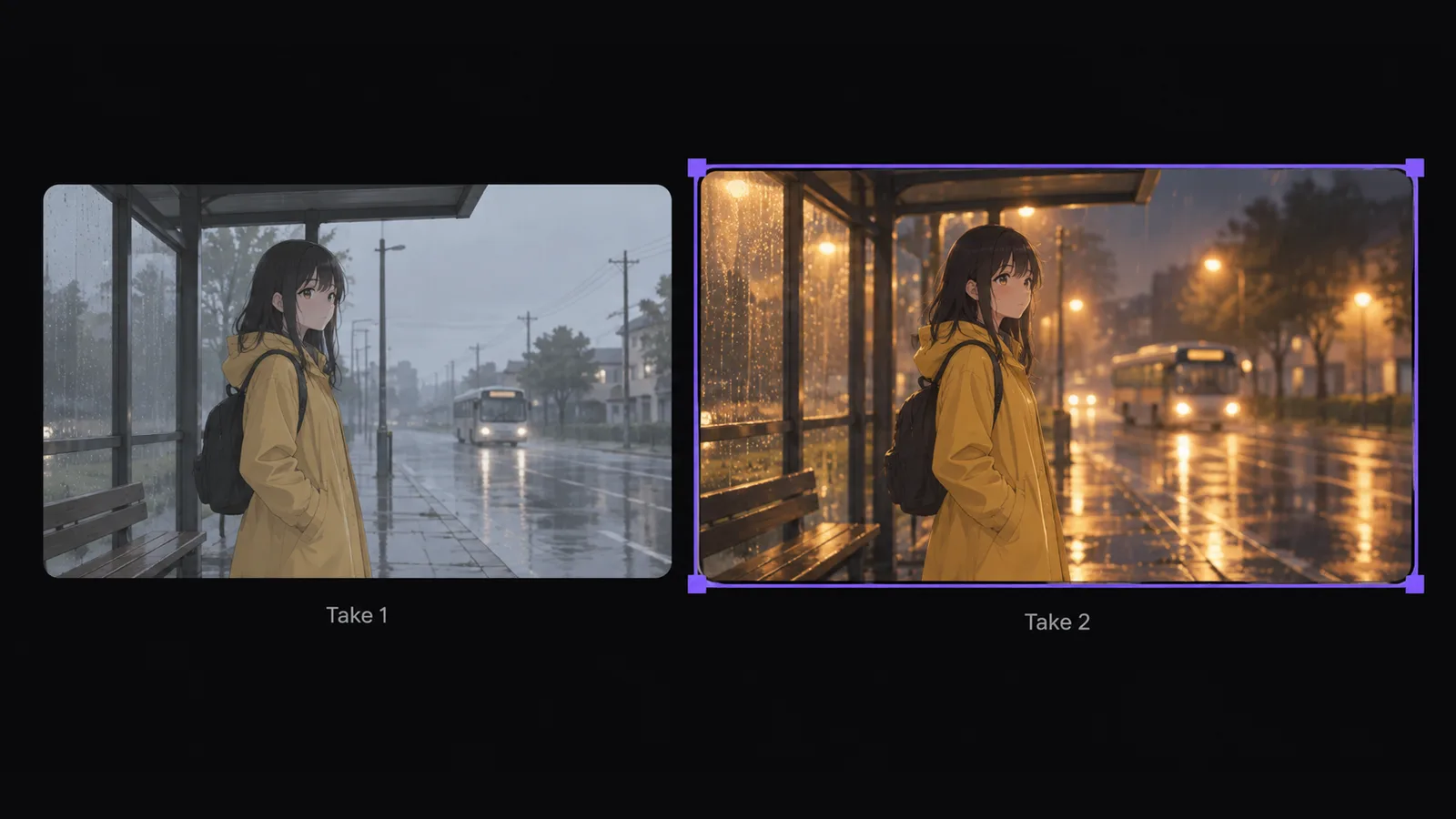
不必重開場景,也能修改鏡頭

當某個鏡頭需要重新嘗試時,可單獨重新生成該影片節點。在歷史紀錄中比較不同版本,並將滿意的結果設為主版本。如需修改現有片段中的角色、背景、顏色或動作,請使用 AI 影片編輯。

再試一次,比較版本,選出最滿意的。

細修你的動漫片段
同一個動漫鏡頭的兩個版本並排顯示:公車站、雨夜場景,已選取雨夜版本

如何用 AI 生成動漫影片

1

加入場景或圖片

在 Zeemo 畫布 上寫下場景提示詞,或上傳動漫參考圖。描述你想看到的角色、環境和動作。

2

連接並生成

將輸入連接到影片節點。選擇模型和畫面比例,再描述動漫風格、動作和鏡頭,然後生成。

3

檢查並下載

預覽結果,重新生成需要修改的鏡頭,並在歷史紀錄中比較版本。逐個下載片段,或在我們的 AI 影片生成器 中探索更多模型。

常見
問題

AI 動漫影片生成器可以根據文字或圖片生成動漫風格的片段。在 Zeemo 上,你描述場景,將參考圖連接到影片節點,然後逐個生成鏡頭。畫面風格由提示詞和參考圖決定,而不是依賴專門的動漫預設。

可以。在提示詞中描述場景、動漫風格、動作和鏡頭運動。將文字節點連接到影片節點,選擇模型後生成。也可以加入參考圖,讓視覺風格更有方向。

先把照片當作參考,生成一張動漫圖片。圖片風格滿意後,將其連接到影片節點並描述動作。檢查結果,並視需要調整參考圖或提示詞。

先用一張角色圖生成三視圖或多角度網格,再切分為參考面板,並在後續鏡頭中重複使用。參考圖有助於保持外觀,但仍需檢查每個生成片段中角色的細節是否有變化。

可以。將配音、音樂或音效建立為音訊節點,並連接到影片節點。在提示詞中用 @ 引用來說明每個音訊輸入的作用。部分影片模型開啟音訊選項後也能同步生成聲音。

Zeemo 使用點數。生成前請查看定價頁面了解目前方案和點數詳情。可用的生成設定取決於你選擇的影片模型,因此生成某個鏡頭前請檢查相應設定。

讓你的動漫場景動起來

寫下場景,或從一張圖片開始。引導動作,重複使用你的角色參考,然後在 Zeemo 上創作下一個動漫片段。