Gerador de videoclipes com IA
Crie visuais para a sua música com o gerador de videoclipes com IA. Escreva cada cena como um prompt, ou várias cenas em um só prompt nos modelos compatíveis, e gere as cenas no Zeemo Canvas. Comece a partir de uma imagem e refaça qualquer cena.
Gerar videoclipeVeja o que um criador de videoclipes com IA pode fazer
De apresentações ao vivo a histórias animadas, veja os tipos de cenas de videoclipe que você pode gerar cena por cena.
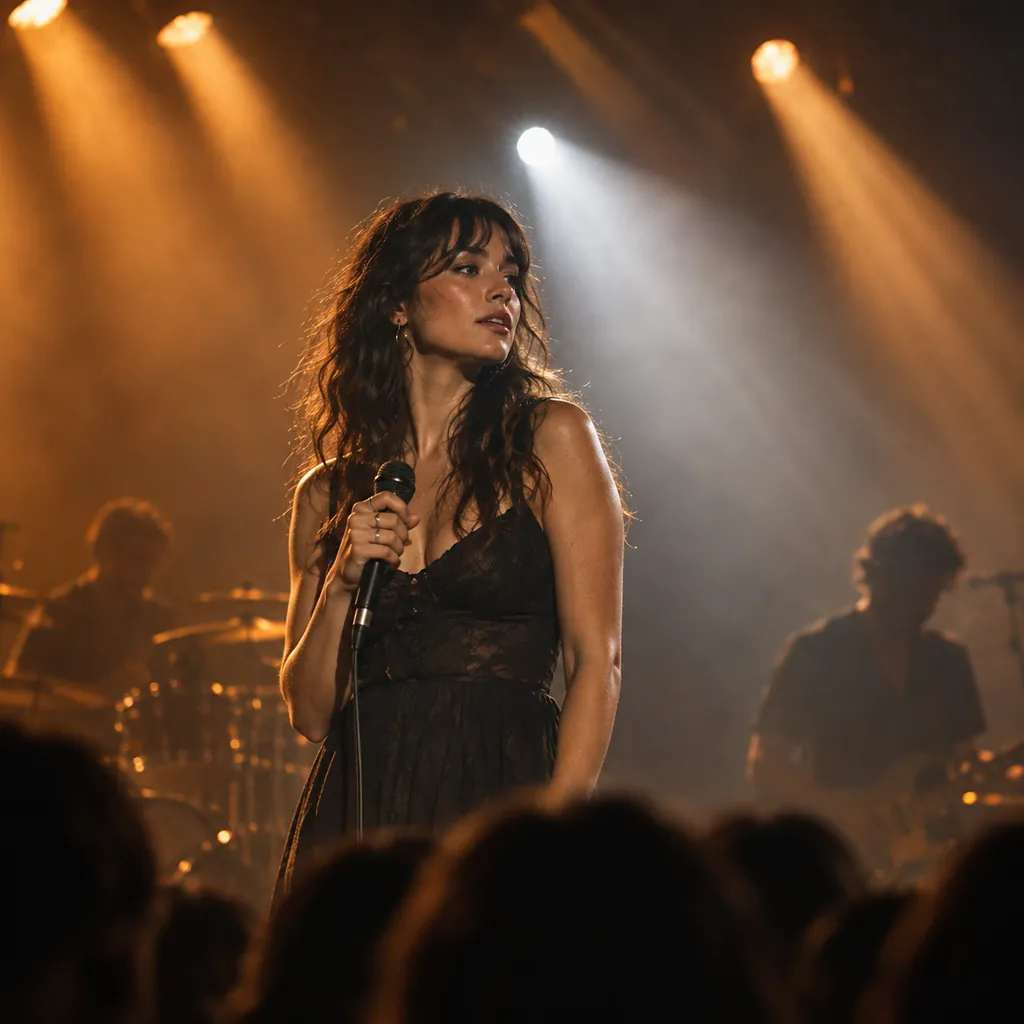
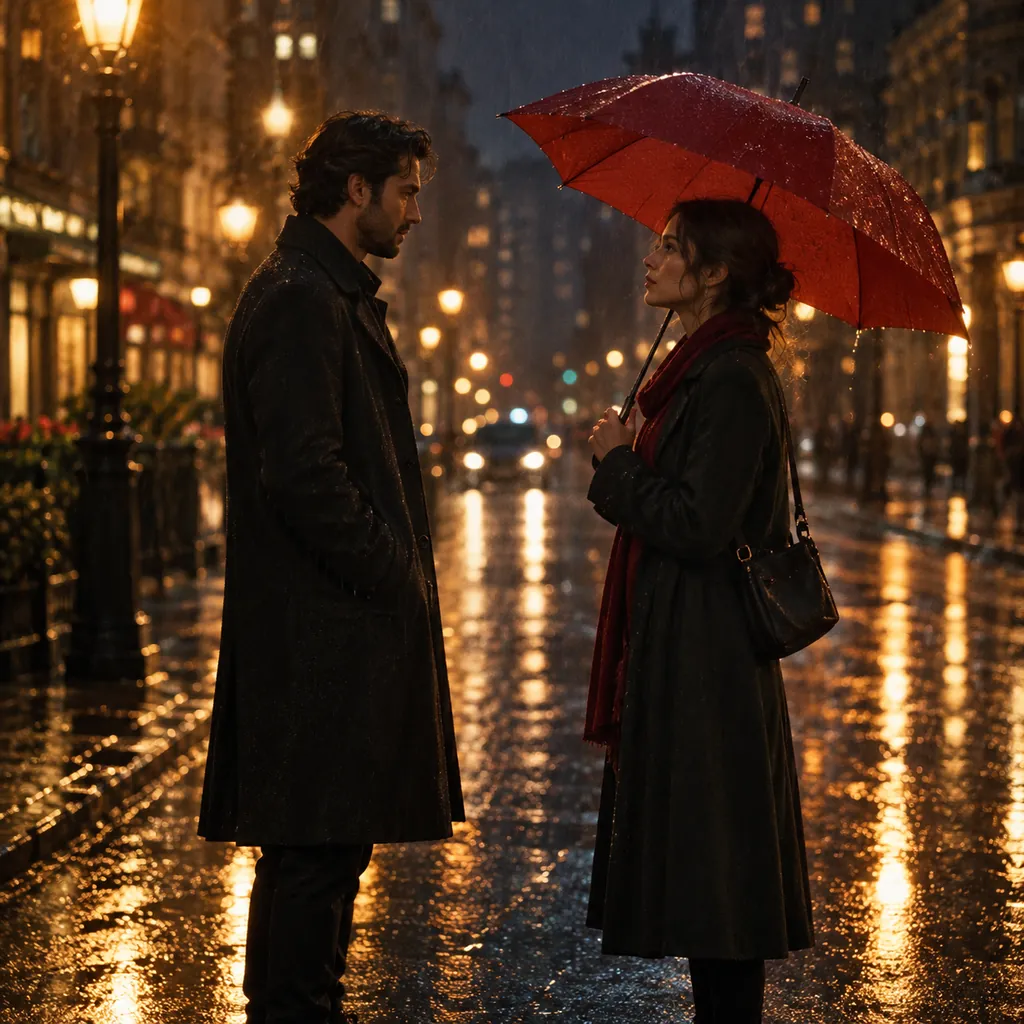
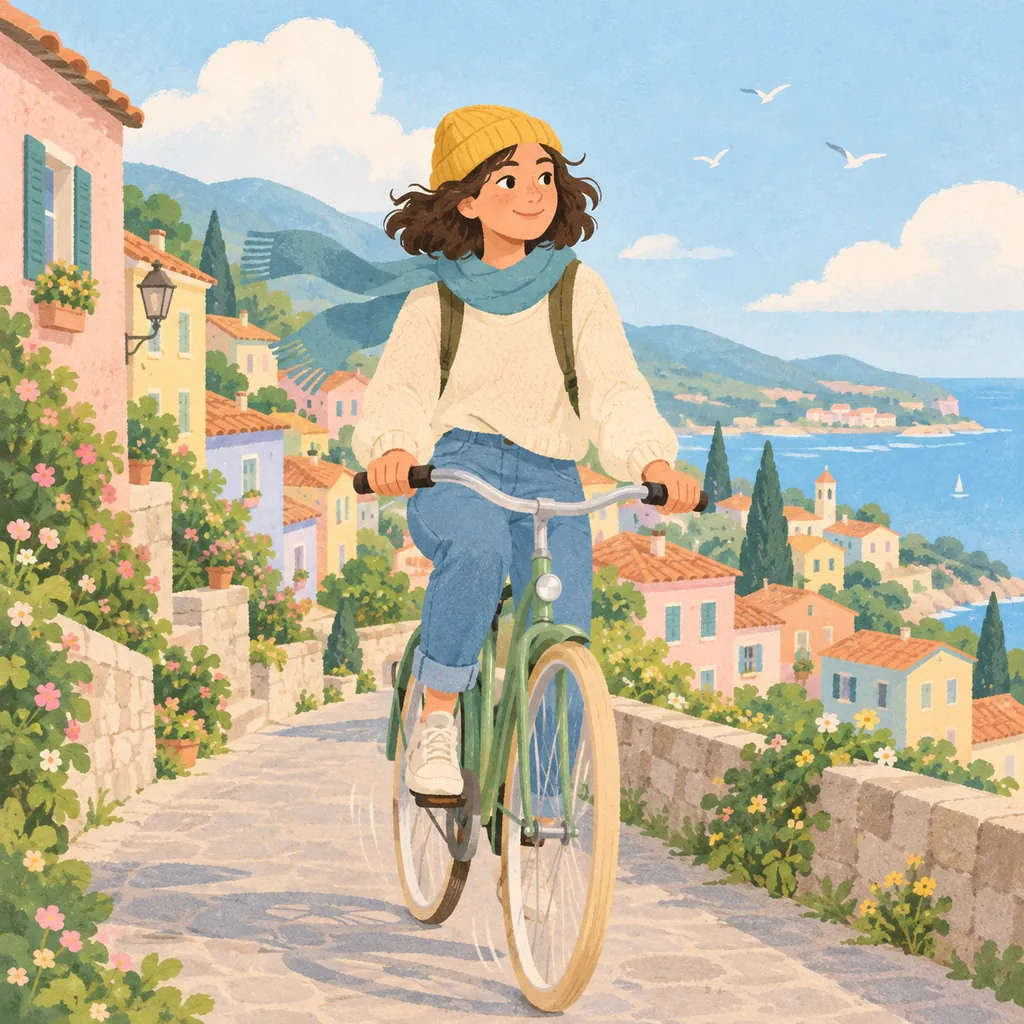
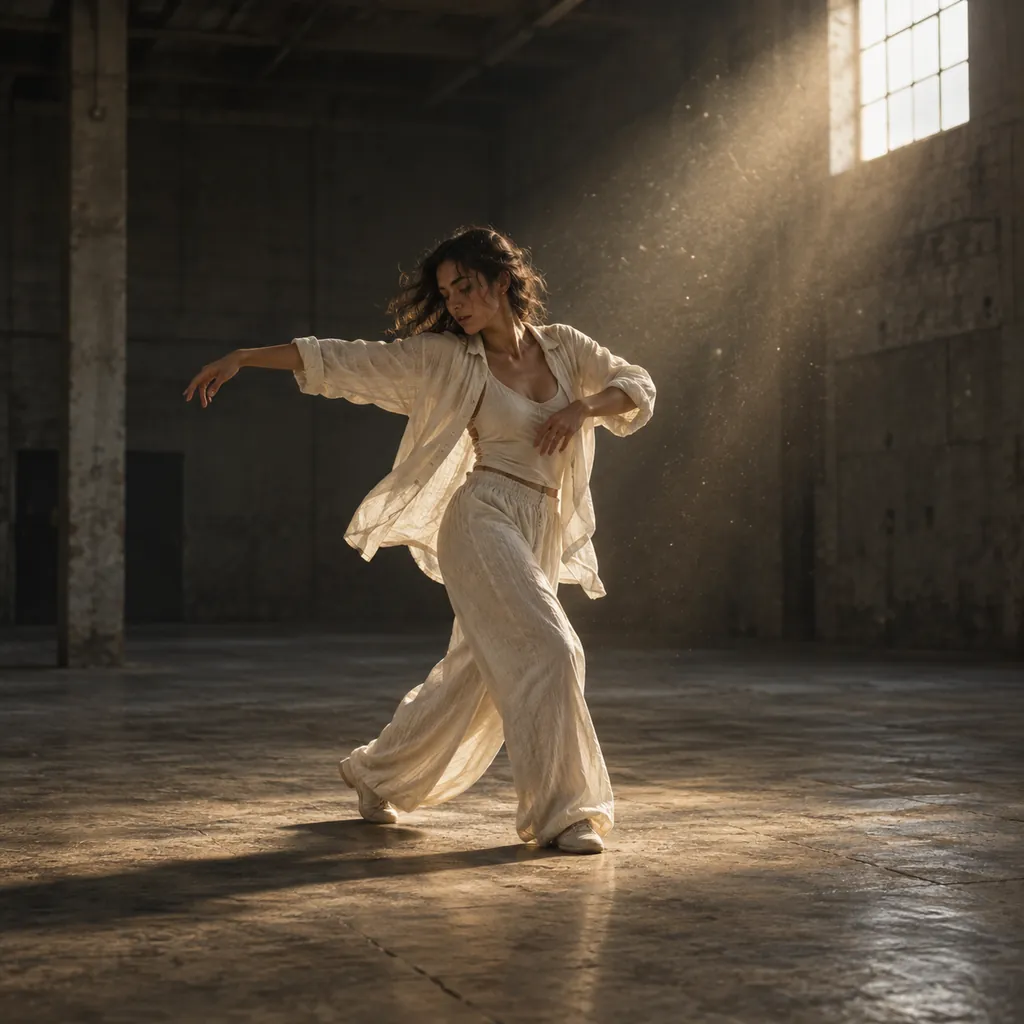
Seu storyboard de videoclipe, escrito em prompts
Planeje as cenas e gere cada parte do seu videoclipe em uma única tela.
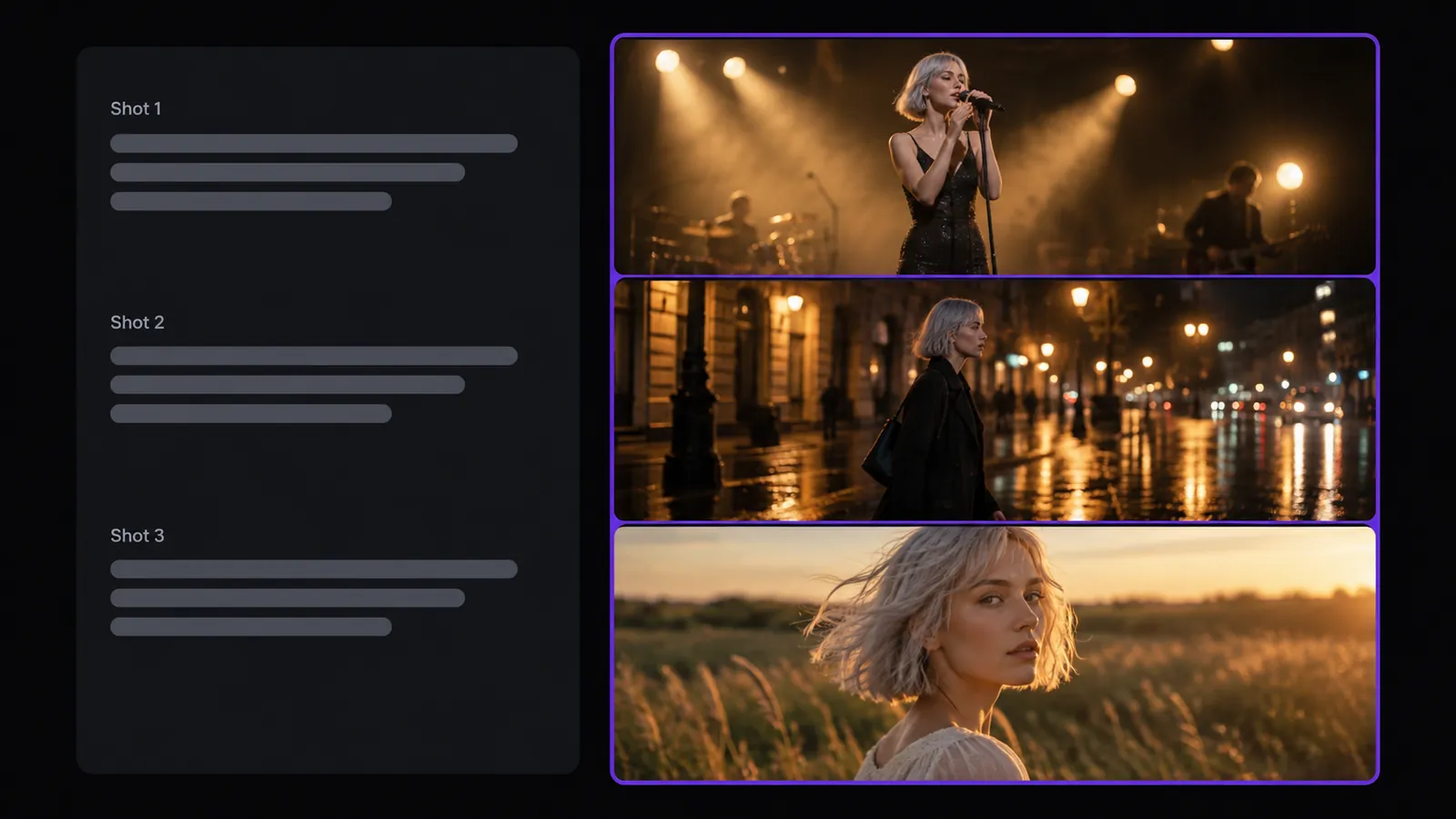
Escreva seu storyboard em prompts
Descreva cada cena em seu próprio prompt: cenário, ação, enquadramento e movimento de câmera. Em modelos com suporte a multi-cena, escreva Shot 1, Shot 2 e Shot 3 em um único prompt para obter vários cortes em um clipe.
Um prompt por cena, ou várias cenas em um só.
Escrever storyboardFaça um videoclipe a partir de uma imagem
Use a capa do álbum, uma foto do artista ou arte conceitual como primeiro frame ou referência. Descreva o que deve se mover, de uma luz que se desloca lentamente a um zoom lento. Precisa de uma imagem inicial? Crie uma com nosso gerador de imagens com IA.
Dê movimento à sua capa.
Animar uma imagem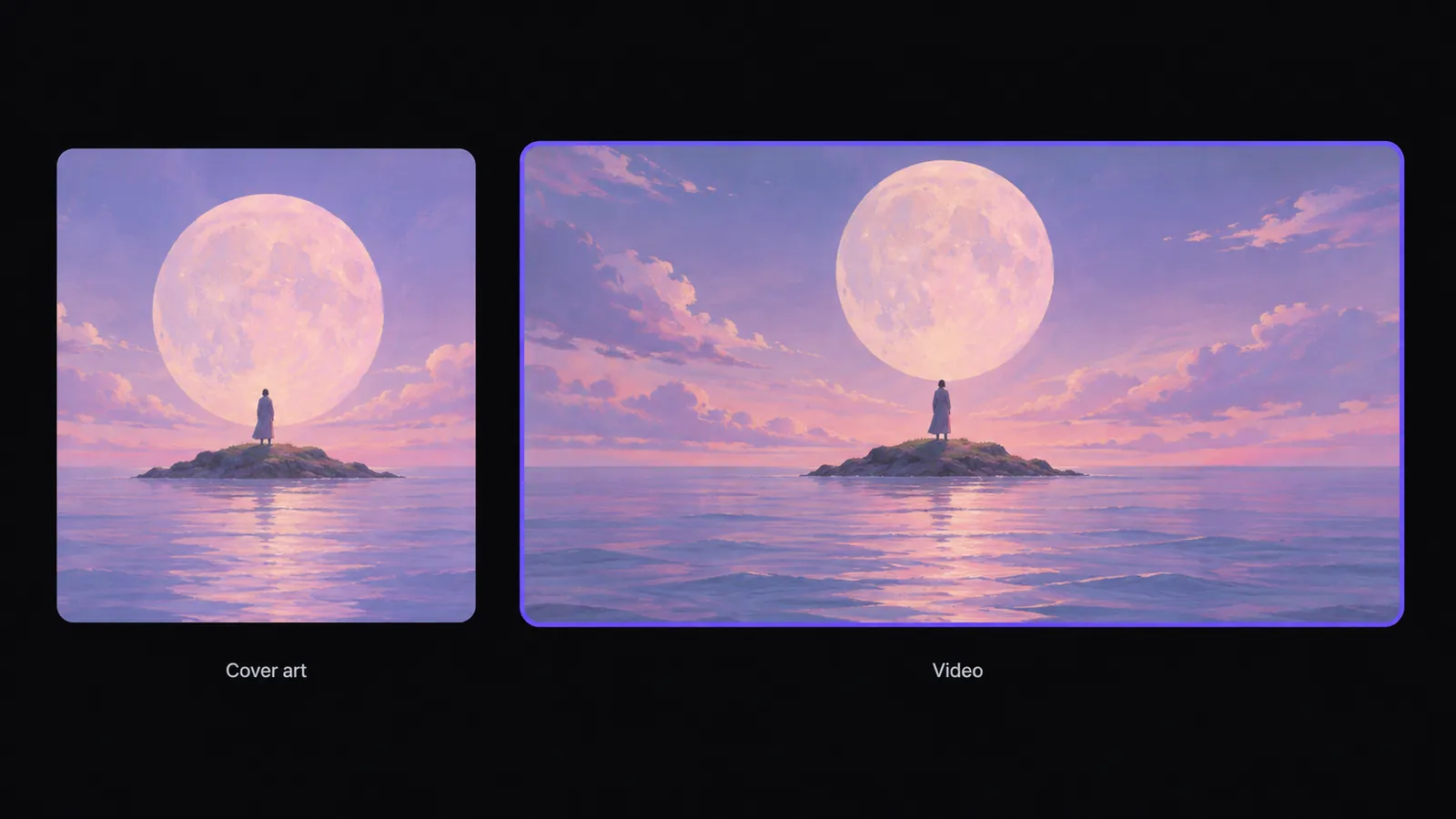
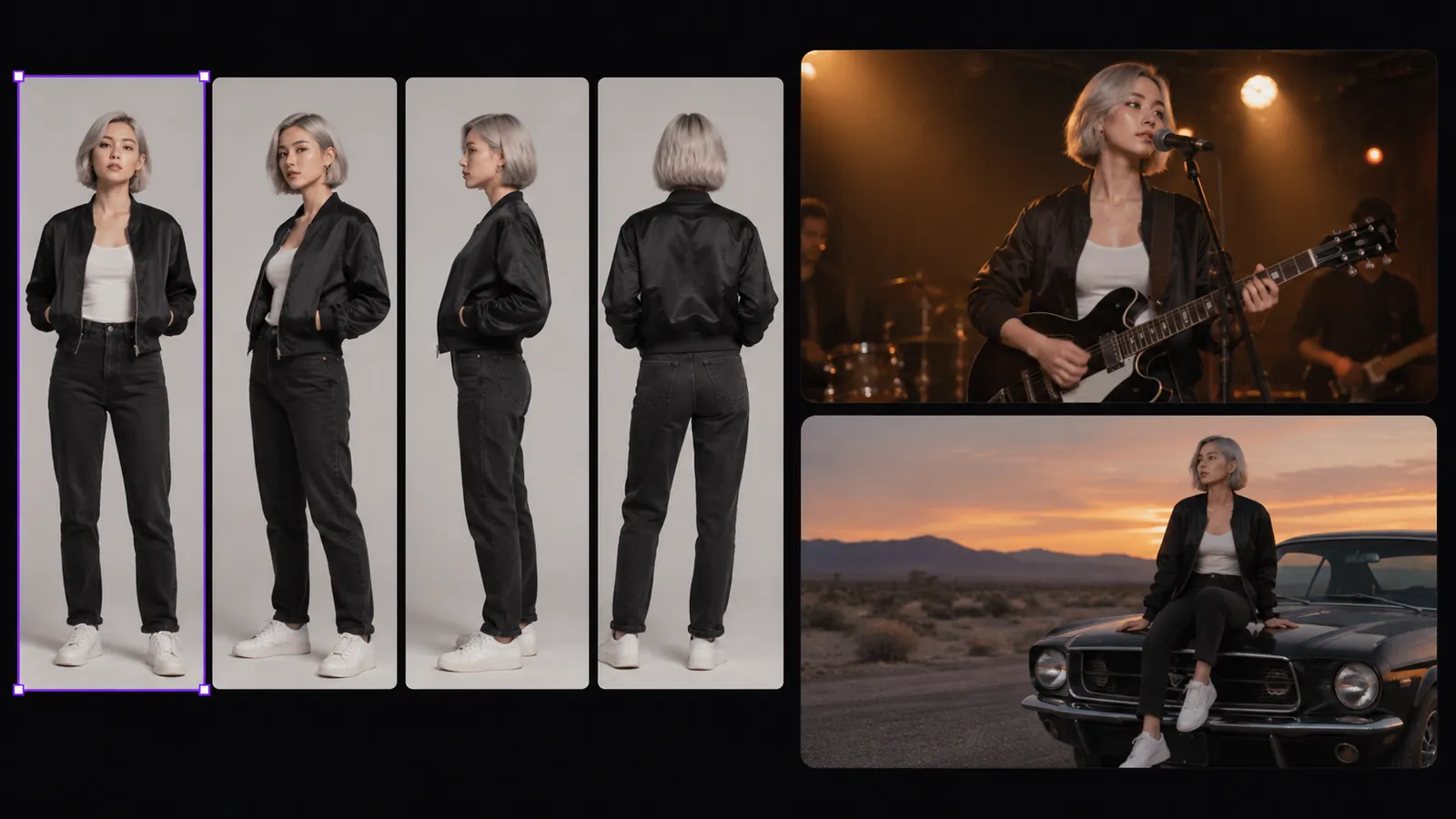
Mantenha seu artista em todas as cenas
Comece com uma imagem do artista. Crie uma folha de giro ou uma grade de múltiplos ângulos, divida-a em painéis e reutilize-os como referência nas cenas seguintes. As referências orientam a aparência, então confira cada clipe. Conecte as cenas com os últimos e primeiros frames.
Mantenha as referências do artista por perto, do verso ao refrão.
Crie uma referência de personagemRefaça uma cena, mantenha o resto
Gere novamente um único nó de vídeo quando uma cena não tiver o clima certo. Compare as versões no Histórico e defina a melhor como principal. Para trocar uma pessoa, um fundo, uma cor ou uma ação em um clipe pronto, use edição de vídeo com IA.
Outra versão de uma cena. O restante continua igual.
Refine uma cena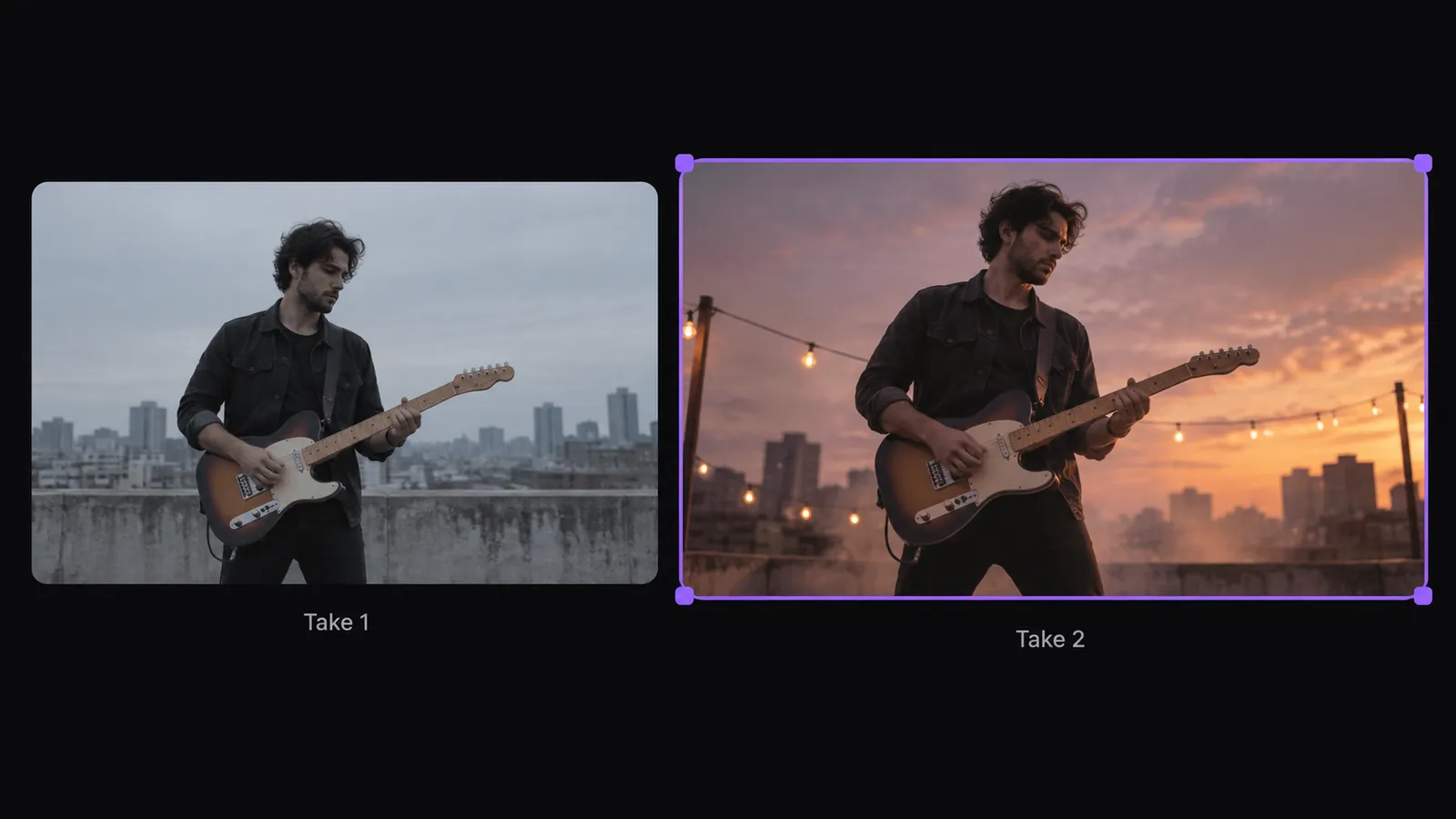
Como fazer um videoclipe com IA
Escreva seu storyboard
Divida sua música em cenas e escreva um prompt para cada uma no Zeemo Canvas. Adicione a capa do álbum ou uma foto do artista como referência.
Gere cada cena
Conecte seu prompt e as referências a um nó de vídeo. Escolha o modelo, a proporção e a duração, e depois gere a cena.
Revise e corte no ritmo da música
Refaça as cenas que precisarem de ajustes, baixe os clipes e corte-os na sua música no editor de sua preferência. Veja mais modelos no nosso gerador de vídeo com IA.
Explore mais ferramentas de IA no Zeemo
Todas as ferramentas usam a mesma tela visual. Mesmo fluxo de trabalho, troque quando quiser.
Perguntas
frequentes
Um gerador de videoclipes com IA cria os visuais de uma música. No Zeemo, você escreve cada cena como um prompt, adiciona referências de imagem e gera os clipes em um nó de vídeo. Depois, edita os clipes conforme a sua faixa.
O Zeemo gera visuais a partir dos seus prompts, não do áudio em si. Ele não faz cortes no ritmo nem cria um vídeo a partir de uma música inteira. Escreva as cenas de acordo com as partes da sua música e, depois, corte os clipes na faixa no seu editor.
Sim, com modelos de vídeo que suportam geração multi-cena. Escreva cada cena em ordem, com cenário, ação e movimento de câmera, para obter vários cortes em um clipe. Com outros modelos, escreva um prompt por cena e gere cada uma separadamente.
Comece com uma imagem do artista, crie uma folha de giro ou uma grade multi-ângulo e divida-a em painéis de referência. Reutilize esses painéis nas cenas seguintes. As referências orientam a aparência, então confira cada clipe para ver se os detalhes do artista mudaram.
Você monta o videoclipe cena por cena. Cada nó de vídeo cria um clipe, e a duração depende do modelo escolhido. O Zeemo Canvas não une os clipes, então baixe-os e monte o vídeo completo no seu editor.
O Zeemo usa créditos. Confira a página de preços para ver os planos atuais e os detalhes dos créditos antes de gerar. As configurações de geração disponíveis dependem do modelo de vídeo escolhido, então revise essas configurações para a cena que você quer criar.
Leve sua música para a tela
Escreva suas primeiras cenas, adicione a capa e gere os visuais do seu próximo videoclipe no Zeemo.

