AI 뮤직비디오 생성기
AI 뮤직비디오 생성기로 노래에 어울리는 비주얼을 만들어 보세요. 각 샷을 프롬프트 하나로 작성하거나, 지원되는 모델에서는 여러 샷을 한 프롬프트에 담을 수 있습니다. Zeemo 캔버스에서 장면을 생성하고, 이미지에서 시작하거나 원하는 샷을 다시 생성할 수 있습니다.
뮤직비디오 생성AI 뮤직비디오 메이커로 만들 수 있는 장면 보기
무대 공연부터 애니메이션 스토리까지, 장면별로 생성할 수 있는 뮤직비디오 샷의 종류를 확인해 보세요.
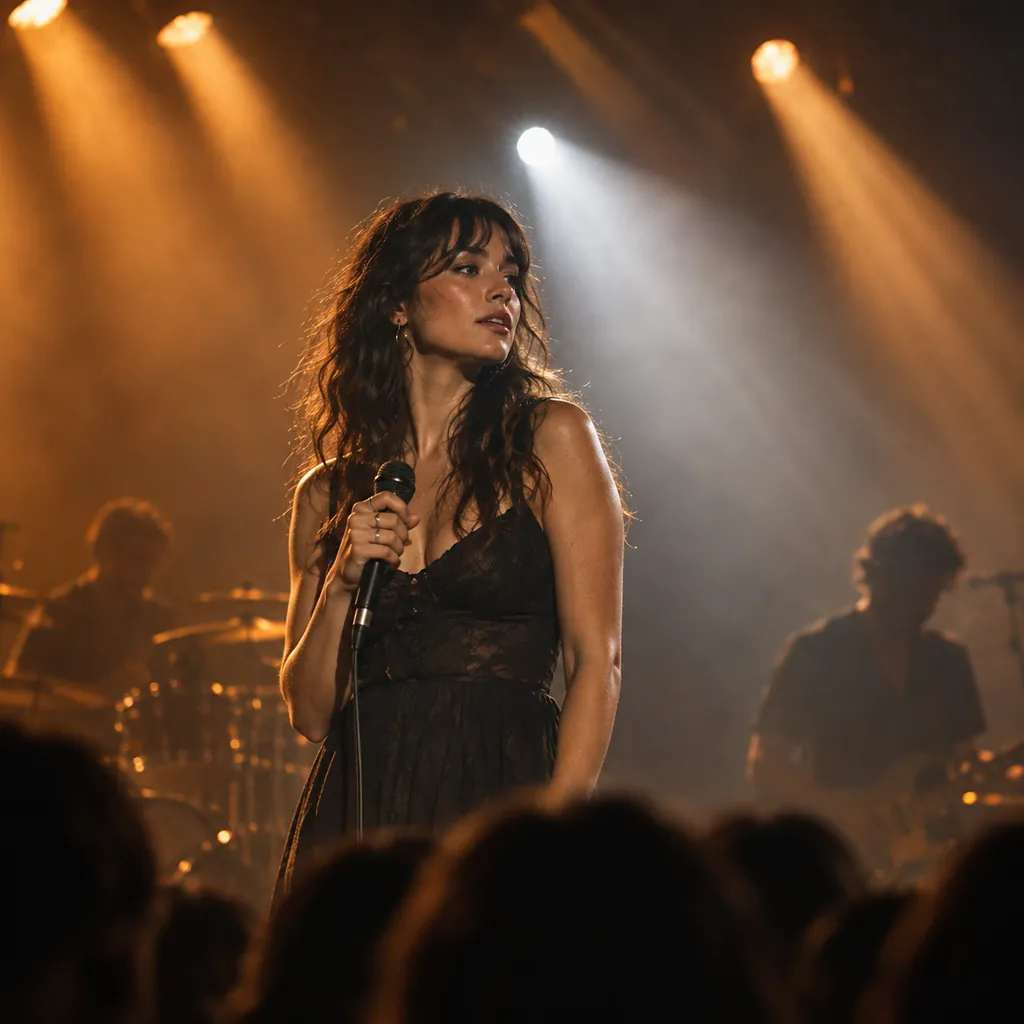
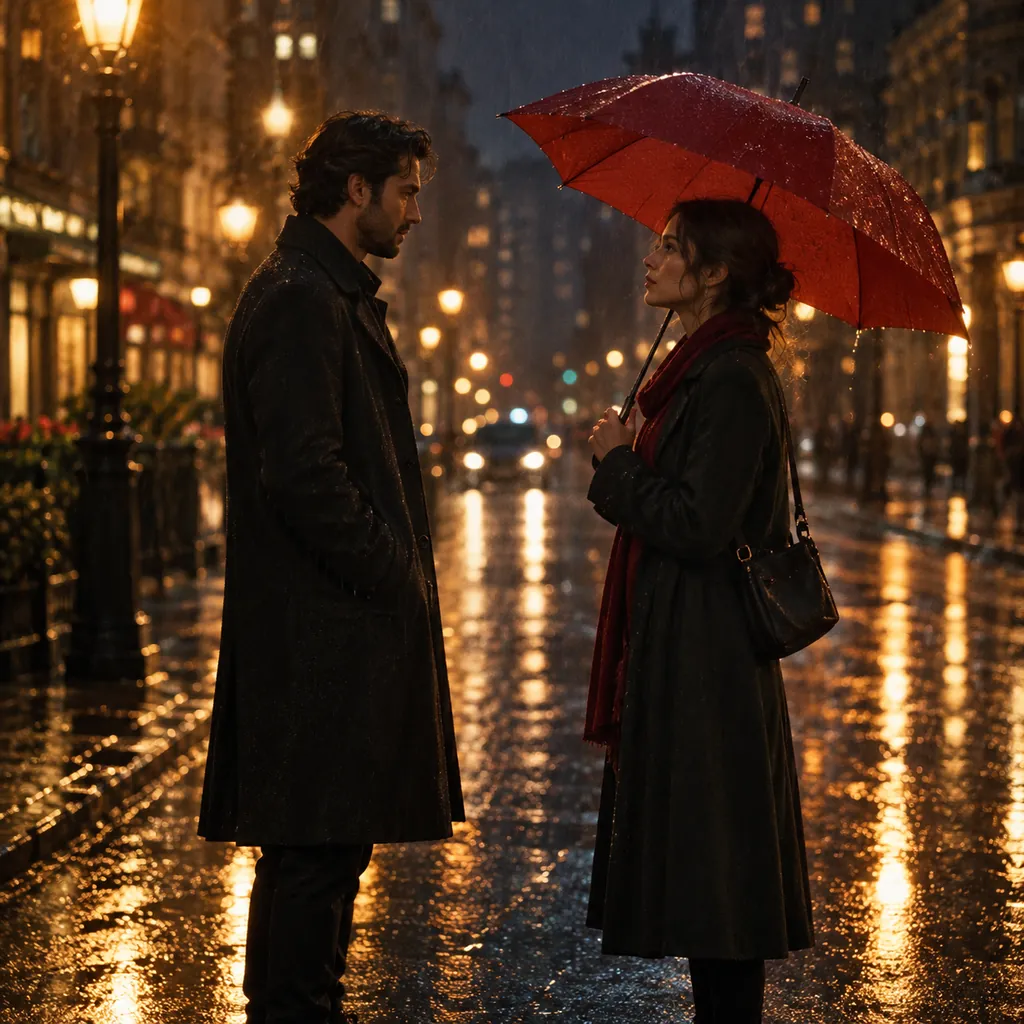
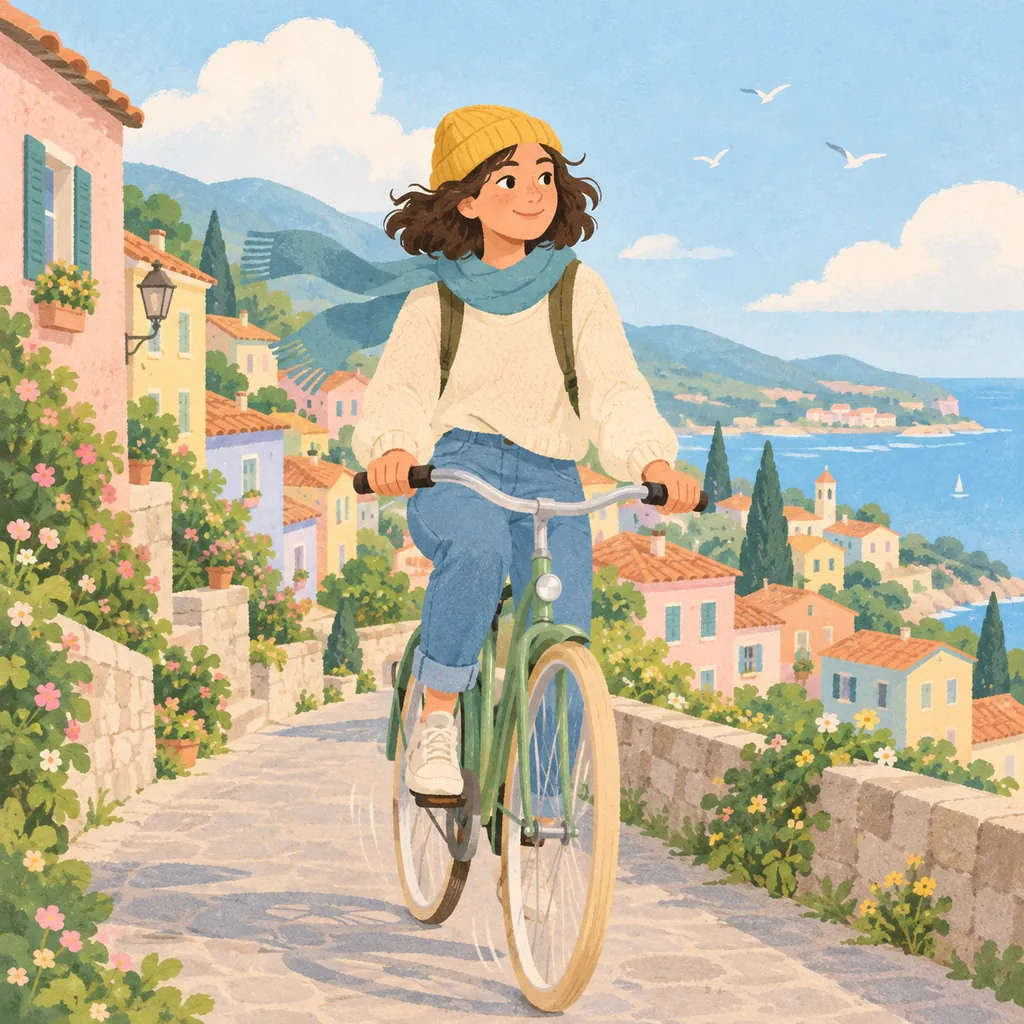
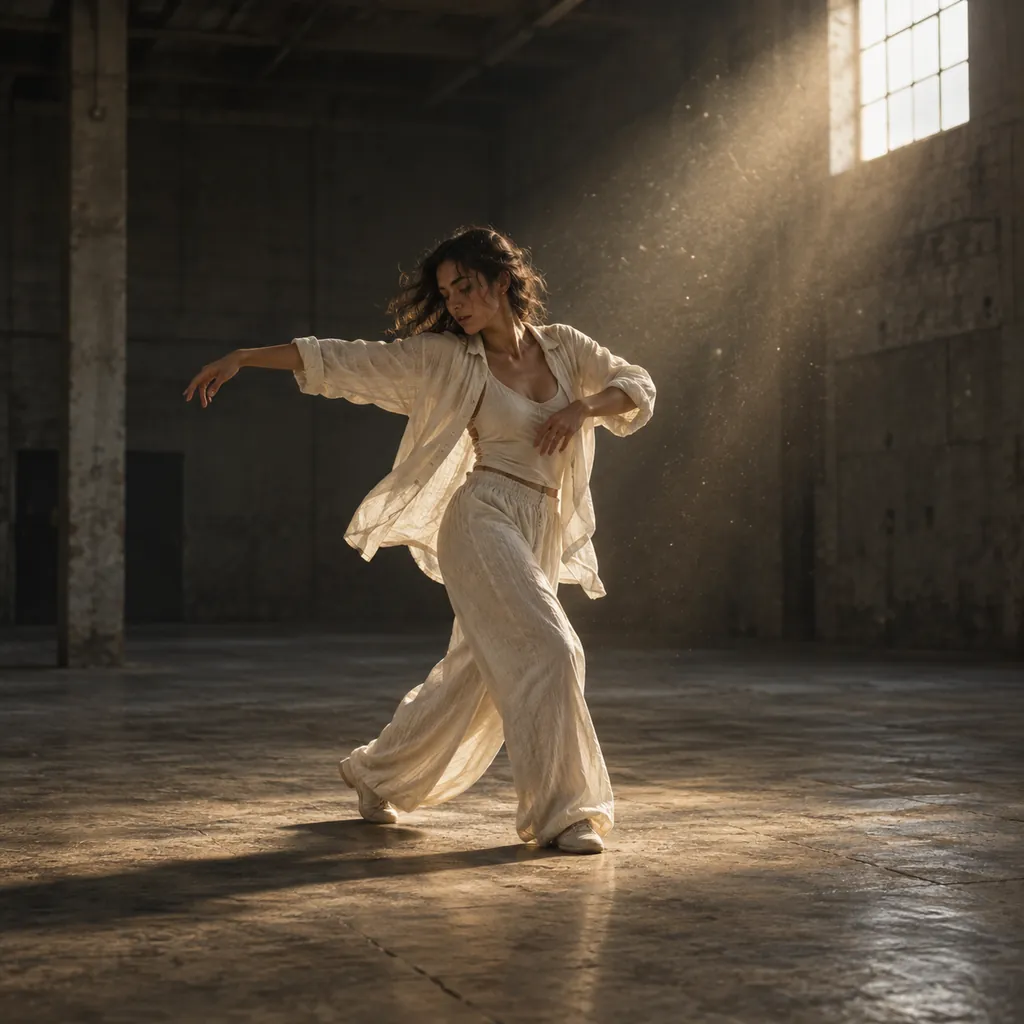
프롬프트로 쓰는 뮤직비디오 스토리보드
샷을 구성하고, 뮤직비디오의 각 장면을 하나의 캔버스에서 생성하세요.
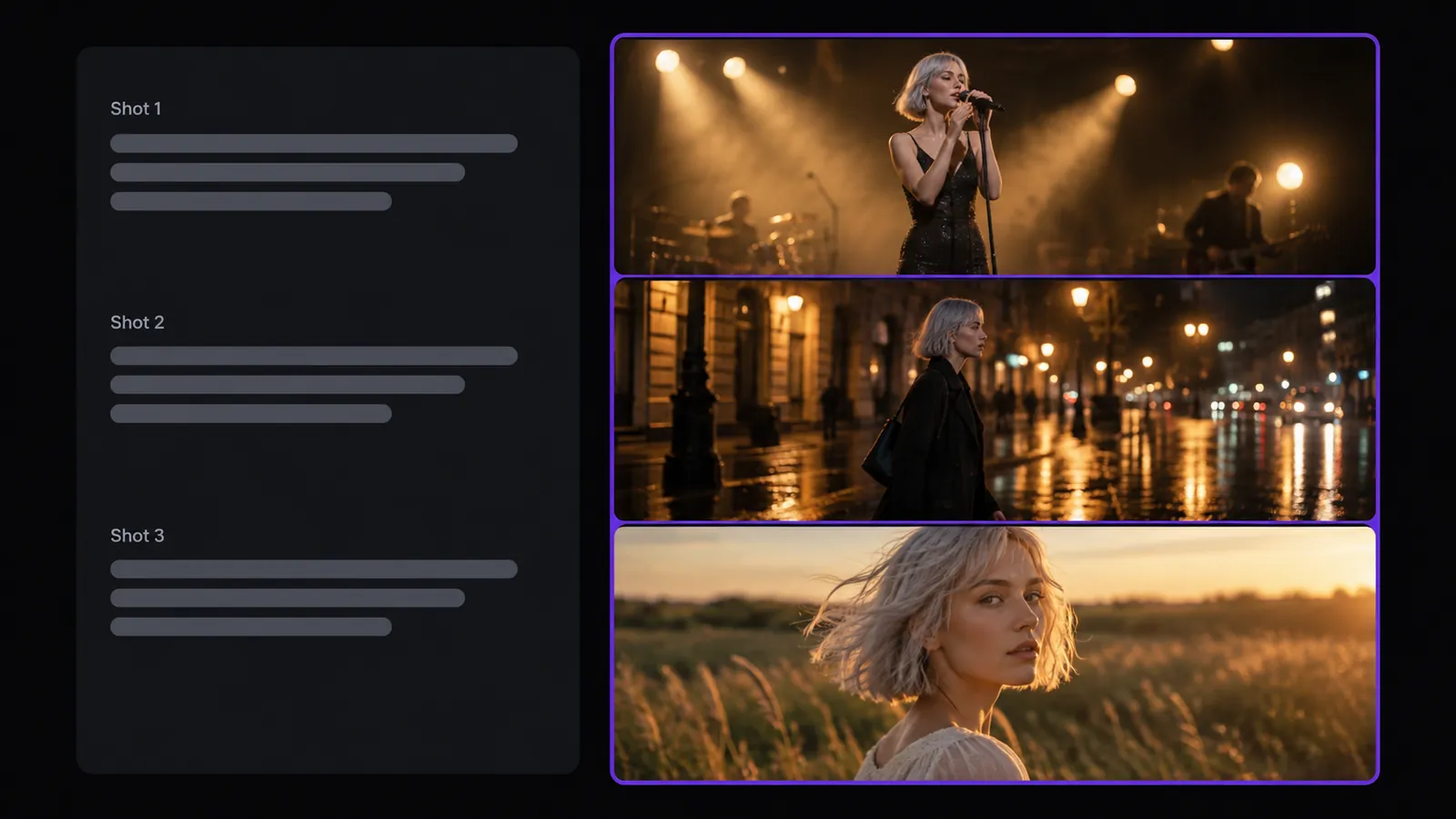
프롬프트로 스토리보드 작성
각 샷을 장면, 동작, 프레이밍, 카메라 움직임을 담은 개별 프롬프트로 작성하세요. 멀티 샷을 지원하는 모델에서는 Shot 1, Shot 2, Shot 3을 하나의 프롬프트에 써서 한 클립에서 여러 번의 컷을 얻을 수 있습니다.
샷마다 프롬프트 하나, 또는 여러 샷을 하나에 담기.
스토리보드 작성이미지로 뮤직비디오 만들기
앨범 아트, 아티스트 사진 또는 컨셉 아트를 첫 프레임이나 참조 이미지로 사용하세요. 빛이 천천히 흐르는 움직임부터 천천히 다가가는 푸시 인까지, 움직이게 할 내용을 설명하세요. 시작 이미지가 필요하다면 AI 이미지 생성기로 만들 수 있습니다.
커버 아트에 움직임을 더해 보세요.
이미지 애니메이션화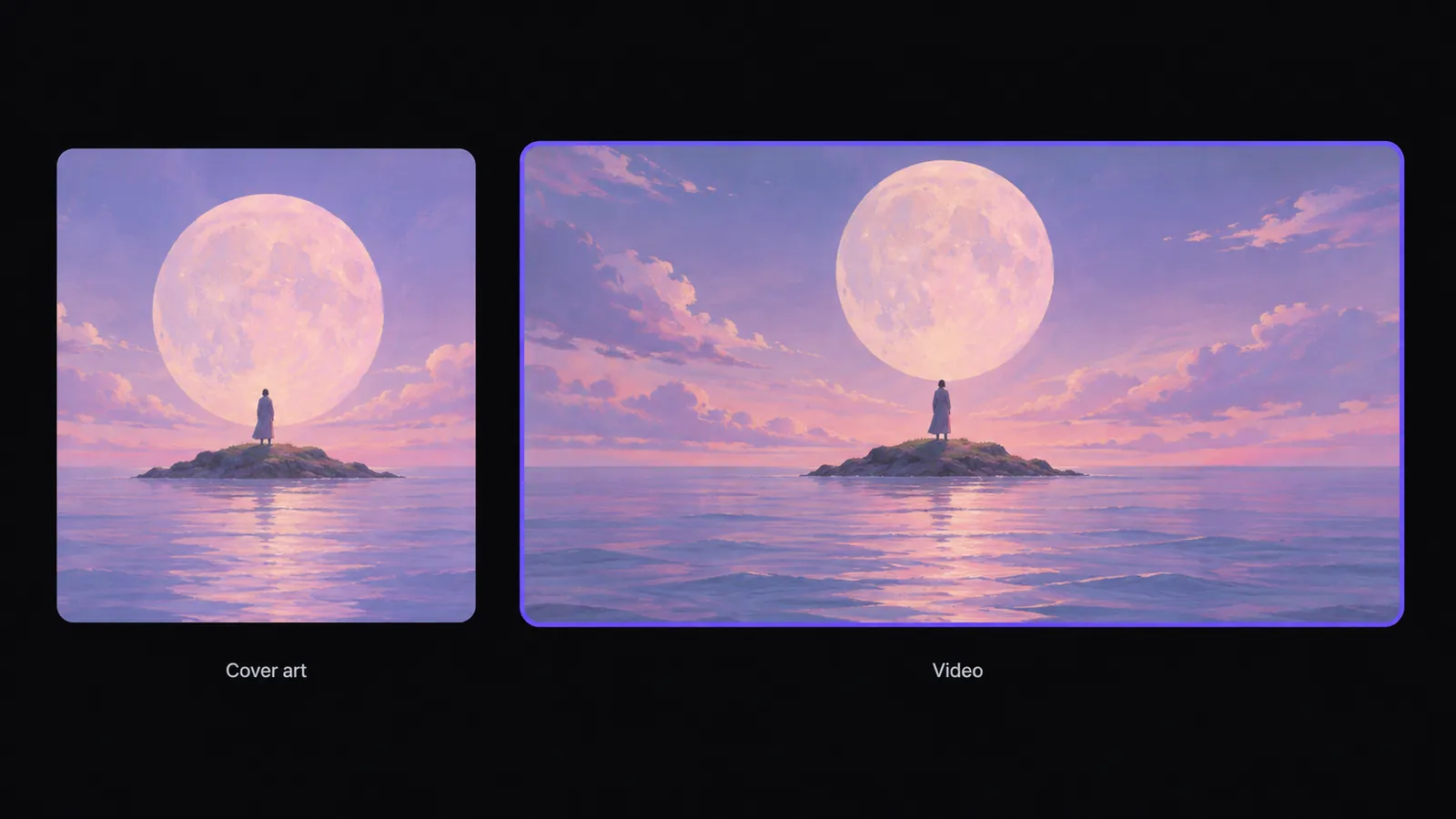
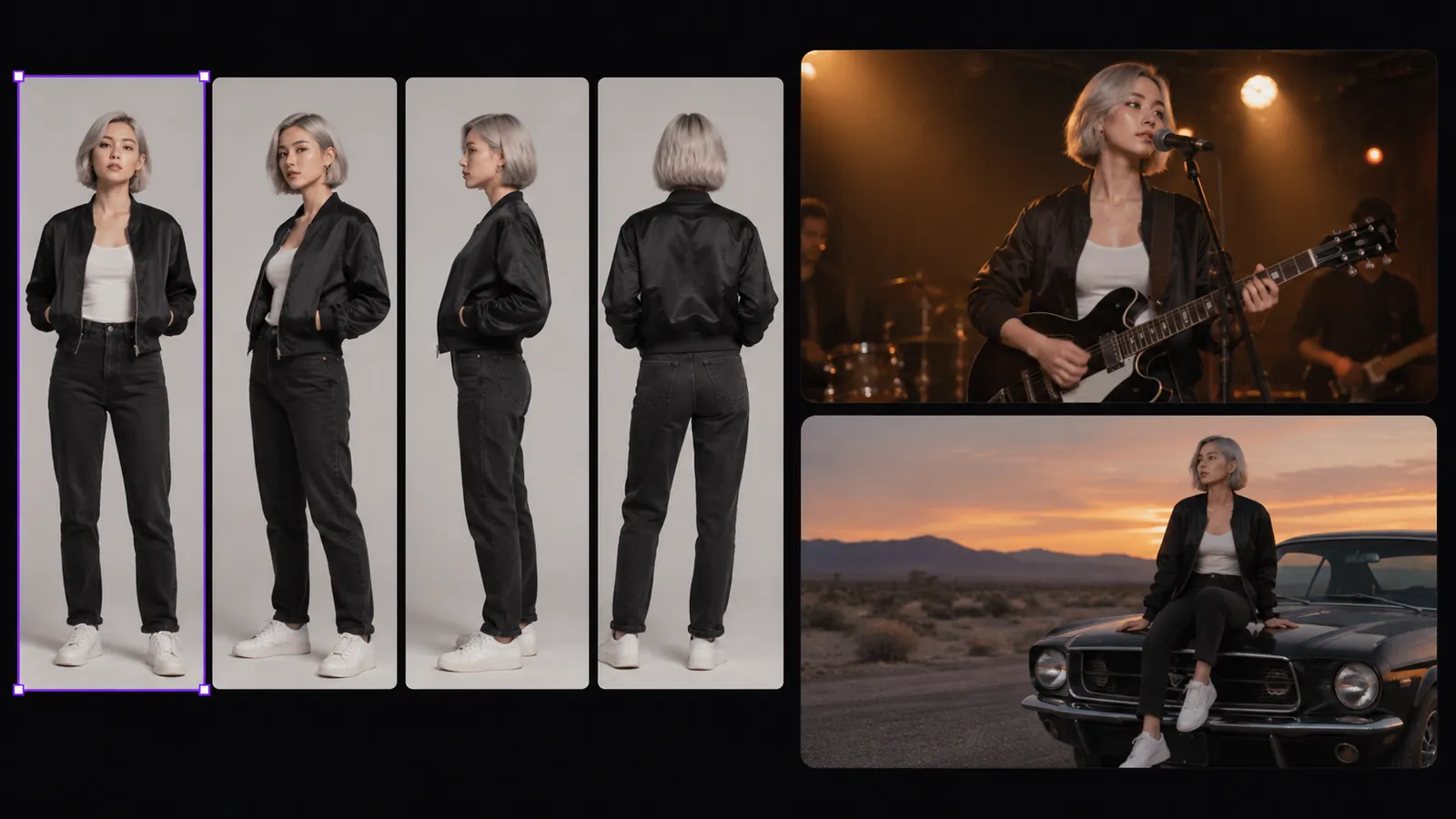
여러 샷에서 같은 아티스트 유지하기
아티스트 이미지 한 장으로 시작하세요. 턴어라운드 시트나 다각도 그리드를 만들고 패널로 나눈 뒤, 이후 샷에서 참조로 재사용하세요. 참조는 외형을 안내하므로 각 클립을 꼼꼼히 확인하세요. 마지막 프레임과 첫 프레임으로 샷을 이어 붙일 수 있습니다.
벌스에서 후렴까지, 아티스트 참조를 가까이 두세요.
캐릭터 참조 만들기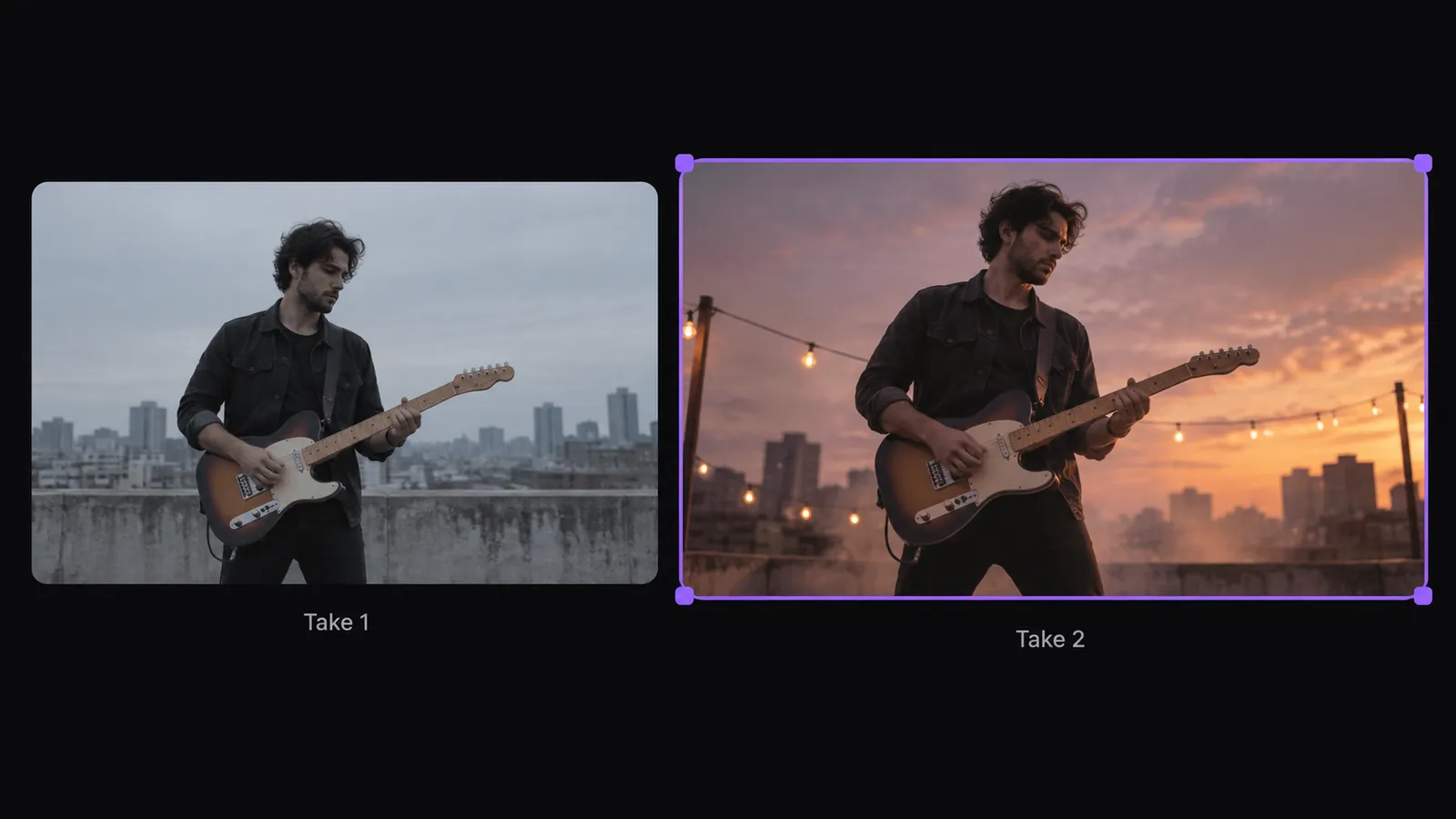
AI 뮤직비디오 만드는 법
스토리보드 작성
노래를 샷으로 나누고 Zeemo 캔버스에서 각 샷의 프롬프트를 작성하세요. 참조로 앨범 아트나 아티스트 사진을 추가할 수 있습니다.
각 샷 생성
프롬프트와 참조를 비디오 노드에 연결하고, 모델, 화면 비율, 길이를 고른 뒤 샷을 생성하세요.
검토하고 트랙에 맞춰 편집
수정이 필요한 샷은 다시 생성하고, 클립을 다운로드해 편집 도구에서 노래에 맞춰 자르세요. 더 많은 모델은 AI 비디오 생성기에서 살펴볼 수 있습니다.
Zeemo에서 AI 도구 더 보기
모든 도구가 같은 시각 캔버스에서 작동합니다. 같은 워크플로로 언제든 전환할 수 있습니다.
자주 묻는
질문
AI 뮤직비디오 생성기는 노래에 맞는 비주얼을 만듭니다. Zeemo에서는 각 샷을 프롬프트로 작성하고, 이미지 참조를 추가한 뒤, 비디오 노드에서 클립을 생성합니다. 그다음 클립을 노래에 맞게 편집하면 됩니다.
Zeemo는 오디오 자체가 아니라 프롬프트를 바탕으로 영상을 생성합니다. 비트에 맞춰 자르거나 전체 곡으로 영상을 만들지는 않습니다. 노래의 구간에 맞춰 샷을 작성한 뒤, 편집 도구에서 클립을 트랙에 맞추세요.
네, 멀티 샷 생성을 지원하는 비디오 모델이라면 가능합니다. 각 샷을 순서대로 장면, 동작, 카메라 움직임과 함께 쓰면 한 클립에서 여러 번의 컷을 얻을 수 있습니다. 다른 모델에서는 샷마다 프롬프트를 하나씩 쓰고 따로 생성하세요.
아티스트 이미지 한 장으로 시작하고, 턴어라운드 시트나 다각도 그리드를 만든 뒤 참조 패널로 나누세요. 이후 샷에서 그 패널을 재사용하세요. 참조는 외형에 영향을 주므로, 각 클립에서 아티스트의 세부 특징이 바뀌지 않았는지 확인하세요.
뮤직비디오는 샷 단위로 만들어 갑니다. 각 비디오 노드는 클립 하나를 생성하며, 클립 길이는 선택한 모델에 따라 다릅니다. Zeemo 캔버스는 클립을 이어 붙이지 않으므로, 클립을 다운로드한 뒤 편집 도구에서 전체 영상을 완성하세요.
Zeemo는 크레딧을 사용합니다. 생성하기 전에 요금제 페이지에서 현재 플랜과 크레딧 세부 정보를 확인하세요. 사용 가능한 생성 설정은 선택한 비디오 모델에 따라 다르므로, 만들고 싶은 샷에 맞춰 설정을 확인하세요.

