AI ミュージックビデオジェネレーター
AI ミュージックビデオジェネレーターで、楽曲のためのビジュアルを作成できます。各ショットをプロンプトとして書き、対応モデルなら複数のショットを1つのプロンプトにまとめられます。Zeemo キャンバス上でシーンを生成し、画像から始めることも、任意のショットを撮り直すこともできます。
ミュージックビデオを生成AI ミュージックビデオメーカーで作れる映像を見る
ステージパフォーマンスからアニメーションのストーリーまで、シーンごとに生成できるミュージックビデオのショットをご覧ください。
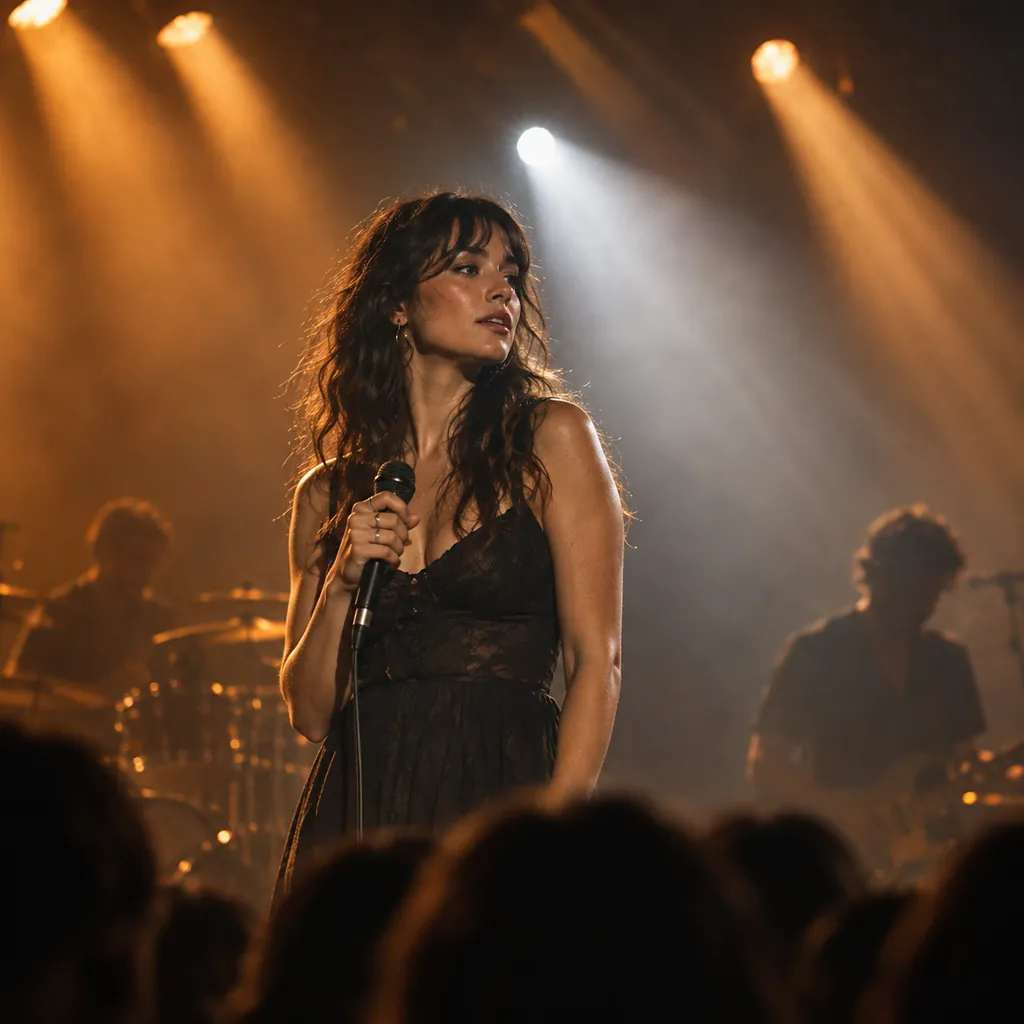
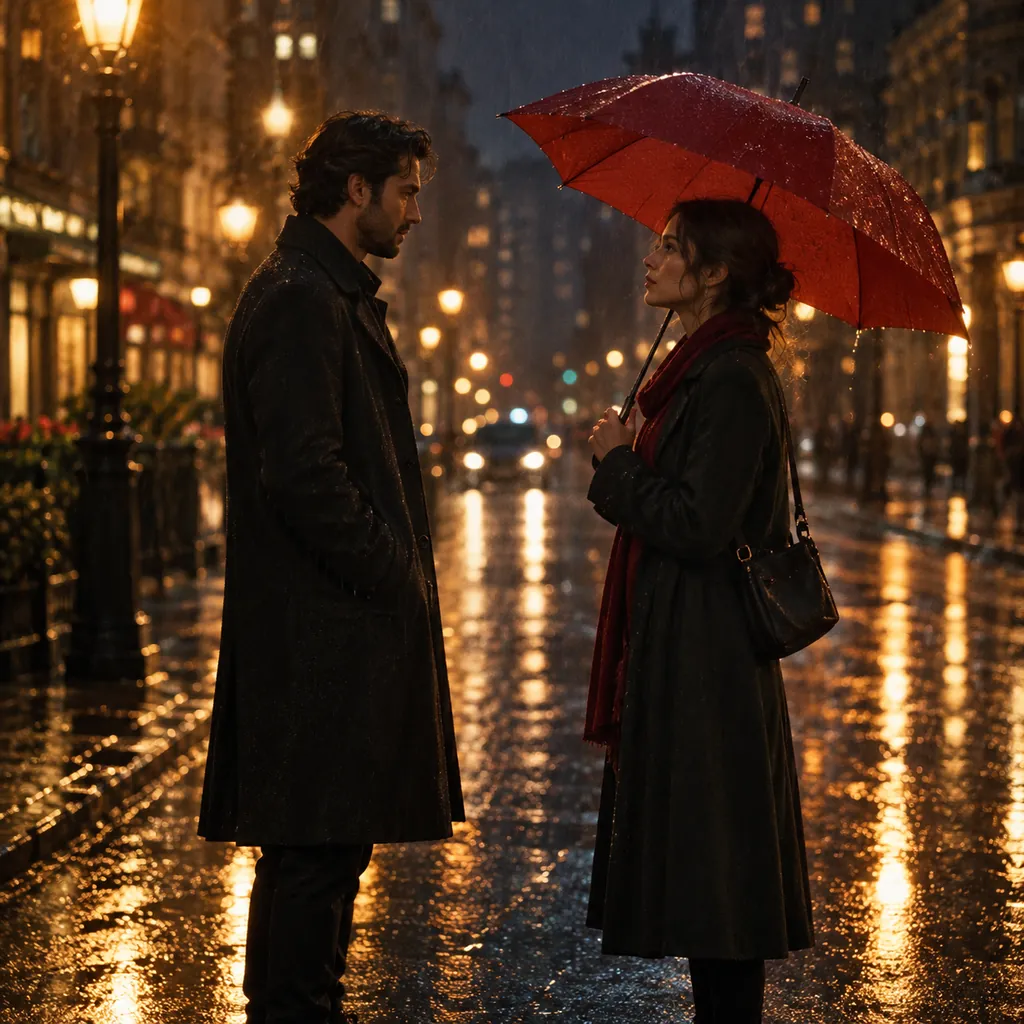
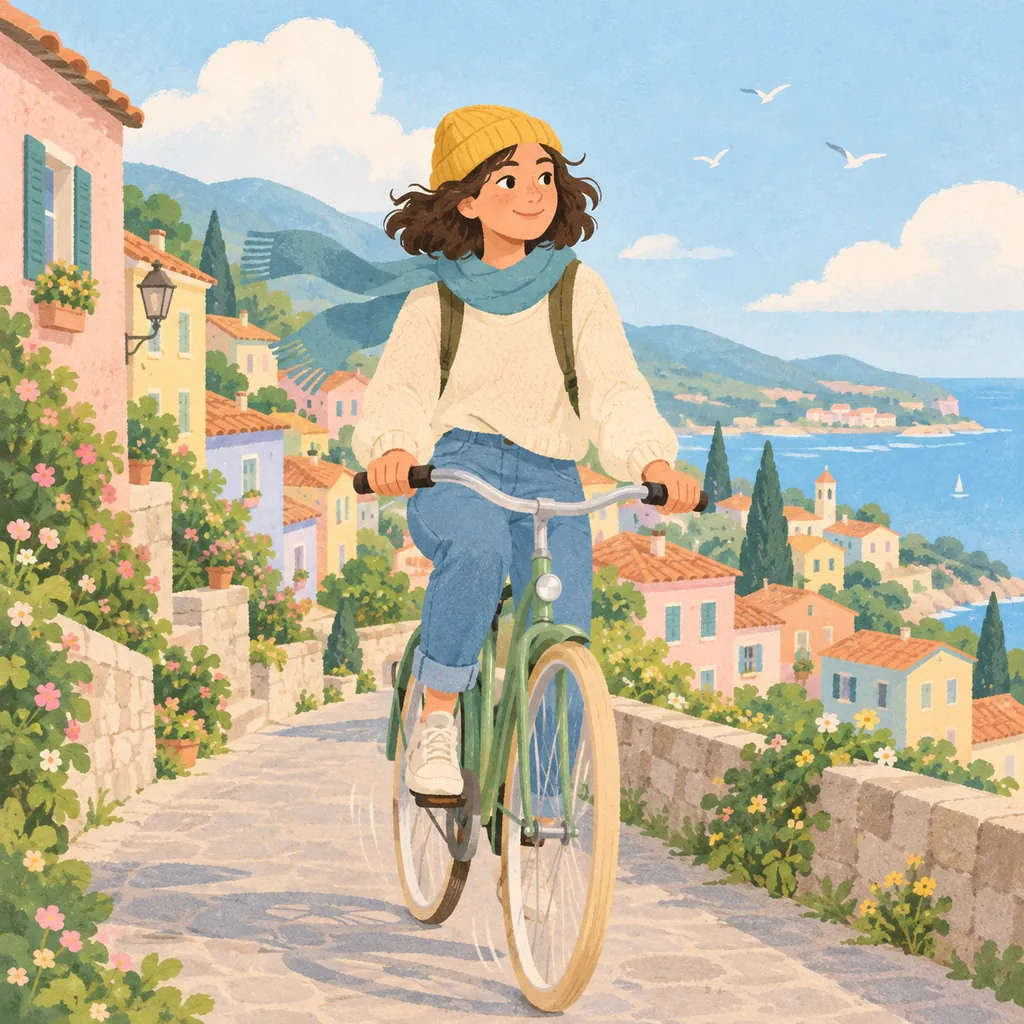
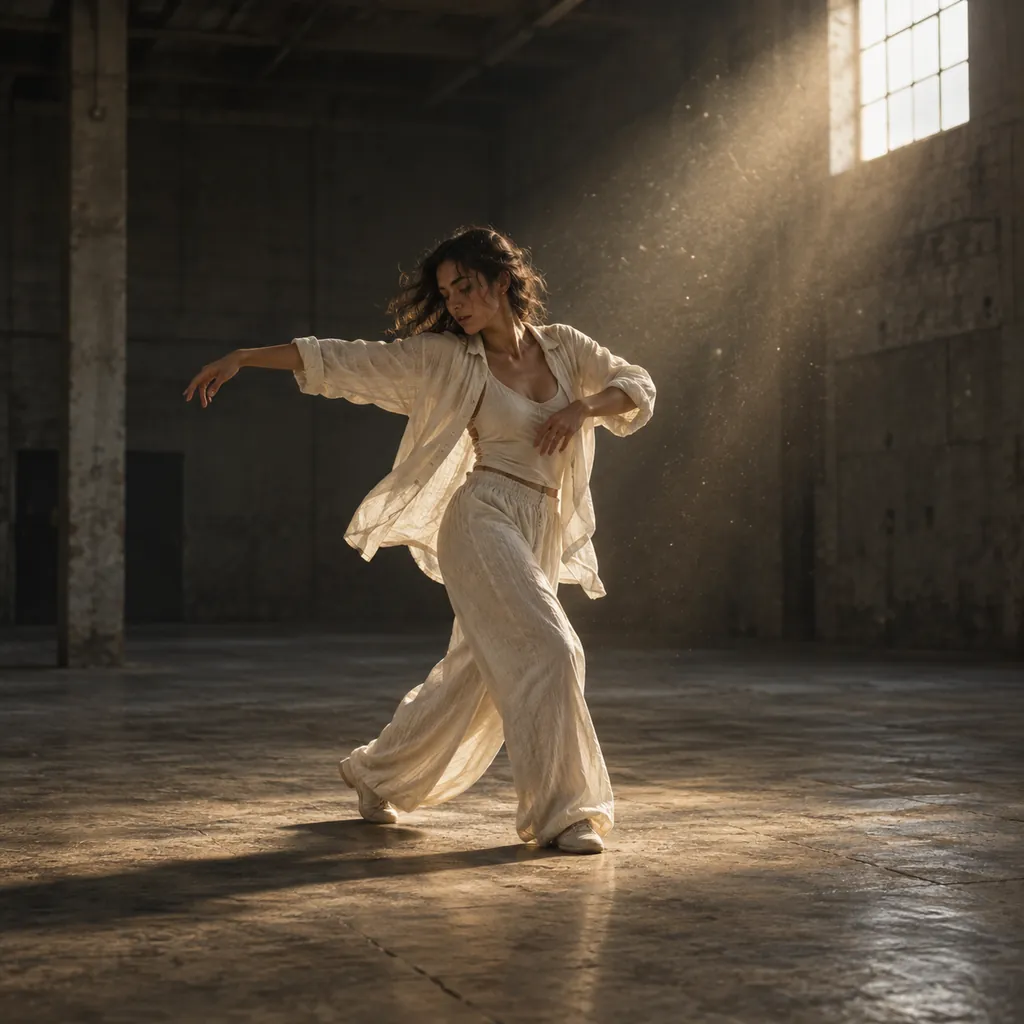
プロンプトで書く、ミュージックビデオの絵コンテ
ショットを組み立て、ミュージックビデオの各シーンを1つのキャンバス上で生成しましょう。
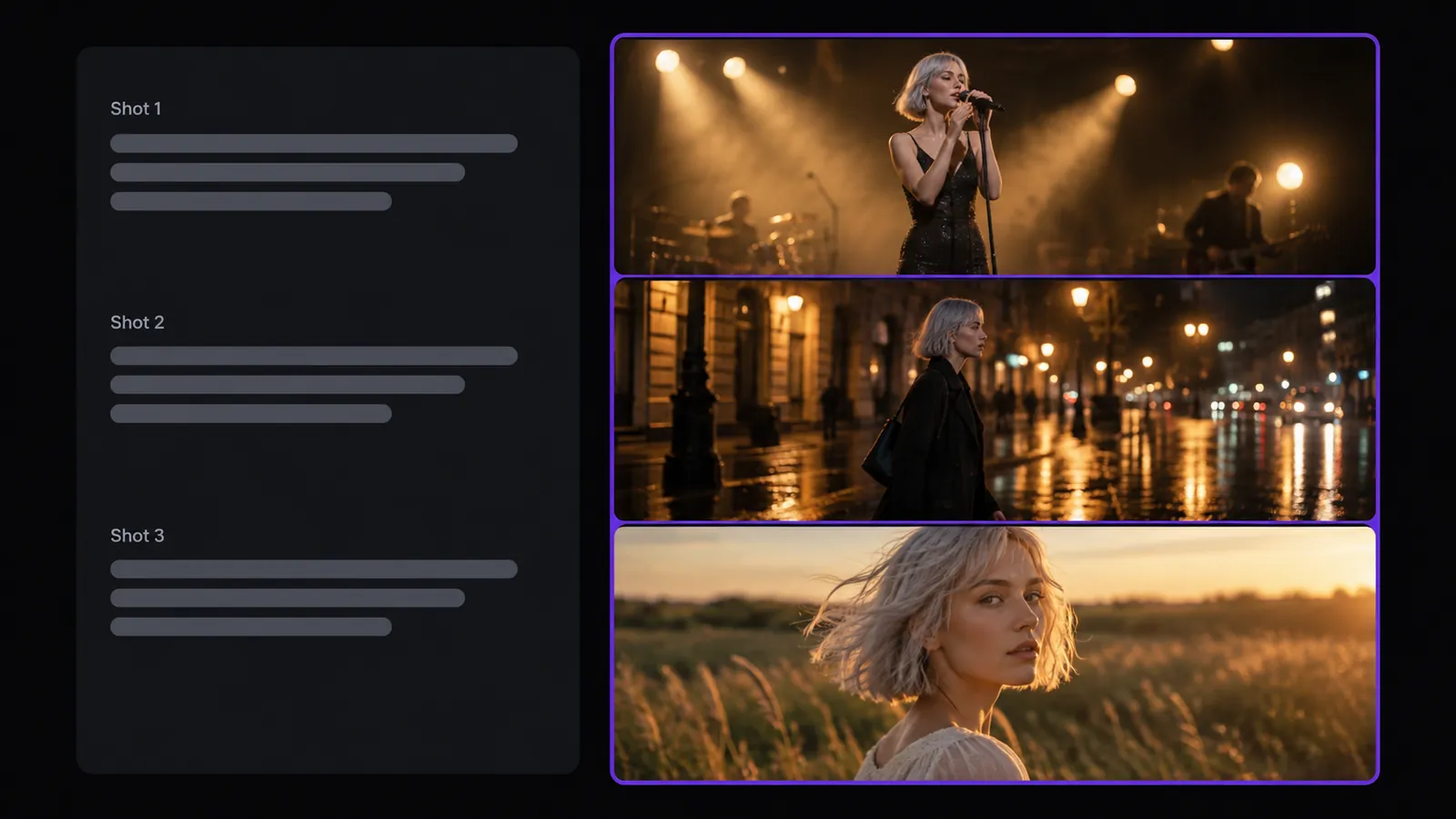
絵コンテをプロンプトで書く
各ショットを、シーン、アクション、フレーミング、カメラワークを含めて個別のプロンプトで書きます。複数ショットに対応したモデルでは、「Shot 1」「Shot 2」「Shot 3」を1つのプロンプトに書くと、1つのクリップで複数のカットが得られます。
ショットごとに1つのプロンプト、または複数のショットを1つにまとめて。
絵コンテを書く画像からミュージックビデオを作る
アルバムアート、アーティストの写真、コンセプトアートを最初のフレームや参照として使いましょう。ゆっくり光が流れる動きから、ゆっくりと寄っていくカメラワークまで、動かしたい内容を書いてください。開始画像が必要ですか? AI 画像ジェネレーターで作成できます。
カバーアートに動きを加えましょう。
画像をアニメーションにする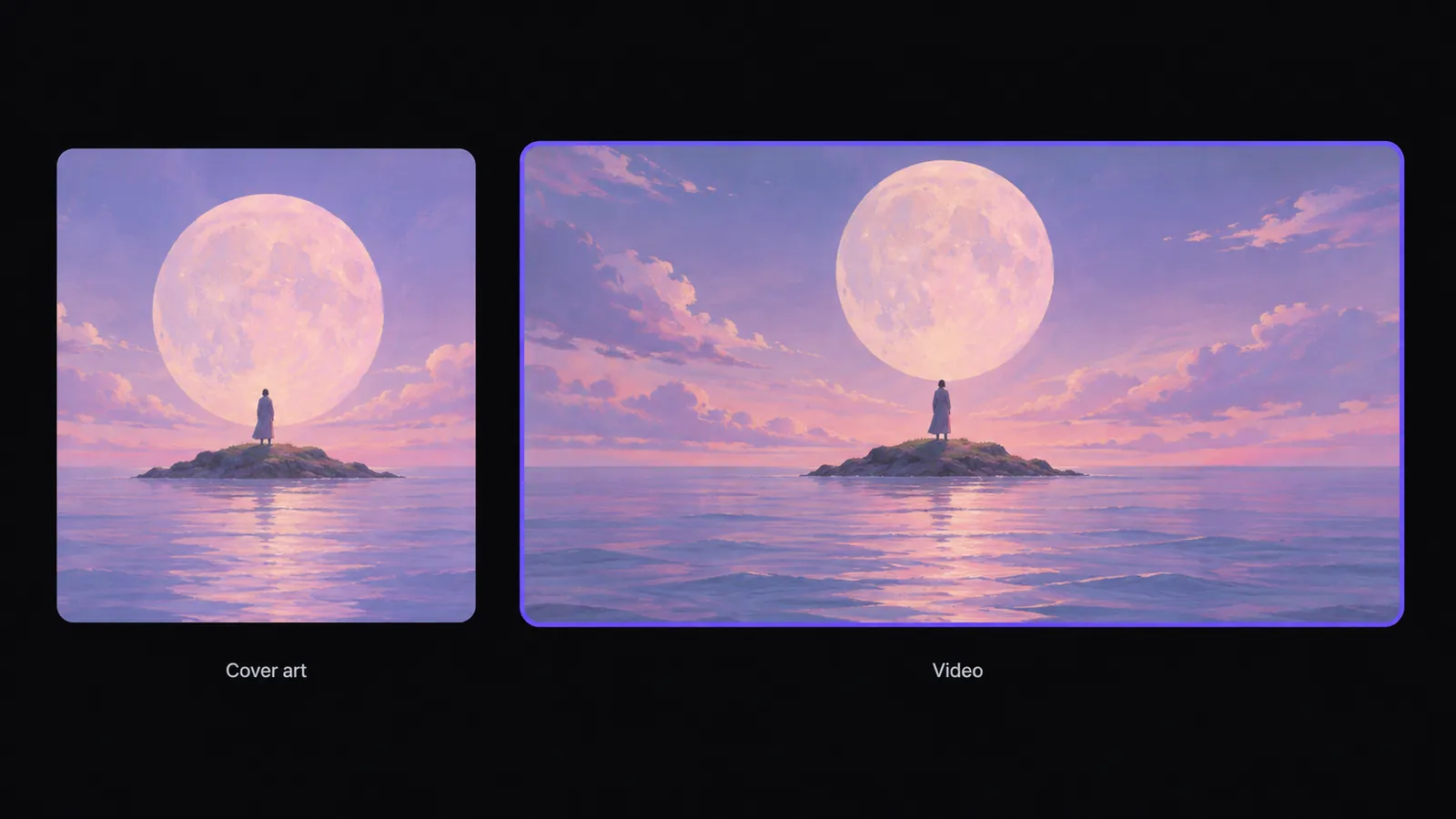
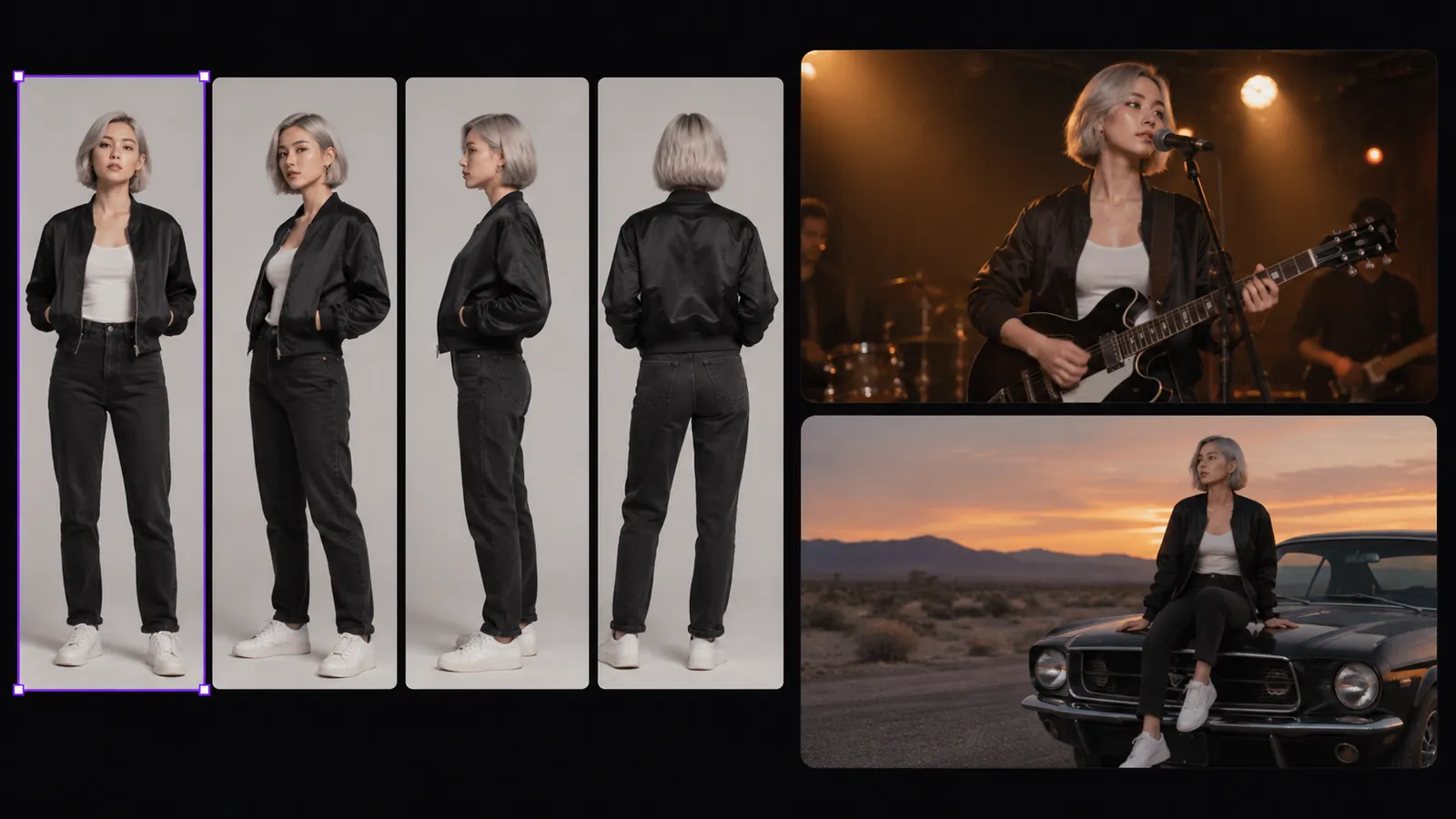
複数のショットでアーティストを一貫させる
アーティストの画像を1枚用意し、ターンアラウンドシートまたは多角度グリッドを作成して、パネルに分割します。以降のショットで参照として再利用してください。参照は見た目を導くため、各クリップを確認しましょう。最後と最初のフレームでショットをつなげられます。
Aメロからサビまで、アーティストの参照を手元に置いておきましょう。
キャラクター参照を作る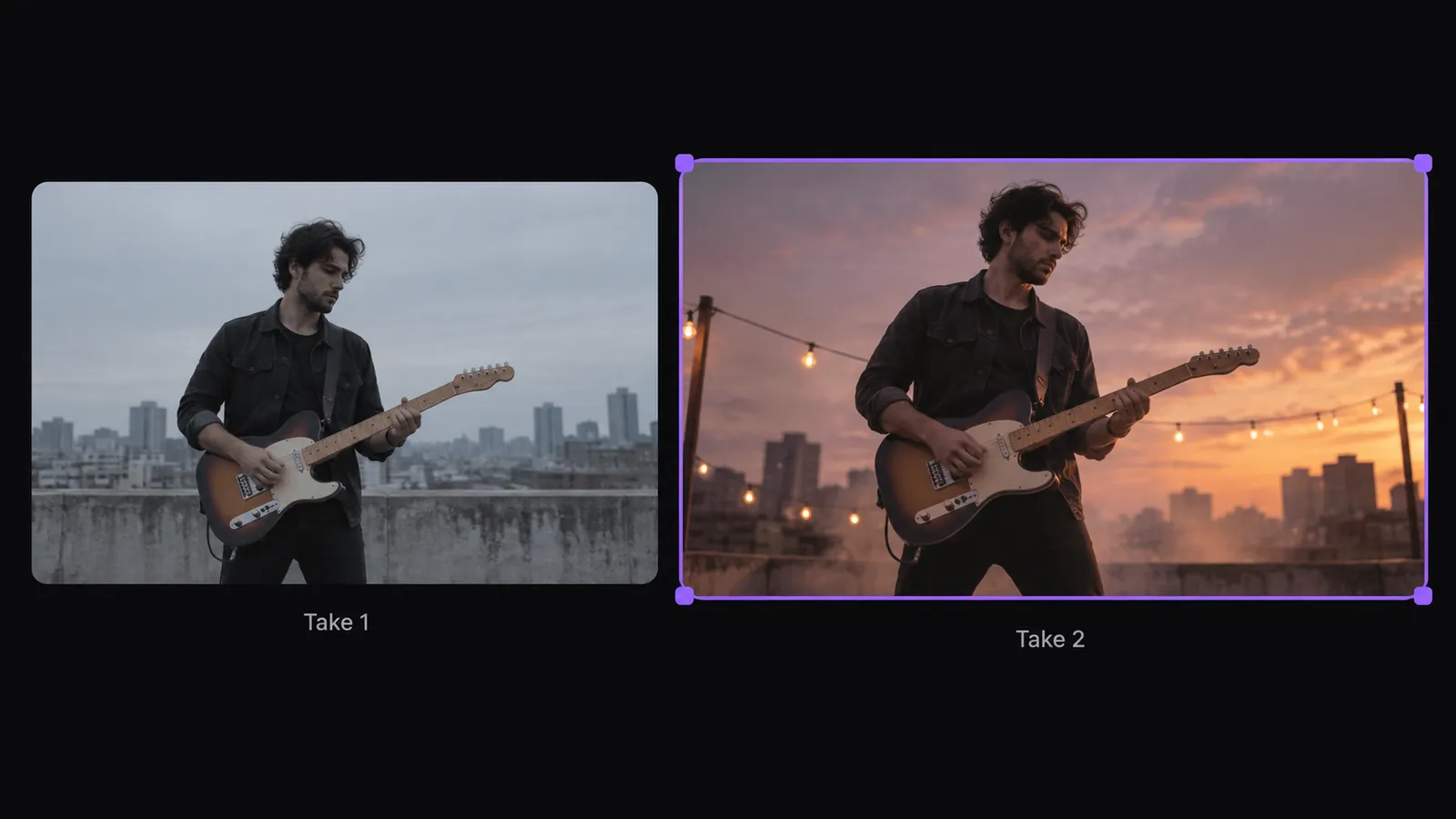
AI ミュージックビデオの作り方
絵コンテを書く
楽曲をショットに分け、Zeemo キャンバスで各ショットのプロンプトを書きましょう。参照としてアルバムアートやアーティストの写真を追加できます。
各ショットを生成する
プロンプトと参照を映像ノードに接続し、モデル、アスペクト比、長さを選んでからショットを生成します。
確認して楽曲に合わせて編集
修正が必要なショットは撮り直し、クリップをダウンロードして、お使いのエディターで楽曲に合わせてカットしてください。その他のモデルは AI 動画ジェネレーター でご覧いただけます。
Zeemo でさらに AI ツール を探す
すべてのツールが同じビジュアルキャンバス上で動作します。同じワークフローで、いつでも切り替えられます。
よくある
質問
AI ミュージックビデオジェネレーターは、楽曲のビジュアルを作成します。Zeemo では、各ショットをプロンプトとして書き、画像の参照を加えて、映像ノードでクリップを生成します。その後、クリップを楽曲に合わせて編集します。
Zeemo はプロンプトから映像を生成するもので、音声そのものは読み取りません。ビートに合わせてカットしたり、楽曲全体から動画を作ったりはしません。楽曲のセクションに沿ってショットを書き、クリップはエディターで楽曲に合わせてください。
はい。マルチショット生成に対応した動画モデルなら可能です。各ショットをシーン、アクション、カメラワークとともに順番に書くと、1つのクリップで複数のカットが得られます。他のモデルでは、ショットごとにプロンプトを書いて個別に生成してください。
アーティストの画像を1枚から始め、ターンアラウンドシートまたは多角度グリッドを作成して、参照パネルに分割します。そのパネルを以降のショットで再利用してください。参照は外見に影響するため、各クリップでアーティストの細部に変化がないか確認しましょう。
ショットごとに組み立てていきます。各映像ノードは1つのクリップを生成し、クリップの長さは選んだモデルによって異なります。Zeemo キャンバスではクリップを結合しないため、ダウンロードしてエディターで完成した動画に組み立ててください。
Zeemo はクレジット制です。生成する前に料金ページで最新のプランとクレジットの詳細をご確認ください。利用できる生成設定は選んだ動画モデルによって異なるため、作りたいショットごとに設定を確認してください。

