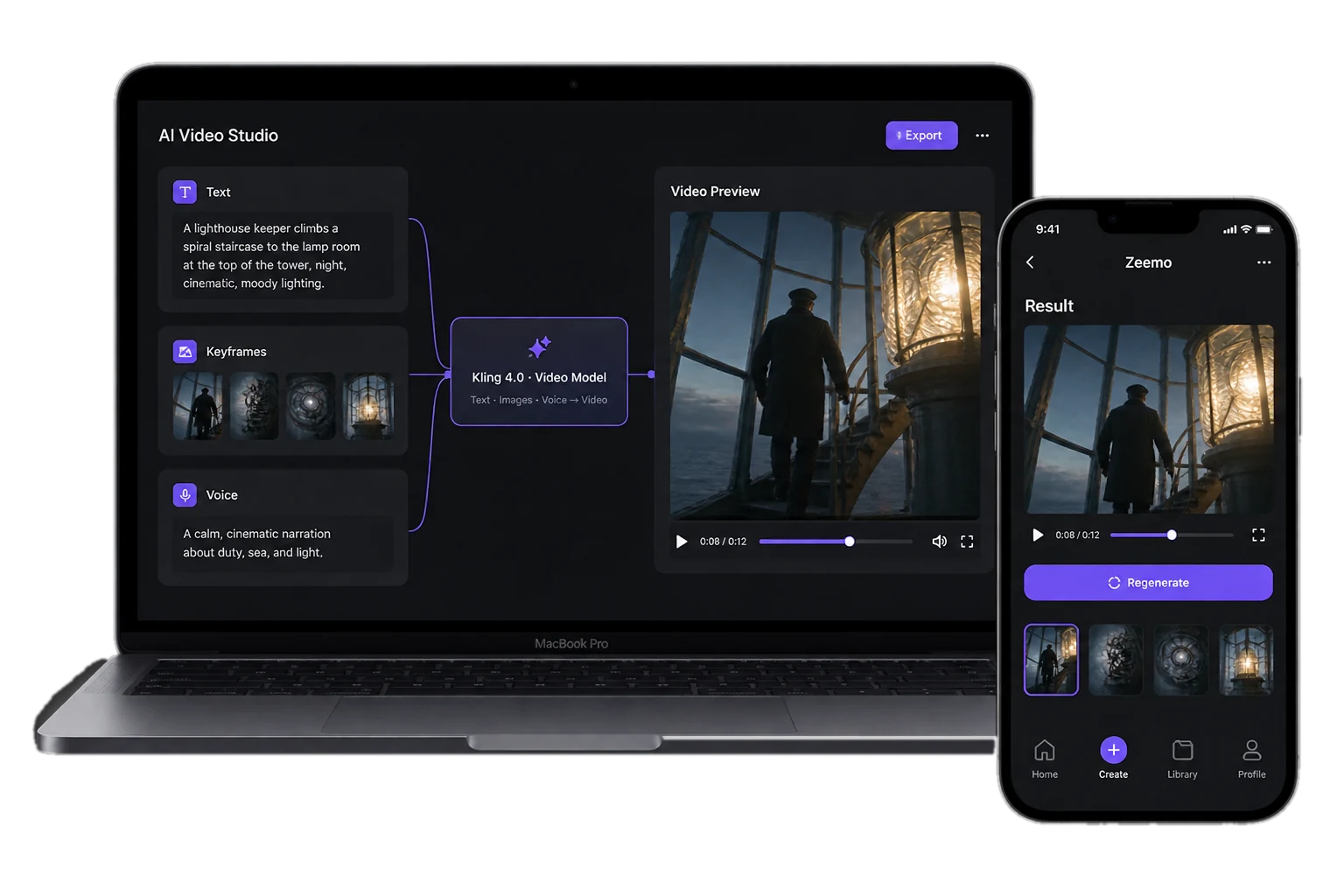
絵コンテからワンカットへ
ショットに沿って最大10個のキーフレームを配置します。動画は最初のフレームから順にそれぞれを通り、フレーム間の動きはモデルが補います。
30秒、キーフレーム10個、参照15件。運に任せず、シーンを演出できます。
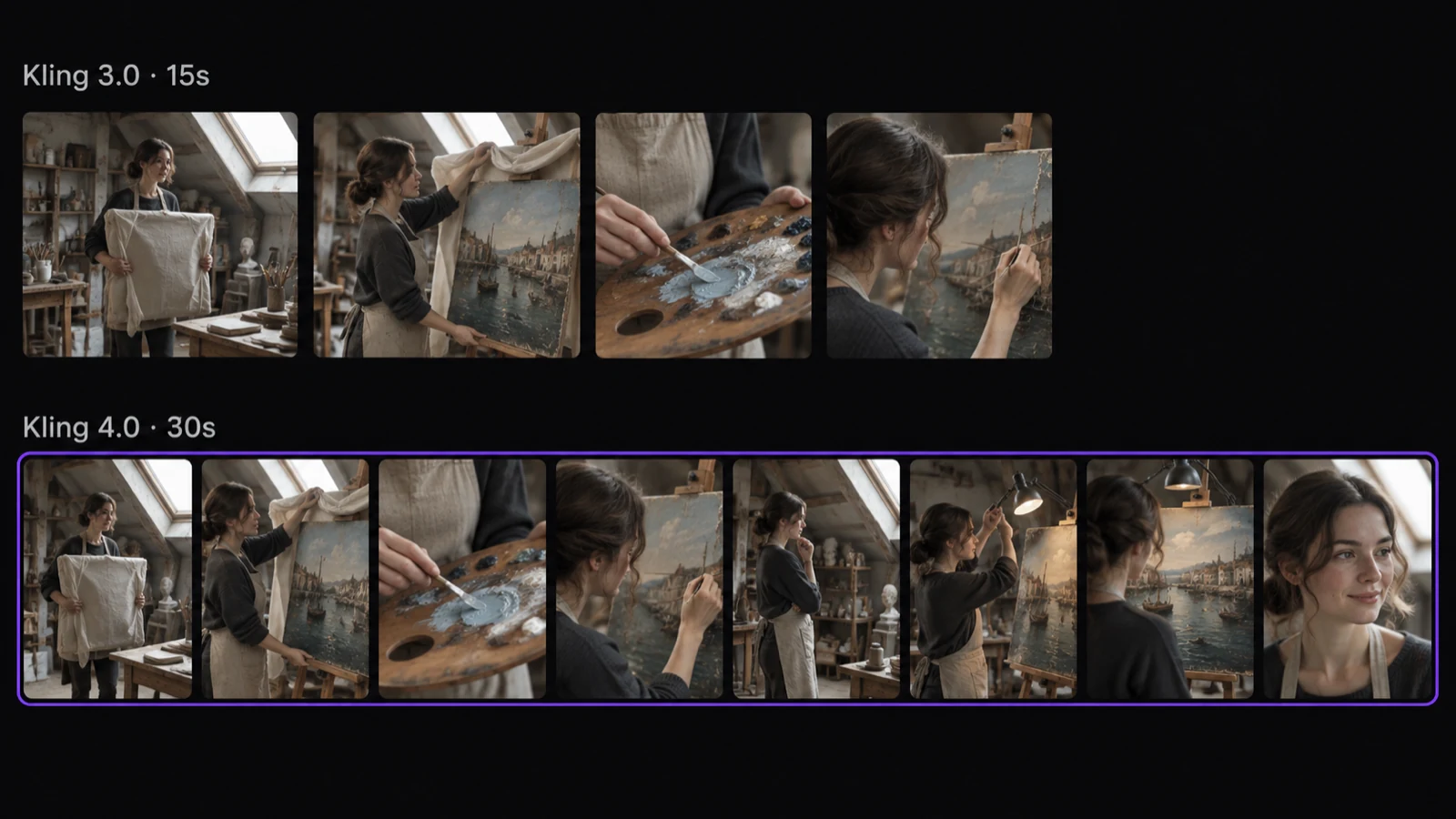
Kling 4.0は1回の生成で最長30秒。Kling 3.0は15秒まででした。シーン全体を1回で生成でき、クリップをつなぎ合わせる必要はありません。音声は2チャンネルのステレオです。
長さは2倍。生成は1回。
30秒のシーンを作る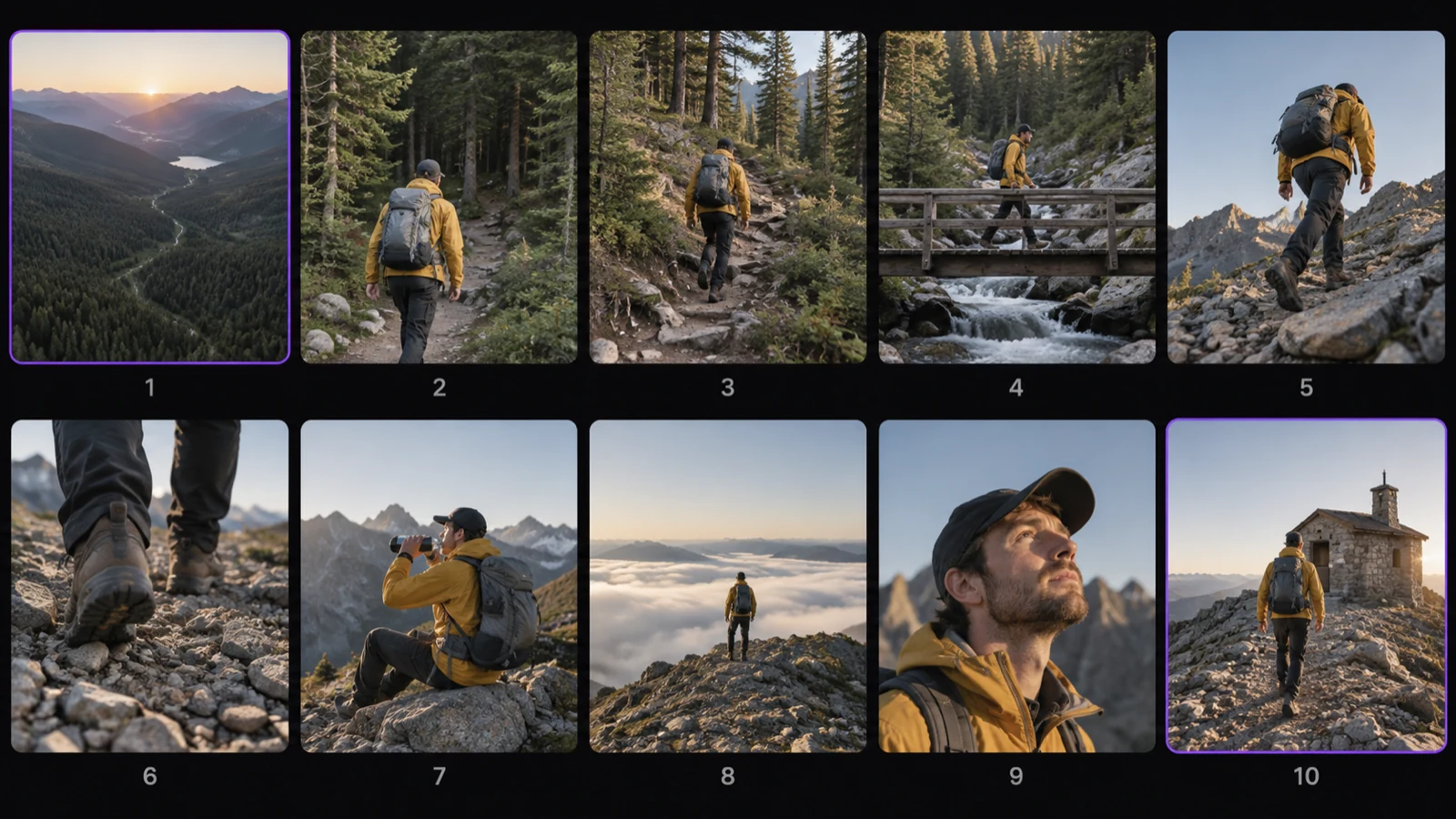
Kling 3.0は最初と最後のフレームに対応していました。Kling 4.0は最大10枚のキーフレーム画像を受け取り、ショットがその間を順に進みます。見せ場は自分で決め、間の動きはモデルが担当します。
10枚のフレーム。ひとつながりの動き。
キーフレームを設定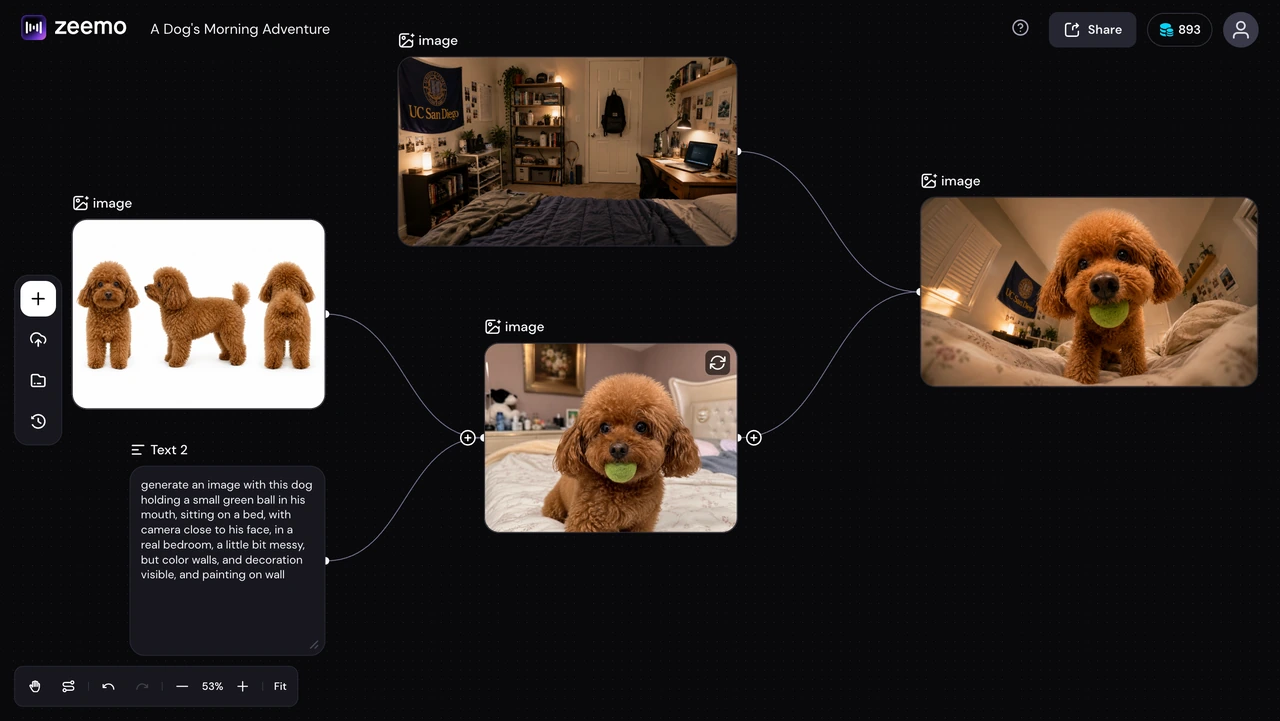
画像、動画、エレメント、音声を合わせて最大15件の参照を一度に入力できます。種類ごとに上限があります。Kling 3.0は動画なしの場合、最大7枚の画像または被写体でした。Zeemoではキャンバスに並べて、各ファイルを置きたい場所に置けます。
15件の参照。ひとつのキャンバス。
キャンバスで始める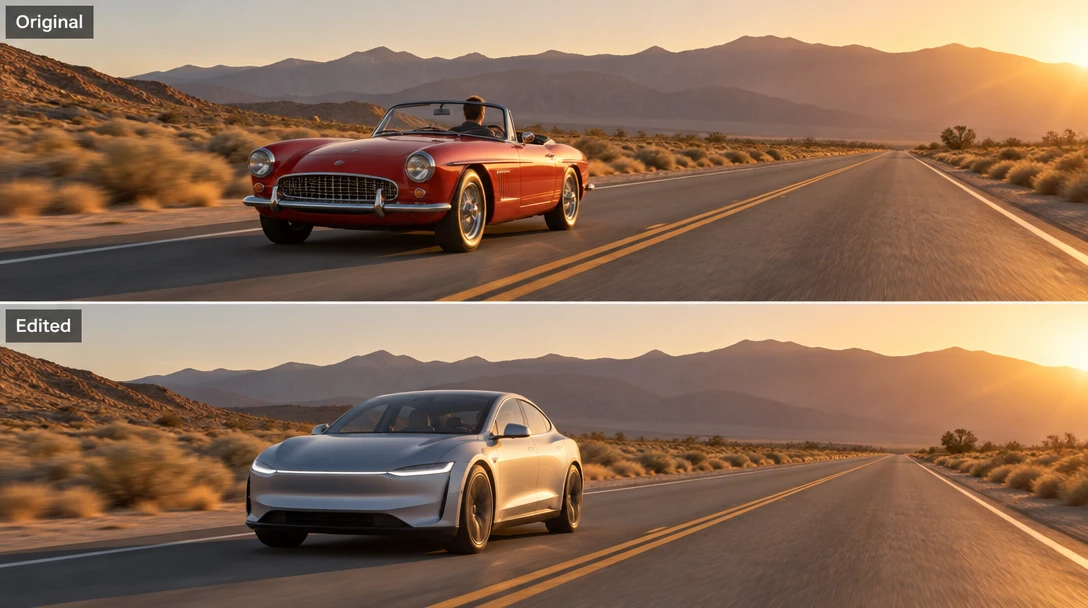
動画編集を開いて、手元の素材の表情、動き、カメラ、スタイル、背景を変更できます。クリップは最大5本、合計30秒まで入力できます。Creative Recreationはクリップのリズムを残したまま、キャラクターや商品を入れ替えます。
ショットは残して、ほかを変える。
動画編集を開くZeemo AIキャンバスのモデル一覧からKling 4.0を選びます。Kling 4.0 Flashも同じ一覧にあり、最長20秒のクリップ向けです。
キーフレームは最大10個、参照は最大15件。それぞれをショットの中の置きたい位置に置きます。
冒頭、転換、締めを書き出します。見た目は参照に任せ、プロンプトでは物語の展開を書きましょう。
仕上がりを最初から最後まで確認します。キーフレームをひとつ差し替えて、もう一度生成しましょう。