AI アニメ動画ジェネレーター
シーンのアイデアやアニメ画像から始めましょう。雰囲気、動き、カメラワークを描写すると、Zeemo キャンバス上でアニメクリップを生成できます。アニメキャラクターの参照を再利用し、ショットごとに磨き上げられます。
アニメ動画を生成
AI アニメ動画ジェネレーターで作れるものを見る
アニメキャラクターの一瞬から幻想的なシーンまで、AI アニメジェネレーターで動きを与えられる映像をご覧ください。
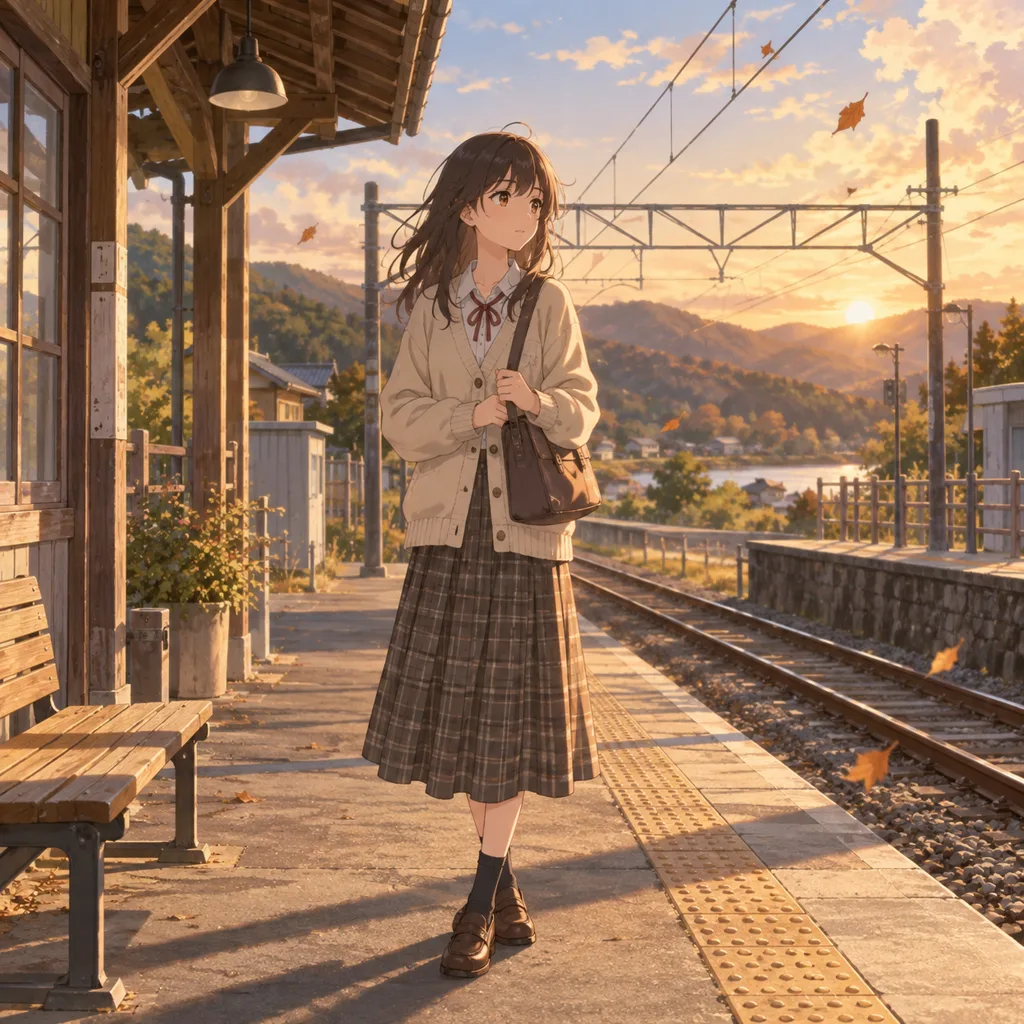
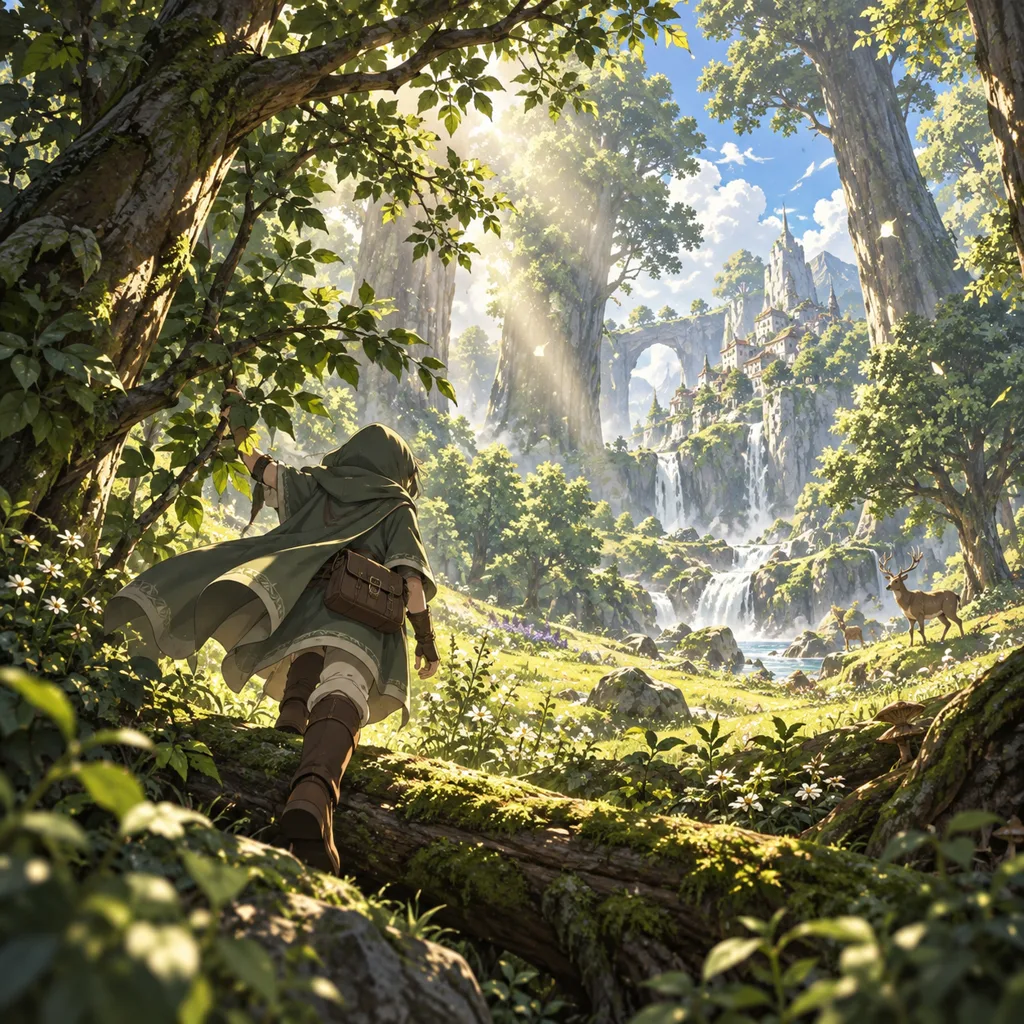
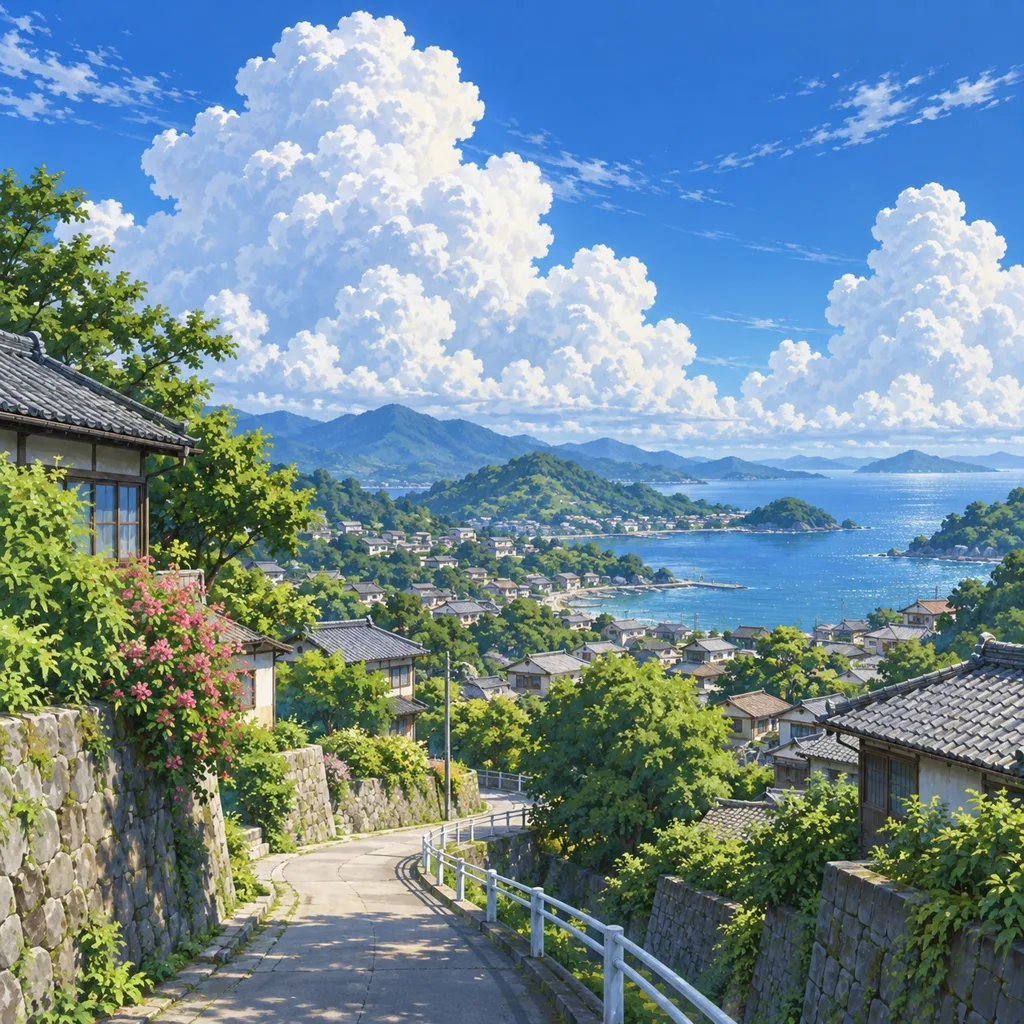
アニメシーンを、ワンショットずつ演出
ビジュアルスタイルを記述し、画像を取り込み、参照を使って各ショットを導きましょう。ワークフロー全体を一つのキャンバスで完結できます。
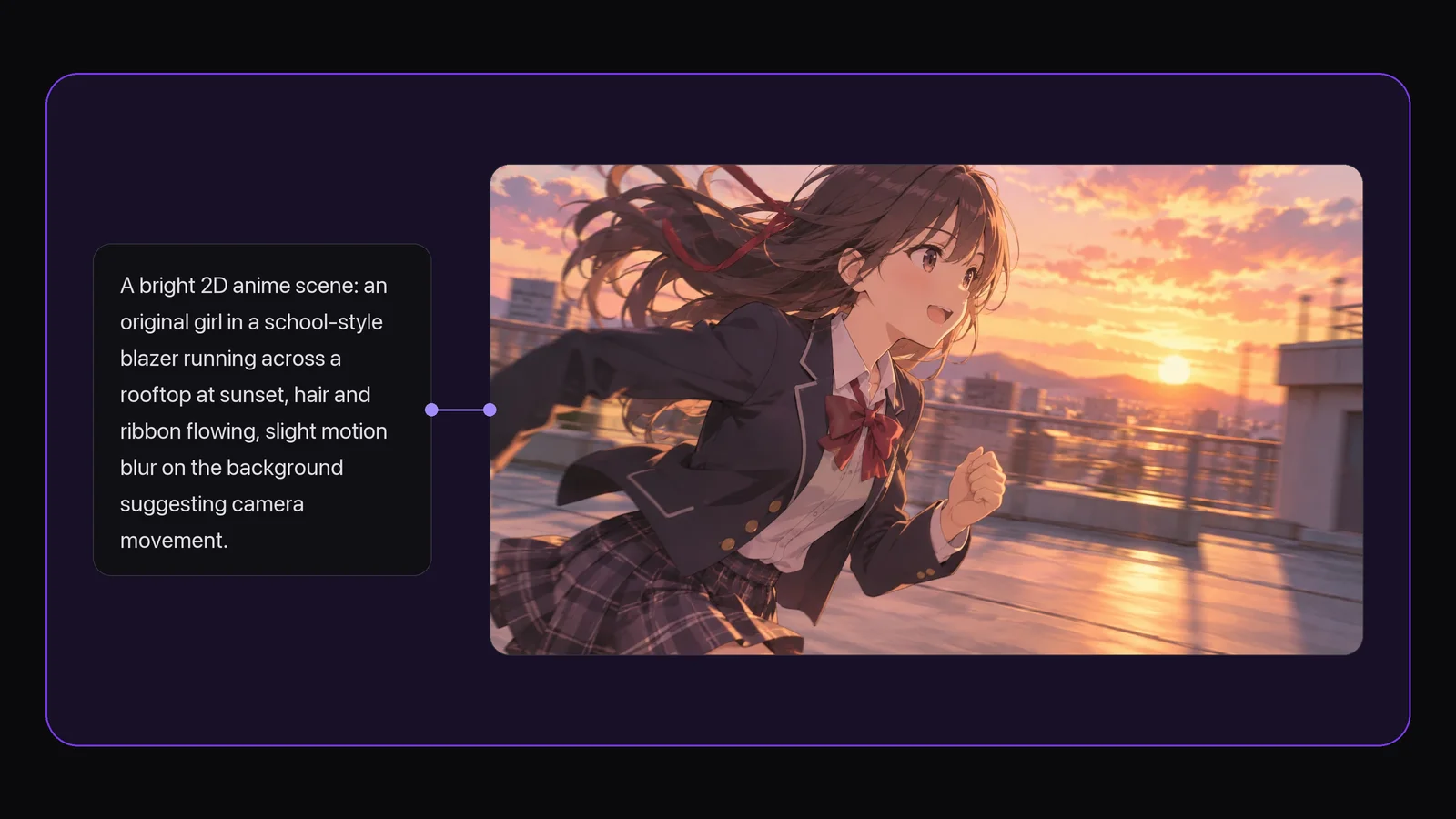
シーンのアイデアをアニメの動きに
プロンプトでアニメシーンを記述します。背景、照明、キャラクターの動作、カメラの動きを指定しましょう。言葉だけでは足りないときはスタイル参照画像を追加できます。入力を動画ノードに接続し、モデルを選んでショットを生成します。
シーンを設定し、動作を描き、カメラを導く。
テキストから作成写真またはアニメ画像から始める
アニメの絵がすでにある場合は、それを開始画像として使い、動かしたい部分を記述してください。写真から始める場合は、まず AI 画像ジェネレーター をアニメキャラクタージェネレーターとして使い、その結果を動画ノードに接続します。
まずアニメ画像を整え、それから動かします。
画像を動かす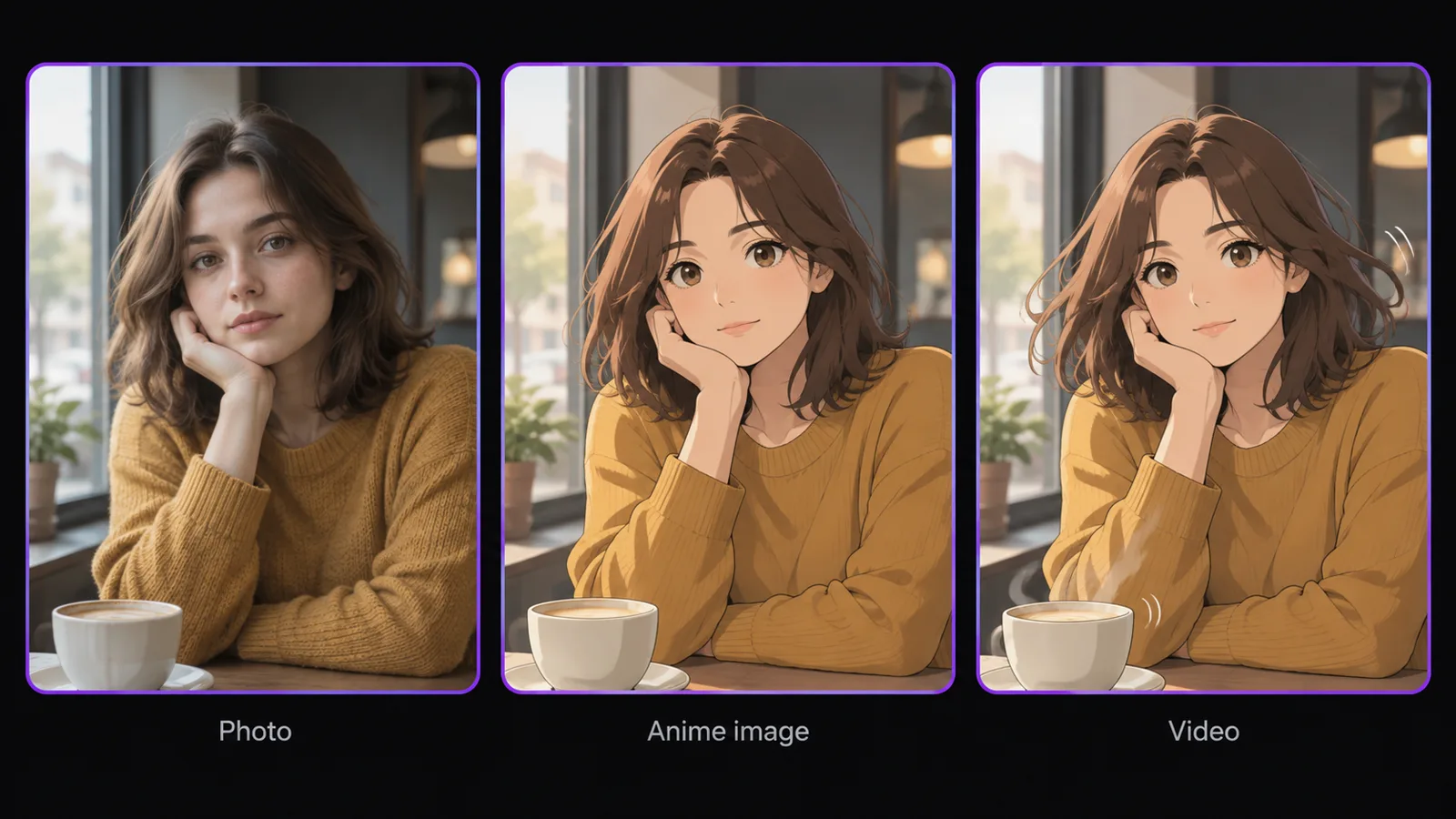
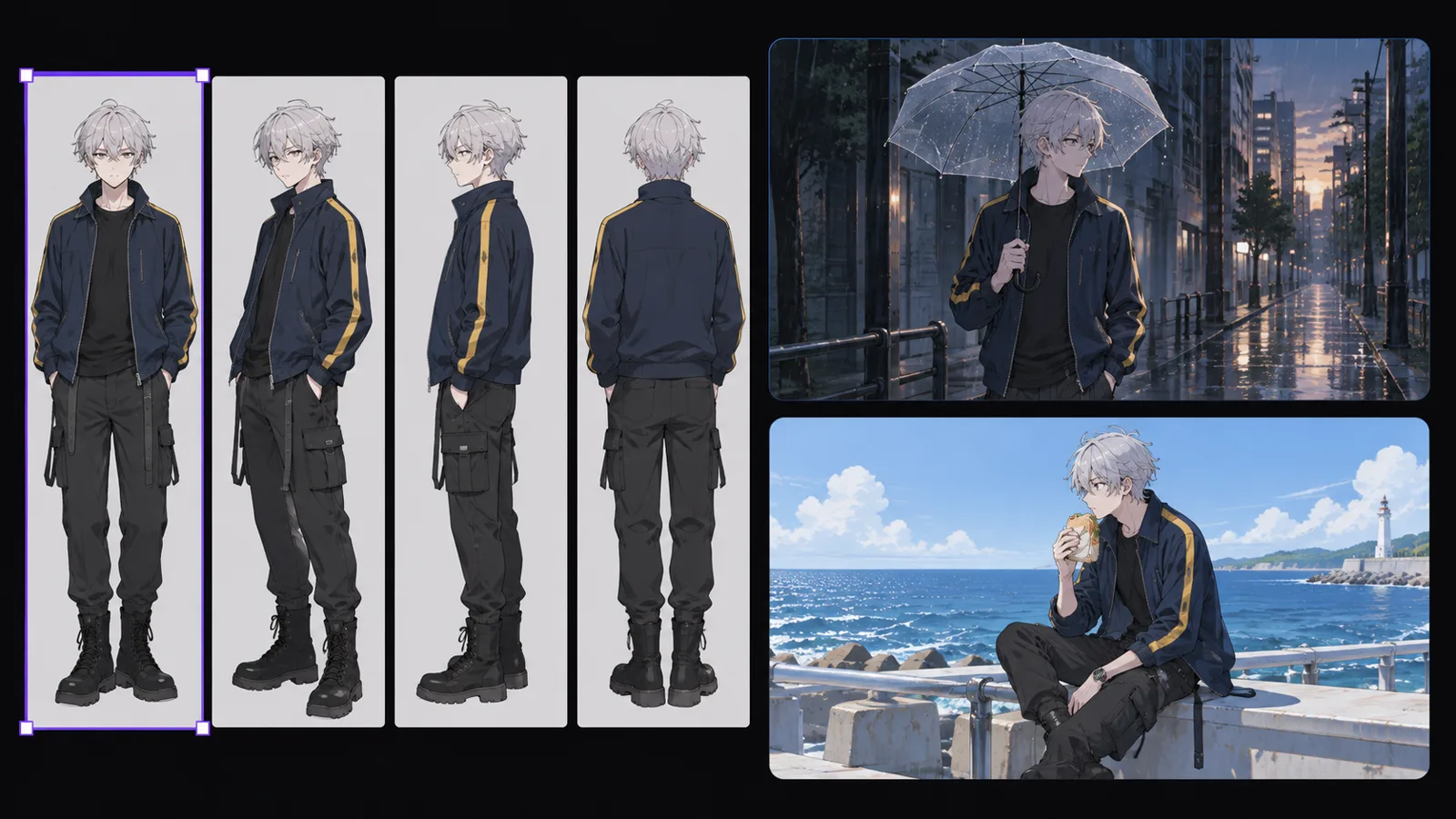
アニメキャラクターを複数のショットで再利用
1枚の画像からキャラクター参照を作成します。ターンアラウンドシートやマルチアングルグリッドを作り、パネルに分割して、後のショットで参照として再利用します。連続するシーンでは、あるクリップの最後のフレームを次のクリップの最初のフレームにします。
キャラクター参照は、ショットからショットへと一貫して保ちましょう。
キャラクター参照を作成シーンを撮り直さずにショットを調整
ショットの撮り直しが必要な場合は、個別の動画ノードを再生成します。履歴で各バージョンを比較し、好みの結果をメインに設定します。既存のクリップのキャラクター、背景、色、動作を変えたい場合は、AI 動画編集を使用します。
別のテイクを試し、バージョンを比べて、合うものを選びましょう。
アニメクリップを磨き上げる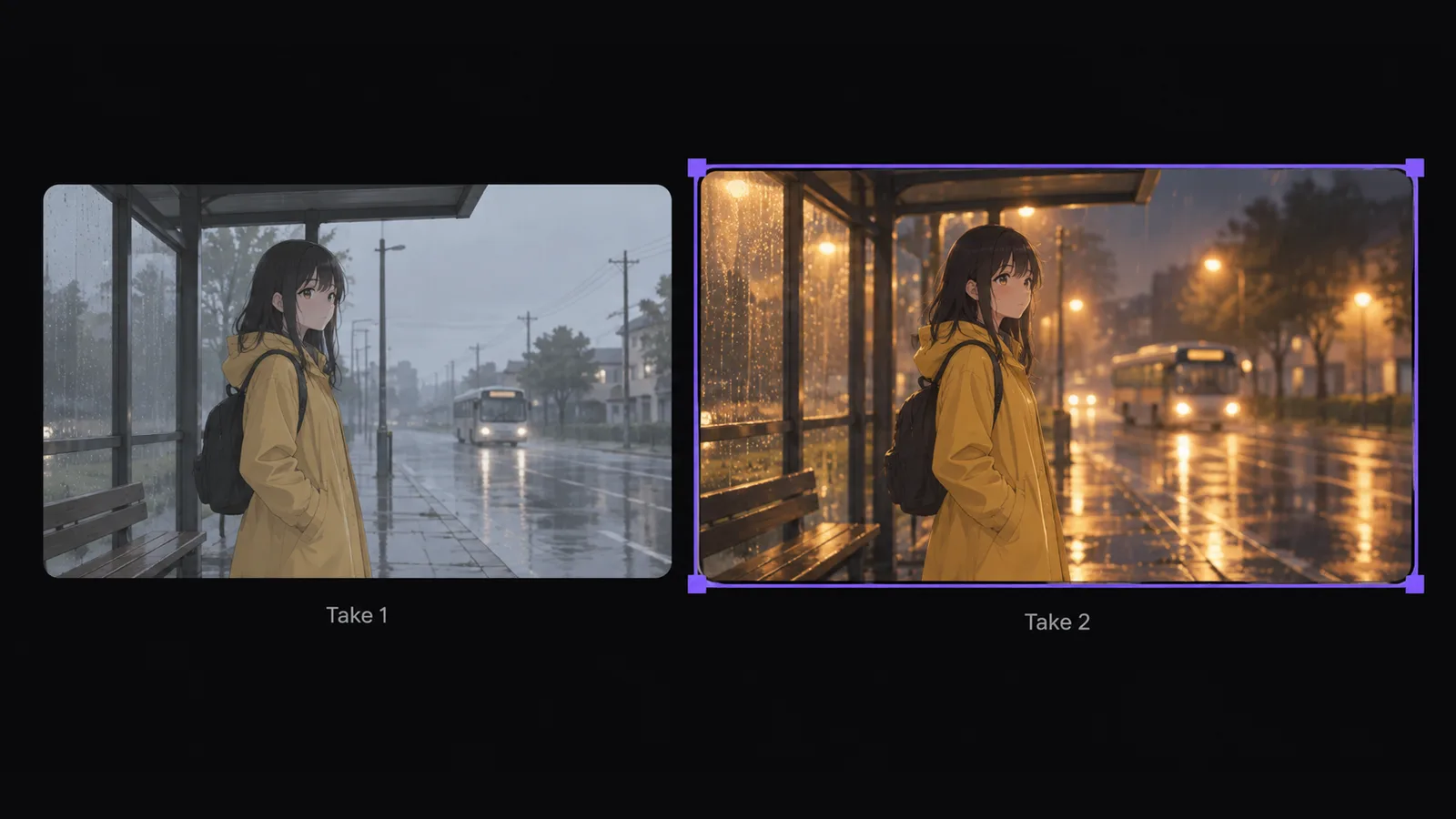
AI でアニメ動画を生成する方法
シーンまたは画像を追加
Zeemo キャンバスにシーンのプロンプトを書くか、アニメの参照画像をアップロードします。見せたいキャラクター、背景、動作を記述してください。
接続して生成
入力を動画ノードに接続します。モデルとアスペクト比を選び、生成前にアニメの雰囲気、動き、カメラを記述してください。
確認してダウンロード
結果をプレビューし、修正が必要なショットは再生成して、履歴でバージョンを比較します。各クリップをダウンロードするか、AI 動画ジェネレーターで他のモデルも試せます。
Zeemo のAI ツールをもっと探す
すべてのツールは同じビジュアルキャンバス上で動きます。同じワークフローで、いつでも切り替えられます。
よくある
質問
AI アニメ動画ジェネレーターは、テキストや画像からアニメ風のクリップを作成します。Zeemo では、シーンを記述し、参照を動画ノードに接続して、個々のショットを生成します。専用のアニメプリセットではなく、プロンプトと参照画像が画風を導きます。
はい。プロンプトにシーン、アニメ風の雰囲気、動き、カメラワークを記述します。テキストノードを動画ノードに接続し、モデルを選んで生成します。参照画像を追加すると、視覚スタイルをより細かく指示できます。
まず写真を参照にしてアニメ画像を生成します。画像の雰囲気が良くなったら、それを動画ノードに接続し、動きを記述します。結果を確認し、必要に応じて参照やプロンプトを調整してください。
1枚のキャラクター画像から始め、ターンアラウンドシートまたはマルチアングルグリッドを作り、参照パネルに分割します。その後のショットでそれらのパネルを再利用します。参照は外見を導く助けになりますが、生成された各クリップでキャラクターの細部に変化がないか確認してください。
はい。ボイスオーバー、音楽、効果音を音声ノードとして作成し、動画ノードに接続します。プロンプトの @ 参照を使って、各音声入力の役割を説明してください。音声オプションを有効にすると、一部の動画モデルは音も生成できます。
Zeemo はクレジットを使用します。生成前に料金ページで現在のプランとクレジットの詳細を確認してください。利用できる生成設定は選んだ動画モデルによって異なるため、作りたいショットに合わせて設定を確認してください。

