Generatore di video musicali con IA
Crea immagini per la tua canzone con il generatore di video musicali con IA. Scrivi ogni inquadratura come prompt, oppure più inquadrature in un solo prompt con i modelli che lo supportano, e genera le scene su Zeemo Canvas. Parti da un'immagine e rifai qualsiasi inquadratura.
Genera video musicaleScopri cosa può creare un creatore di video musicali con IA
Dalle esibizioni dal vivo alle storie animate, scopri i tipi di inquadrature musicali che puoi generare scena per scena.
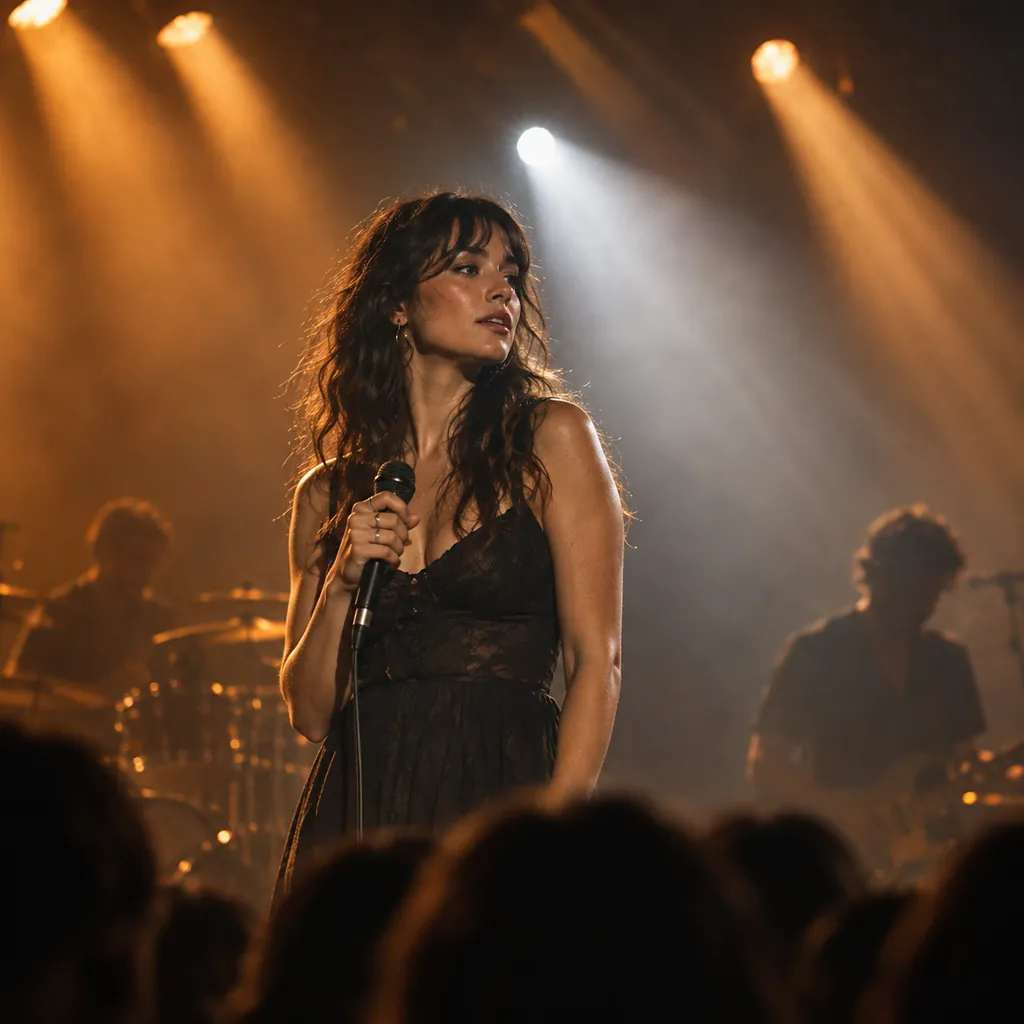
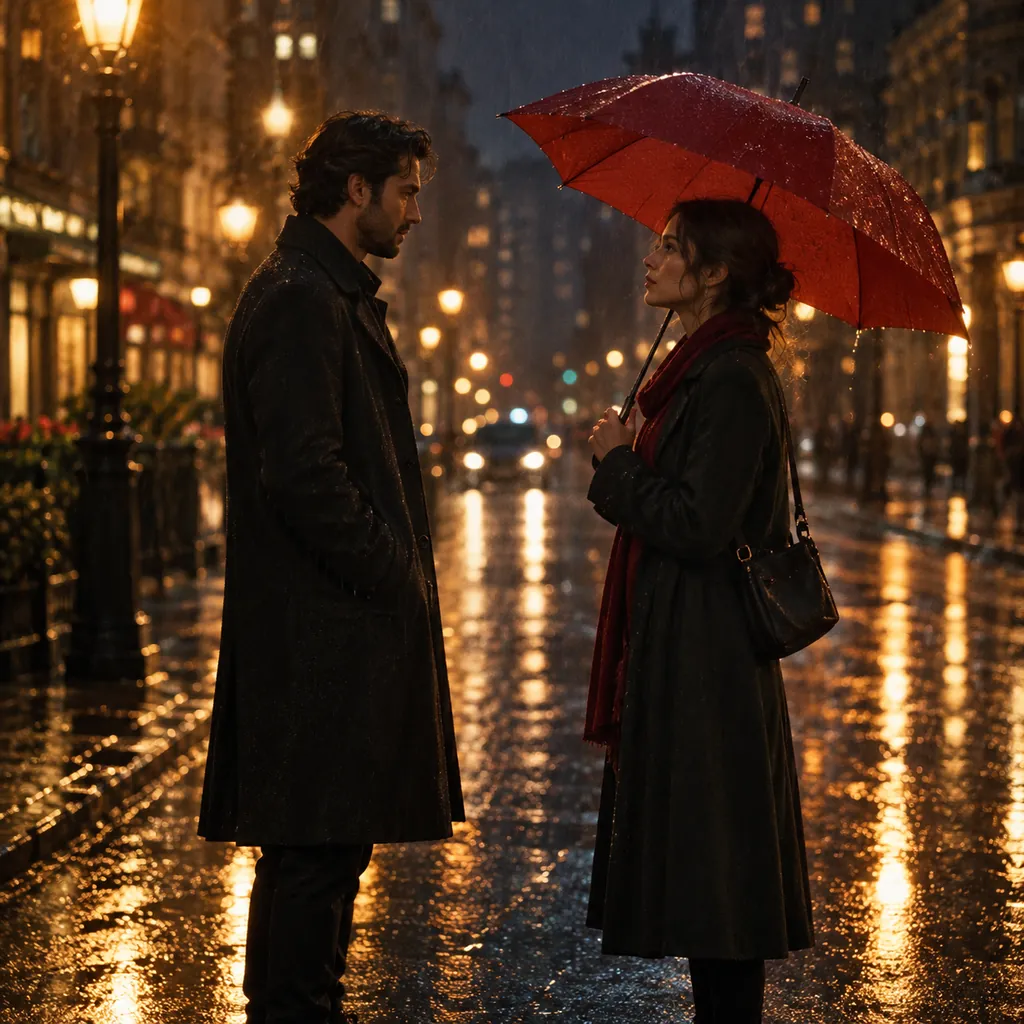
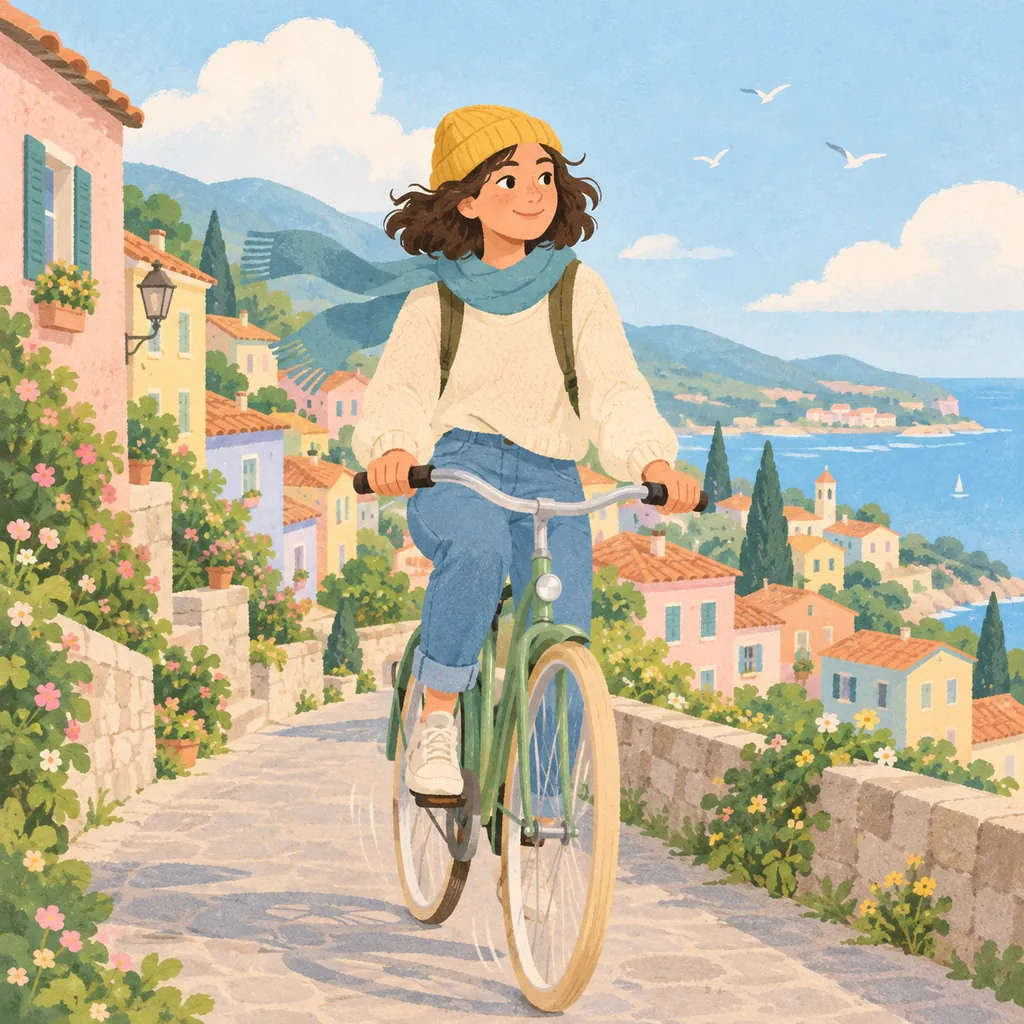
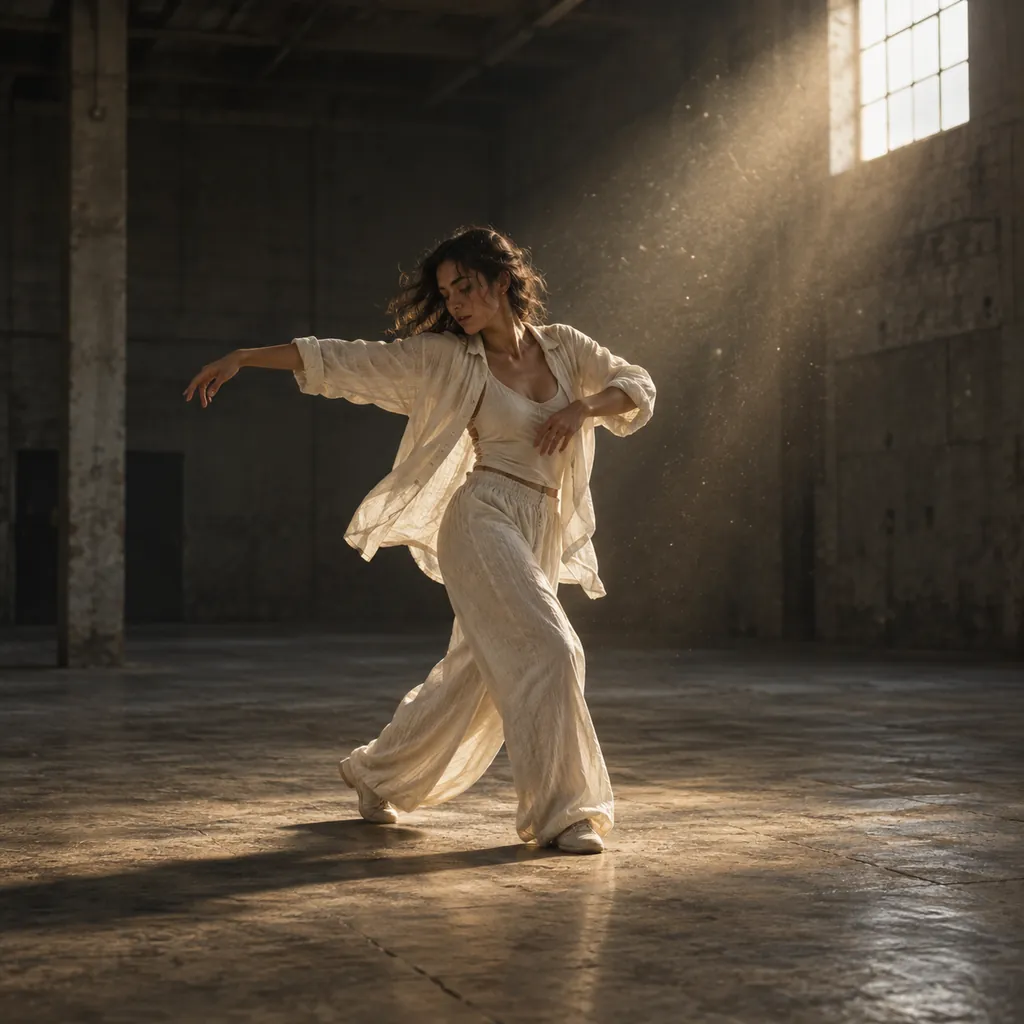
Il tuo storyboard del video musicale, scritto in prompt
Pianifica le inquadrature e genera ogni scena del tuo video musicale su un'unica tela.
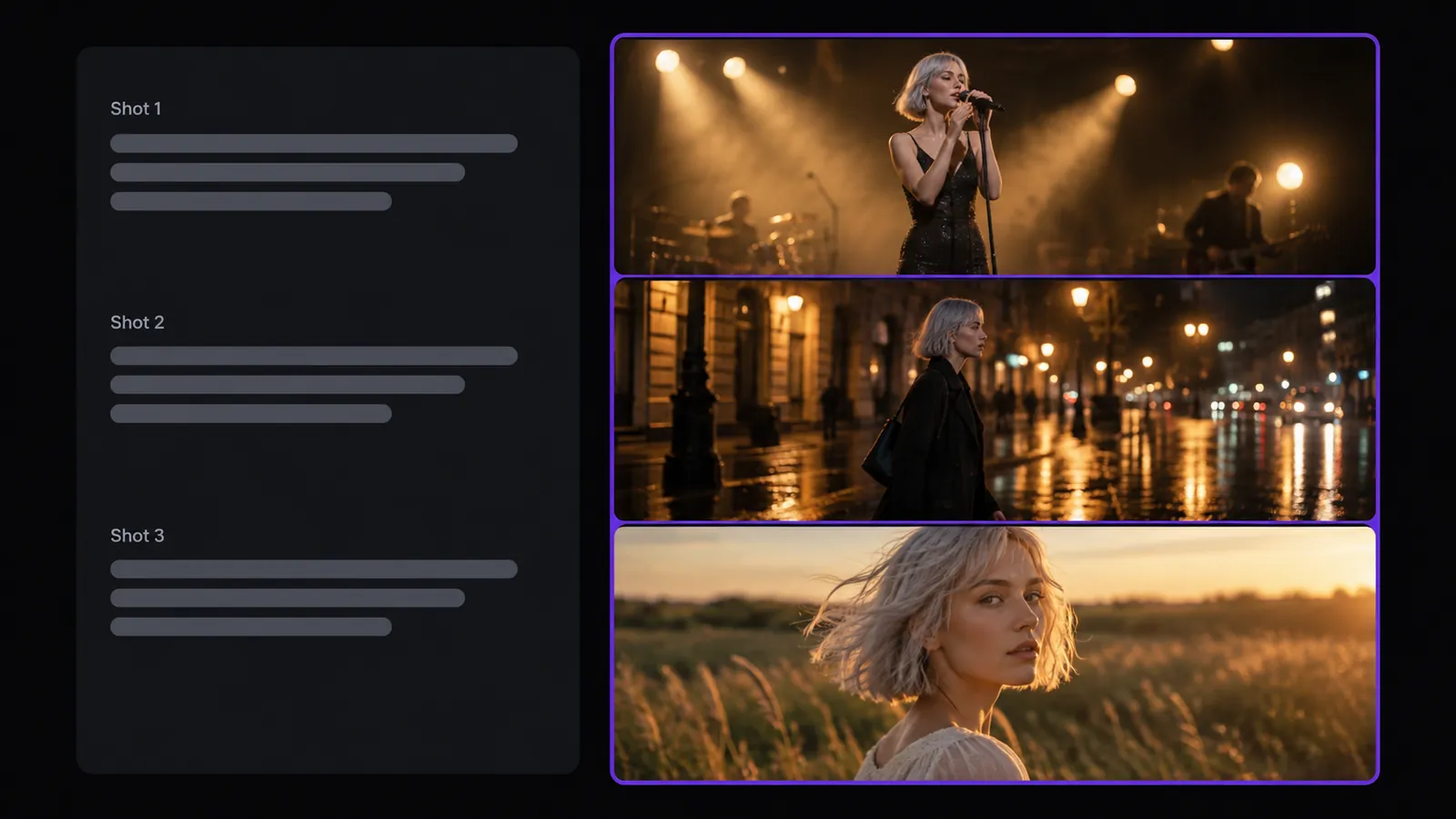
Scrivi lo storyboard come prompt
Descrivi ogni inquadratura nel proprio prompt: scena, azione, inquadratura e movimento di camera. Con i modelli multi-inquadratura, scrivi Shot 1, Shot 2 e Shot 3 nello stesso prompt per ottenere più tagli in un'unica clip.
Un prompt per inquadratura, o più inquadrature in uno solo.
Scrivi lo storyboardCrea un video musicale da un'immagine
Usa la copertina dell'album, una foto dell'artista o concept art come primo fotogramma o come riferimento. Descrivi cosa deve muoversi, dalla luce che scorre lentamente al lento avvicinamento della camera. Ti serve un'immagine di partenza? Creala con il nostro generatore di immagini IA.
Dai movimento alla tua copertina.
Anima un'immagine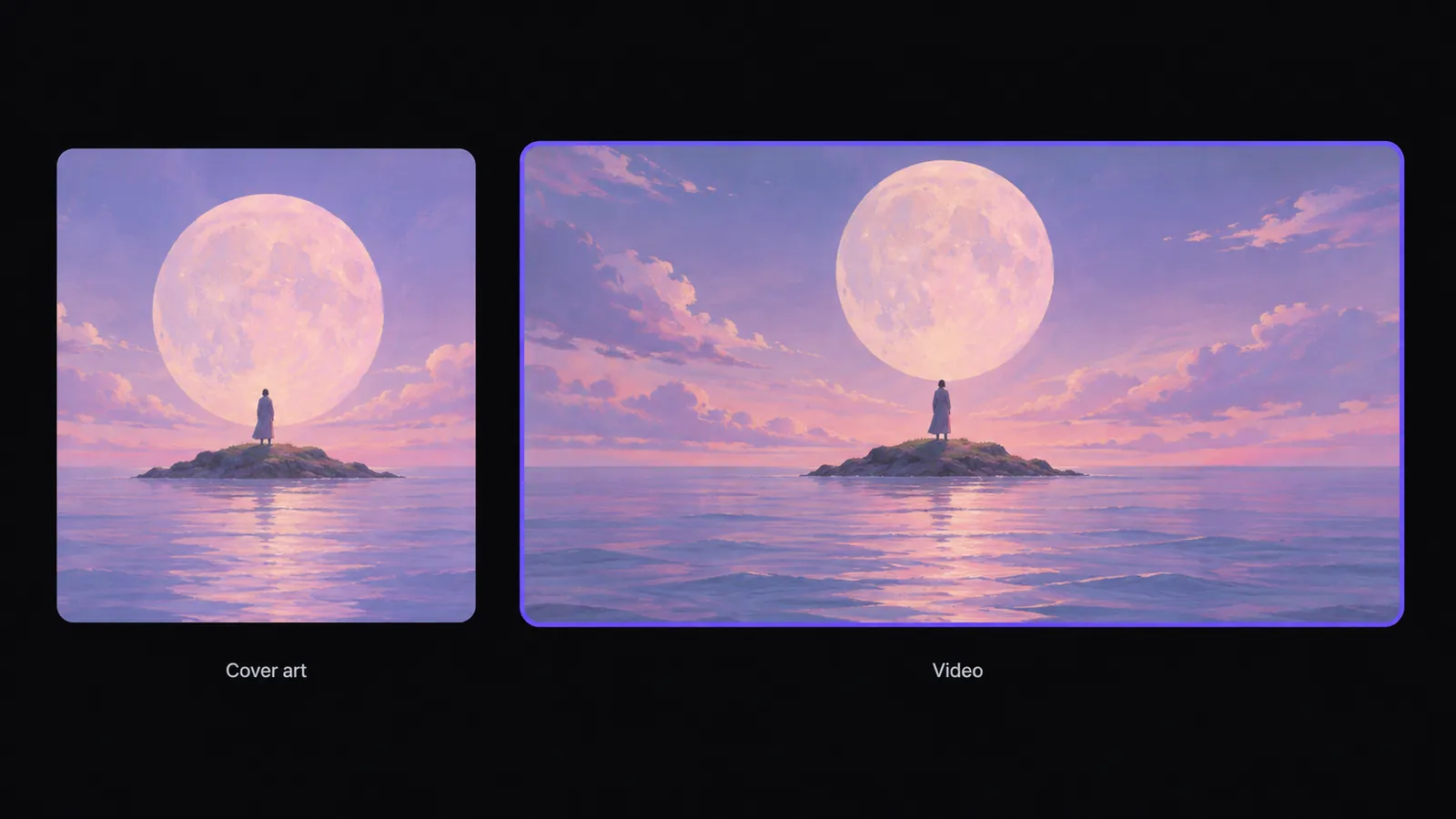
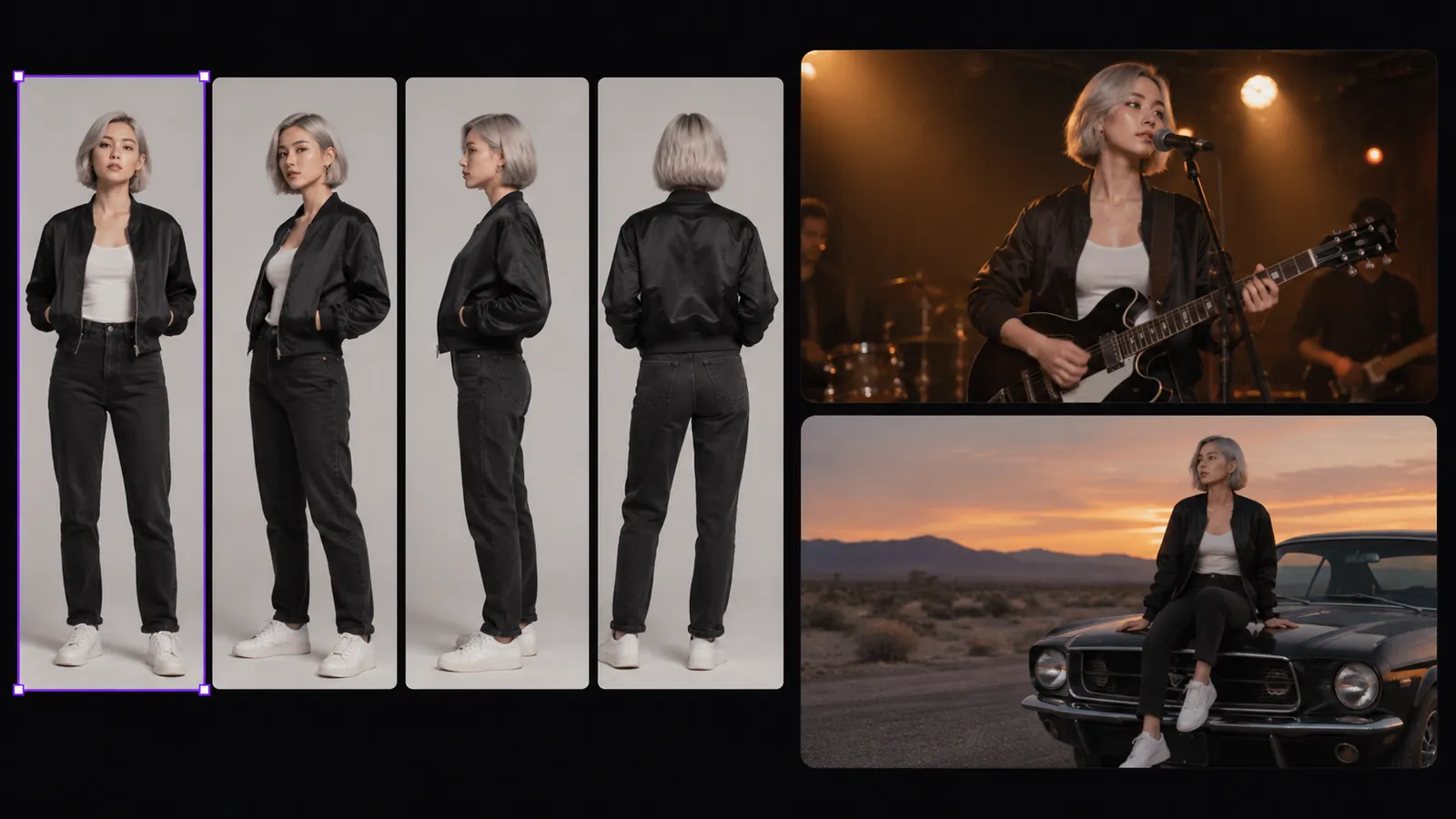
Mantieni lo stesso artista in tutte le inquadrature
Parti da un'immagine dell'artista. Crea un foglio di rotazione o una griglia multi-angolo, dividilo in riquadri e riutilizzali come riferimento nelle inquadrature successive. I riferimenti guidano l'aspetto, quindi controlla ogni clip. Collega le inquadrature con gli ultimi e i primi fotogrammi.
Tieni a portata di mano i riferimenti dell'artista, dalla strofa al ritornello.
Crea un riferimento per il personaggioRigenera un'inquadratura, il resto resta invariato
Rigenera un singolo nodo video quando un'inquadratura non rende l'atmosfera giusta. Confronta le versioni nella cronologia e imposta la migliore come principale. Per cambiare una persona, uno sfondo, un colore o un'azione in una clip completata, usa la modifica video con IA.
Un'altra versione dell'inquadratura. Il resto resta invariato.
Perfeziona un'inquadratura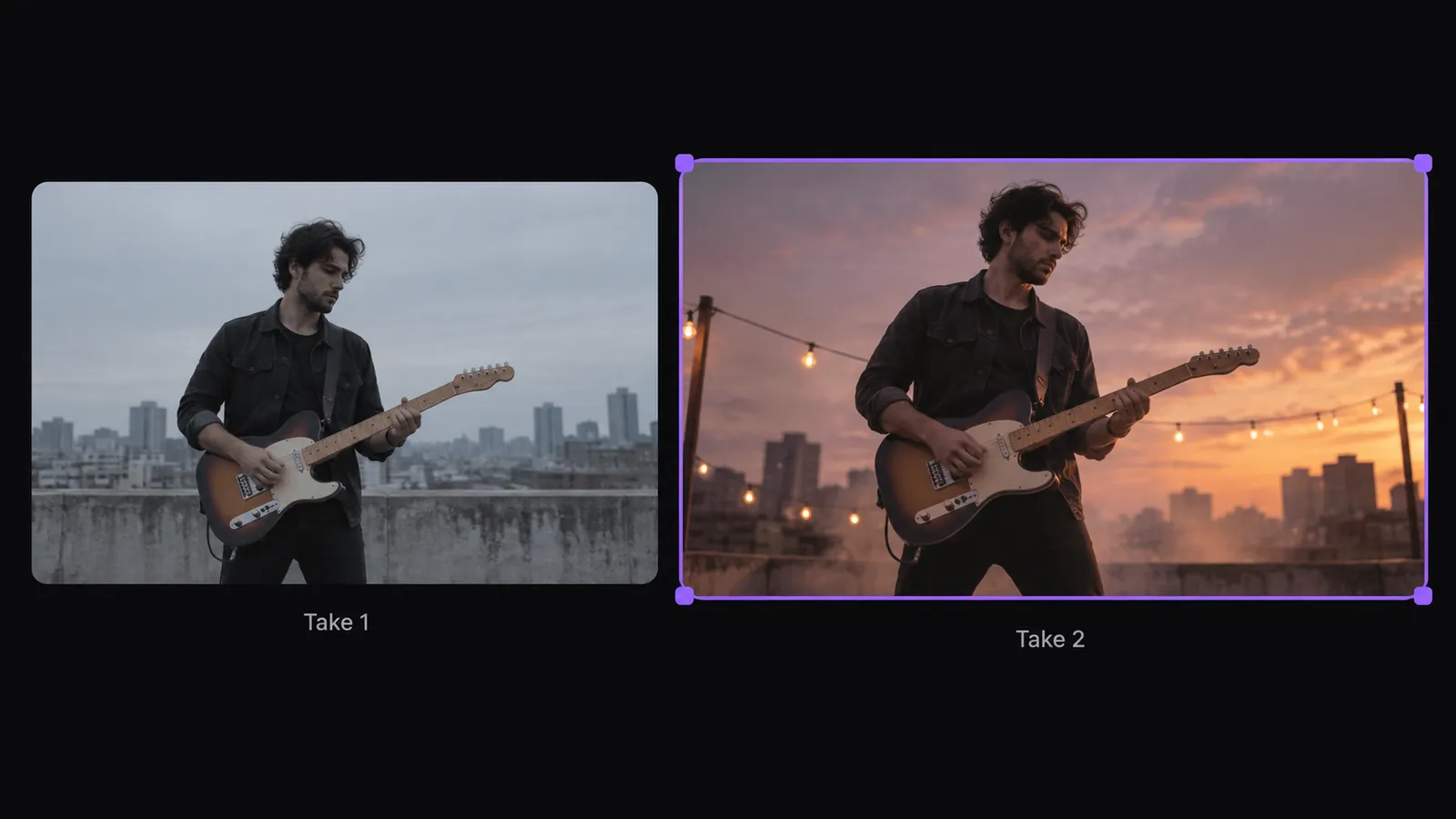
Come creare un video musicale con IA
Scrivi lo storyboard
Dividi la canzone in inquadrature e scrivi un prompt per ognuna su Zeemo Canvas. Aggiungi una copertina o una foto dell'artista come riferimento.
Genera ogni inquadratura
Collega il prompt e i riferimenti a un nodo video. Scegli modello, proporzioni e durata, poi genera l'inquadratura.
Controlla e taglia sulla traccia
Rigenera le inquadrature che richiedono modifiche, scarica le clip e tagliale sulla canzone nel tuo editor. Scopri altri modelli nel nostro generatore di video IA.
Scopri altri strumenti IA su Zeemo
Tutti gli strumenti funzionano sulla stessa tela visiva. Stesso flusso di lavoro, cambia quando vuoi.
Domande
frequenti
Un generatore di video musicali con IA crea le immagini per una canzone. Su Zeemo scrivi ogni inquadratura come prompt, aggiungi riferimenti visivi e genera le clip in un nodo video. Poi monti le clip sulla tua traccia.
Zeemo genera immagini dai tuoi prompt, non dall'audio in sé. Non taglia sul ritmo e non crea un video da una canzone intera. Scrivi inquadrature che seguano le sezioni del brano, poi monta le clip sulla traccia nel tuo editor.
Sì, con i modelli video che supportano la generazione multi-inquadratura. Scrivi ogni inquadratura in ordine, con scena, azione e movimento di camera, per ottenere più tagli in una clip. Con altri modelli, scrivi un prompt per inquadratura e generale separatamente.
Parti da un'immagine dell'artista, crea un foglio di rotazione o una griglia multi-angolo e dividilo in riquadri di riferimento. Riutilizza questi riquadri nelle inquadrature successive. I riferimenti influiscono sull'aspetto, quindi controlla ogni clip per verificare che i dettagli dell'artista non cambino.
Costruisci il video musicale inquadratura per inquadratura. Ogni nodo video crea una clip e la durata dipende dal modello scelto. Zeemo Canvas non unisce le clip: scaricale e assembla il video completo nel tuo editor.
Zeemo usa i crediti. Prima di generare, consulta la pagina dei prezzi per i piani attuali e i dettagli sui crediti. Le impostazioni di generazione disponibili dipendono dal modello video selezionato, quindi verificale per l'inquadratura che vuoi creare.
Porta la tua canzone sullo schermo
Scrivi le prime inquadrature, aggiungi la copertina e genera le immagini del tuo prossimo video musicale su Zeemo.

