Generator Video Musik AI
Buat visual untuk lagumu dengan generator video musik AI. Tulis setiap shot sebagai prompt, atau beberapa shot dalam satu prompt pada model yang didukung, lalu hasilkan adegan di Zeemo Canvas. Mulai dari gambar dan buat ulang shot mana pun.
Buat Video MusikLihat apa yang bisa dibuat pembuat video musik AI
Dari penampilan panggung hingga cerita animasi, lihat jenis shot video musik yang bisa kamu buat adegan demi adegan.
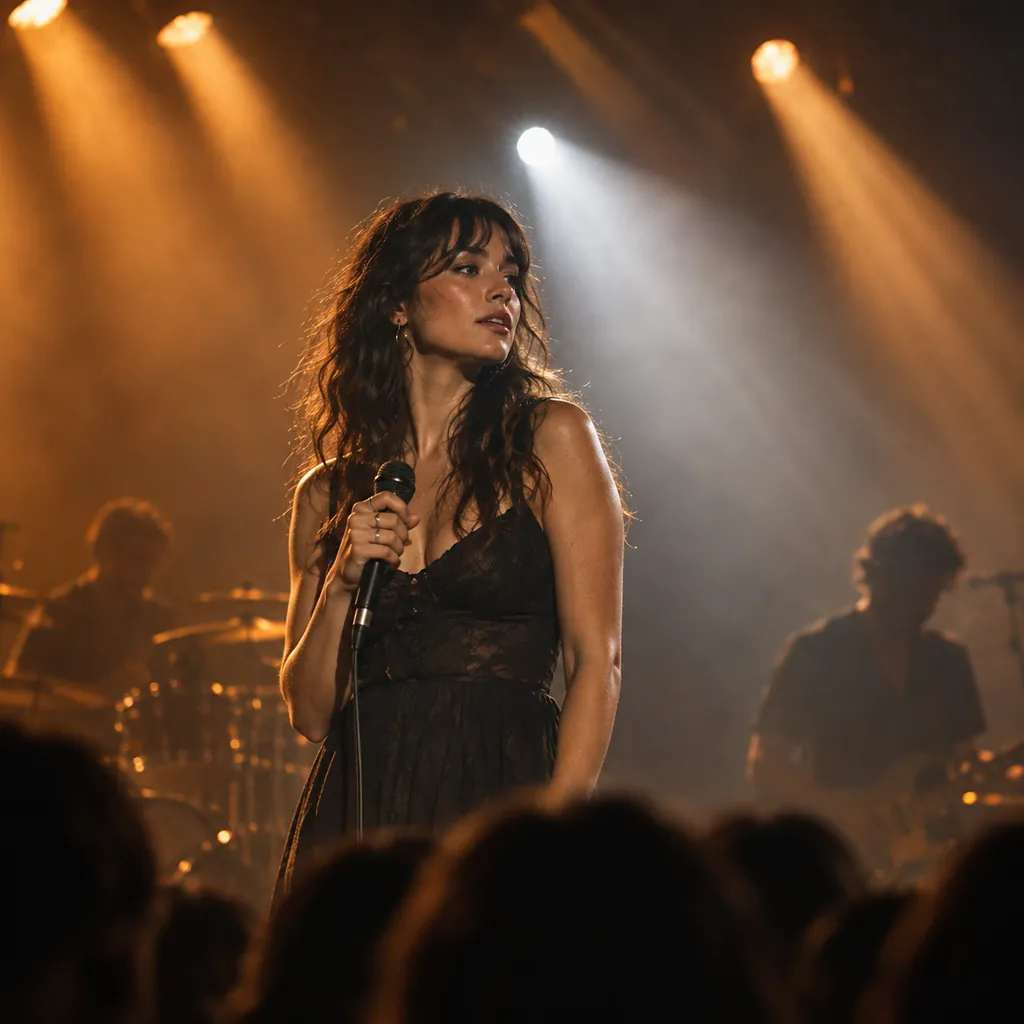
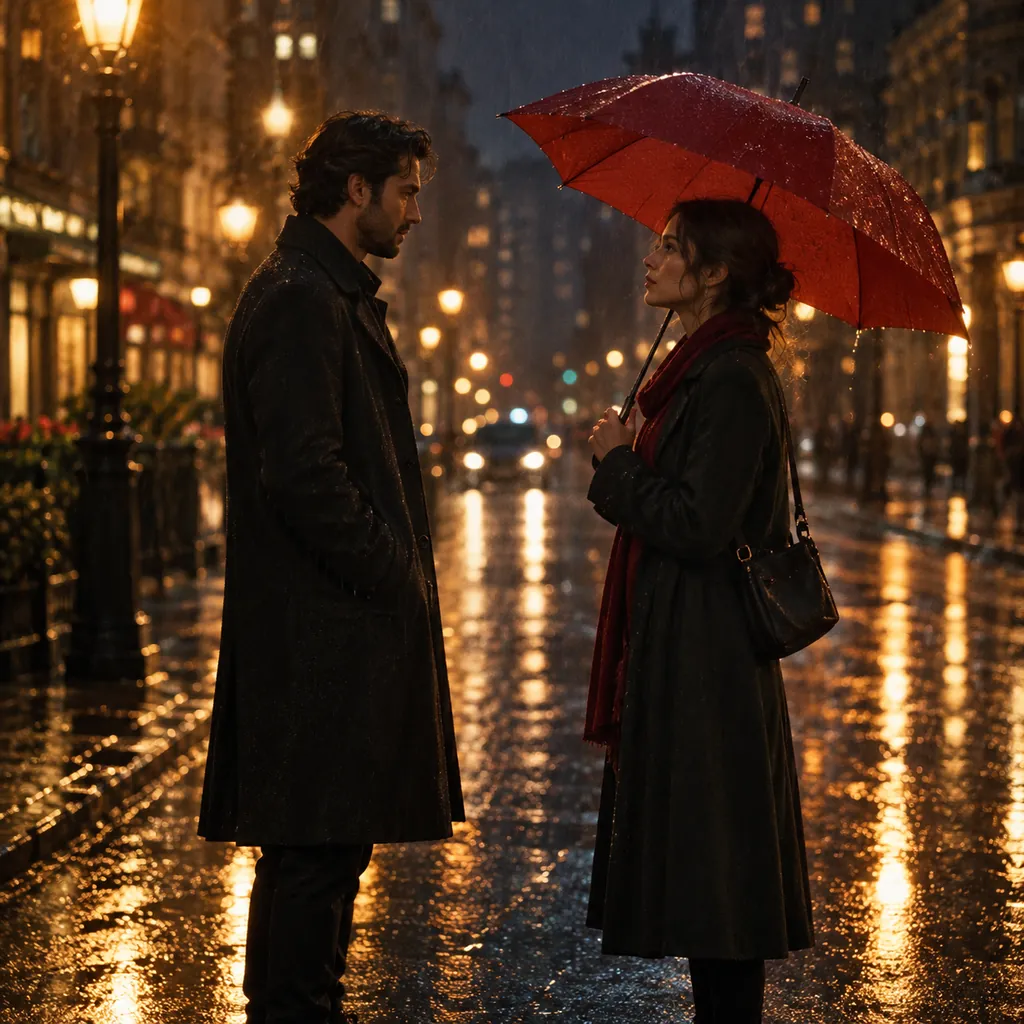
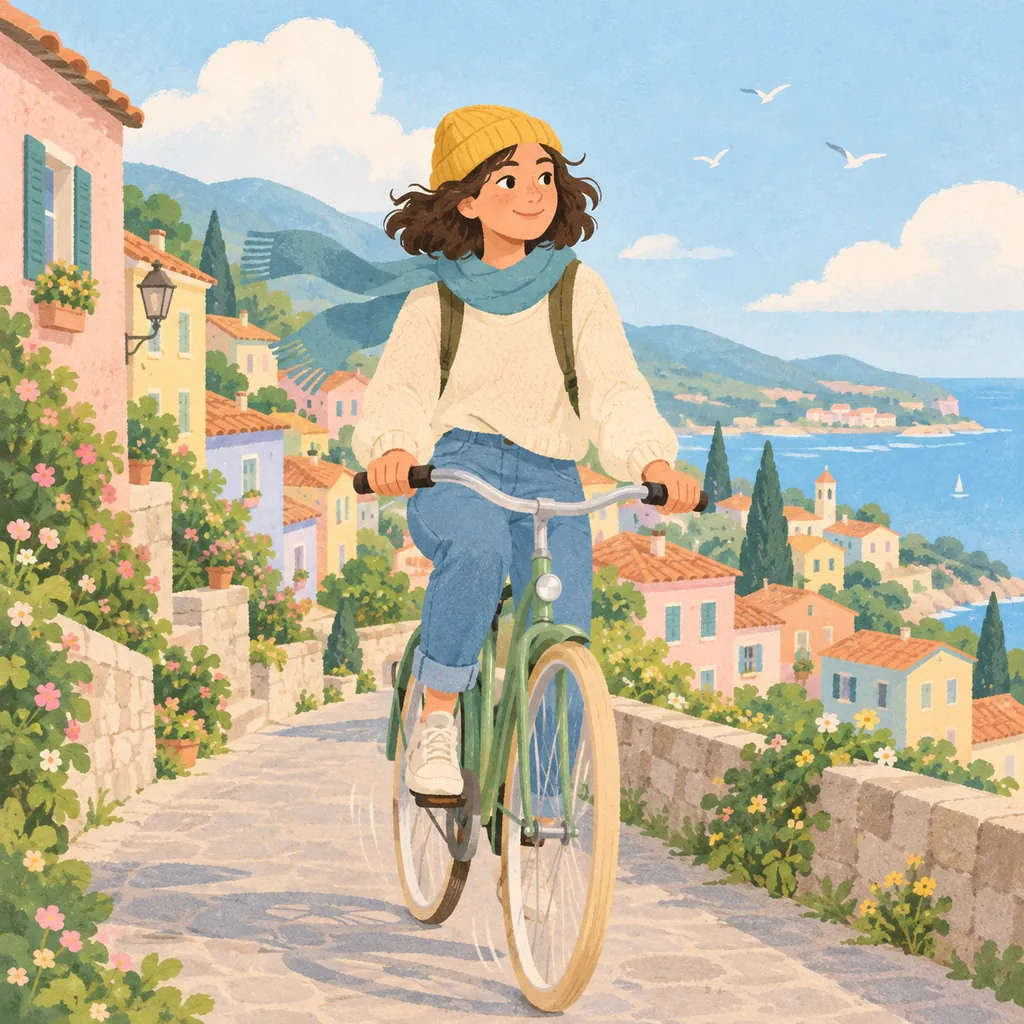
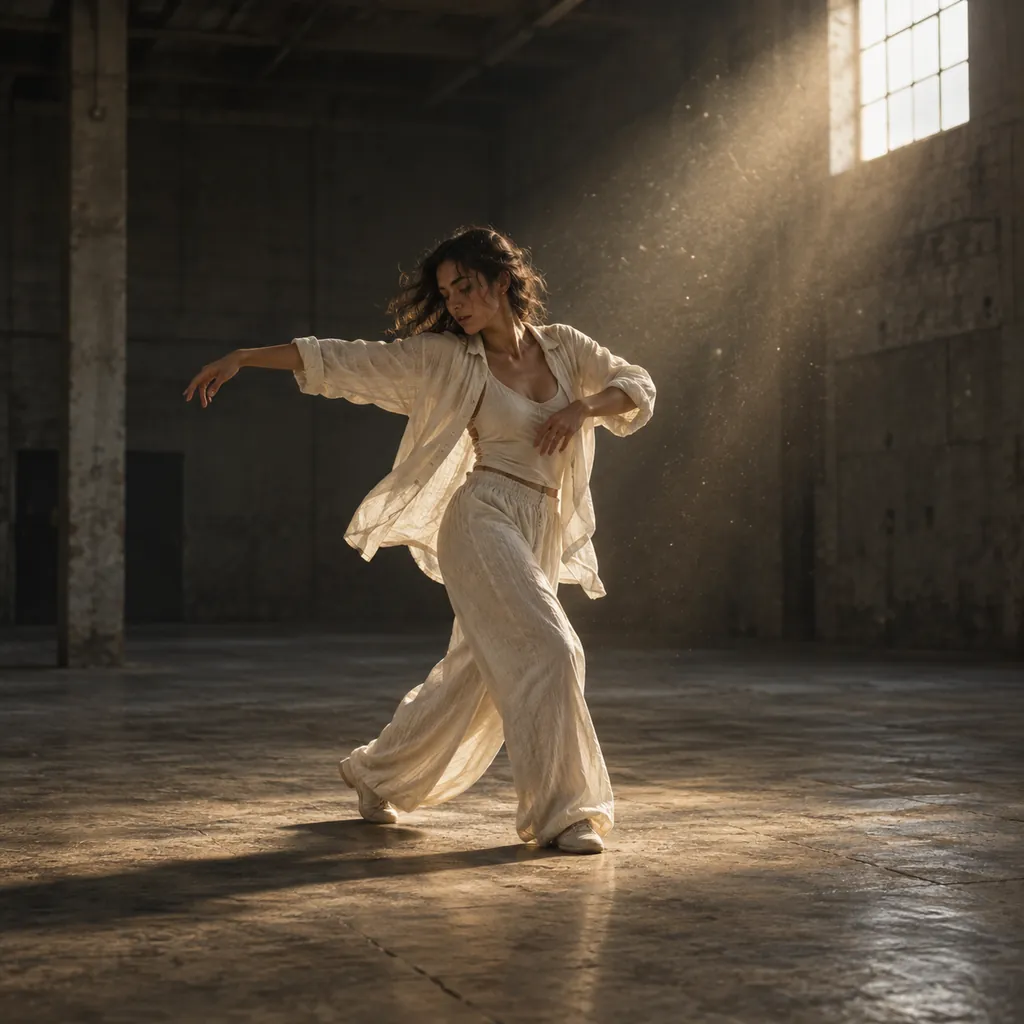
Storyboard Video Musik kamu, ditulis dalam prompt
Rencanakan shot dan buat setiap adegan video musikmu di satu kanvas.
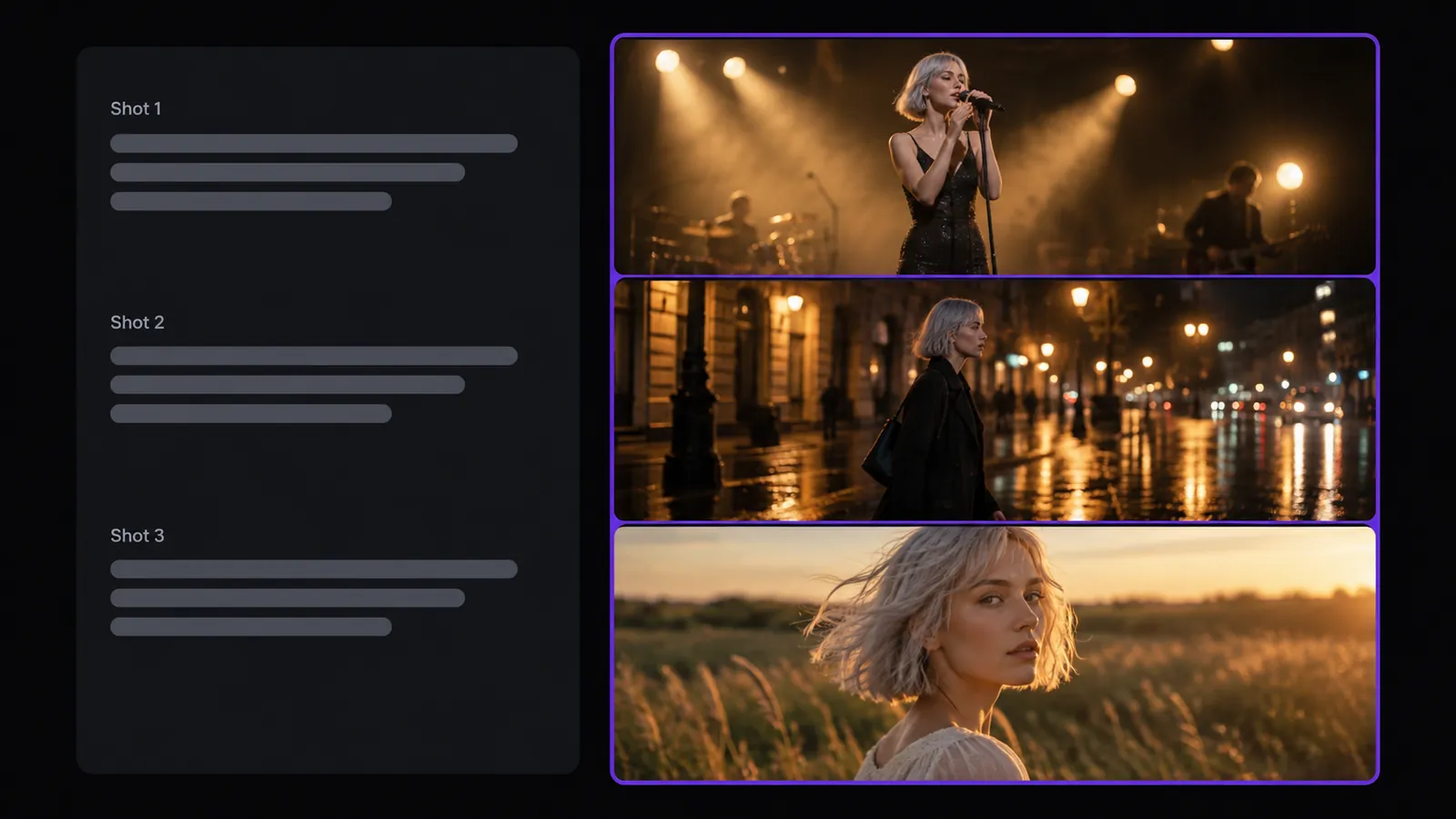
Tulis Storyboard sebagai Prompt
Jelaskan setiap shot dalam prompt sendiri: adegan, aksi, framing, dan gerakan kamera. Dengan model yang mendukung multi-shot, tulis Shot 1, Shot 2, dan Shot 3 dalam satu prompt untuk mendapatkan beberapa potongan dalam satu klip.
Satu prompt per shot, atau beberapa shot dalam satu prompt.
Tulis StoryboardBuat Video Musik dari Gambar
Gunakan sampul album, foto artis, atau concept art sebagai frame pertama atau referensi. Jelaskan bagian yang harus bergerak, dari cahaya yang bergeser pelan hingga dolly-in yang lambat. Butuh gambar awal? Buat dengan generator gambar AI kami.
Hidupkan sampul lagumu.
Animasikan Gambar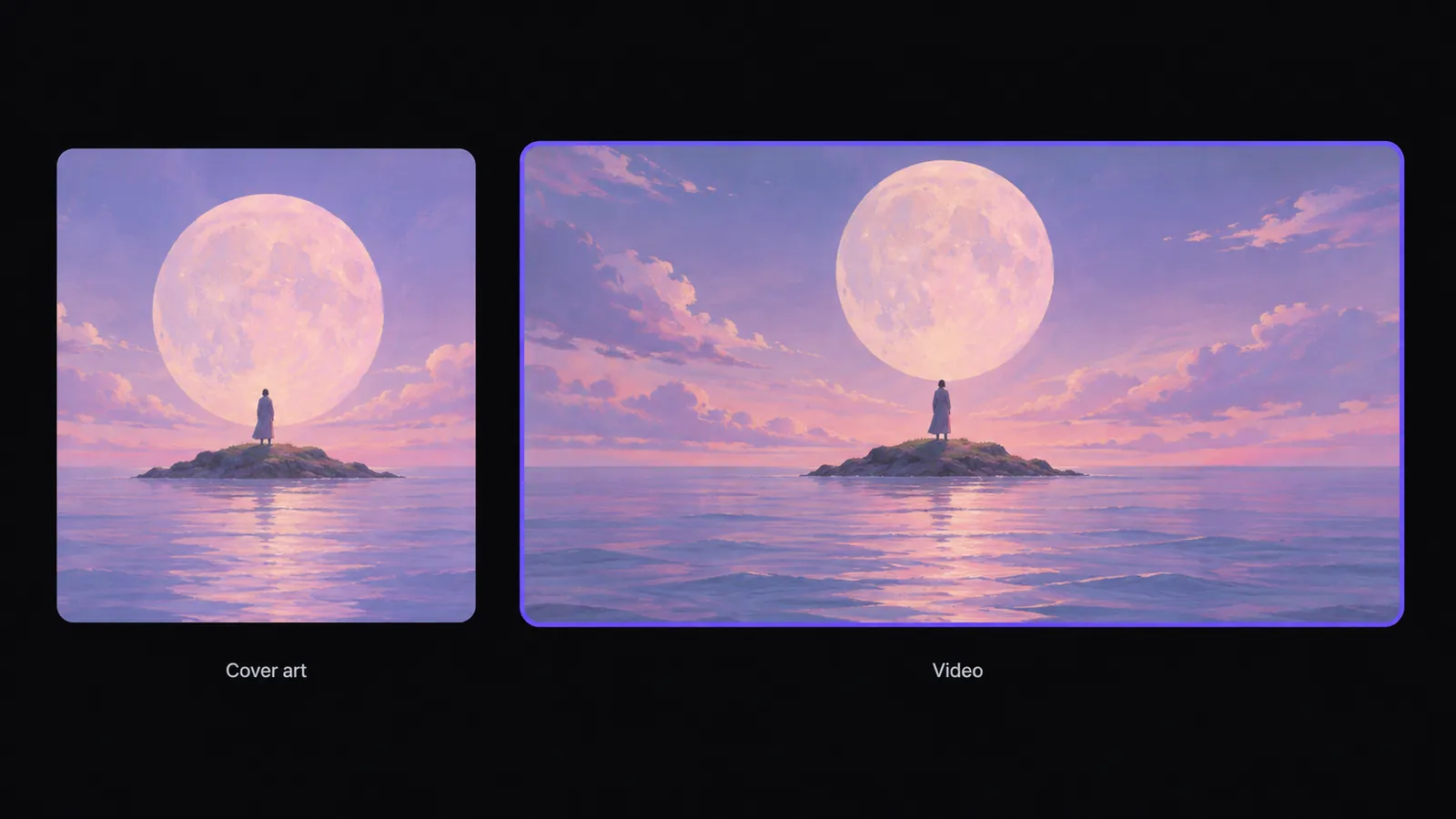
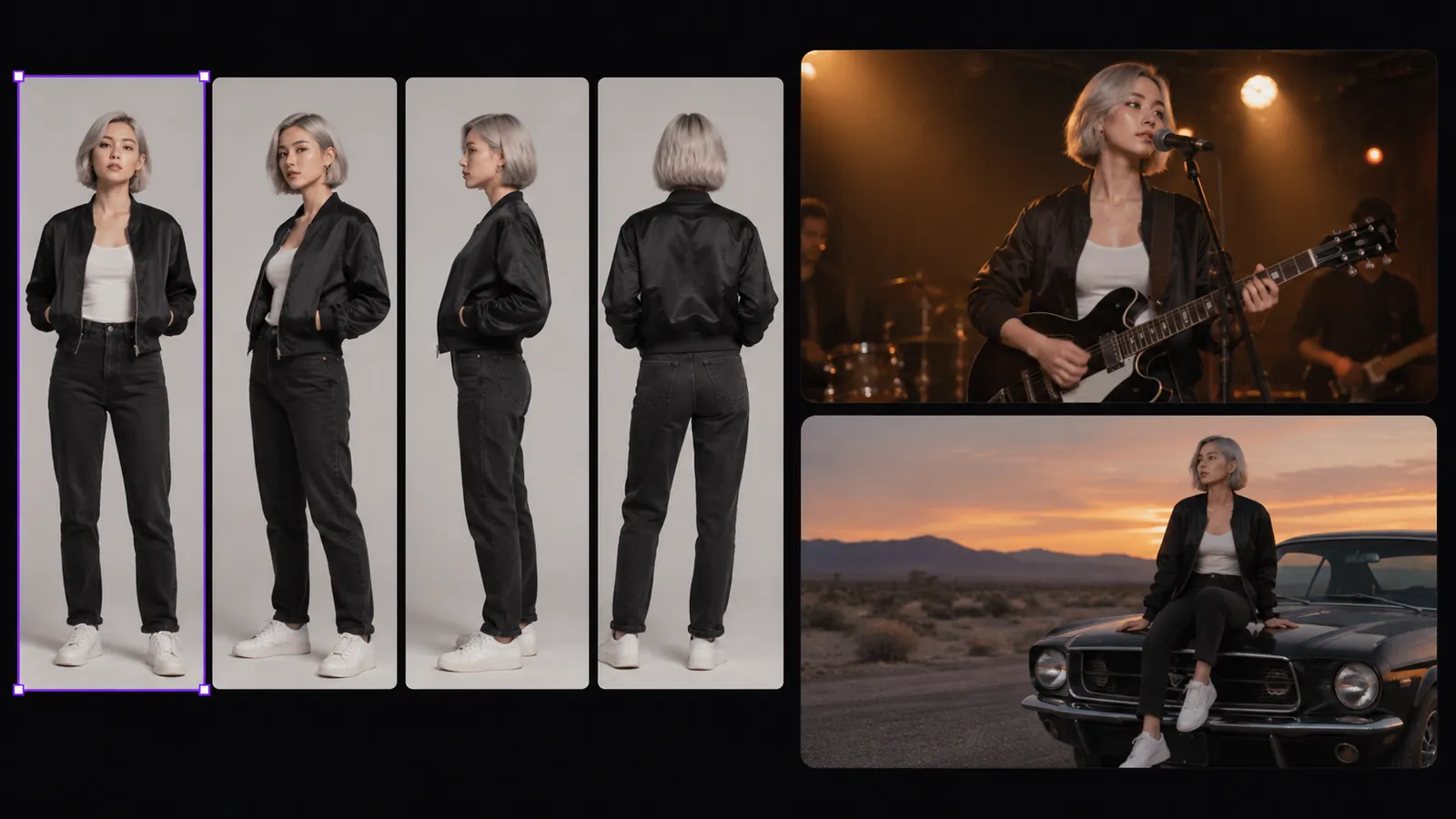
Pertahankan Artis di Setiap Shot
Mulailah dari satu gambar artis. Buat lembar turnaround atau grid multi-sudut, bagi menjadi panel, lalu gunakan ulang sebagai referensi di shot berikutnya. Referensi memandu tampilan, jadi periksa setiap klip. Hubungkan shot dengan frame terakhir dan frame pertama.
Simpan referensi artis di dekatmu, dari verse hingga chorus.
Buat Referensi KarakterBuat Ulang Satu Shot, Sisanya Tetap
Buat ulang satu node video saat satu shot tidak sesuai suasana. Bandingkan take di Riwayat dan jadikan yang terbaik sebagai utama. Untuk mengubah orang, latar, warna, atau aksi dalam klip yang sudah jadi, gunakan pengeditan video AI.
Take lain untuk satu shot. Bagian lainnya tetap sama.
Sempurnakan Shot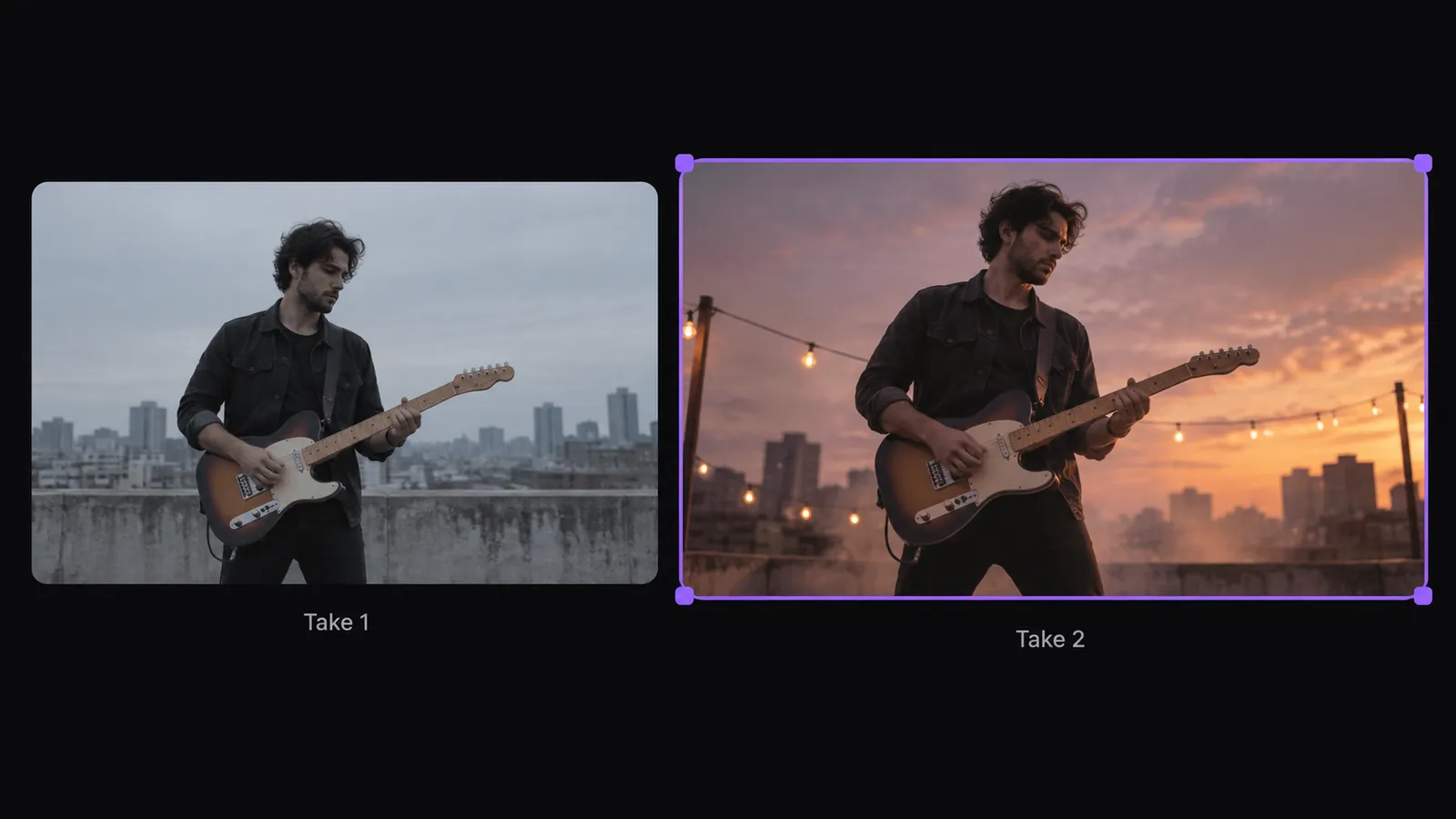
Cara Membuat Video Musik AI
Tulis Storyboard
Bagi lagumu menjadi shot dan tulis prompt untuk setiap shot di Zeemo Canvas. Tambahkan sampul album atau foto artis sebagai referensi.
Hasilkan Setiap Shot
Hubungkan prompt dan referensimu ke node video. Pilih model, rasio aspek, dan durasi, lalu hasilkan shot-nya.
Tinjau dan Potong Sesuai Lagu
Buat ulang shot yang perlu diperbaiki, unduh klipnya, lalu potong sesuai lagu di editormu. Jelajahi model lainnya di generator video AI kami.
Jelajahi Alat AI Lainnya di Zeemo
Semua alat berjalan di kanvas visual yang sama. Alur kerja yang sama, bisa beralih kapan saja.
Pertanyaan yang
Sering Diajukan
Generator video musik AI membuat visual untuk sebuah lagu. Di Zeemo, kamu menulis setiap shot sebagai prompt, menambahkan referensi gambar, lalu menghasilkan klip di node video. Setelah itu, kamu mengedit klip sesuai lagumu.
Zeemo menghasilkan visual dari prompt kamu, bukan dari audio itu sendiri. Zeemo tidak memotong sesuai ketukan atau membuat video dari seluruh lagu. Tulis shot yang mengikuti bagian lagumu, lalu potong klip ke lagu di editormu.
Bisa, dengan model video yang mendukung generasi multi-shot. Tulis setiap shot secara berurutan, dengan adegan, aksi, dan gerakan kamera, untuk mendapatkan beberapa potongan dalam satu klip. Dengan model lain, tulis satu prompt per shot dan hasilkan secara terpisah.
Mulai dari satu gambar artis, buat lembar turnaround atau grid multi-sudut, lalu bagi menjadi panel referensi. Gunakan kembali panel tersebut di shot berikutnya. Referensi memengaruhi penampilan, jadi periksa setiap klip untuk perubahan pada detail artis.
Kamu membangun video musik shot demi shot. Setiap node video menghasilkan satu klip, dan durasi klip bergantung pada model yang kamu pilih. Zeemo Canvas tidak menggabungkan klip, jadi unduh klipnya dan rakit video lengkapnya di editormu.
Zeemo menggunakan kredit. Cek halaman harga untuk paket dan detail kredit terbaru sebelum menghasilkan. Pengaturan generasi yang tersedia bergantung pada model video yang kamu pilih, jadi tinjau pengaturannya untuk shot yang ingin kamu buat.
Tampilkan Lagumu di Layar
Tulis shot pertamamu, tambahkan sampul, dan hasilkan visual untuk video musik berikutnya di Zeemo.

