AI म्यूज़िक वीडियो जनरेटर
AI म्यूज़िक वीडियो जनरेटर से अपने गाने के लिए विज़ुअल बनाएँ। हर शॉट को एक प्रॉम्प्ट के रूप में लिखें, या समर्थित मॉडल पर एक ही प्रॉम्प्ट में कई शॉट लिखें, और Zeemo Canvas पर दृश्य जनरेट करें। किसी इमेज से शुरू करें और कोई भी शॉट दोबारा बनाएँ।
म्यूज़िक वीडियो जनरेट करेंदेखें कि AI म्यूज़िक वीडियो मेकर क्या बना सकता है
स्टेज परफ़ॉर्मेंस से लेकर एनिमेटेड कहानियों तक, देखें कि आप दृश्य-दर-दृश्य किस तरह के म्यूज़िक वीडियो शॉट जनरेट कर सकते हैं।
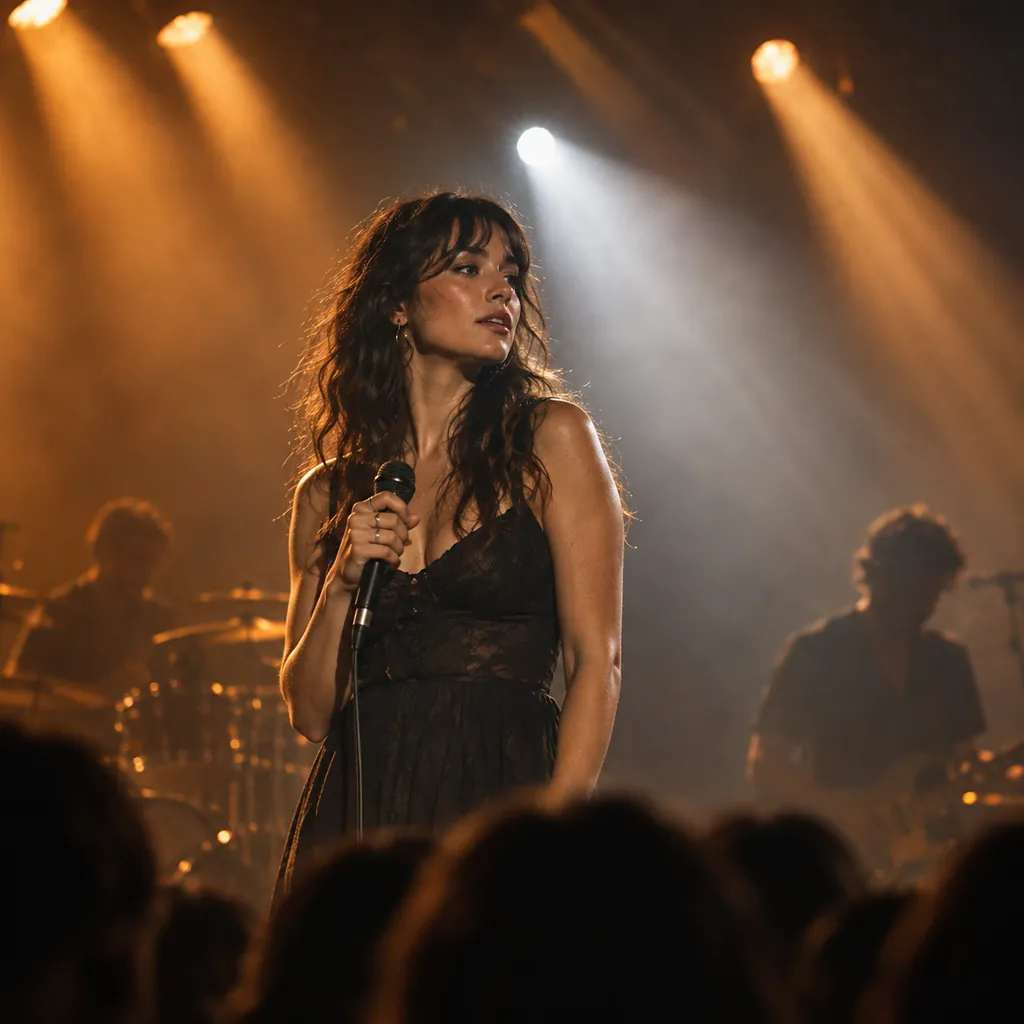
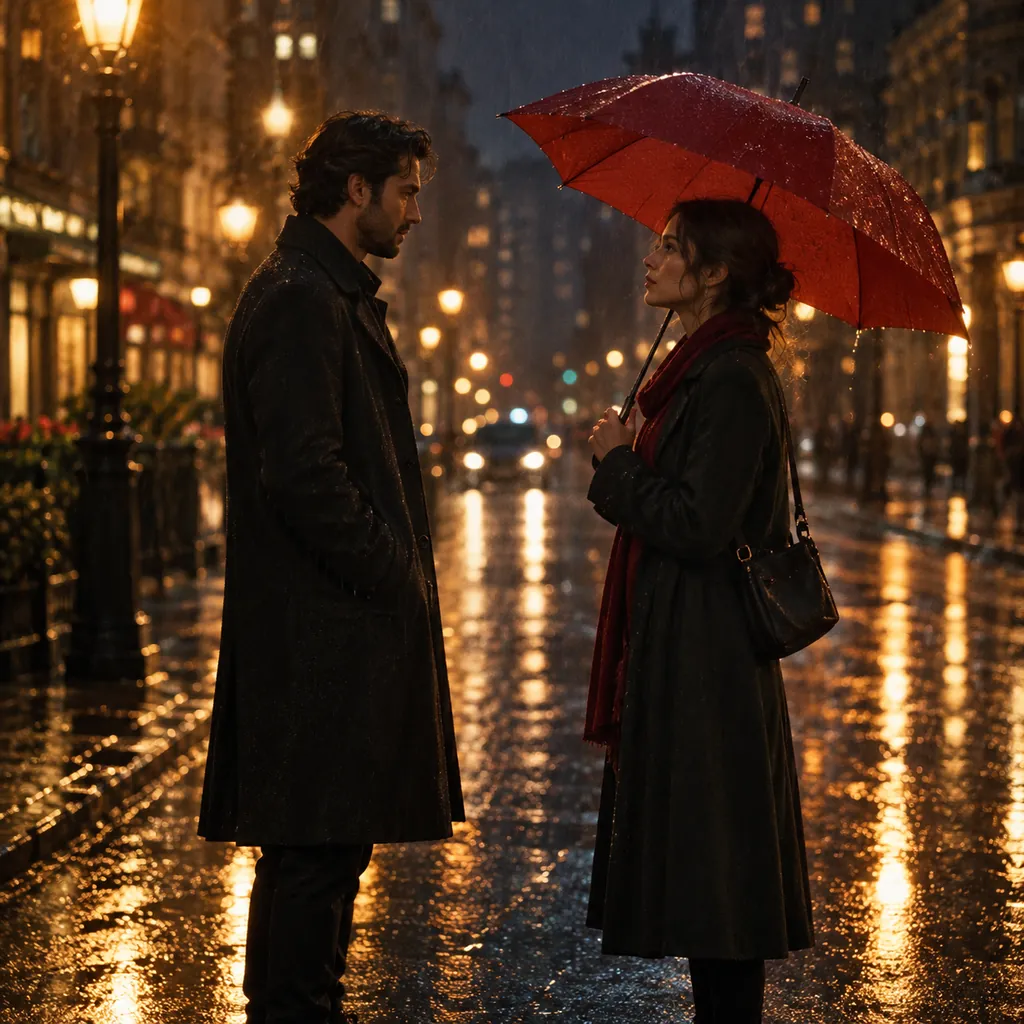
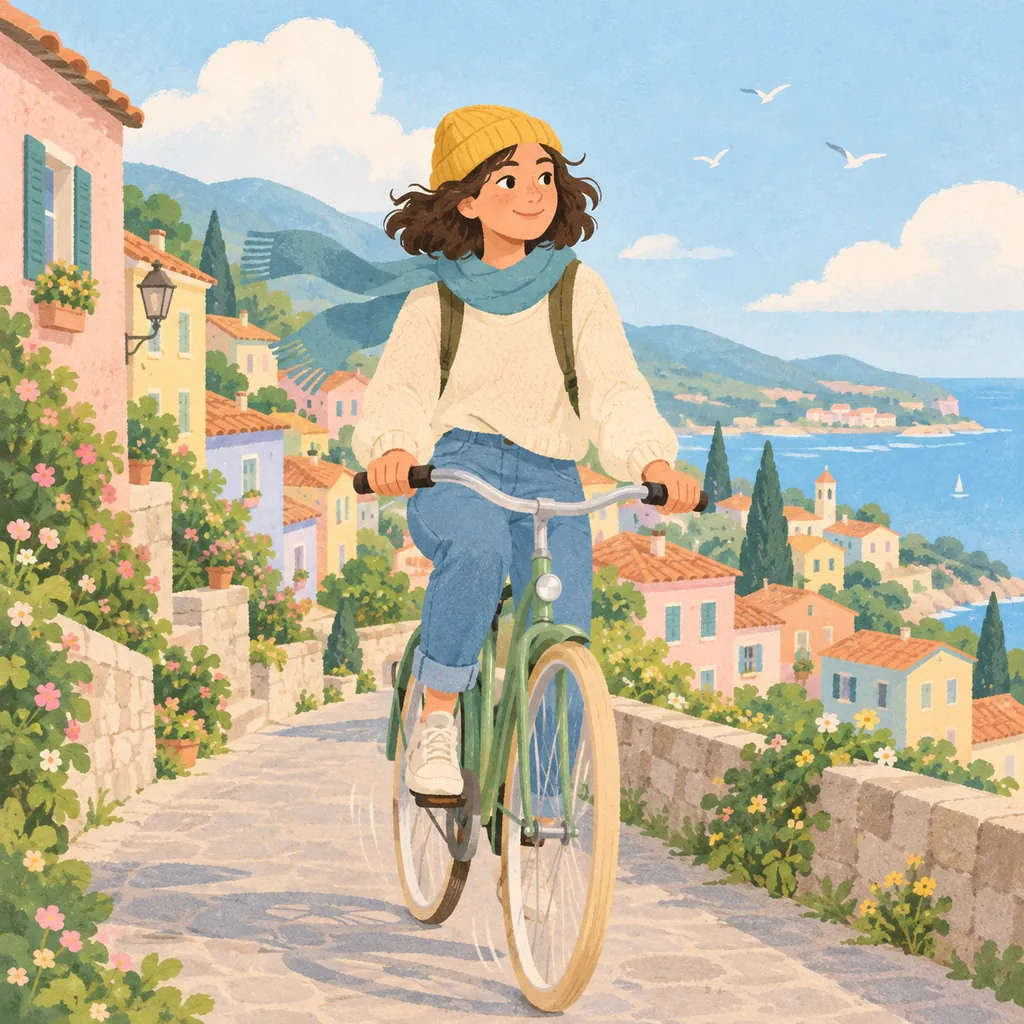
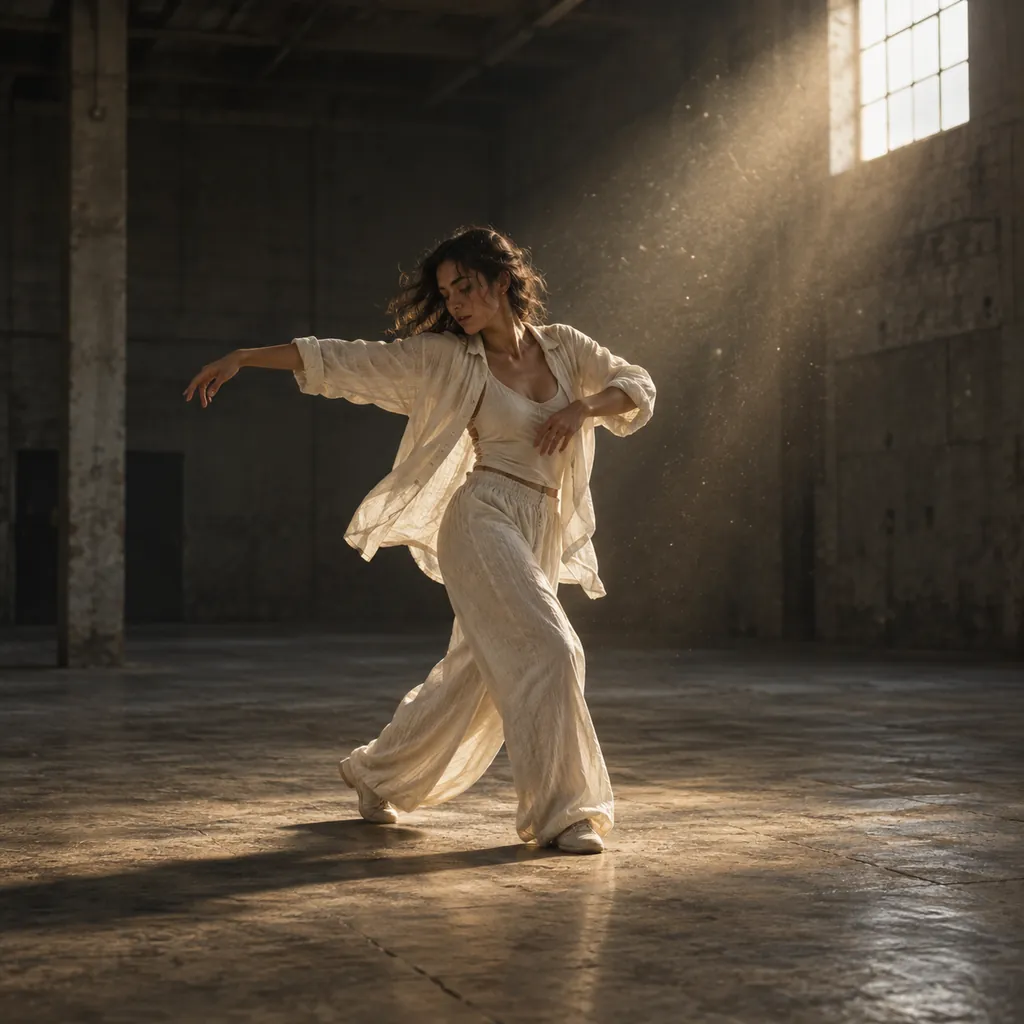
आपका म्यूज़िक वीडियो स्टोरीबोर्ड, प्रॉम्प्ट में लिखा हुआ
शॉट की योजना बनाएँ और एक ही कैनवास पर अपने म्यूज़िक वीडियो का हर दृश्य जनरेट करें।
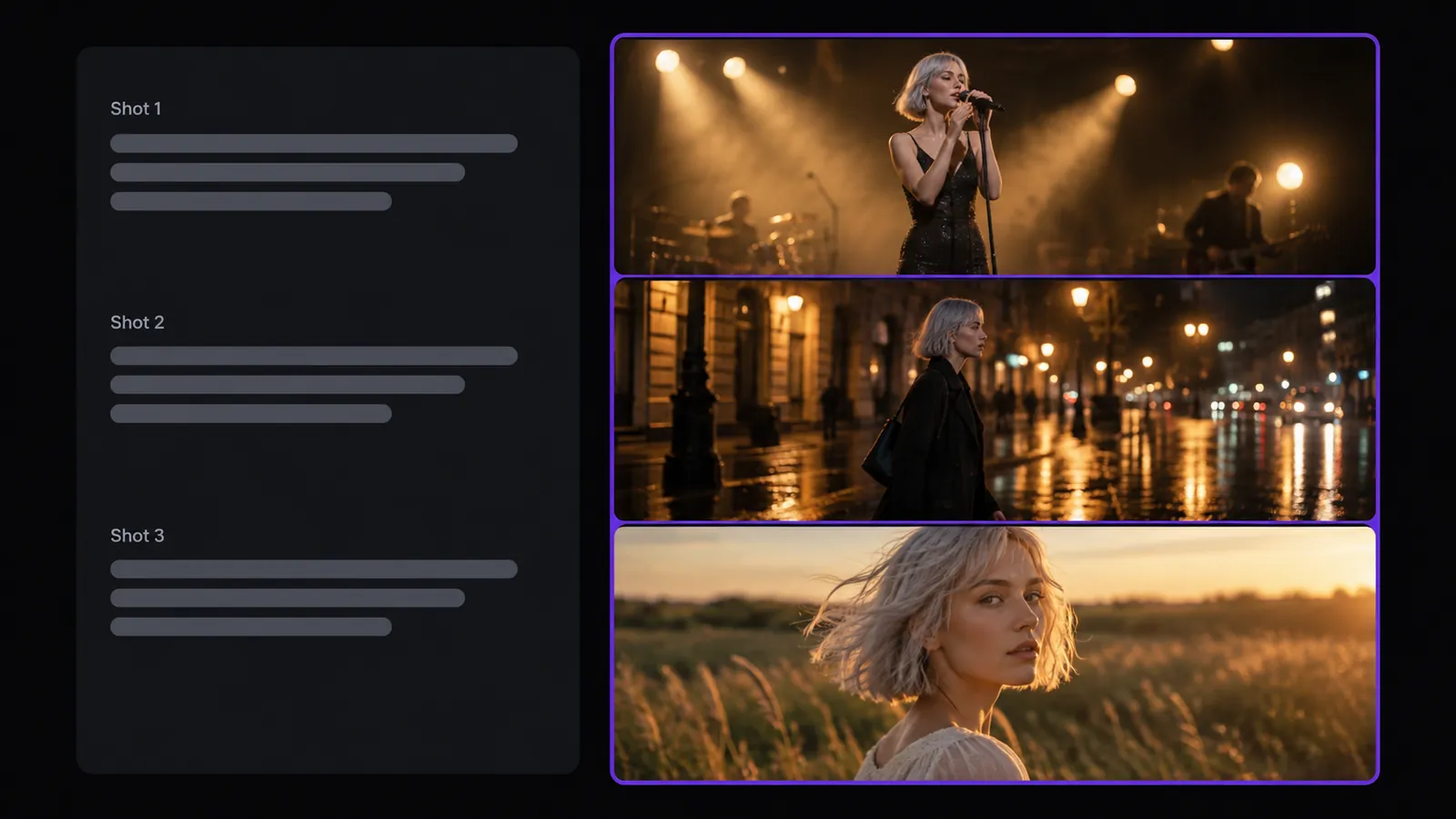
स्टोरीबोर्ड को प्रॉम्प्ट में लिखें
हर शॉट को उसके अपने प्रॉम्प्ट में लिखें: दृश्य, क्रिया, फ़्रेमिंग और कैमरा मूवमेंट। मल्टी-शॉट वाले मॉडल में Shot 1, Shot 2 और Shot 3 एक ही प्रॉम्प्ट में लिखें, ताकि एक क्लिप में कई कट मिलें।
हर शॉट के लिए एक प्रॉम्प्ट, या एक ही प्रॉम्प्ट में कई शॉट।
स्टोरीबोर्ड लिखेंकिसी इमेज से म्यूज़िक वीडियो बनाएँ
एल्बम आर्ट, कलाकार की फ़ोटो या कॉन्सेप्ट आर्ट को पहले फ़्रेम या रेफ़रेंस के रूप में इस्तेमाल करें। बताएँ कि क्या हिलना चाहिए, हल्की धीमी रोशनी से लेकर धीरे पास आते कैमरे तक। शुरुआती इमेज चाहिए? हमारे AI इमेज जनरेटर से बनाएँ।
अपने कवर आर्ट को गति दें।
इमेज को एनिमेट करें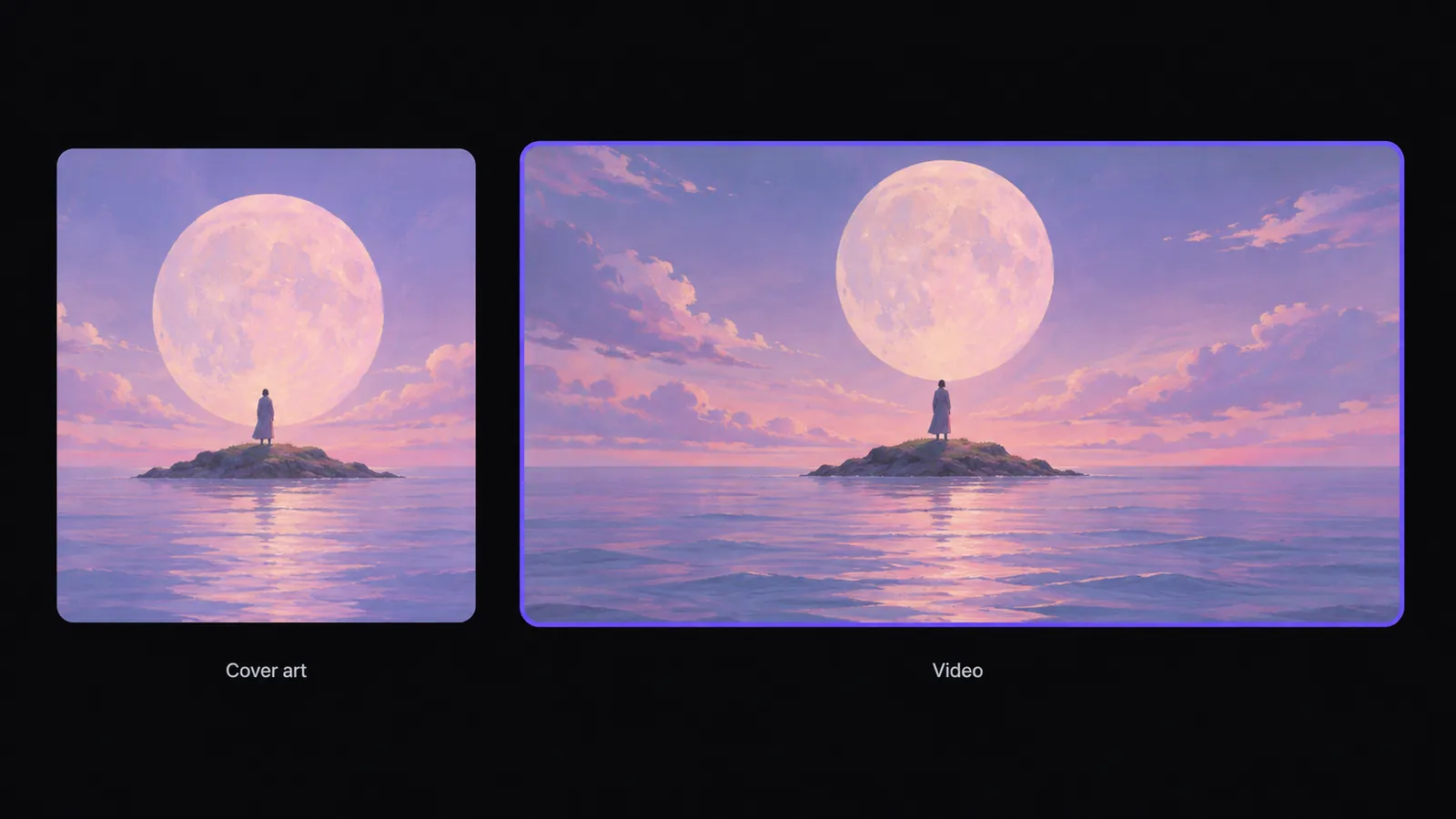
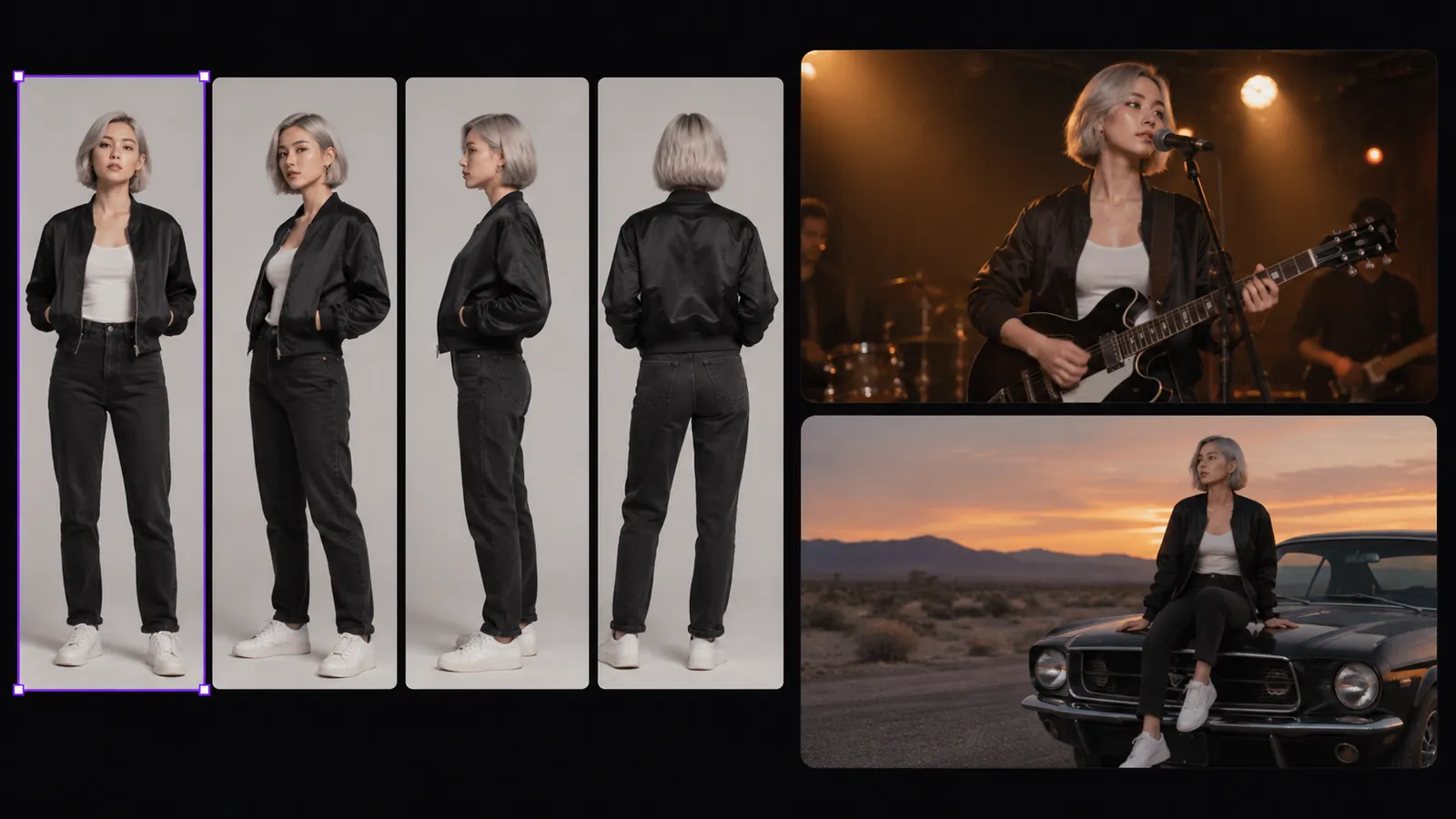
कई शॉट में एक ही कलाकार बनाए रखें
एक कलाकार की इमेज से शुरू करें। टर्नअराउंड शीट या मल्टी-एंगल ग्रिड बनाएँ, उसे पैनलों में बाँटें और बाद के शॉट में रेफ़रेंस के रूप में दोबारा इस्तेमाल करें। रेफ़रेंस दिखावट को दिशा देते हैं, इसलिए हर क्लिप जाँचें। आखिरी और पहले फ़्रेम से शॉट जोड़ें।
वर्स से लेकर कोरस तक, कलाकार के रेफ़रेंस अपने पास रखें।
कैरेक्टर रेफ़रेंस बनाएँएक शॉट दोबारा बनाएँ, बाकी जैसा है वैसा रहे
जब कोई शॉट मूड से मेल न खाए, तो सिर्फ़ वही वीडियो नोड दोबारा जनरेट करें। हिस्ट्री में टेक की तुलना करें और सबसे अच्छे को मुख्य चुनें। पूरी हो चुकी क्लिप में किसी व्यक्ति, बैकग्राउंड, रंग या क्रिया को बदलने के लिए AI वीडियो एडिटिंग का उपयोग करें।
एक शॉट का दूसरा टेक। बाकी वैसा ही रहता है।
एक शॉट को सुधारें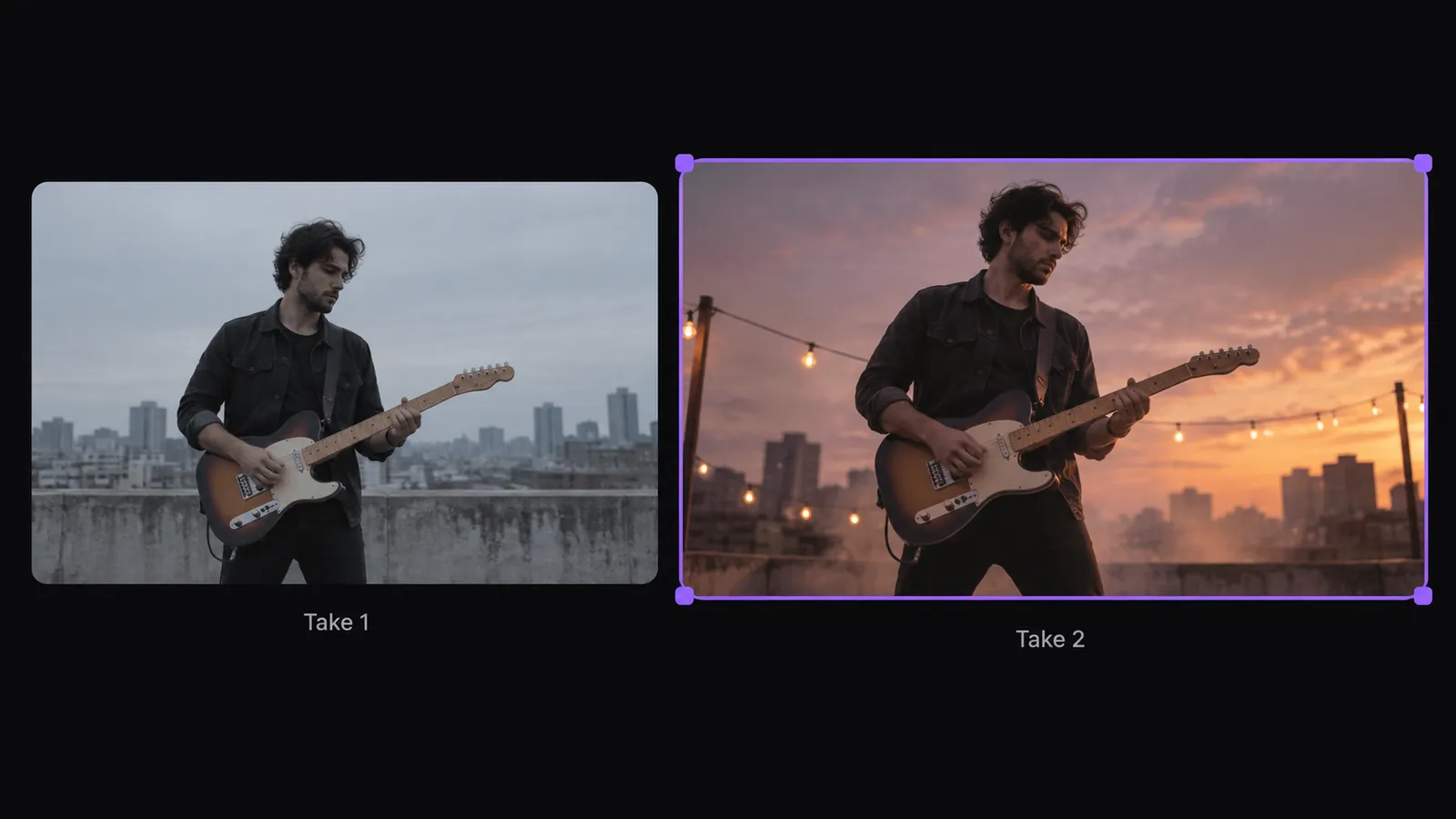
AI म्यूज़िक वीडियो कैसे बनाएँ
स्टोरीबोर्ड लिखें
अपने गाने को शॉट में बाँटें और Zeemo Canvas पर हर शॉट के लिए प्रॉम्प्ट लिखें। रेफ़रेंस के रूप में एल्बम आर्ट या कलाकार की फ़ोटो जोड़ें।
हर शॉट जनरेट करें
अपने प्रॉम्प्ट और रेफ़रेंस को वीडियो नोड से जोड़ें। मॉडल, आस्पेक्ट रेशियो और अवधि चुनें, फिर शॉट जनरेट करें।
जाँचें और अपने ट्रैक पर काटें
जिन शॉट को सुधार की ज़रूरत हो उन्हें दोबारा बनाएँ, क्लिप डाउनलोड करें और अपने एडिटर में गाने के अनुसार काटें। और मॉडल हमारे AI वीडियो जनरेटर में देखें।
Zeemo पर और AI टूल देखें
सभी टूल एक ही विज़ुअल कैनवास पर चलते हैं। वही वर्कफ़्लो, कभी भी बदलें।
अक्सर पूछे जाने
वाले सवाल
AI म्यूज़िक वीडियो जनरेटर किसी गाने के लिए विज़ुअल बनाता है। Zeemo पर आप हर शॉट को प्रॉम्प्ट के रूप में लिखते हैं, इमेज रेफ़रेंस जोड़ते हैं, और वीडियो नोड पर क्लिप जनरेट करते हैं। फिर आप क्लिप को अपने ट्रैक के अनुसार एडिट करते हैं।
Zeemo आपके प्रॉम्प्ट से विज़ुअल जनरेट करता है, ऑडियो से नहीं। यह बीट के अनुसार नहीं काटता और पूरे गाने से वीडियो नहीं बनाता। गाने के हिस्सों के अनुसार शॉट लिखें, फिर अपने एडिटर में क्लिप को ट्रैक से मिलाएँ।
हाँ, मल्टी-शॉट जनरेशन वाले वीडियो मॉडल के साथ। हर शॉट को क्रम से दृश्य, क्रिया और कैमरा मूवमेंट के साथ लिखें, ताकि एक क्लिप में कई कट मिलें। दूसरे मॉडल के साथ हर शॉट के लिए अलग प्रॉम्प्ट लिखें और उन्हें अलग से जनरेट करें।
एक कलाकार की इमेज से शुरू करें, टर्नअराउंड शीट या मल्टी-एंगल ग्रिड बनाएँ और उसे रेफ़रेंस पैनल में बाँटें। बाद के शॉट में वही पैनल दोबारा इस्तेमाल करें। रेफ़रेंस दिखावट को प्रभावित करते हैं, इसलिए हर क्लिप में कलाकार की विशेषताओं में बदलाव देखें।
आप म्यूज़िक वीडियो को शॉट-दर-शॉट बनाते हैं। हर वीडियो नोड एक क्लिप बनाता है, और क्लिप की लंबाई आपके चुने मॉडल पर निर्भर करती है। Zeemo Canvas क्लिप को आपस में नहीं जोड़ता, इसलिए क्लिप डाउनलोड करें और अपने एडिटर में पूरा वीडियो तैयार करें।
Zeemo क्रेडिट का उपयोग करता है। जनरेट करने से पहले मौजूदा प्लान और क्रेडिट की जानकारी के लिए प्राइसिंग पेज देखें। उपलब्ध जनरेशन सेटिंग आपके चुने वीडियो मॉडल पर निर्भर करती हैं, इसलिए जिस शॉट को बनाना चाहते हैं उसके लिए सेटिंग जाँच लें।
अपने गाने को स्क्रीन पर लाएँ
अपने पहले शॉट लिखें, कवर आर्ट जोड़ें, और Zeemo पर अगले म्यूज़िक वीडियो के विज़ुअल जनरेट करें।

