AI एनीमे वीडियो जनरेटर
किसी दृश्य के विचार या एनीमे इमेज से शुरू करें। लुक, एक्शन और कैमरा मूवमेंट बताएं, फिर Zeemo कैनवास पर एनीमे क्लिप जनरेट करें। एनीमे कैरेक्टर के संदर्भ दोबारा इस्तेमाल करें और हर शॉट को आगे बढ़ते हुए बेहतर बनाएं।
एनीमे वीडियो जनरेट करें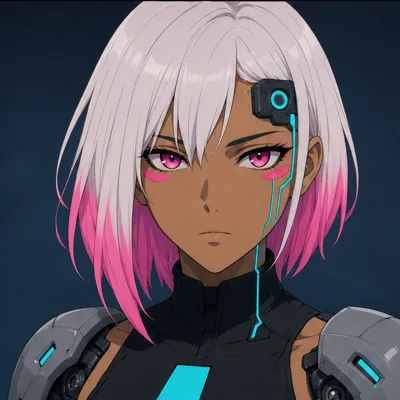
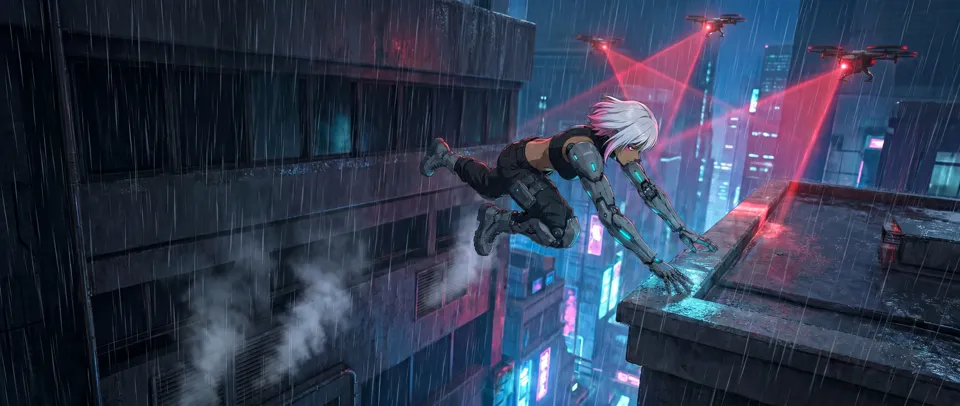
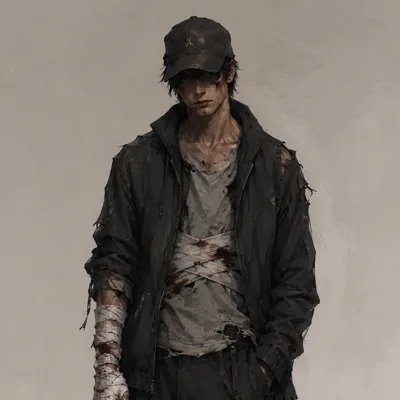
देखें कि AI एनीमे वीडियो जनरेटर क्या बना सकता है
एनीमे कैरेक्टर के पलों से लेकर फ़ैंटेसी दृश्यों तक, देखें कि AI एनीमे जनरेटर किन्हें गति दे सकता है।
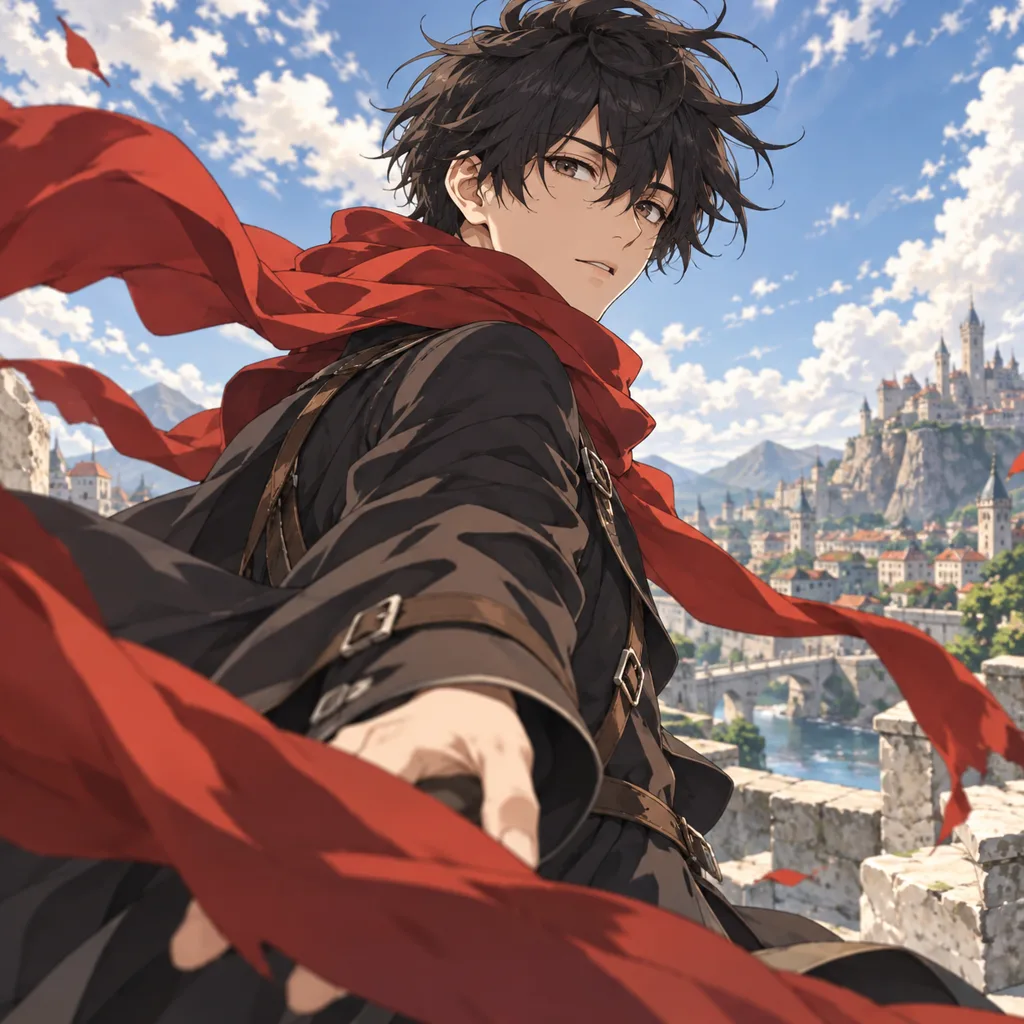
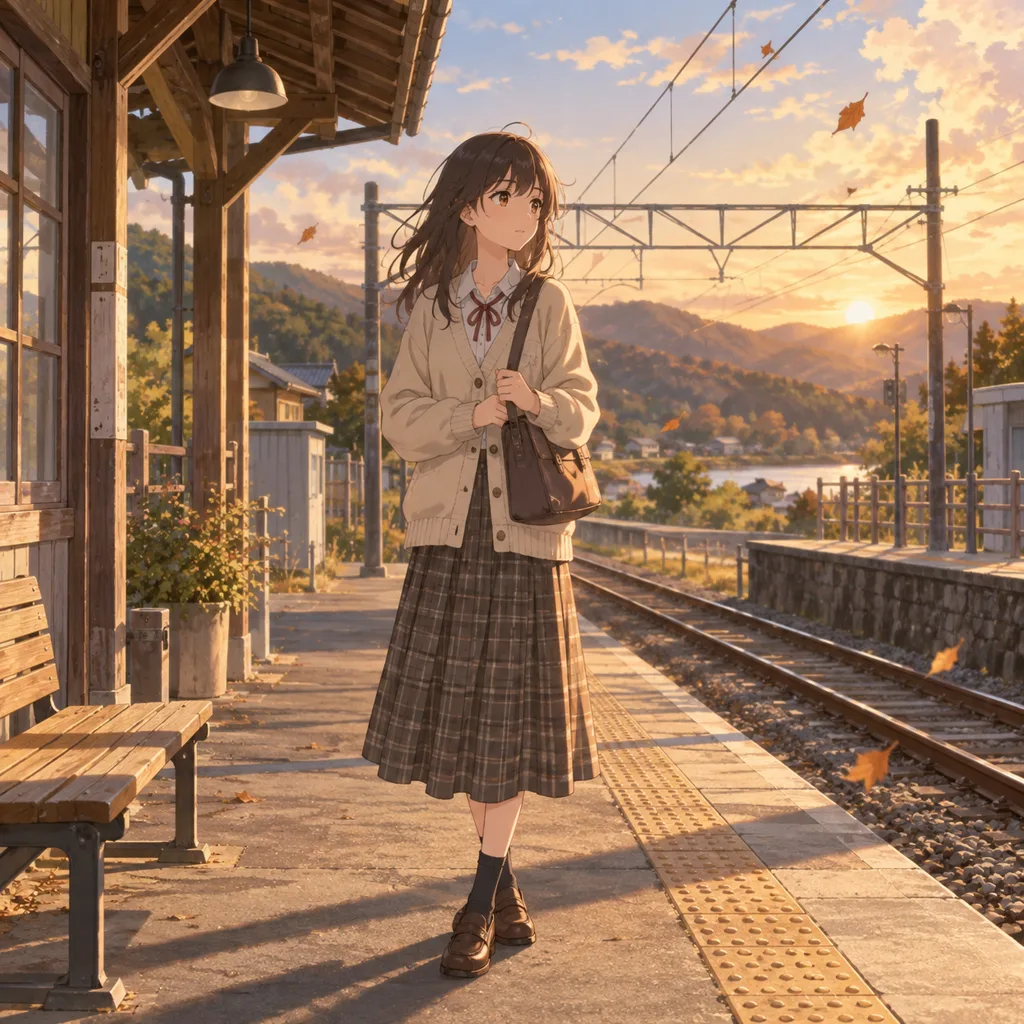
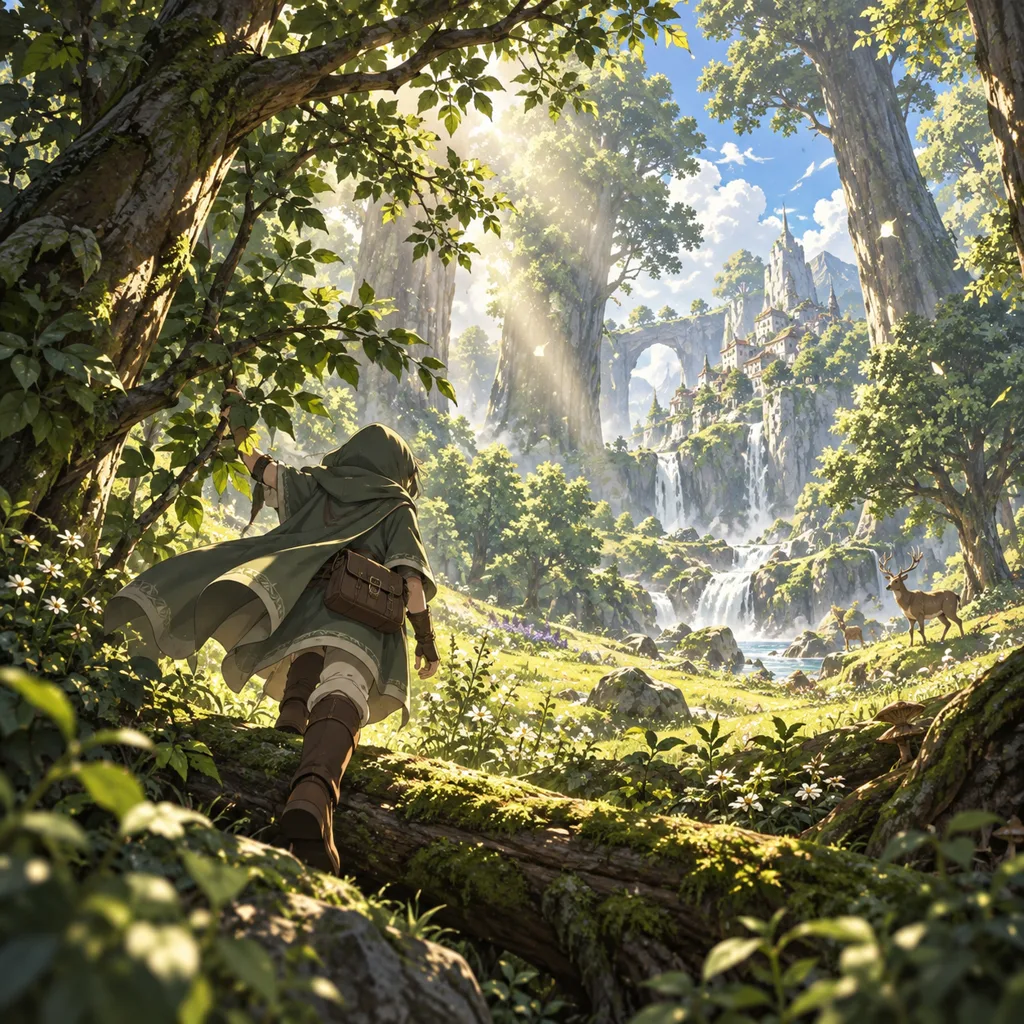
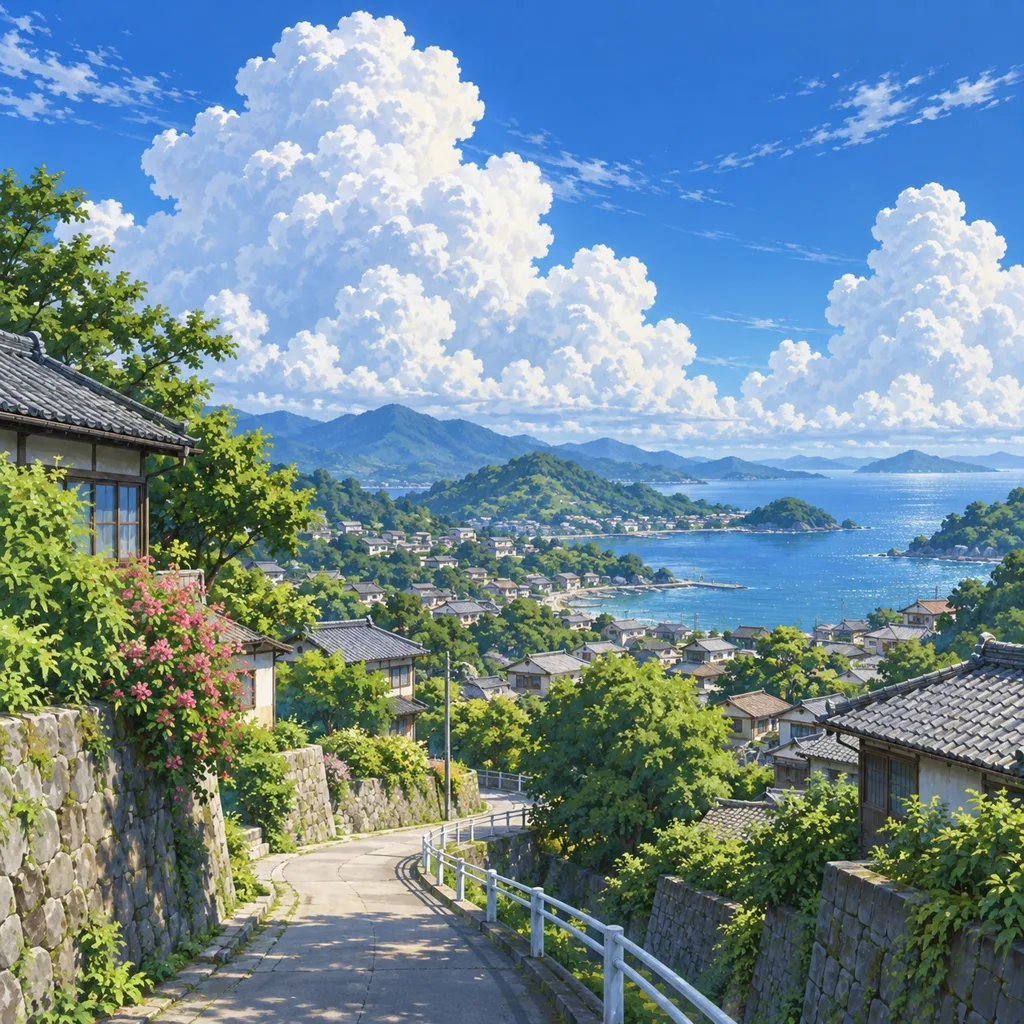
अपने एनीमे दृश्य को एक-एक शॉट करके निर्देशित करें
विज़ुअल स्टाइल बताएं, एक इमेज जोड़ें, और संदर्भों के साथ हर शॉट को निर्देशित करें। पूरा काम एक ही कैनवास पर होता है।
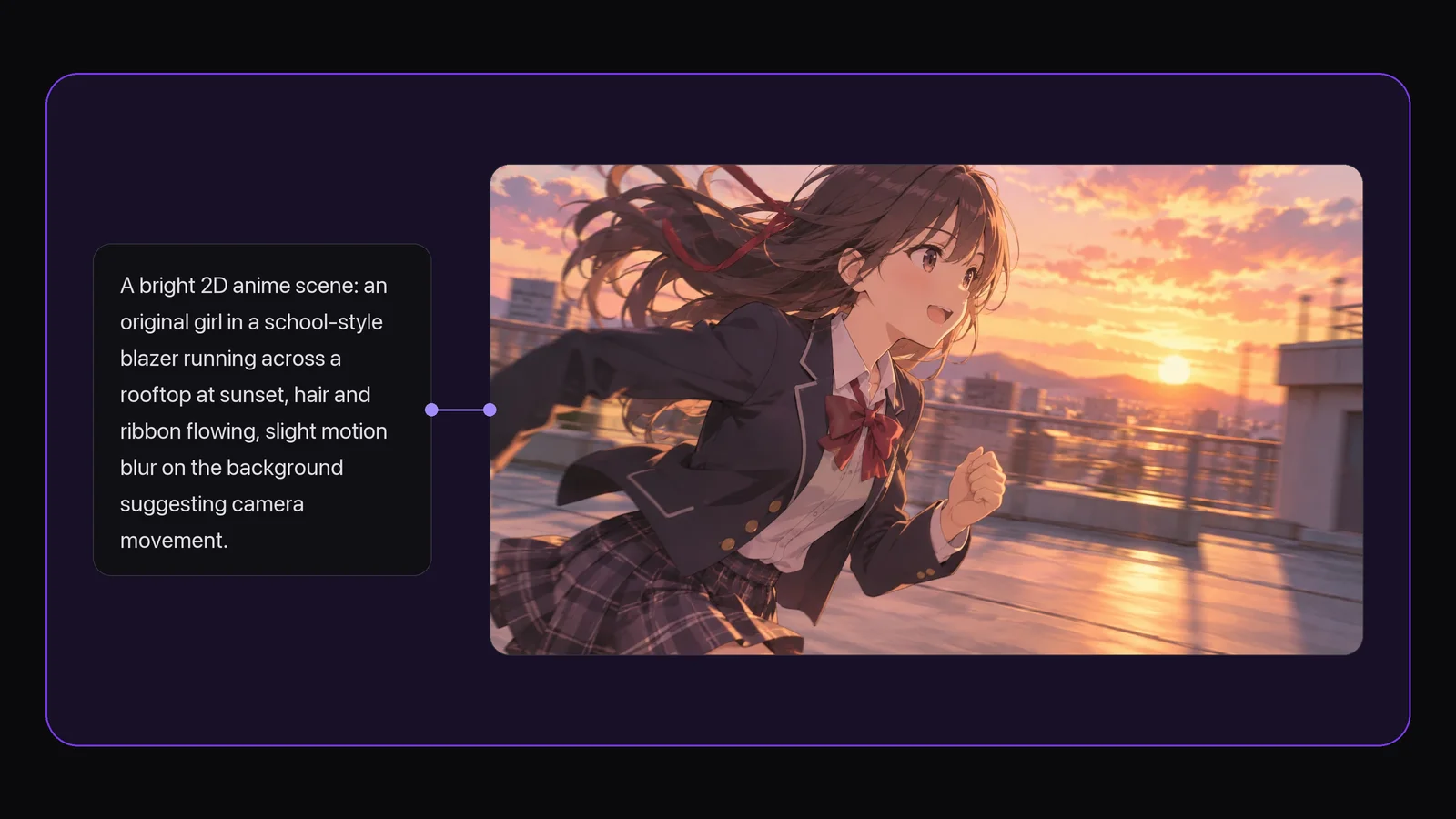
दृश्य के विचार को एनीमे गति में बदलें
प्रॉम्प्ट में एनीमे दृश्य का वर्णन करें: परिवेश, रोशनी, कैरेक्टर की क्रिया और कैमरा मूवमेंट। जब शब्द काफ़ी न हों, तो स्टाइल का संदर्भ चित्र जोड़ें। अपने इनपुट को वीडियो नोड से जोड़ें और शॉट जनरेट करने के लिए कोई मॉडल चुनें।
दृश्य तय करें। क्रिया बताएं। कैमरे को निर्देशित करें।
टेक्स्ट से बनाएंफ़ोटो या एनीमे इमेज से शुरू करें
पहले से एनीमे ड्रॉइंग है? उसे शुरुआती इमेज के रूप में इस्तेमाल करें और बताएं कि क्या चलना चाहिए। फ़ोटो से शुरू करना है? पहले हमारे AI इमेज जनरेटर को एनीमे कैरेक्टर जनरेटर की तरह इस्तेमाल करें, फिर परिणाम को वीडियो नोड से जोड़ें।
पहले एनीमे इमेज को आकार दें। फिर उसे गति दें।
इमेज को एनिमेट करें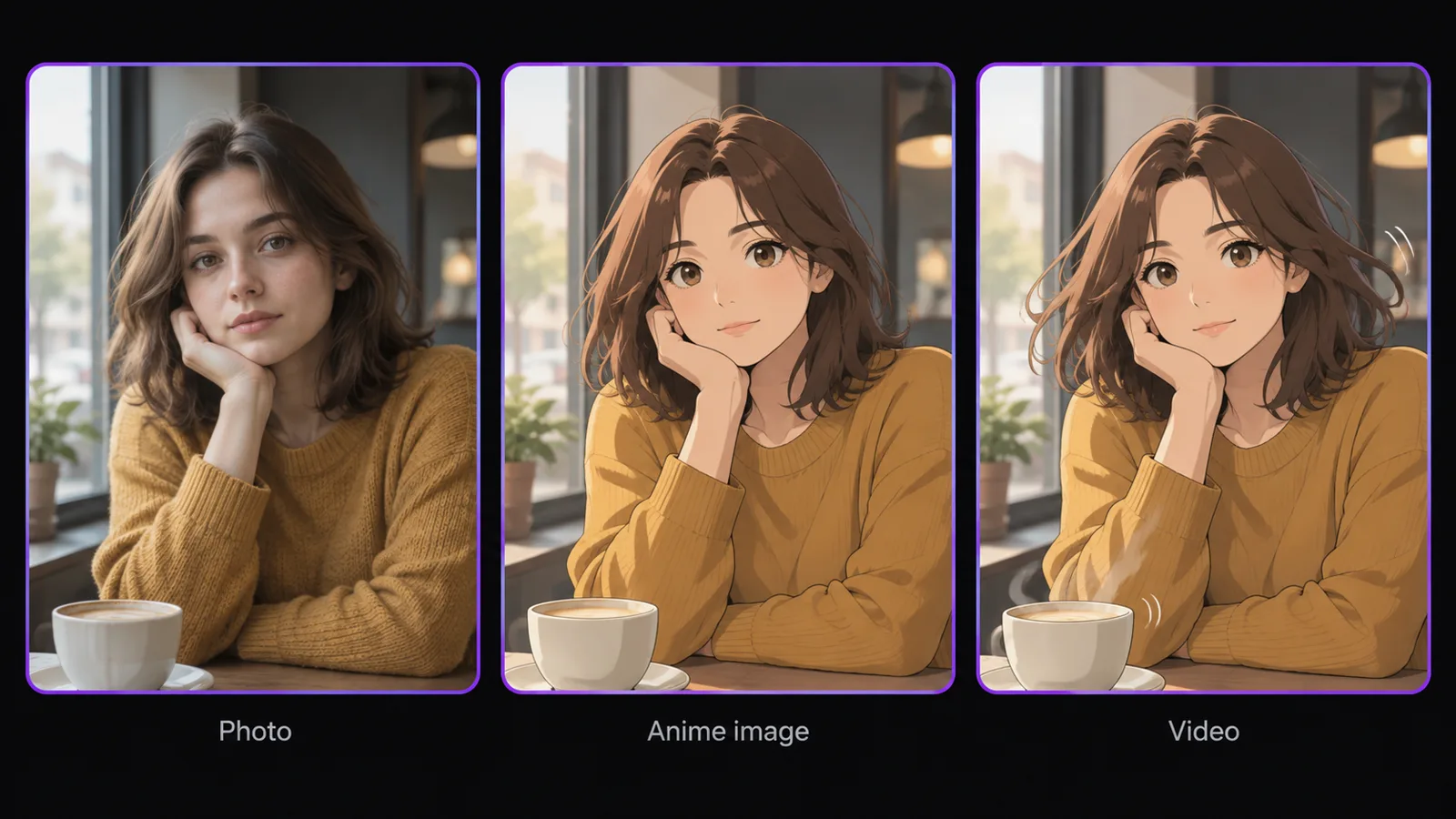
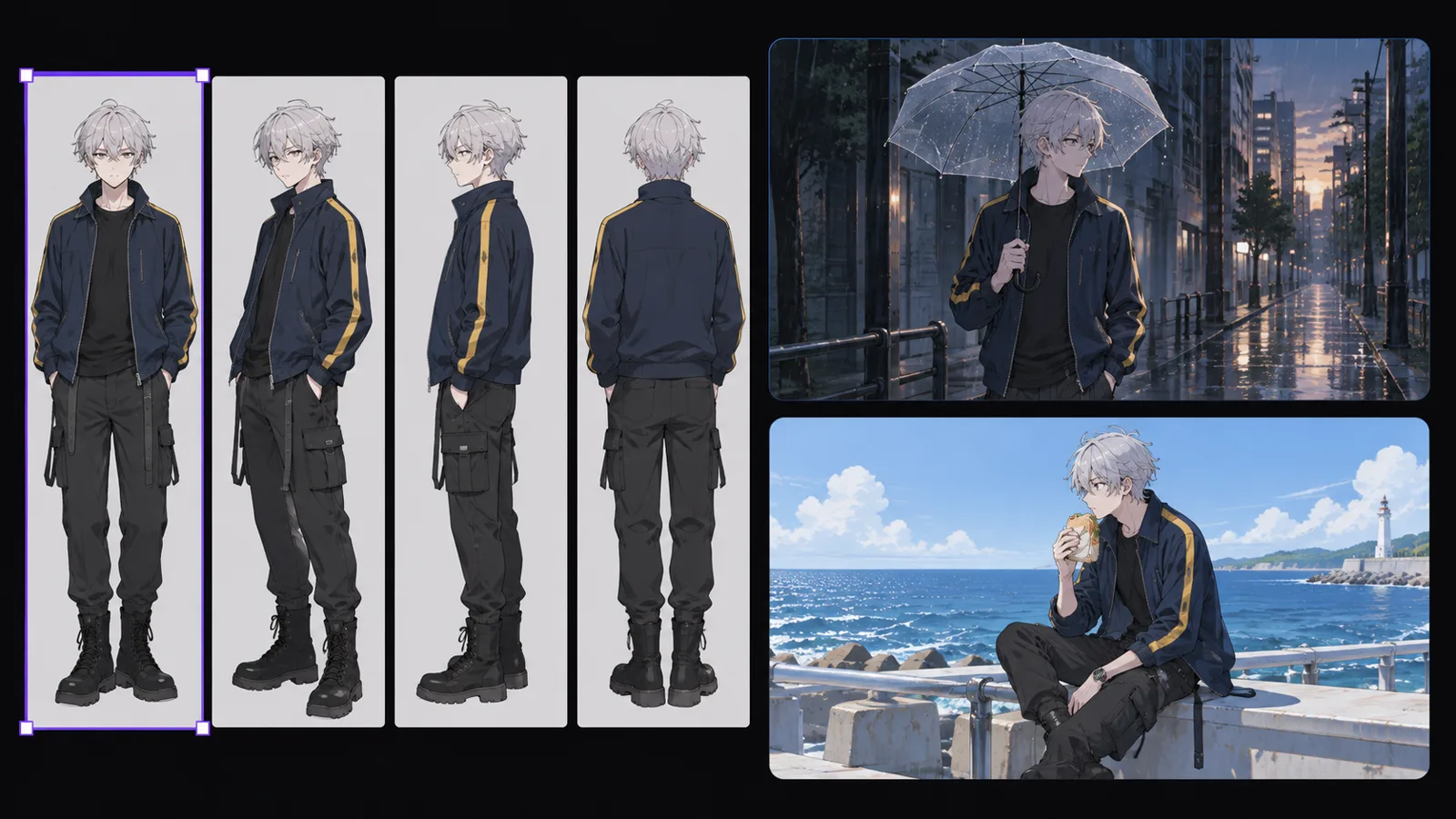
अपने एनीमे कैरेक्टर को कई शॉट्स में दोबारा इस्तेमाल करें
एक इमेज से कैरेक्टर संदर्भ बनाएं। टर्नअराउंड शीट या मल्टी-एंगल ग्रिड जनरेट करें, उसे पैनलों में बाँटें, और बाद के शॉट्स में संदर्भ के रूप में दोबारा इस्तेमाल करें। जुड़े हुए दृश्यों के लिए, एक क्लिप का आखिरी फ़्रेम अगली क्लिप का पहला फ़्रेम बनाएं।
शॉट से शॉट तक, अपने कैरेक्टर संदर्भों को करीब रखें।
कैरेक्टर संदर्भ बनाएंदृश्य दोबारा शुरू किए बिना शॉट को बेहतर बनाएं
जब किसी शॉट को दोबारा लेने की ज़रूरत हो, तो एक वीडियो नोड अलग से दोबारा जनरेट करें। इतिहास में संस्करणों की तुलना करें और अपने पसंदीदा परिणाम को मुख्य बनाएं। मौजूदा क्लिप में कैरेक्टर, बैकग्राउंड, रंग या क्रिया बदलने के लिए AI वीडियो एडिटिंग का उपयोग करें।
एक और टेक आज़माएँ। संस्करणों की तुलना करें। जो काम करे, उसे चुनें।
अपनी एनीमे क्लिप को बेहतर बनाएं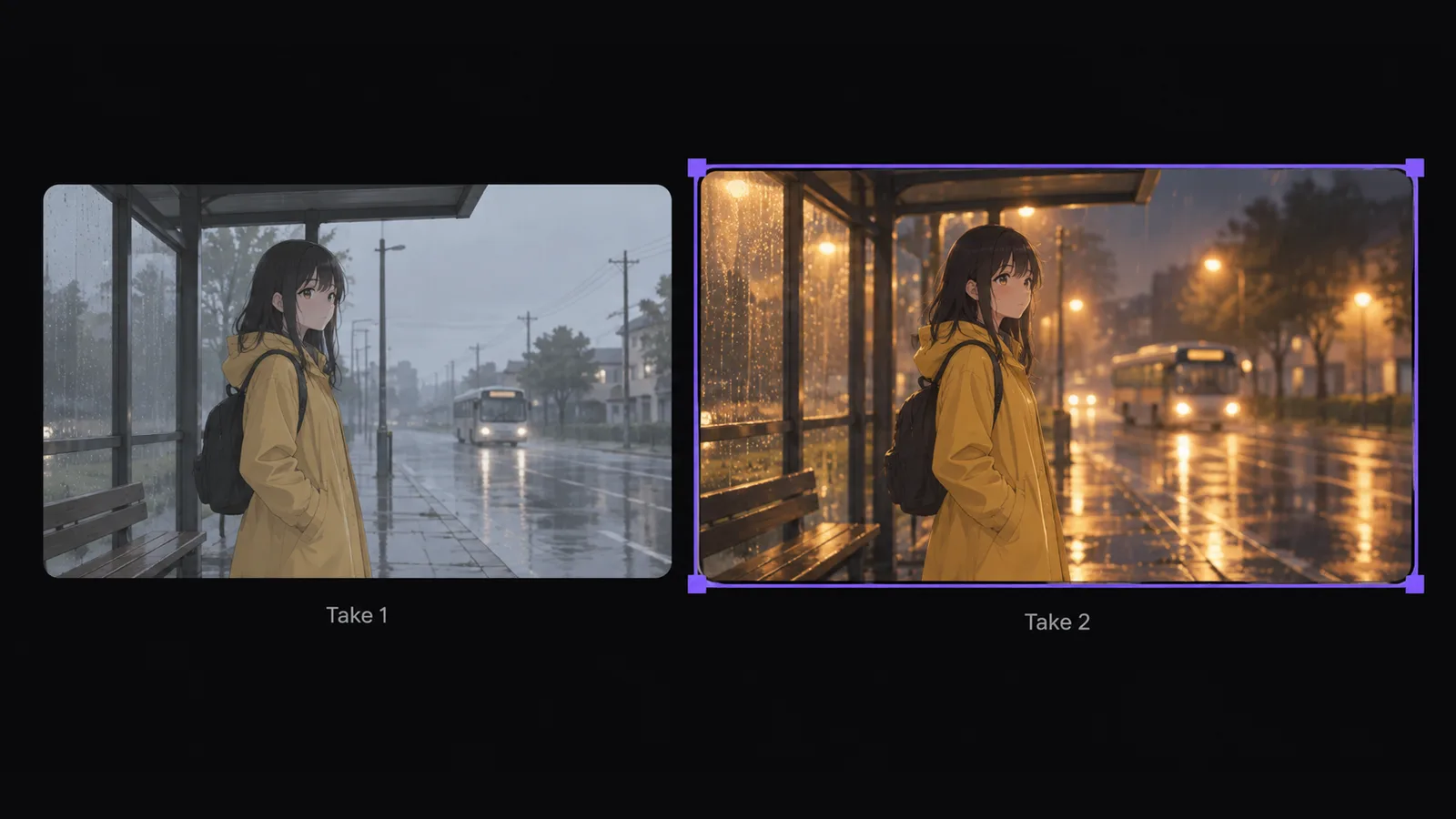
AI से एनीमे वीडियो कैसे जनरेट करें
दृश्य या इमेज जोड़ें
Zeemo कैनवास पर दृश्य प्रॉम्प्ट लिखें, या एनीमे संदर्भ इमेज अपलोड करें। वह कैरेक्टर, सेटिंग और क्रिया बताएं जो आप देखना चाहते हैं।
कनेक्ट करें और जनरेट करें
अपने इनपुट को वीडियो नोड से जोड़ें। मॉडल और आस्पेक्ट रेशियो चुनें, फिर जनरेट करने से पहले एनीमे लुक, गति और कैमरा बताएं।
समीक्षा करें और डाउनलोड करें
परिणाम का पूर्वावलोकन करें, बदलाव वाले किसी भी शॉट को दोबारा जनरेट करें, और इतिहास में संस्करणों की तुलना करें। हर क्लिप डाउनलोड करें, या हमारे AI वीडियो जनरेटर में और मॉडल देखें।
Zeemo पर और AI टूल देखें
सभी टूल एक ही विज़ुअल कैनवास पर चलते हैं। वही वर्कफ़्लो, कभी भी बदलें।
अक्सर पूछे जाने वाले
प्रश्न
AI एनीमे वीडियो जनरेटर टेक्स्ट या इमेज से एनीमे-शैली की क्लिप बनाता है। Zeemo पर आप एक दृश्य का वर्णन करते हैं, संदर्भों को वीडियो नोड से जोड़ते हैं, और अलग-अलग शॉट जनरेट करते हैं। किसी खास एनीमे प्रीसेट के बजाय प्रॉम्प्ट और संदर्भ इमेज लुक को दिशा देते हैं।
हाँ। अपने प्रॉम्प्ट में दृश्य, एनीमे लुक, क्रिया और कैमरा मूवमेंट बताएं। टेक्स्ट नोड को वीडियो नोड से जोड़ें, मॉडल चुनें और जनरेट करें। विज़ुअल स्टाइल को और दिशा देने के लिए आप संदर्भ इमेज जोड़ सकते हैं।
पहले अपनी फ़ोटो को एनीमे इमेज जनरेट करने के लिए संदर्भ की तरह इस्तेमाल करें। जब इमेज में वांछित लुक आ जाए, तो उसे वीडियो नोड से जोड़ें और गति बताएं। परिणाम देखें और ज़रूरत हो तो संदर्भ या प्रॉम्प्ट समायोजित करें।
एक कैरेक्टर इमेज से शुरू करें, टर्नअराउंड शीट या मल्टी-एंगल ग्रिड बनाएं, और उसे संदर्भ पैनलों में बाँटें। बाद के शॉट्स में वे पैनल दोबारा इस्तेमाल करें। संदर्भ रूप-रंग को दिशा देने में मदद करते हैं, लेकिन आपको हर जनरेट की गई क्लिप में कैरेक्टर के विवरणों में बदलाव की जाँच करनी चाहिए।
हाँ। वॉयसओवर, संगीत या साउंड इफ़ेक्ट को ऑडियो नोड के रूप में बनाएं और उन्हें वीडियो नोड से जोड़ें। प्रॉम्प्ट में @ संदर्भों का उपयोग करके बताएं कि हर ऑडियो इनपुट की भूमिका क्या है। कुछ वीडियो मॉडल ऑडियो विकल्प चालू होने पर आवाज़ भी जनरेट करते हैं।
Zeemo क्रेडिट का उपयोग करता है। जनरेट करने से पहले मौजूदा प्लान और क्रेडिट विवरण के लिए प्राइसिंग पेज देखें। उपलब्ध जनरेशन सेटिंग्स आपके चुने हुए वीडियो मॉडल पर निर्भर करती हैं, इसलिए जिस शॉट को बनाना चाहते हैं, उसके लिए ये सेटिंग्स जाँच लें।
अपने एनीमे दृश्य को जीवंत बनाएं
एक दृश्य लिखें या किसी इमेज से शुरू करें। गति निर्देशित करें, अपने कैरेक्टर संदर्भों को दोबारा इस्तेमाल करें, और Zeemo पर अगली एनीमे क्लिप बनाएं।

