Générateur de clips musicaux IA
Créez des visuels pour votre morceau avec le générateur de clips musicaux IA. Rédigez chaque plan comme un prompt, ou plusieurs plans dans un seul prompt avec les modèles compatibles, puis générez les scènes sur Zeemo Canvas. Partez d'une image et refaites n'importe quel plan.
Générer un clip musicalDécouvrez ce qu'un créateur de clips musicaux IA peut produire
Des performances sur scène aux histoires animées, découvrez les types de plans de clips musicaux que vous pouvez générer scène par scène.
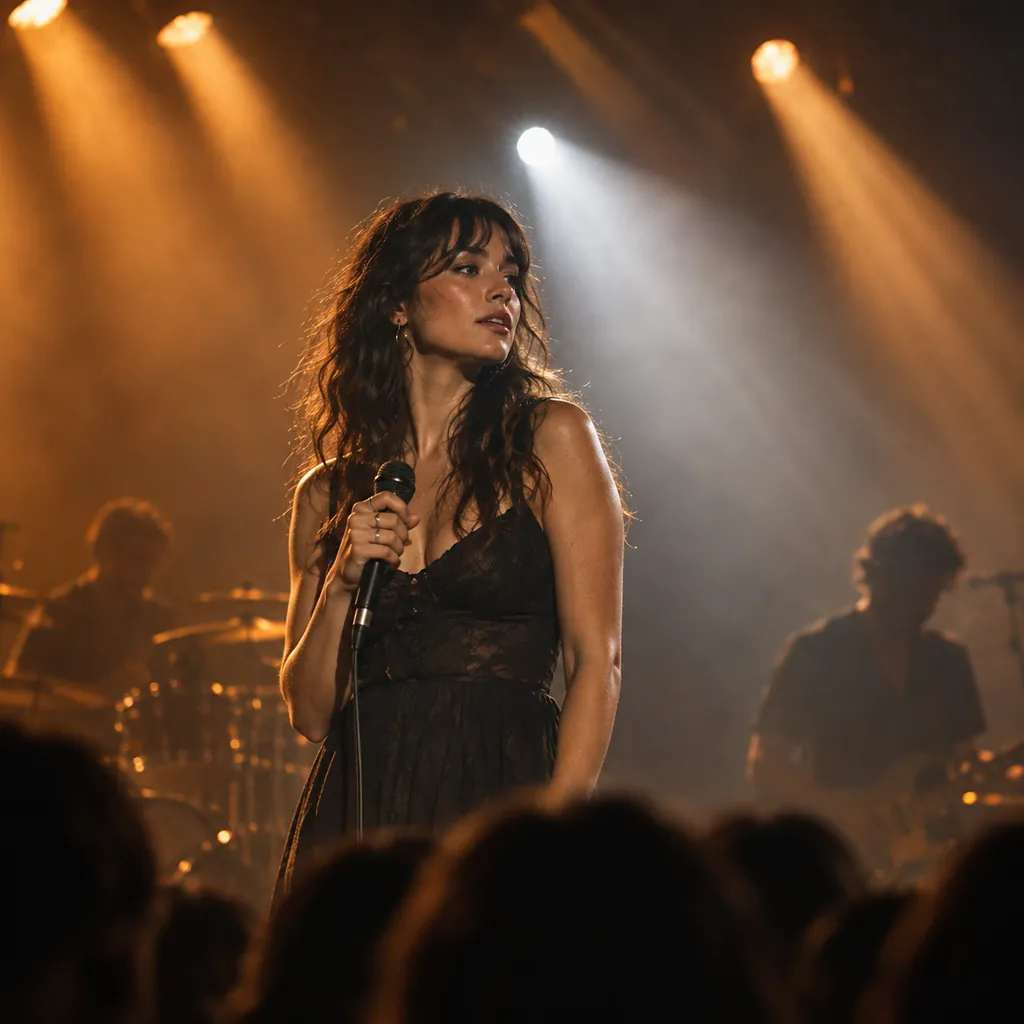
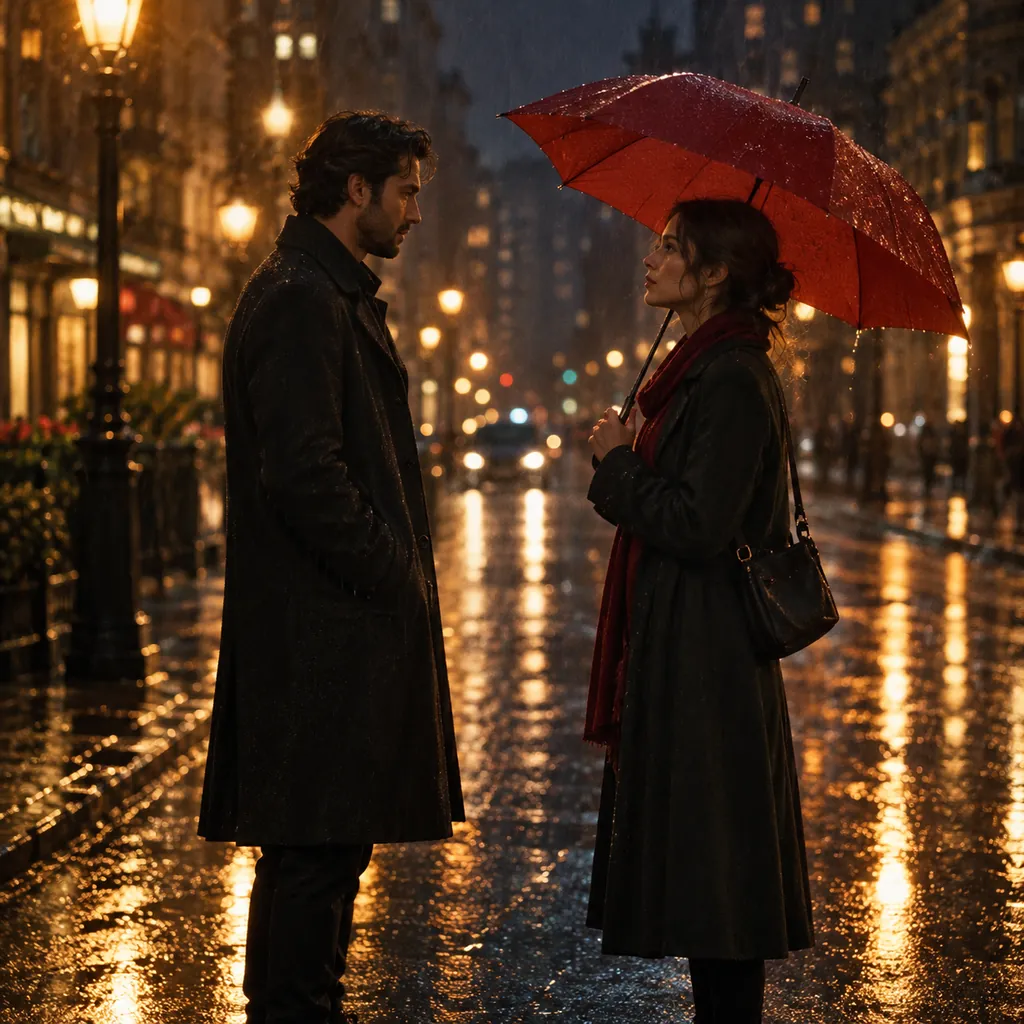
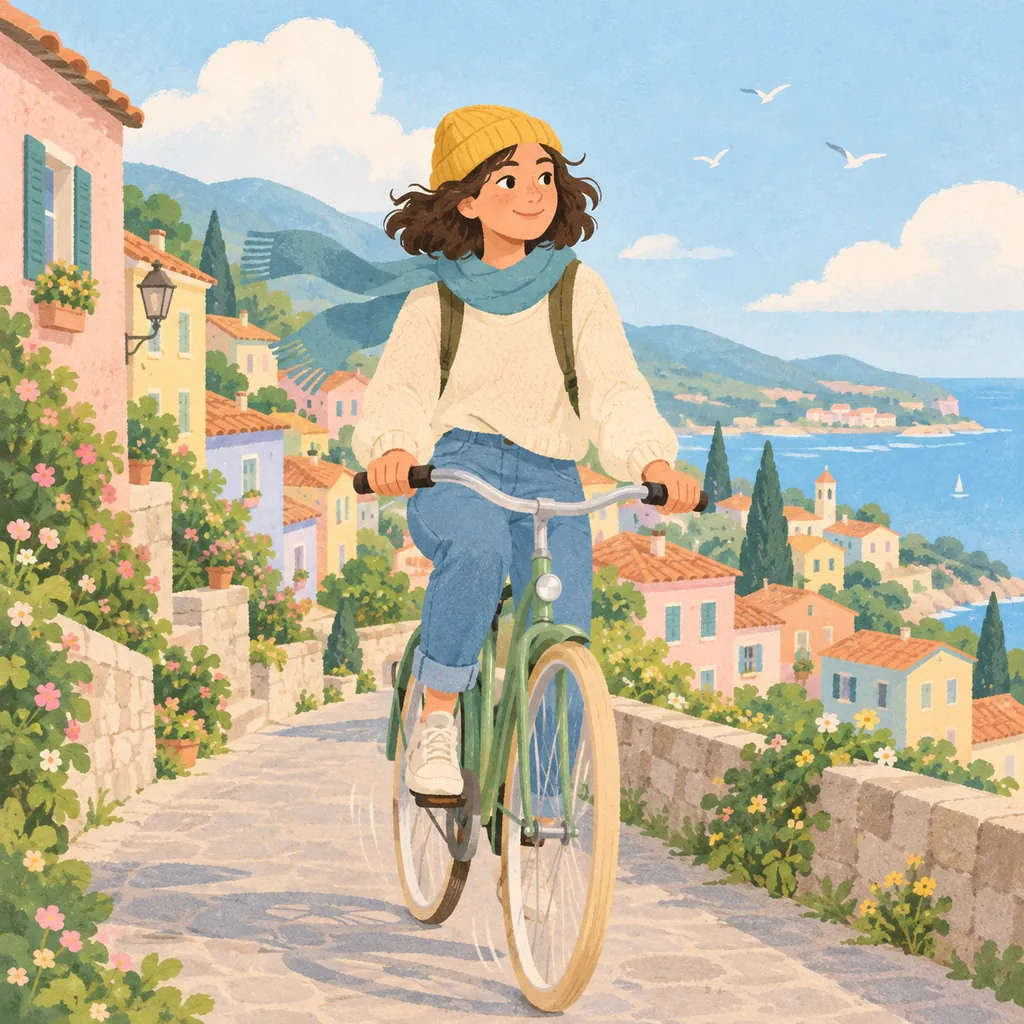
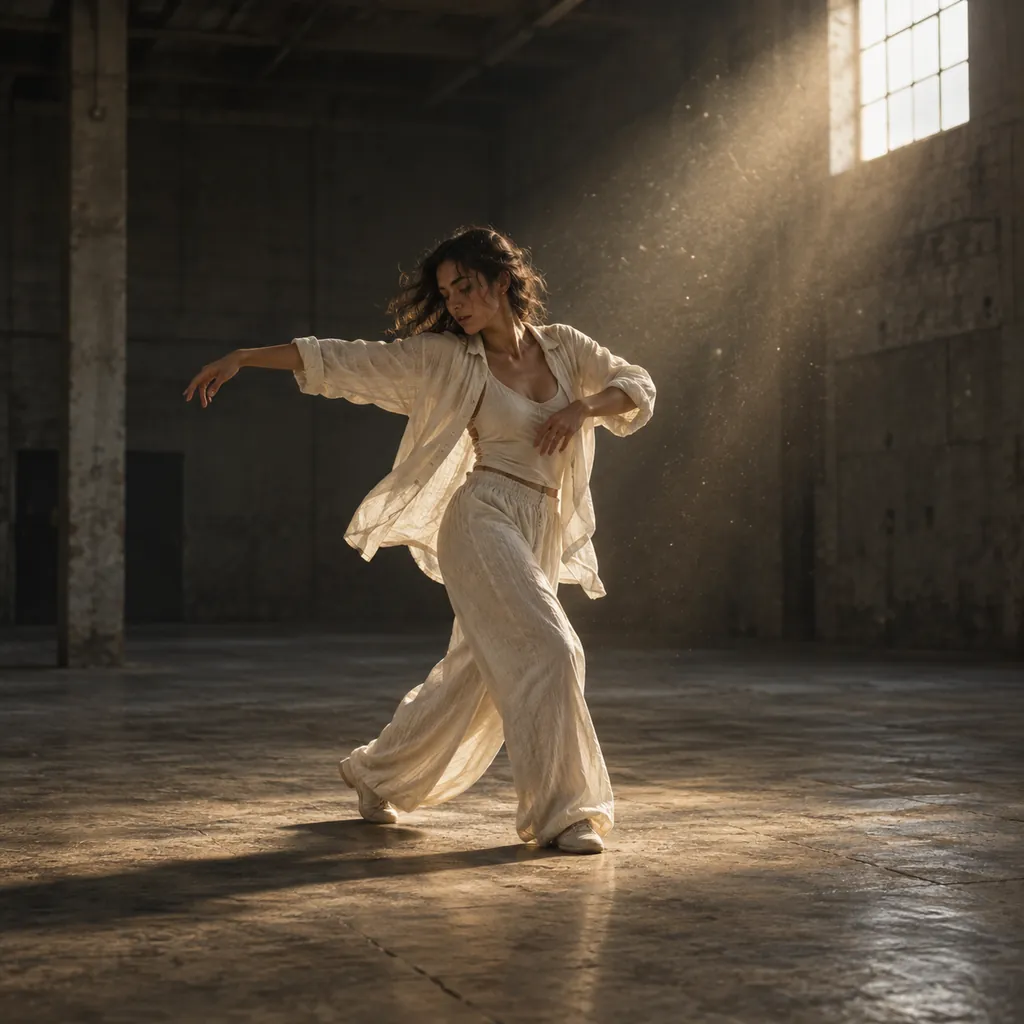
Votre storyboard de clip musical, écrit en prompts
Planifiez les plans et générez chaque scène de votre clip musical sur une seule toile.
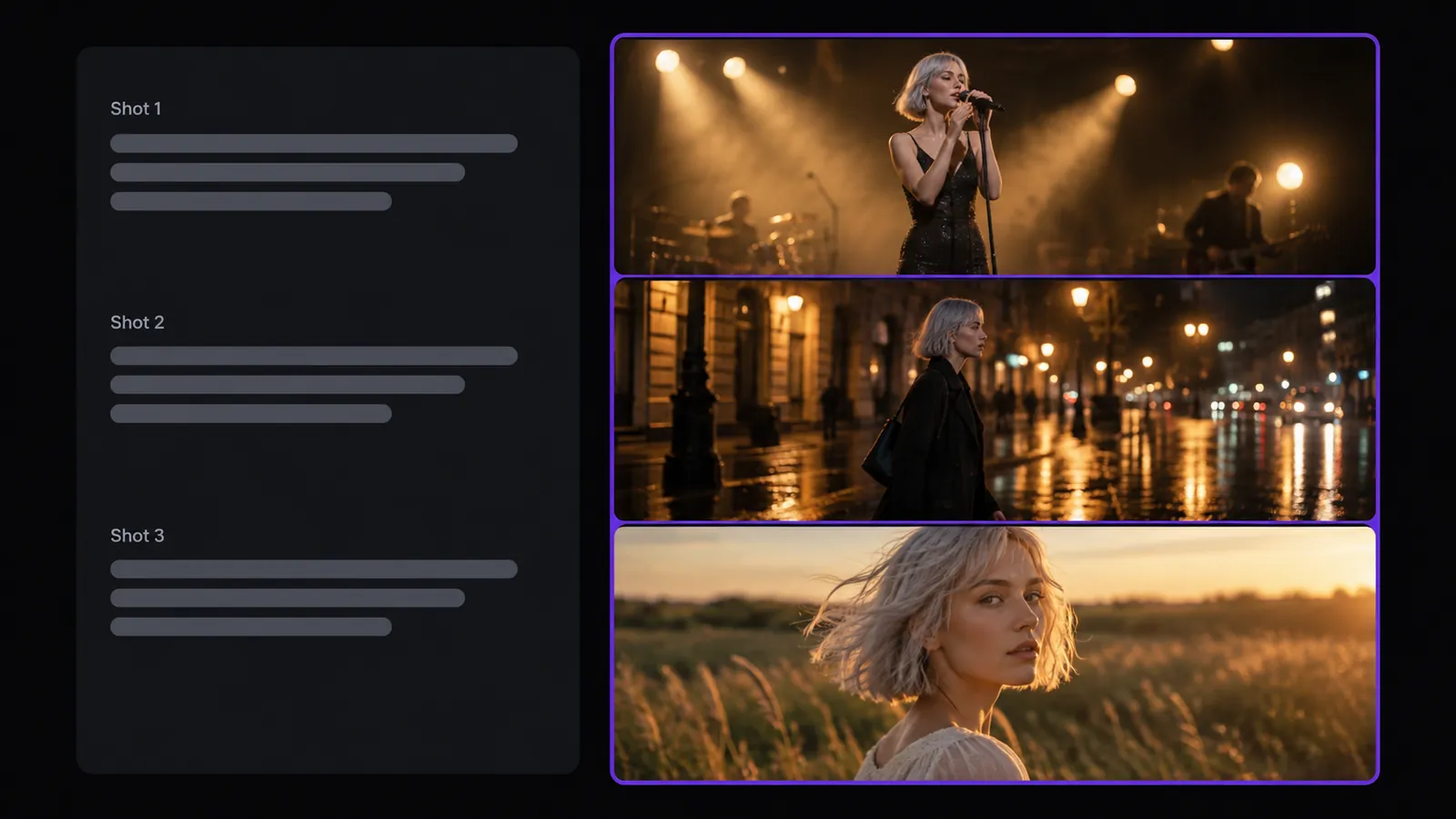
Écrivez votre storyboard en prompts
Décrivez chaque plan dans son propre prompt : scène, action, cadrage et mouvement de caméra. Avec les modèles multi-plans, écrivez Shot 1, Shot 2 et Shot 3 dans un même prompt pour obtenir plusieurs coupes dans un seul clip.
Un prompt par plan, ou plusieurs plans dans un seul prompt.
Écrire le storyboardCréer un clip musical à partir d'une image
Utilisez une pochette d'album, une photo d'artiste ou un concept art comme première image ou comme référence. Décrivez ce qui doit bouger, d'une lumière qui glisse lentement à un zoom avant doux. Besoin d'une image de départ ? Créez-en une avec notre générateur d'images IA.
Donnez du mouvement à votre pochette.
Animer une image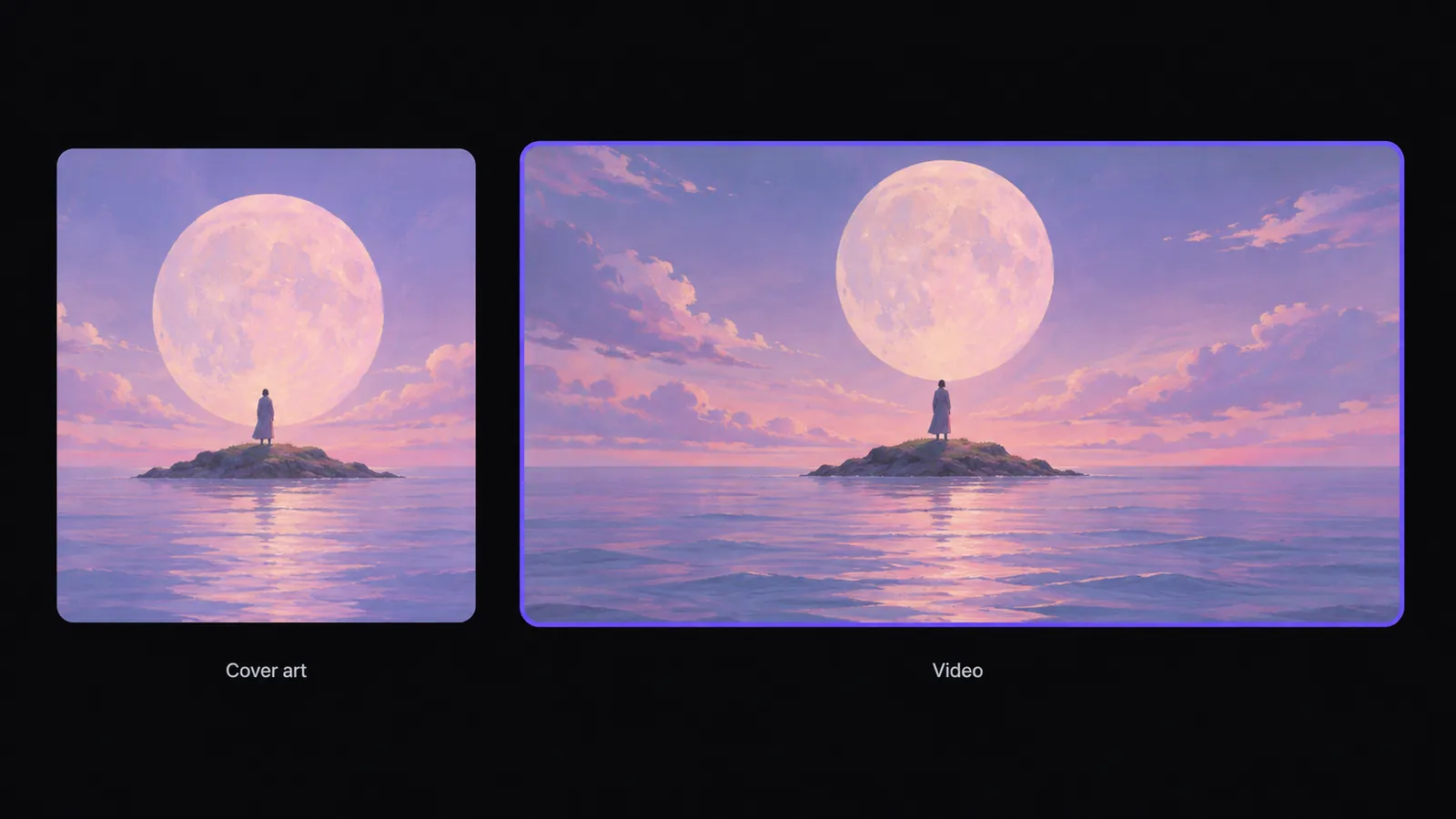
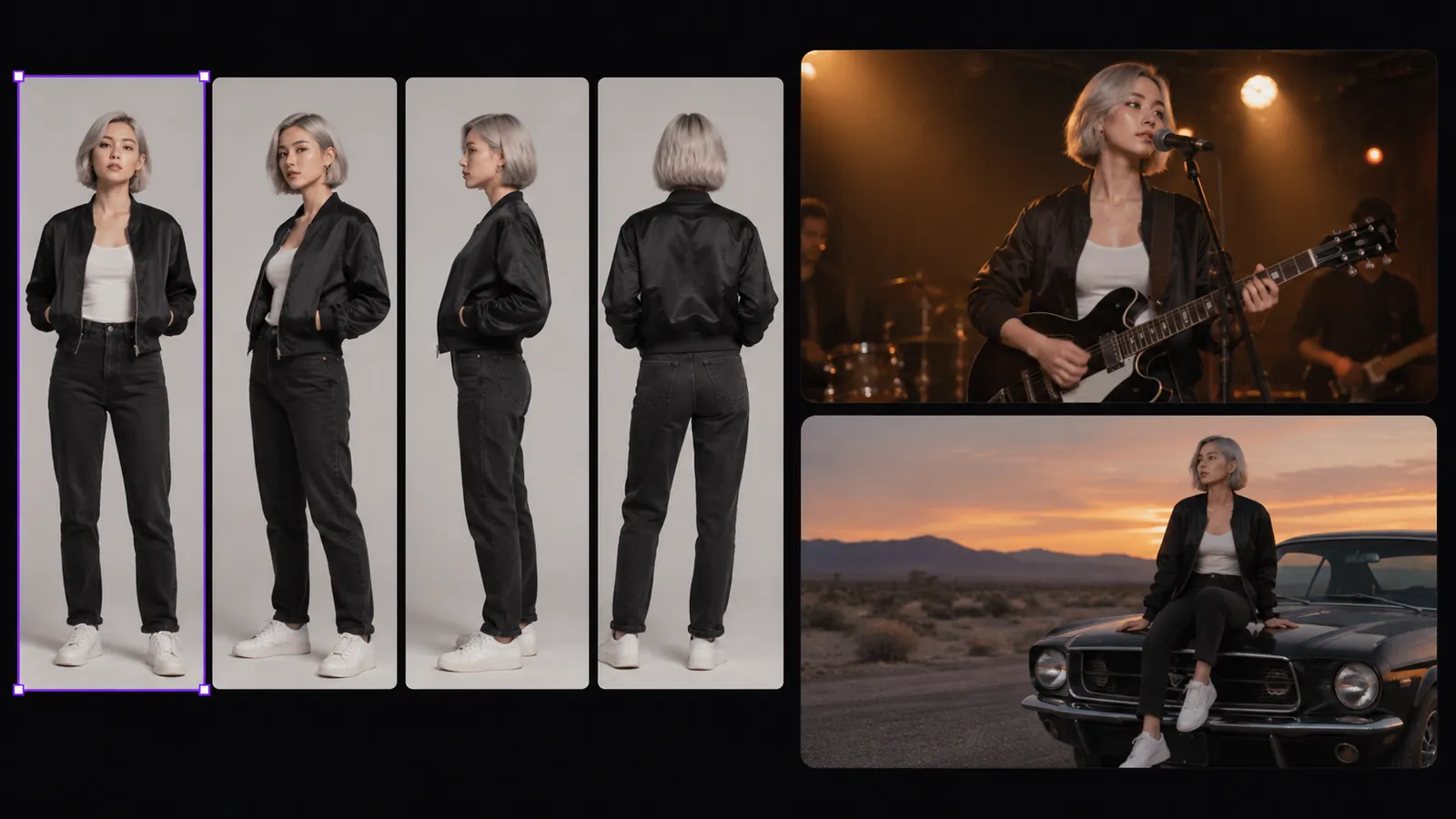
Gardez le même artiste d'un plan à l'autre
Partez d'une image de l'artiste. Créez une planche de rotation ou une grille multi-angles, découpez-la en panneaux et réutilisez-les comme références dans les plans suivants. Les références guident l'apparence, vérifiez donc chaque clip. Reliez les plans grâce aux dernières et premières images.
Gardez les références de l'artiste à portée de main, du couplet au refrain.
Créer une référence de personnageRefaire un plan, garder le reste
Régénérez un seul nœud vidéo lorsqu'un plan ne correspond pas à l'ambiance voulue. Comparez les versions dans l'historique et définissez la meilleure comme principale. Pour modifier une personne, un arrière-plan, une couleur ou une action dans un clip terminé, utilisez la retouche vidéo IA.
Une autre version pour un plan. Le reste ne change pas.
Affiner un plan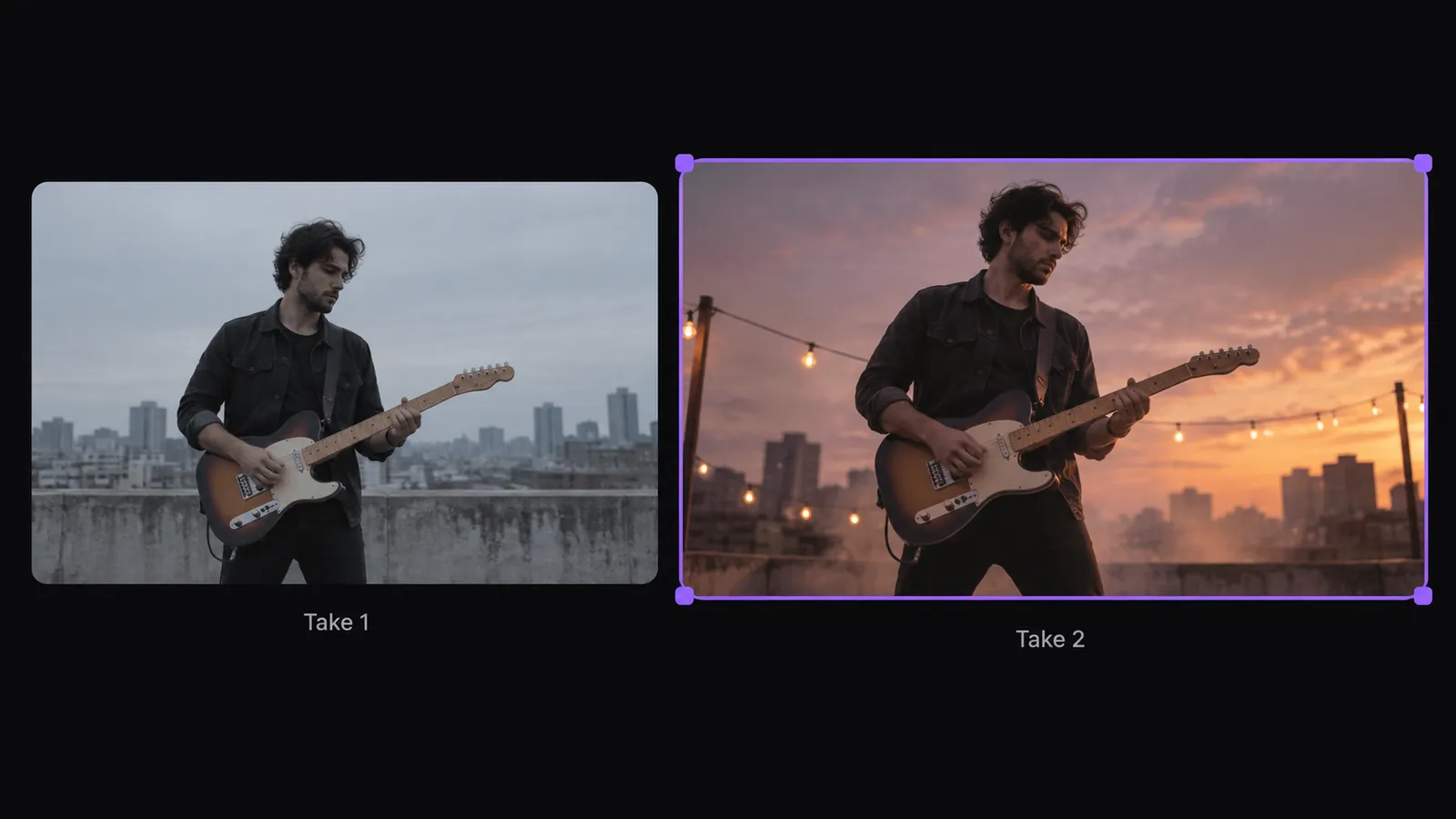
Comment créer un clip musical IA
Écrivez votre storyboard
Découpez votre morceau en plans et rédigez un prompt pour chacun sur Zeemo Canvas. Ajoutez une pochette ou une photo d'artiste comme référence.
Générez chaque plan
Reliez votre prompt et vos références à un nœud vidéo. Choisissez le modèle, le format et la durée, puis générez le plan.
Vérifiez et montez sur votre piste
Refaites les plans qui doivent être retravaillés, téléchargez les clips et montez-les sur votre morceau dans votre logiciel de montage. Découvrez d'autres modèles dans notre générateur de vidéos IA.
Découvrez d'autres outils IA sur Zeemo
Tous les outils fonctionnent sur la même toile visuelle. Même flux de travail, à changer à tout moment.
Questions
fréquentes
Un générateur de clips musicaux IA crée les visuels d'un morceau. Sur Zeemo, vous rédigez chaque plan sous forme de prompt, ajoutez des références d'image et générez des clips sur un nœud vidéo. Vous montez ensuite ces clips sur votre morceau.
Zeemo génère des visuels à partir de vos prompts, et non à partir de l'audio lui-même. L'outil ne cale pas les plans sur le rythme et ne crée pas de vidéo à partir d'un morceau entier. Rédigez des plans qui suivent les sections de votre morceau, puis montez les clips sur la piste dans votre logiciel.
Oui, avec les modèles vidéo qui prennent en charge la génération multi-plans. Décrivez chaque plan dans l'ordre, avec sa scène, son action et son mouvement de caméra, pour obtenir plusieurs coupes dans un clip. Avec les autres modèles, rédigez un prompt par plan et générez-les séparément.
Partez d'une image de l'artiste, créez une planche de rotation ou une grille multi-angles, puis découpez-la en panneaux de référence. Réutilisez ces panneaux dans les plans suivants. Les références guident l'apparence, vérifiez donc chaque clip pour repérer d'éventuels changements dans les détails de l'artiste.
Vous construisez le clip musical plan par plan. Chaque nœud vidéo crée un clip, et la durée dépend du modèle choisi. Zeemo Canvas n'assemble pas les clips : téléchargez-les et assemblez la vidéo complète dans votre logiciel de montage.
Zeemo fonctionne avec des crédits. Consultez la page tarifs pour les offres actuelles et le détail des crédits avant de générer. Les réglages de génération disponibles dépendent du modèle vidéo choisi, vérifiez-les donc pour le plan que vous voulez créer.
Mettez votre morceau en images
Rédigez vos premiers plans, ajoutez votre pochette et générez les visuels de votre prochain clip musical sur Zeemo.

