Générateur de vidéos d'anime par IA
Commencez avec une idée de scène ou une image d'anime. Décrivez le rendu, l'action et le mouvement de caméra, puis générez un clip d'anime sur le Canvas Zeemo. Réutilisez les références de personnages anime et affinez chaque plan au fil de votre travail.
Générer une vidéo d'anime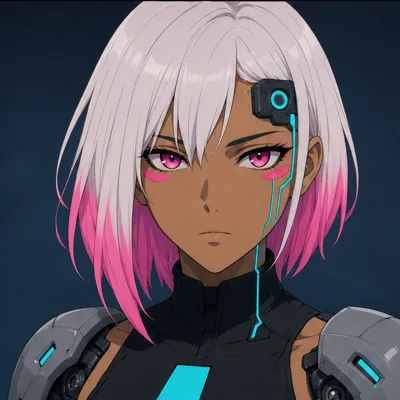
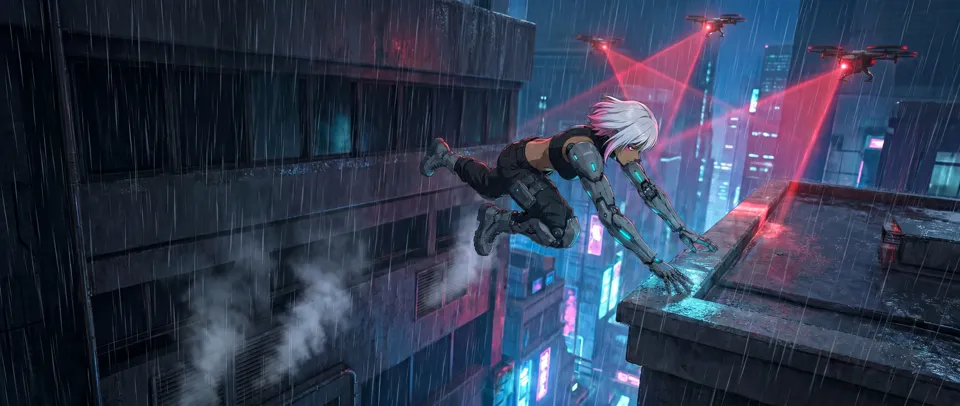
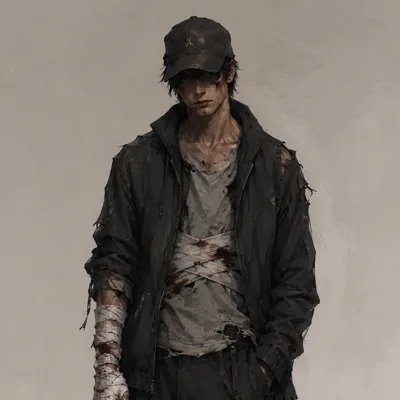
Découvrez ce qu'un générateur de vidéos d'anime par IA peut créer
Des moments de personnages anime aux scènes fantastiques, découvrez ce qu'un générateur d'anime par IA peut mettre en mouvement.
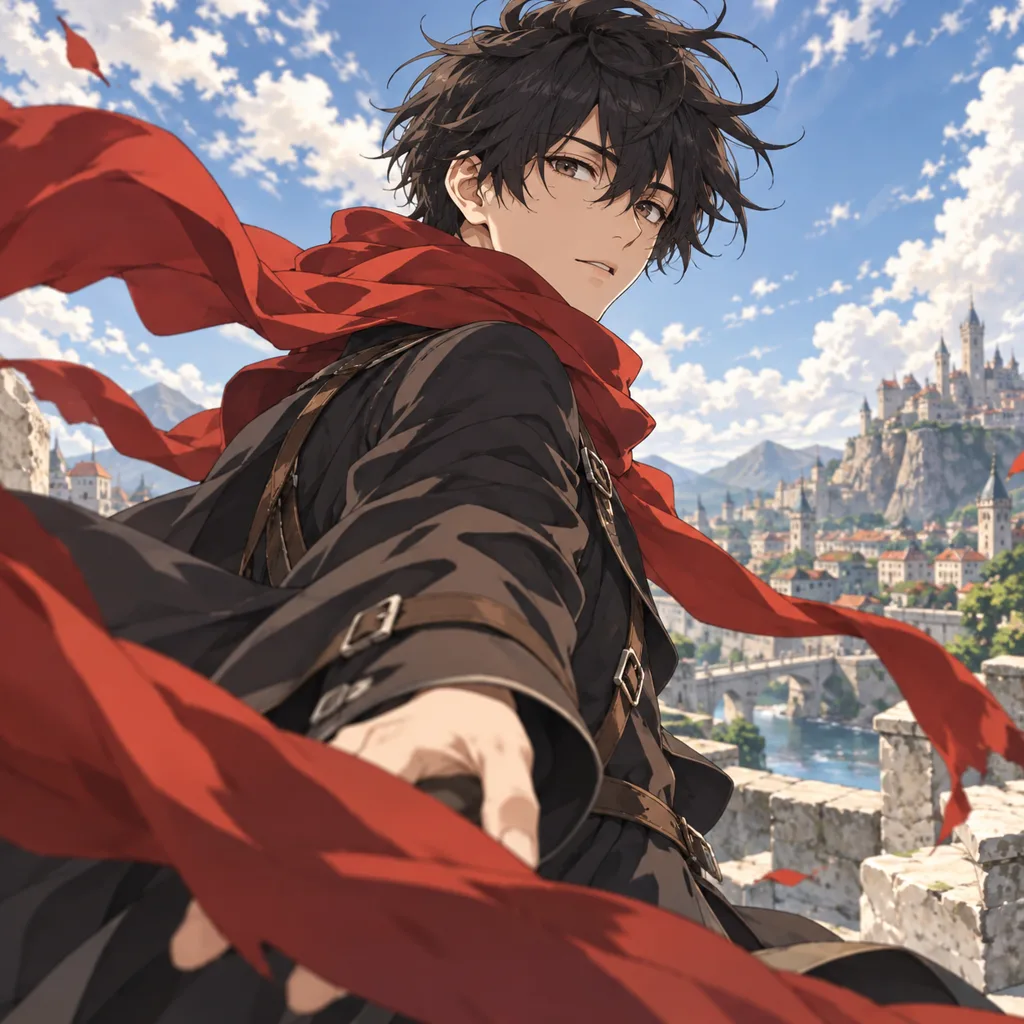
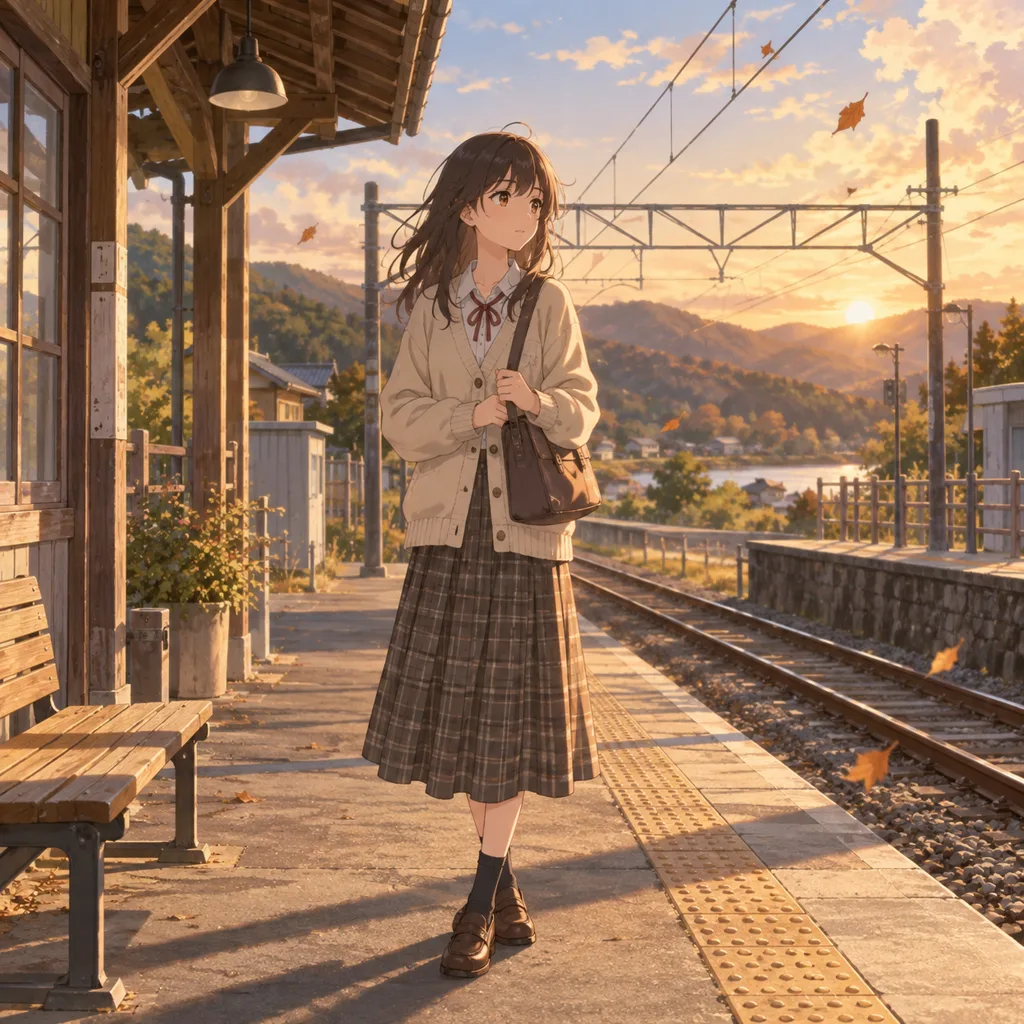
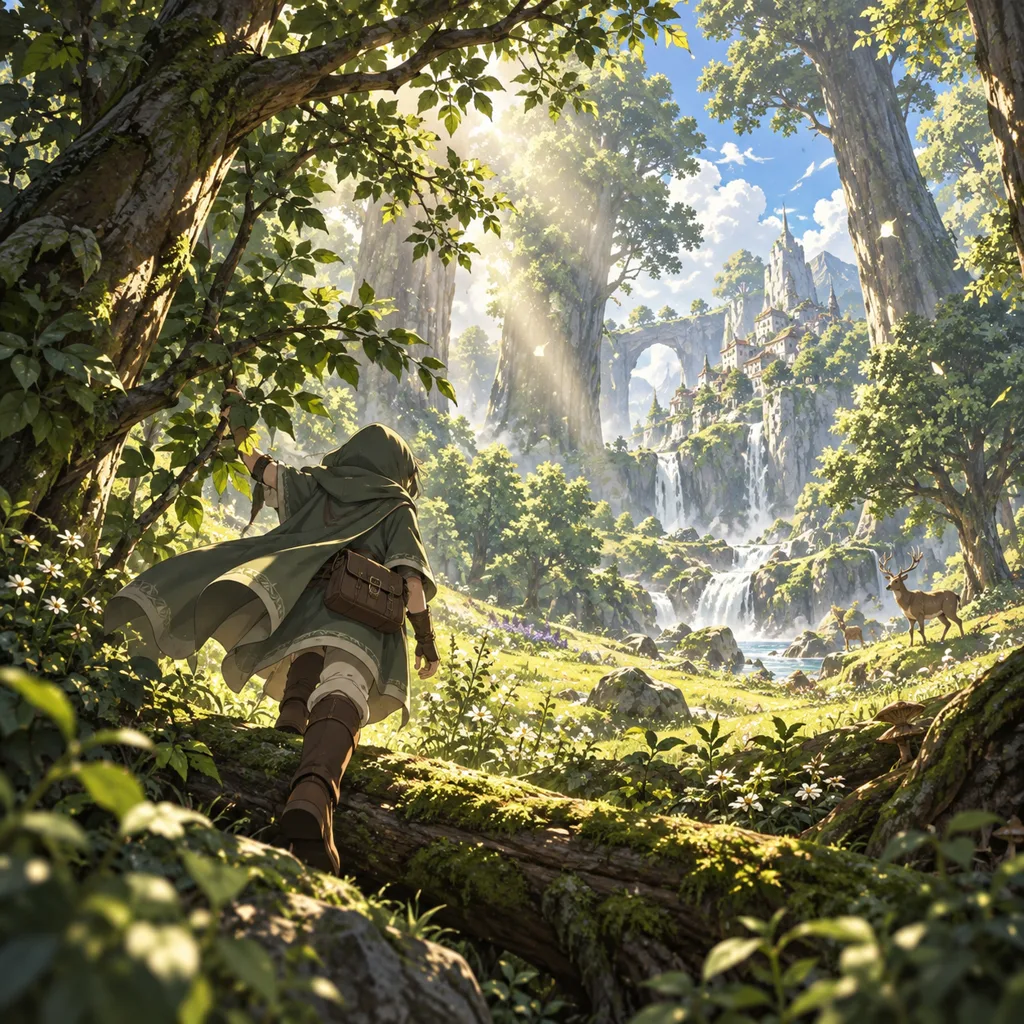
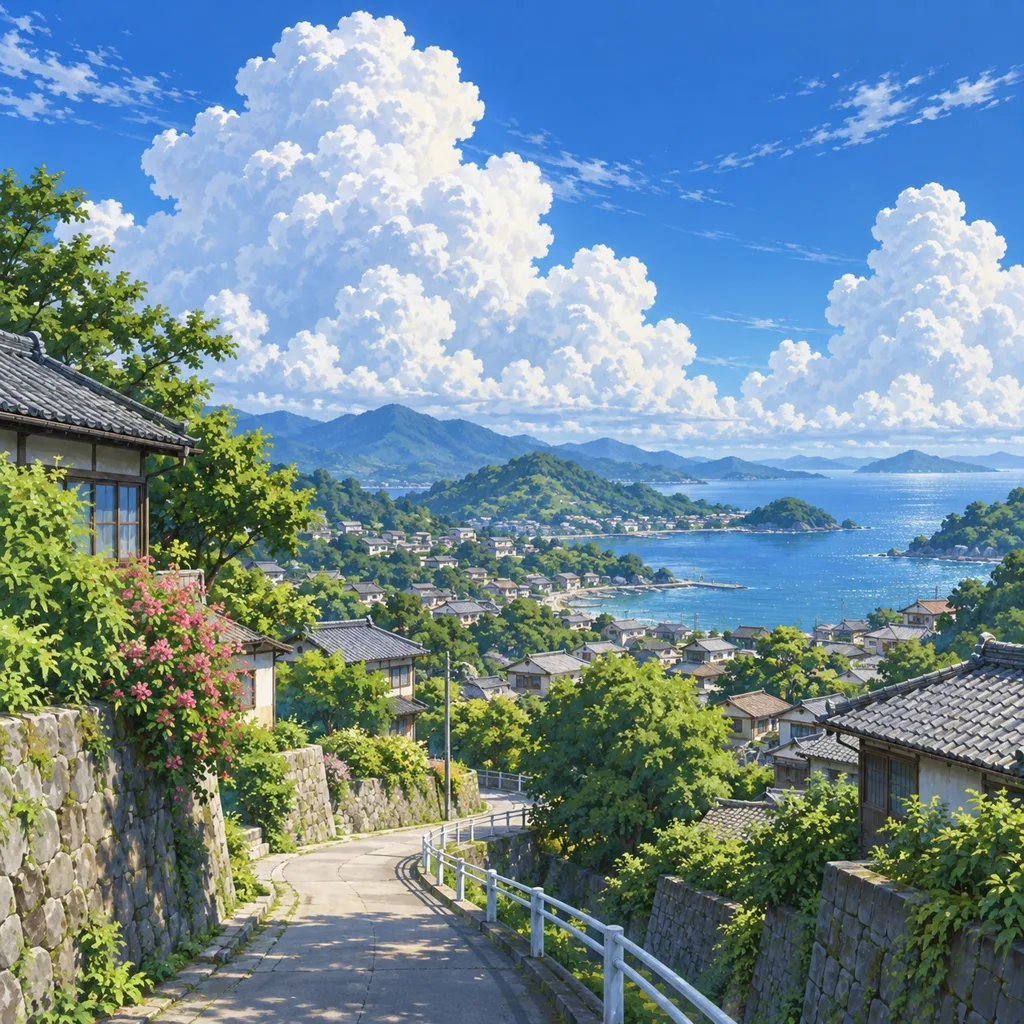
Réalisez votre scène d'anime, plan après plan
Décrivez le style visuel, ajoutez une image et guidez chaque plan avec des références. Tout le flux de travail reste sur un seul canvas.
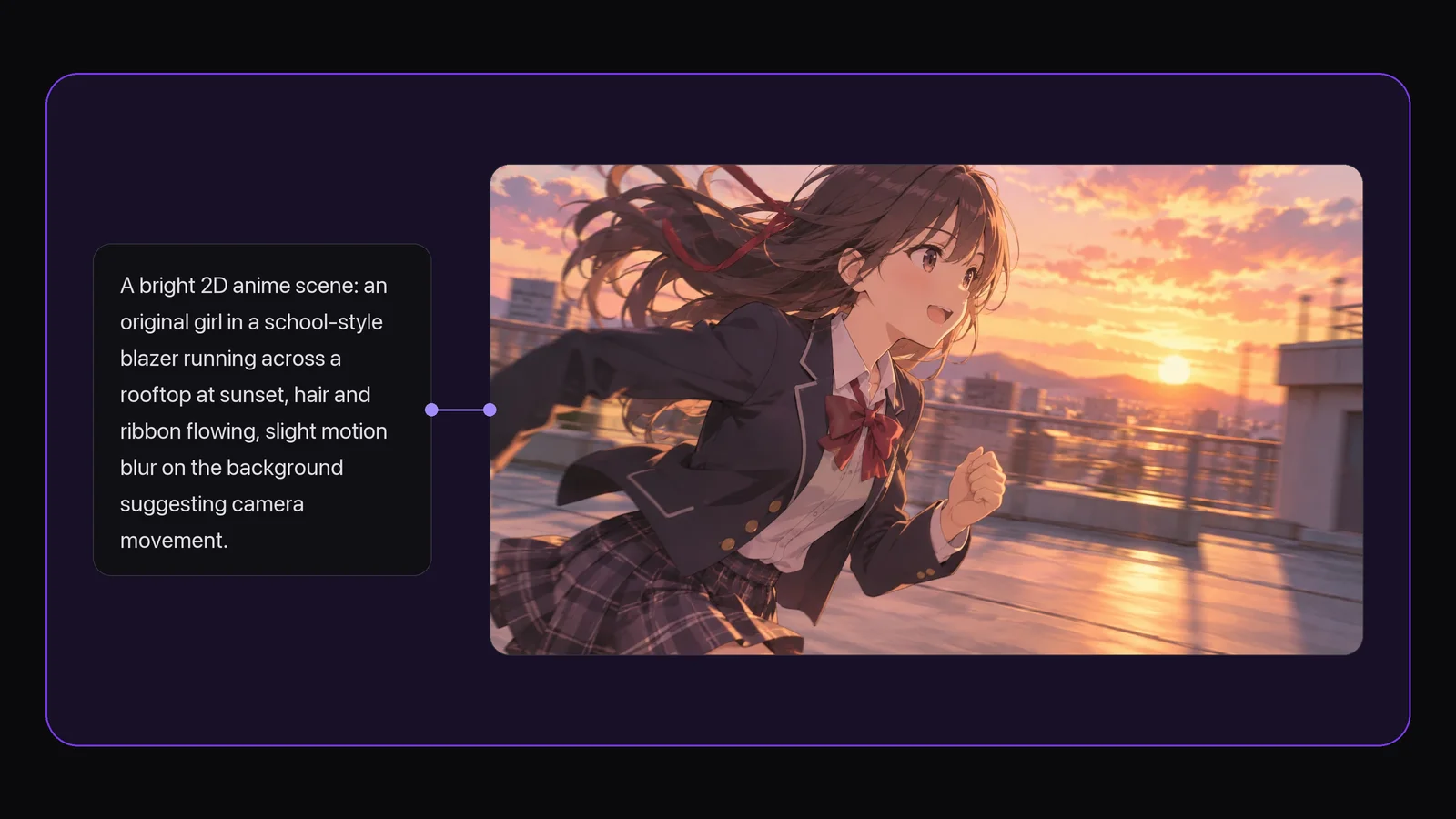
Transformez une idée de scène en mouvement d'anime
Décrivez une scène d'anime dans votre prompt : décor, éclairage, action du personnage et mouvement de caméra. Ajoutez une image de référence de style quand les mots ne suffisent pas. Reliez vos entrées à un nœud vidéo et choisissez un modèle pour générer le plan.
Posez la scène. Décrivez l'action. Guidez la caméra.
Créer à partir de textePartir d'une photo ou d'une image d'anime
Vous avez déjà un dessin d'anime ? Utilisez-le comme image de départ et décrivez ce qui doit bouger. Vous partez d'une photo ? Utilisez d'abord notre générateur d'images IA comme générateur de personnage anime, puis reliez le résultat à un nœud vidéo.
Façonnez d'abord l'image d'anime. Ensuite, mettez-la en mouvement.
Animer une image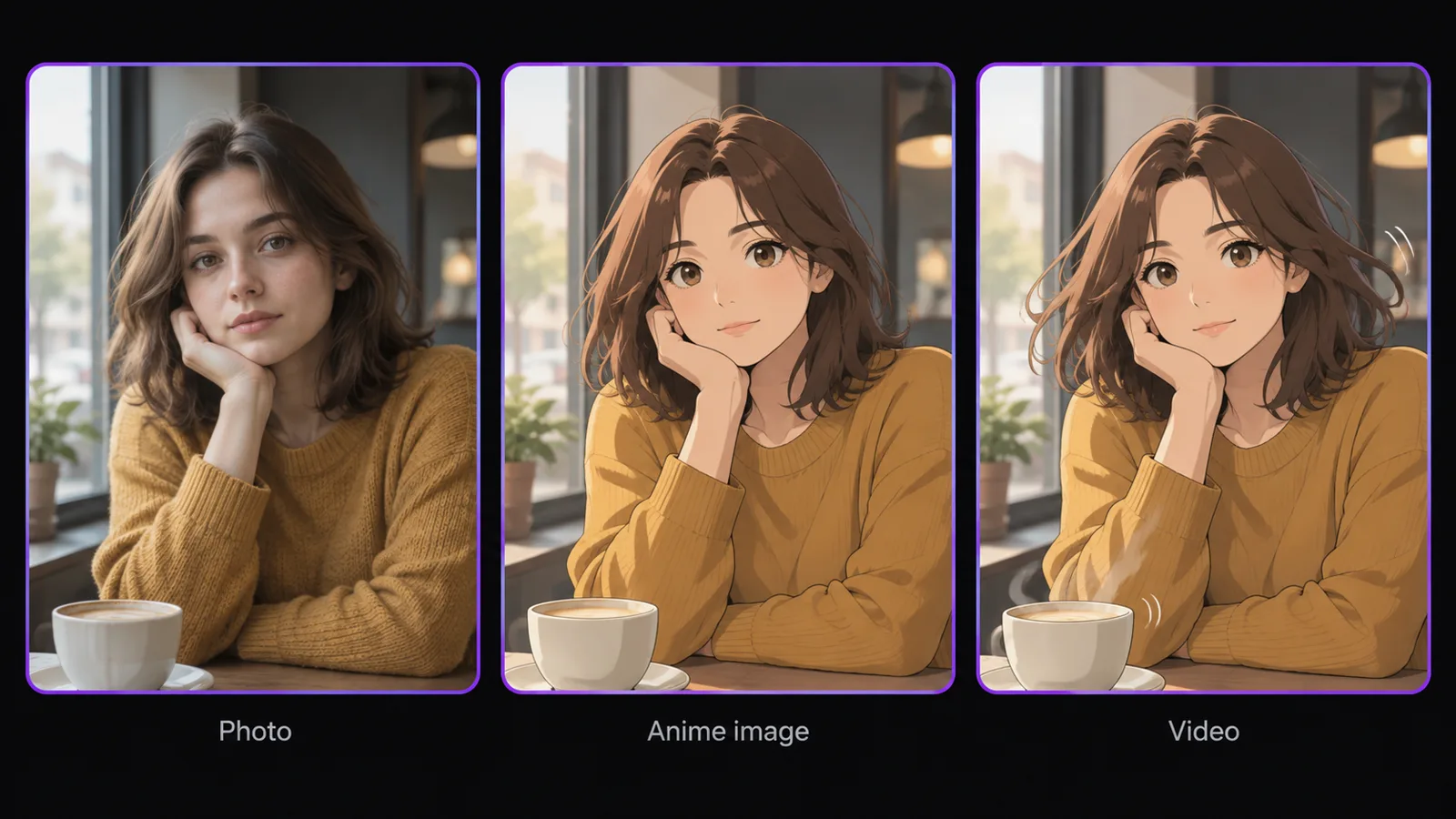
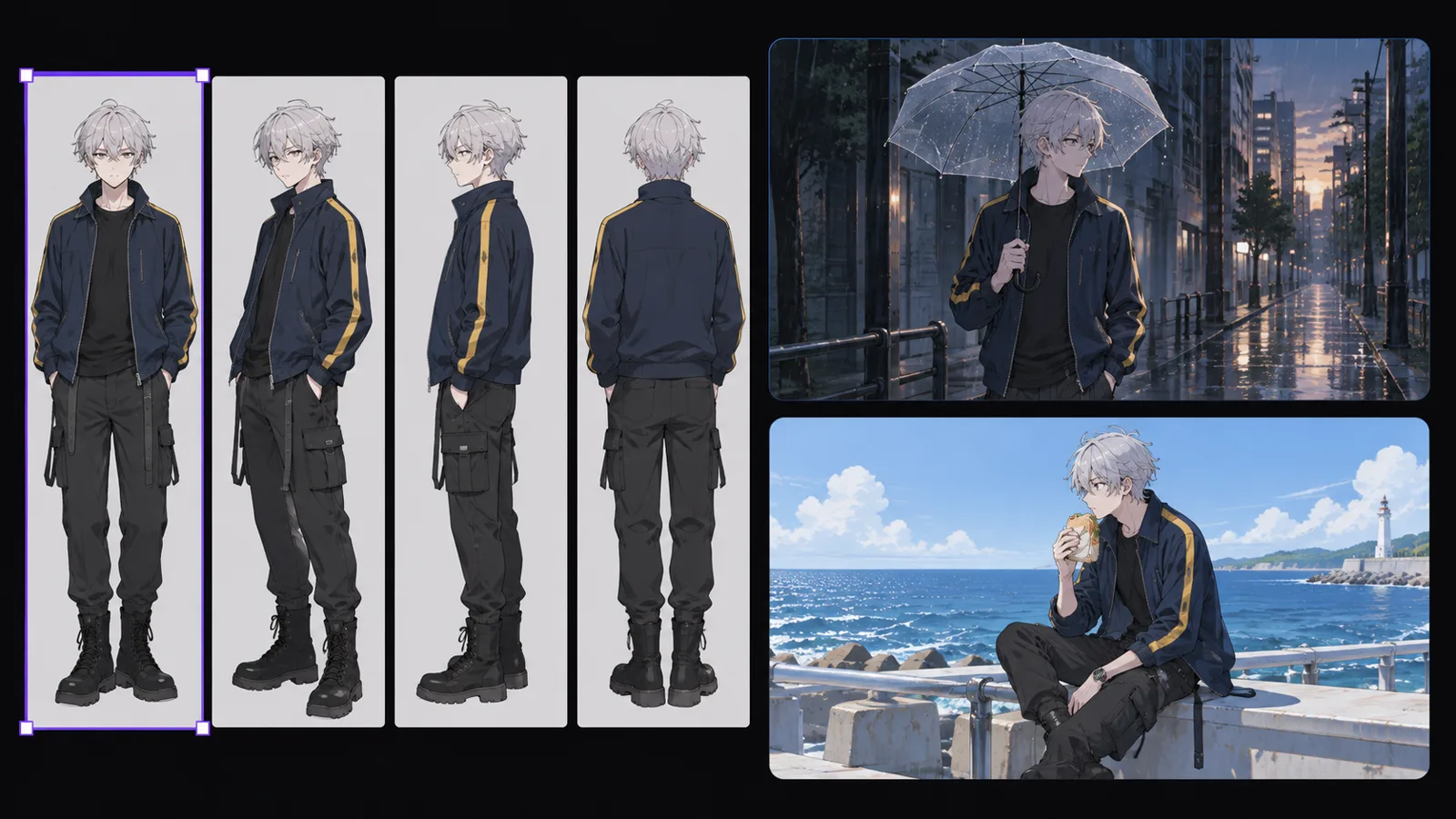
Réutilisez votre personnage d'anime d'un plan à l'autre
Créez une référence de personnage à partir d'une image. Générez une feuille de rotation ou une grille multi-angles, découpez-la en panneaux et réutilisez-les comme références dans les plans suivants. Pour des scènes enchaînées, utilisez la dernière image d'un clip comme première image du suivant.
Gardez vos références de personnage à portée de main, d'un plan à l'autre.
Créer une référence de personnageAffinez un plan sans recommencer la scène
Régénérez un nœud vidéo précis lorsqu'un plan a besoin d'une nouvelle prise. Comparez les versions dans l'Historique et définissez votre résultat préféré comme principal. Pour modifier un personnage, un arrière-plan, une couleur ou une action dans un clip existant, utilisez la modification vidéo IA.
Essayez une autre prise. Comparez les versions. Choisissez celle qui fonctionne.
Affinez votre clip d'anime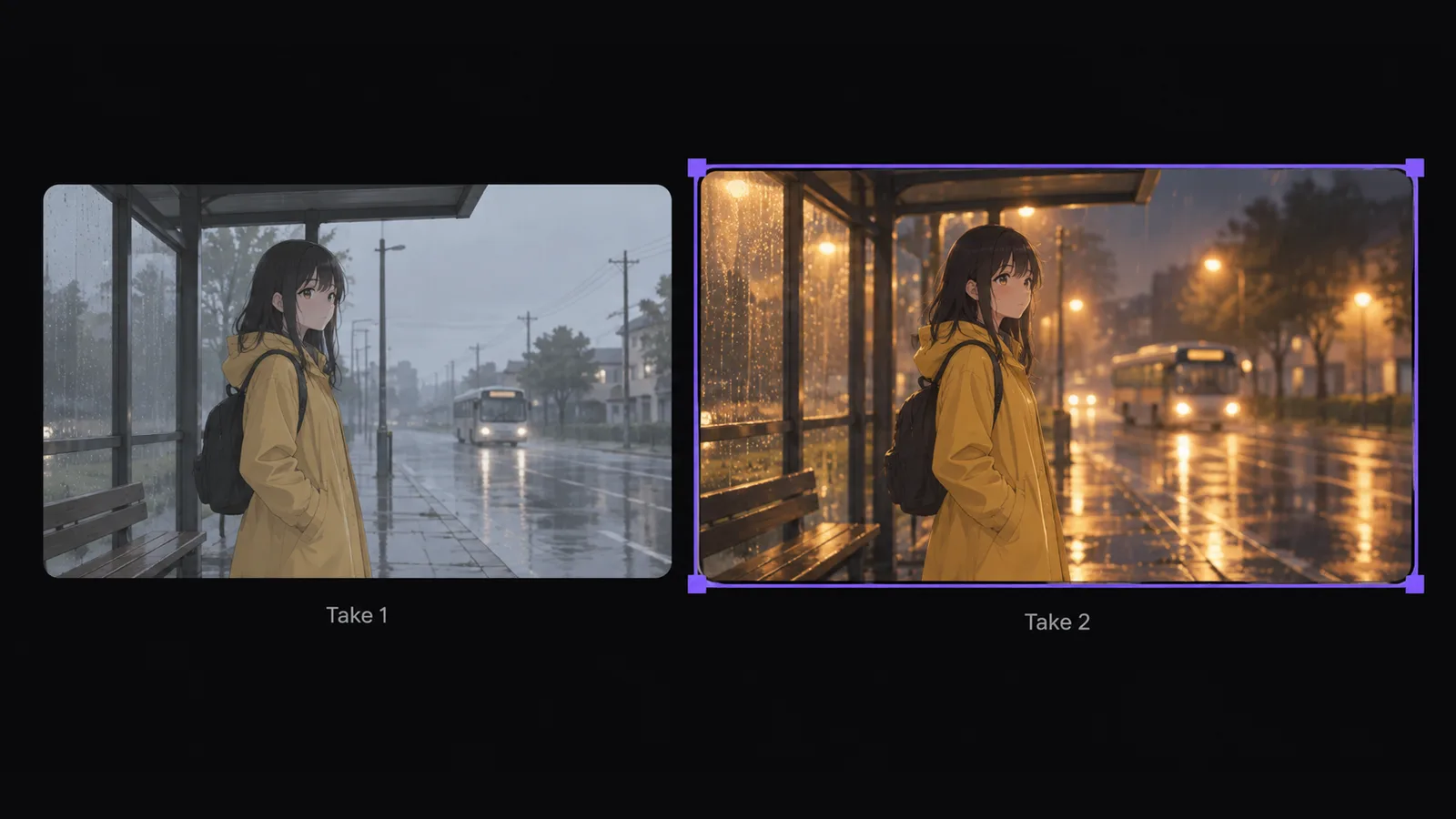
Comment générer des vidéos d'anime avec l'IA
Ajoutez votre scène ou image
Écrivez un prompt de scène sur le Canvas Zeemo, ou importez une image de référence anime. Décrivez le personnage, le décor et l'action que vous voulez voir.
Connectez et générez
Reliez vos entrées à un nœud vidéo. Choisissez un modèle et un format, puis décrivez le rendu, le mouvement et la caméra de l'anime avant de générer.
Vérifiez et téléchargez
Prévisualisez le résultat, régénérez les plans qui doivent être modifiés et comparez les versions dans l'Historique. Téléchargez chaque clip ou explorez d'autres modèles dans notre générateur de vidéos IA.
Découvrez d'autres outils IA sur Zeemo
Tous les outils fonctionnent sur le même canvas visuel. Même flux de travail, changez quand vous voulez.
Questions
fréquentes
Un générateur de vidéos d'anime par IA crée des clips au style anime à partir de texte ou d'images. Sur Zeemo, vous décrivez une scène, reliez des références à un nœud vidéo et générez des plans individuels. Les prompts et les images de référence guident le rendu, plutôt qu'un préréglage anime dédié.
Oui. Décrivez la scène, le style anime, l'action et le mouvement de caméra dans votre prompt. Reliez un nœud texte à un nœud vidéo, choisissez un modèle et générez. Vous pouvez ajouter une image de référence pour mieux orienter le style visuel.
Commencez par utiliser votre photo comme référence pour générer une image d'anime. Quand l'image a le rendu voulu, reliez-la à un nœud vidéo et décrivez le mouvement. Vérifiez le résultat et ajustez les références ou le prompt si nécessaire.
Partez d'une image de personnage, créez une feuille de rotation ou une grille multi-angles, puis découpez-la en panneaux de référence. Réutilisez ces panneaux dans les plans suivants. Les références aident à guider l'apparence, mais vérifiez chaque clip généré pour repérer d'éventuels changements dans les détails du personnage.
Oui. Créez la voix off, la musique ou les effets sonores sous forme de nœuds audio et reliez-les au nœud vidéo. Utilisez des références @ dans le prompt pour expliquer le rôle de chaque entrée audio. Certains modèles vidéo génèrent aussi du son lorsque leur option audio est activée.
Zeemo utilise des crédits. Consultez la page tarifs pour les forfaits actuels et le détail des crédits avant de générer. Les réglages de génération disponibles dépendent du modèle vidéo choisi, vérifiez-les donc pour le plan que vous voulez créer.
Donnez vie à votre scène d'anime
Écrivez une scène ou partez d'une image. Dirigez le mouvement, réutilisez vos références de personnage et créez votre prochain clip d'anime sur Zeemo.

