Generador de videoclips con IA
Crea visuales para tu canción con el generador de videoclips con IA. Escribe cada plano como un prompt, o varios planos en uno solo con los modelos compatibles, y genera las escenas en Zeemo Canvas. Empieza desde una imagen y vuelve a generar cualquier plano.
Generar videoclipDescubre lo que puede crear un creador de videoclips con IA
Desde actuaciones en directo hasta historias animadas, descubre los tipos de planos de videoclip que puedes generar escena por escena.
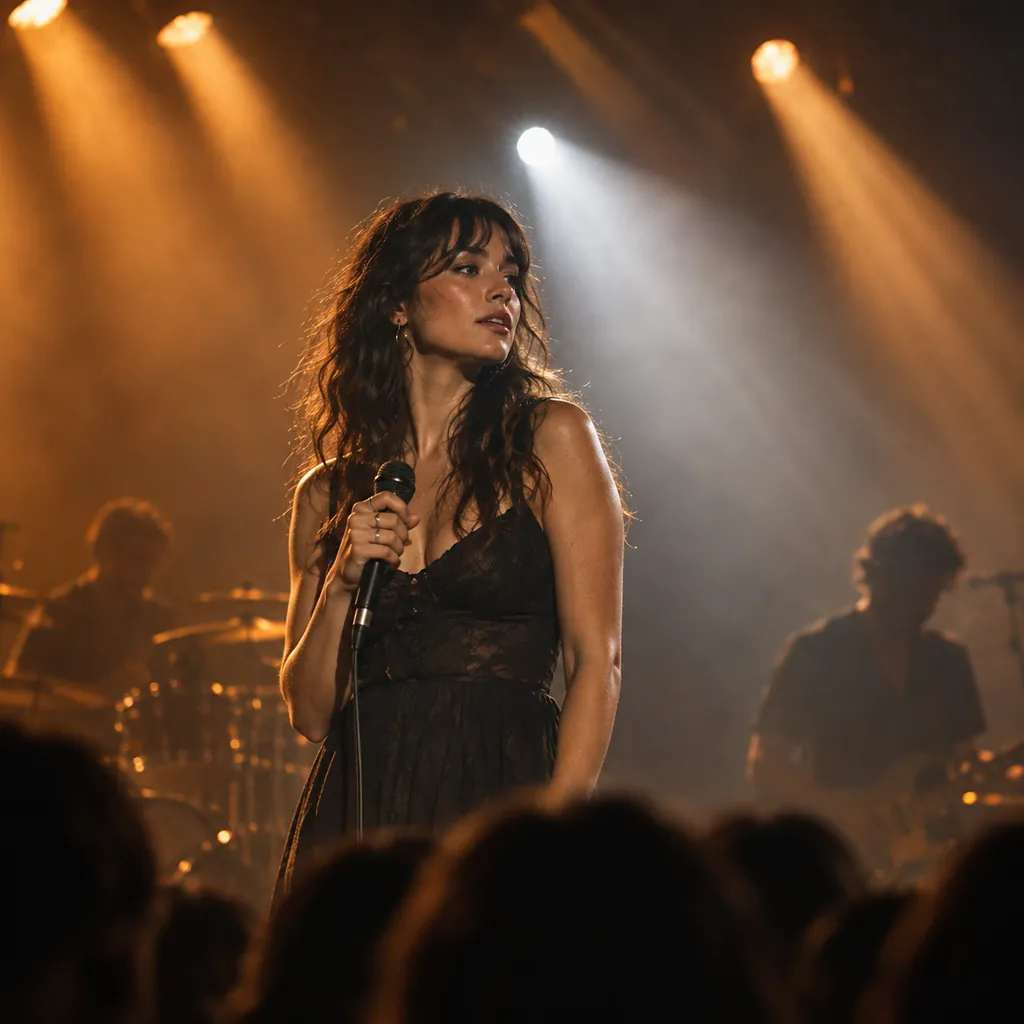
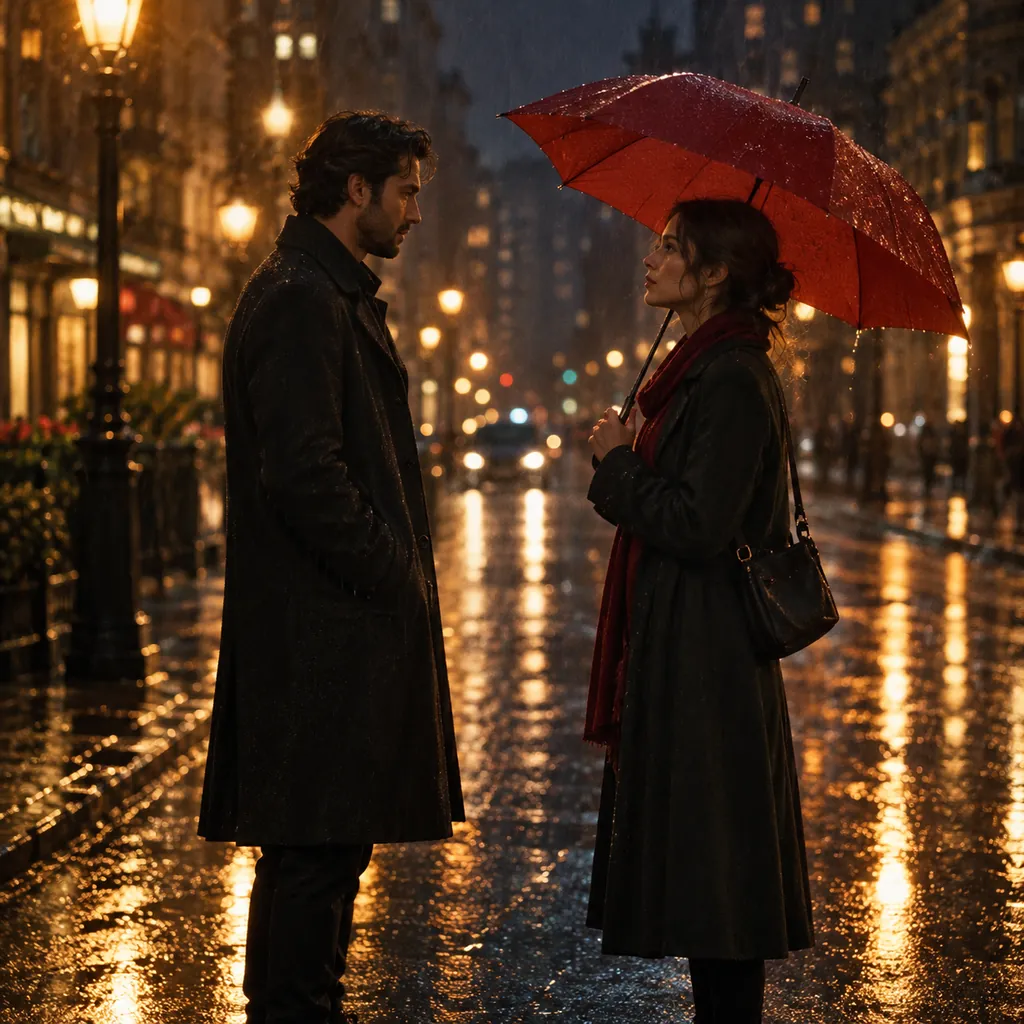
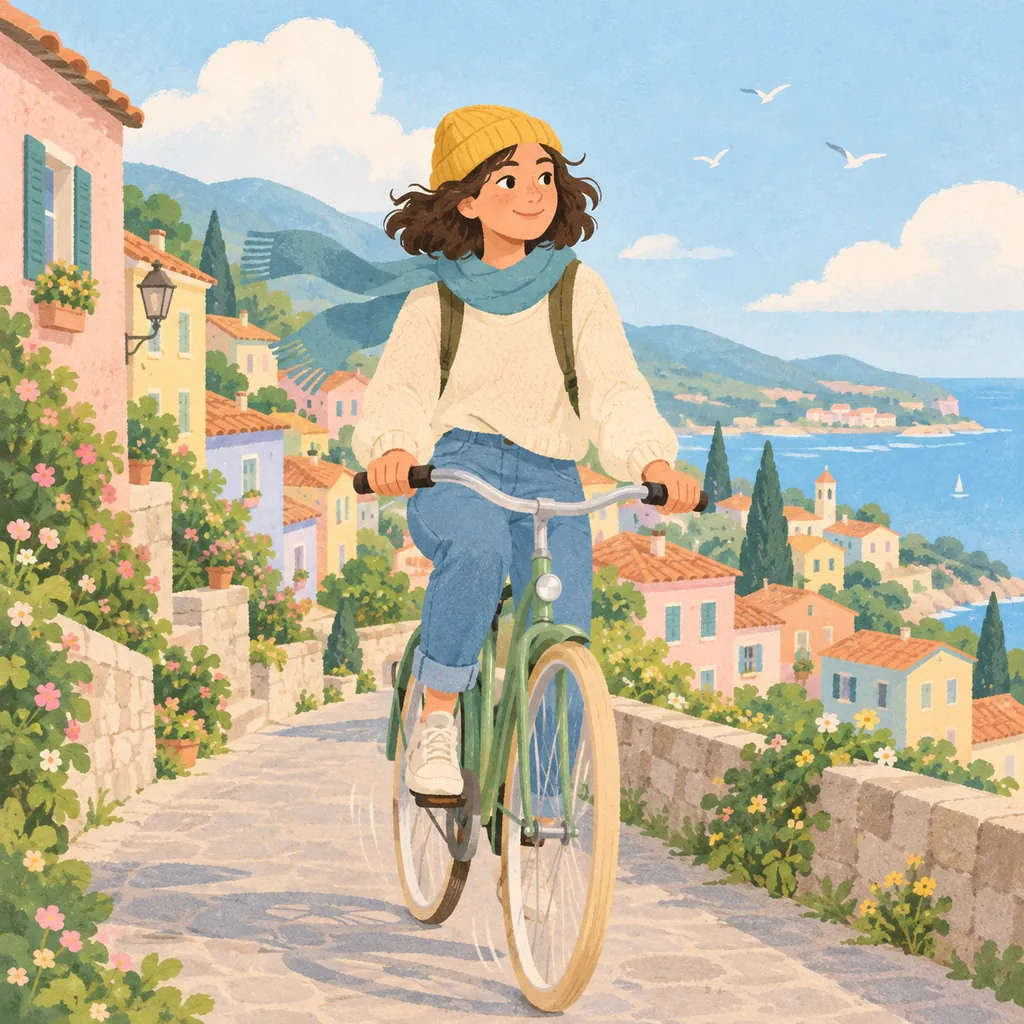
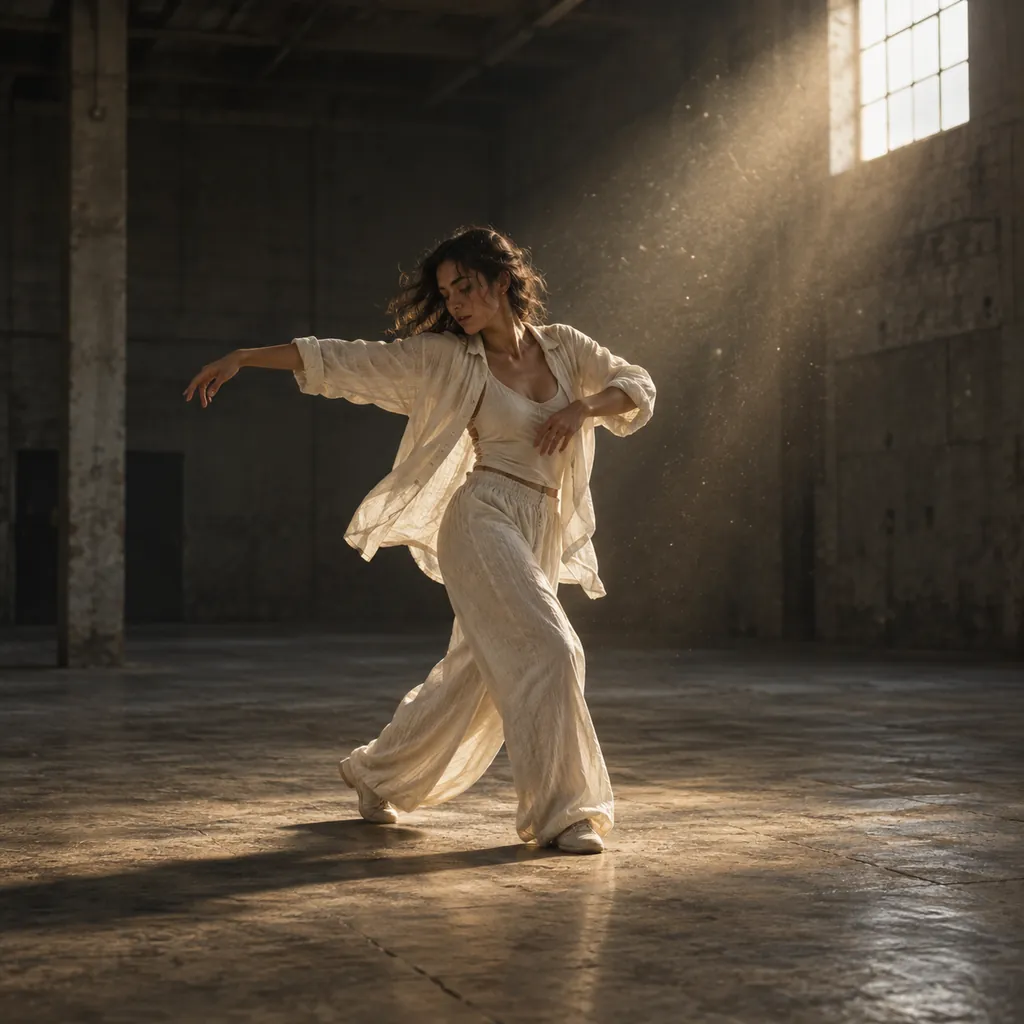
Tu storyboard de videoclip, escrito en prompts
Planifica los planos y genera cada escena de tu videoclip en un mismo lienzo.
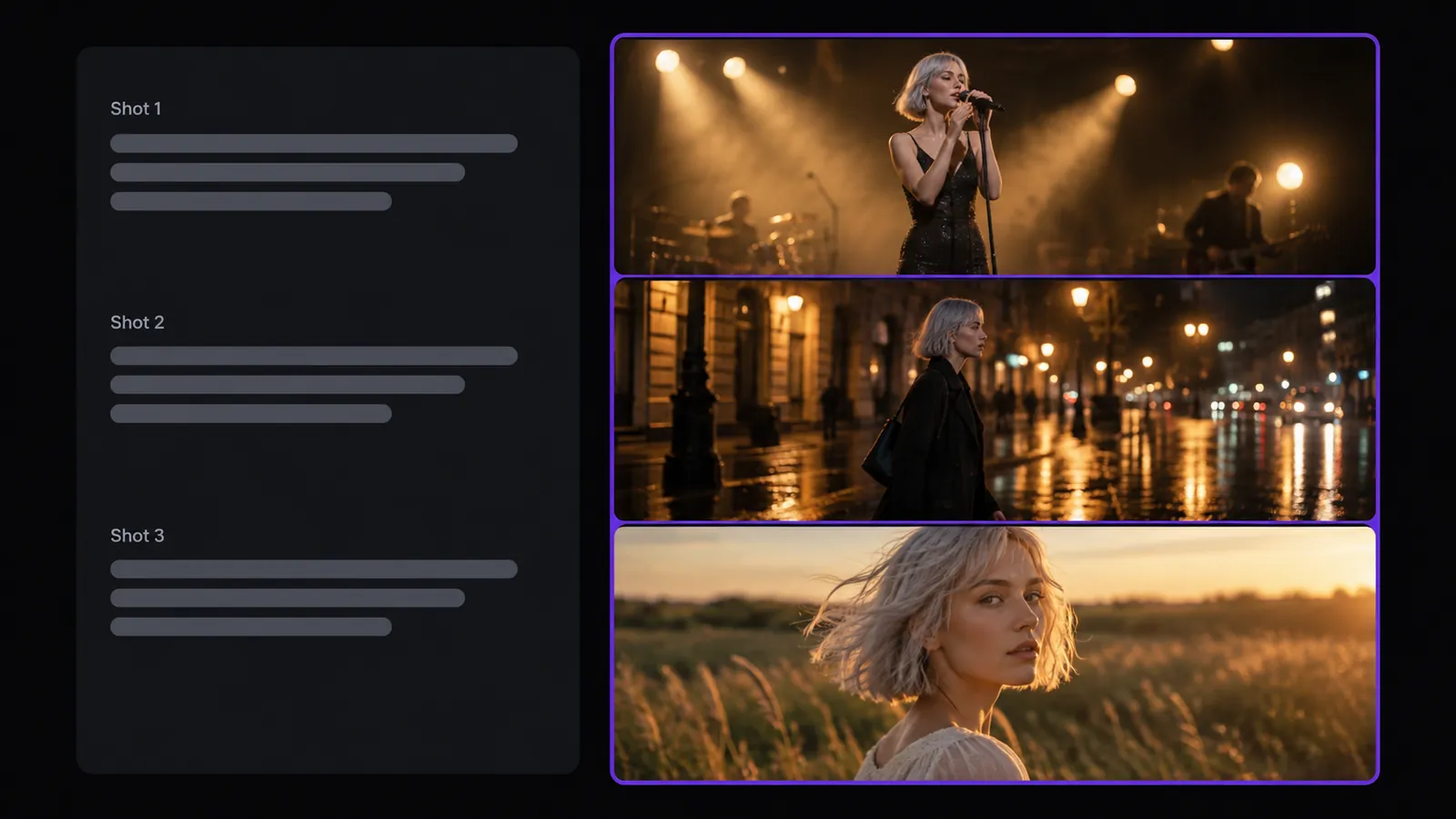
Escribe tu storyboard en prompts
Describe cada plano en su propio prompt: escena, acción, encuadre y movimiento de cámara. Con modelos que admitan multiplano, escribe Shot 1, Shot 2 y Shot 3 en un mismo prompt para obtener varios cortes en un clip.
Un prompt por plano, o varios planos en uno solo.
Escribir storyboardCrea un videoclip a partir de una imagen
Usa la portada del álbum, una foto del artista o arte conceptual como primer fotograma o como referencia. Describe qué debe moverse, desde una luz que se desplaza despacio hasta un acercamiento lento. ¿Necesitas una imagen inicial? Créala con nuestro generador de imágenes con IA.
Dale movimiento a tu portada.
Animar una imagen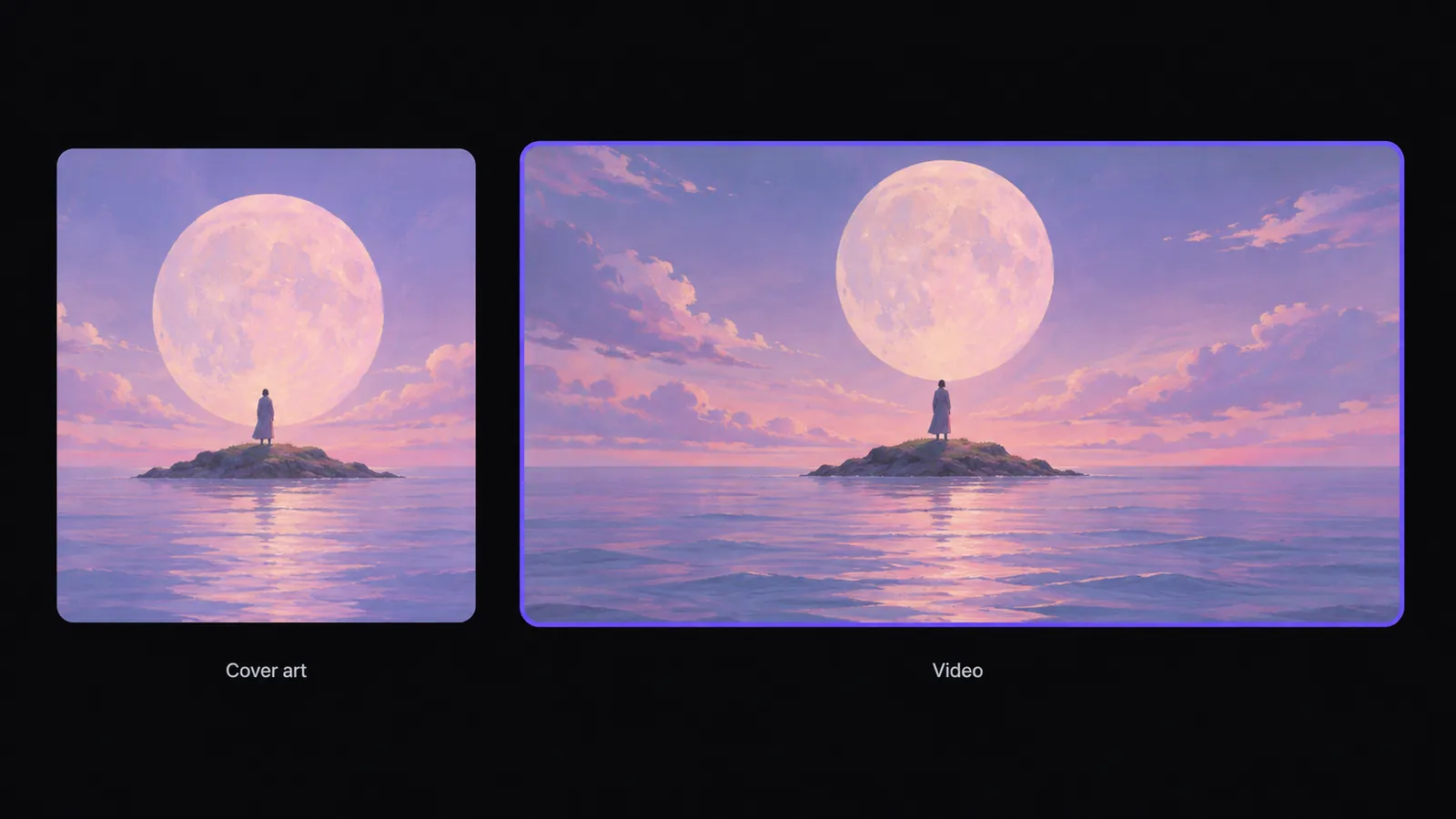
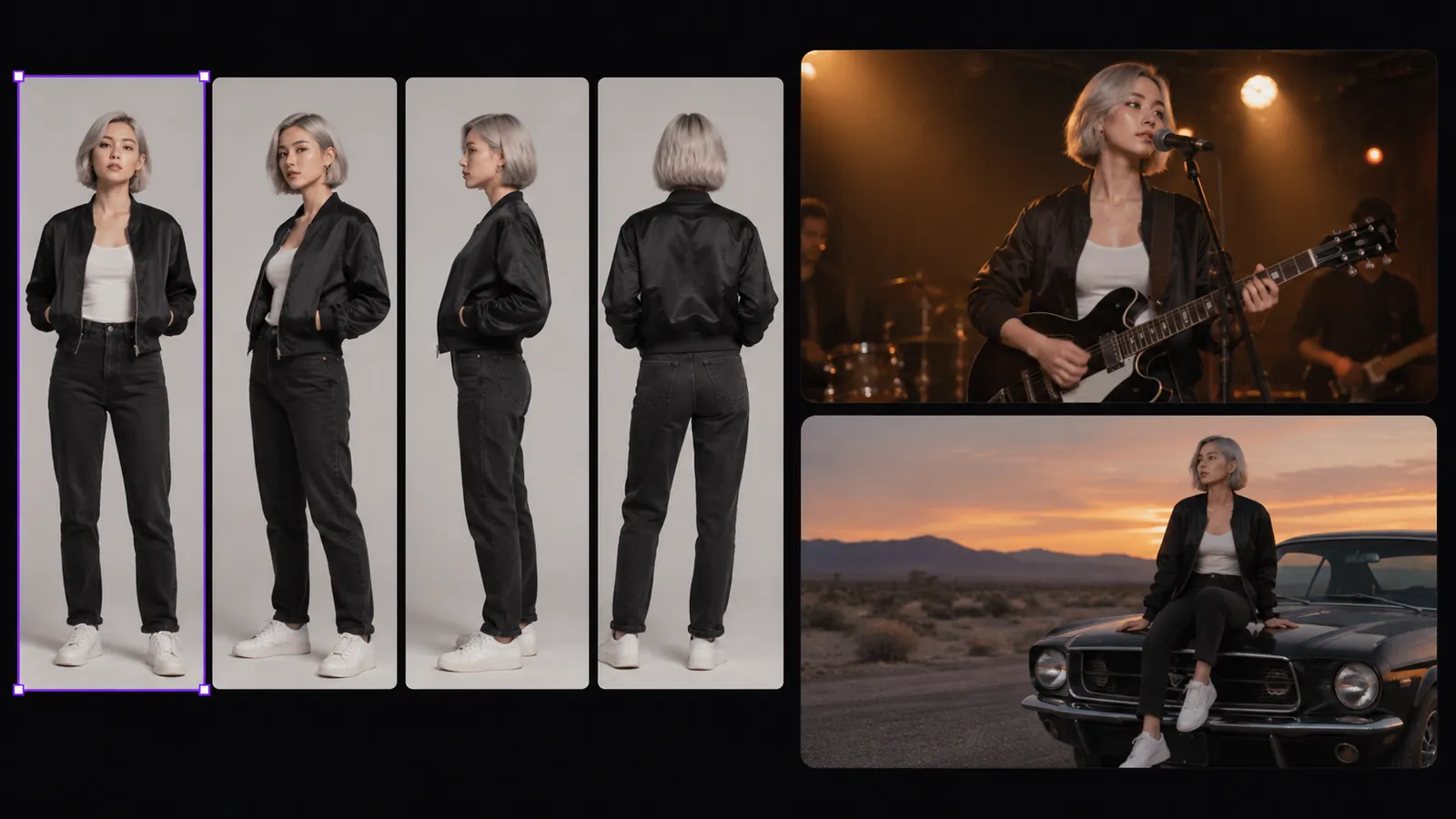
Mantén a tu artista en todos los planos
Empieza con una imagen del artista. Crea una hoja de giro o una cuadrícula multiángulo, divídela en paneles y reutilízalos como referencia en los planos siguientes. Las referencias guían el aspecto, así que revisa cada clip. Une los planos con los últimos y primeros fotogramas.
Mantén las referencias del artista a mano, del verso al estribillo.
Crear una referencia de personajeVuelve a generar un solo plano y conserva el resto
Vuelve a generar un único nodo de vídeo cuando un plano no transmita el ambiente deseado. Compara las versiones en el historial y marca la mejor como principal. Para cambiar una persona, un fondo, un color o una acción en un clip terminado, usa la edición de vídeo con IA.
Otra versión de un plano. El resto no cambia.
Ajustar un plano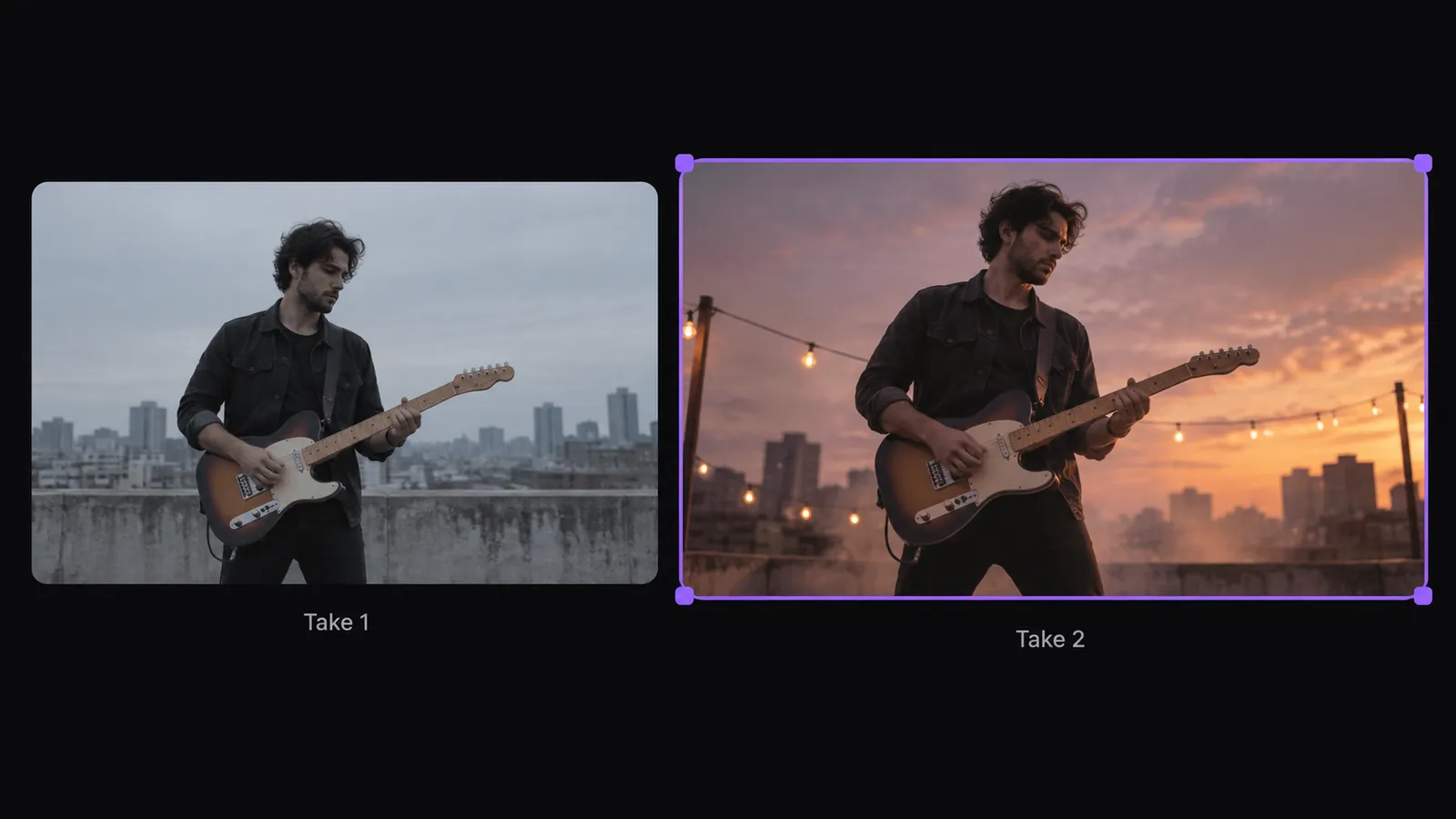
Cómo hacer un videoclip con IA
Escribe tu storyboard
Divide tu canción en planos y escribe un prompt para cada uno en Zeemo Canvas. Añade la portada del álbum o una foto del artista como referencia.
Genera cada plano
Conecta tu prompt y tus referencias a un nodo de vídeo. Elige el modelo, la relación de aspecto y la duración, y luego genera el plano.
Revisa y ajusta a tu pista
Vuelve a generar los planos que necesiten cambios, descarga los clips y ajústalos a tu canción en tu editor. Consulta más modelos en nuestro generador de vídeo con IA.
Explora más herramientas de IA en Zeemo
Todas las herramientas funcionan en el mismo lienzo visual. Mismo flujo de trabajo, cambia cuando quieras.
Preguntas
frecuentes
Un generador de videoclips con IA crea los visuales de una canción. En Zeemo, escribes cada plano como un prompt, añades referencias de imagen y generas clips en un nodo de vídeo. Después, editas los clips según tu pista.
Zeemo genera visuales a partir de tus prompts, no del audio en sí. No corta al ritmo ni crea un vídeo a partir de una canción completa. Escribe planos que sigan las secciones de tu canción y luego ajusta los clips a la pista en tu editor.
Sí, con modelos de vídeo que admitan generación multiplano. Escribe cada plano en orden, con su escena, acción y movimiento de cámara, para obtener varios cortes en un clip. Con otros modelos, escribe un prompt por plano y genéralos por separado.
Empieza con una imagen del artista, crea una hoja de giro o una cuadrícula multiángulo y divídela en paneles de referencia. Reutiliza esos paneles en los planos siguientes. Las referencias influyen en el aspecto, así que revisa cada clip por si cambian los detalles del artista.
Construyes el videoclip plano a plano. Cada nodo de vídeo crea un clip, y la duración depende del modelo que elijas. Zeemo Canvas no une los clips, así que descárgalos y monta el vídeo completo en tu editor.
Zeemo usa créditos. Consulta la página de precios para ver los planes y el detalle de los créditos antes de generar. Los ajustes de generación disponibles dependen del modelo de vídeo que selecciones, así que revísalos para el plano que quieras crear.
Pon tu canción en pantalla
Escribe tus primeros planos, añade la portada y genera los visuales de tu próximo videoclip en Zeemo.

