AI-Musikvideo-Generator
Erstelle Bilder für deinen Song mit dem KI-Musikvideo-Generator. Schreibe jede Einstellung als Prompt oder mehrere Einstellungen in einem Prompt, sofern das Modell es unterstützt, und generiere Szenen auf der Zeemo Canvas. Starte mit einem Bild und erstelle jede Einstellung bei Bedarf neu.
Musikvideo generierenSieh, was ein KI-Musikvideo-Maker erstellen kann
Von Bühnenauftritten bis zu animierten Geschichten: Sieh dir an, welche Arten von Musikvideo-Einstellungen du Szene für Szene generieren kannst.
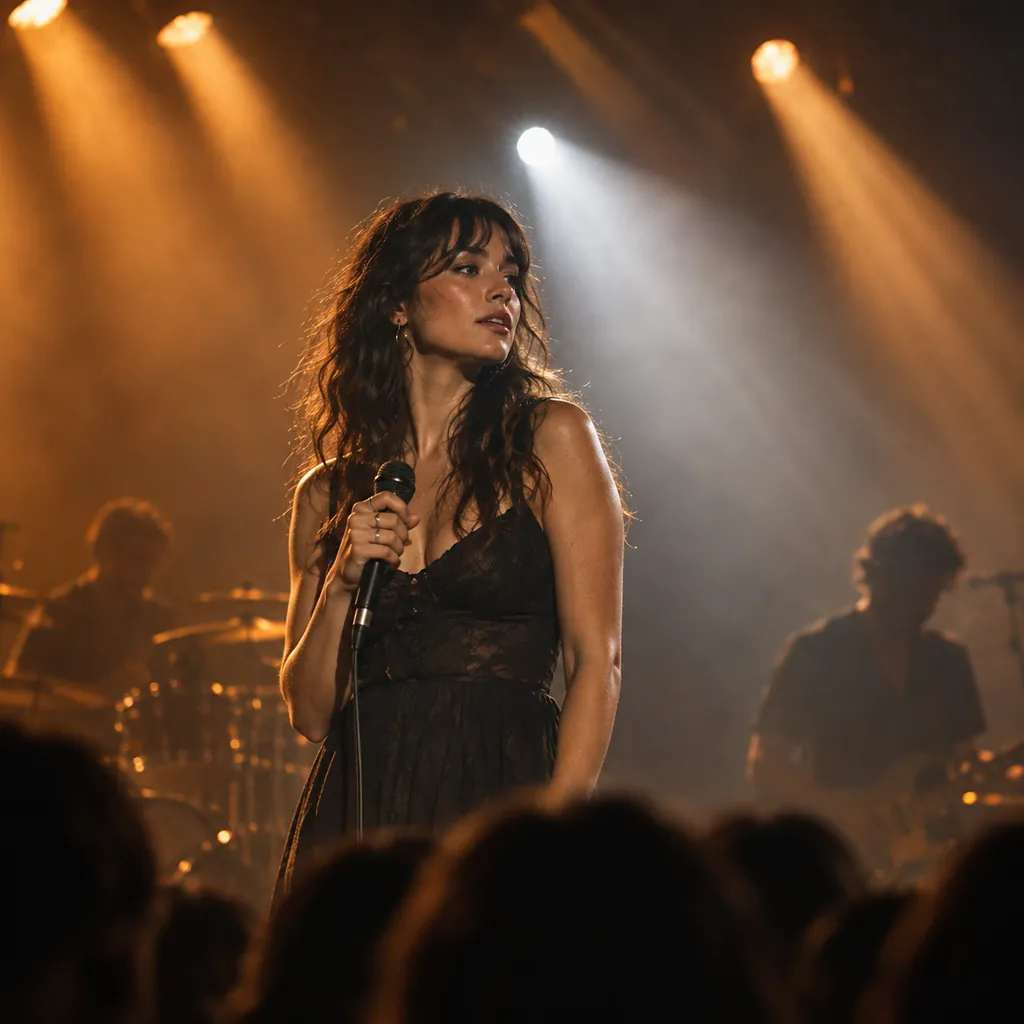
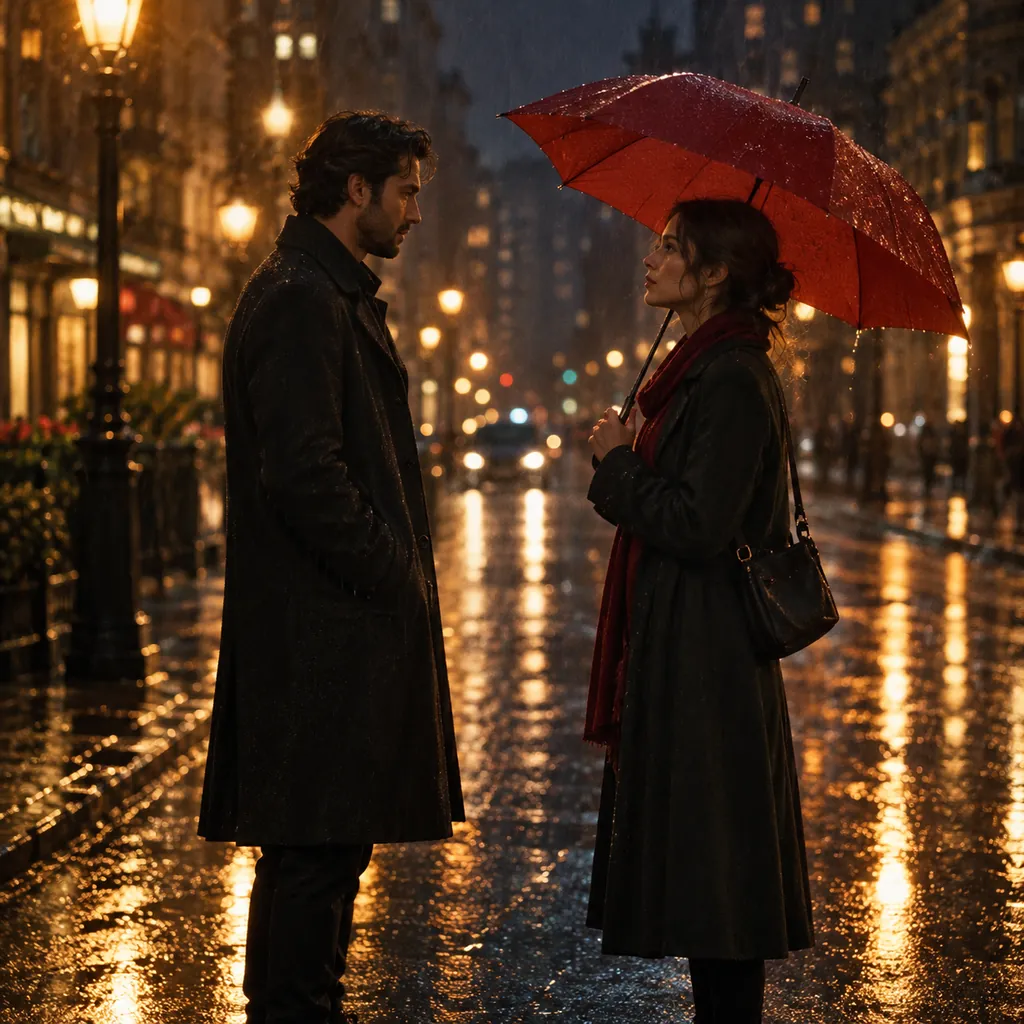
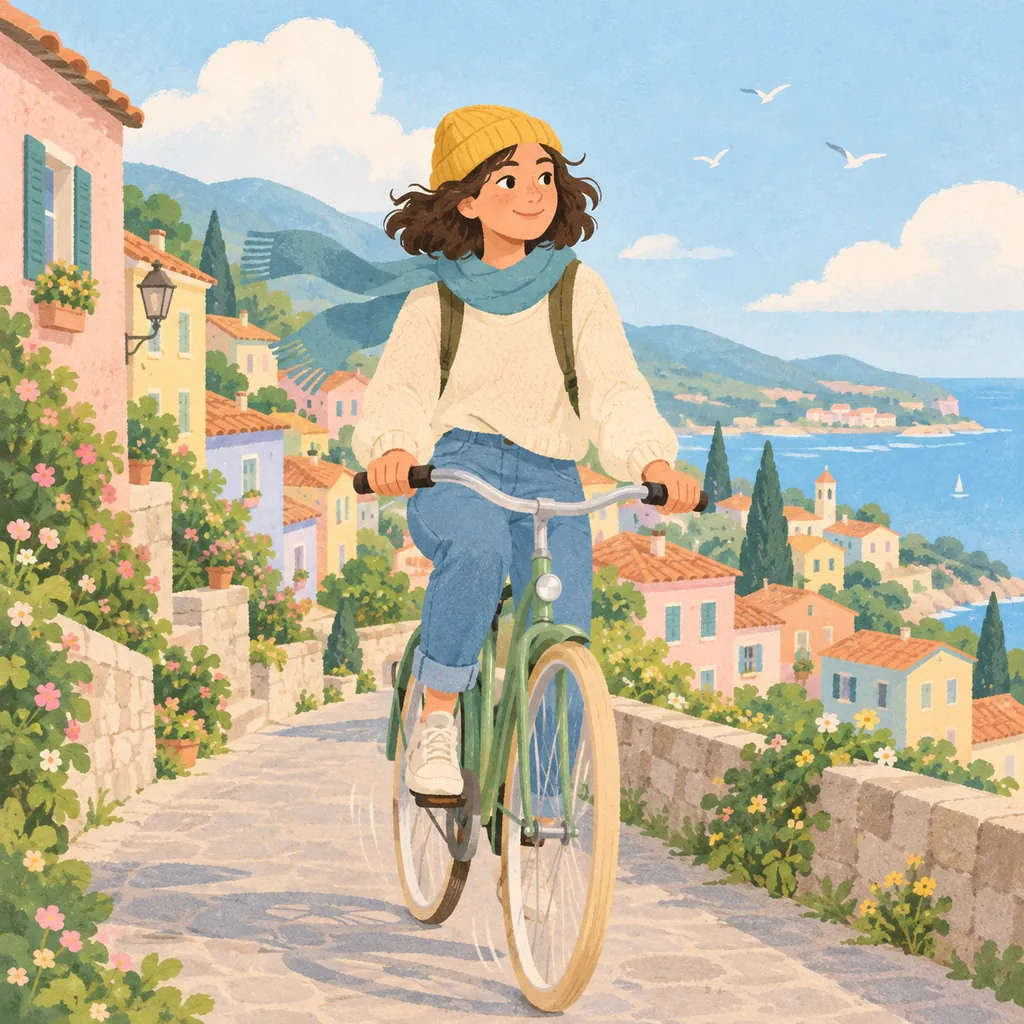
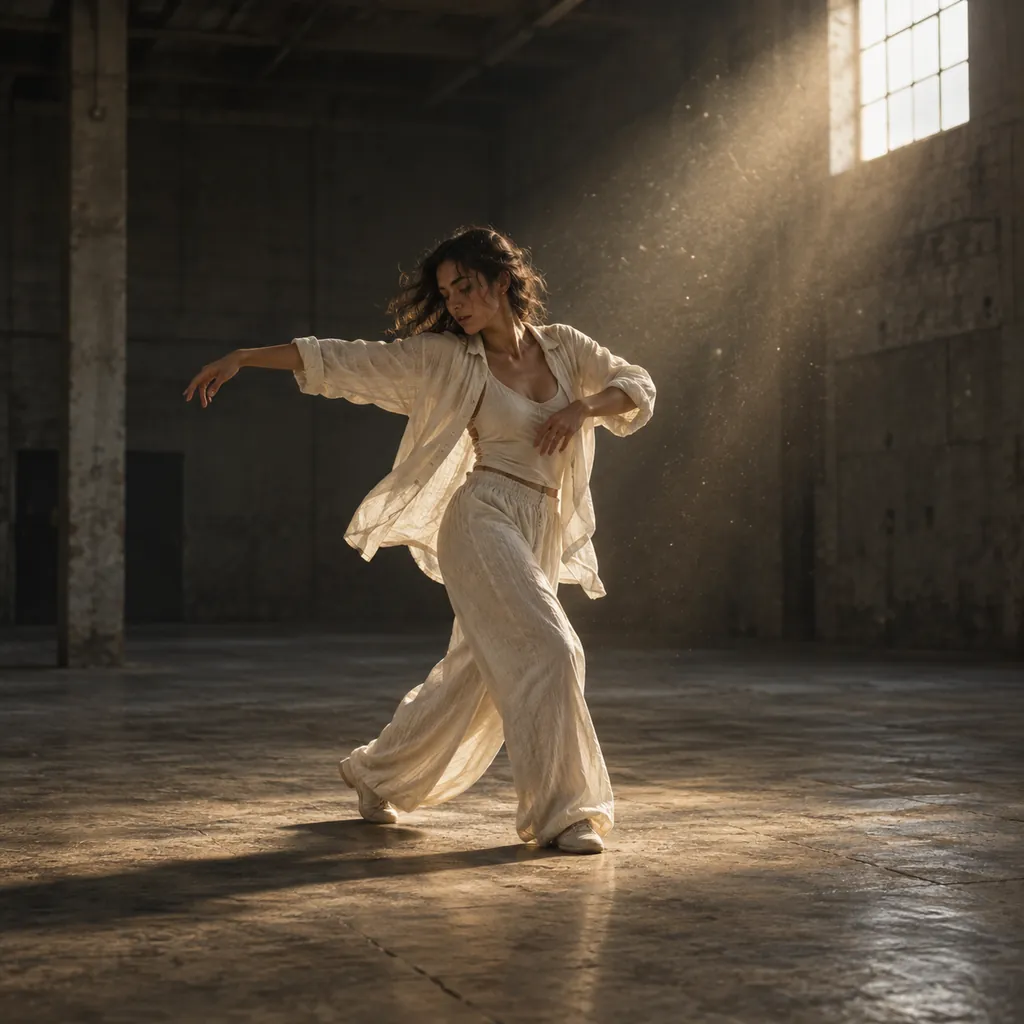
Dein Musikvideo-Storyboard, geschrieben als Prompts
Plane die Einstellungen und generiere jede Szene deines Musikvideos auf einer einzigen Canvas.
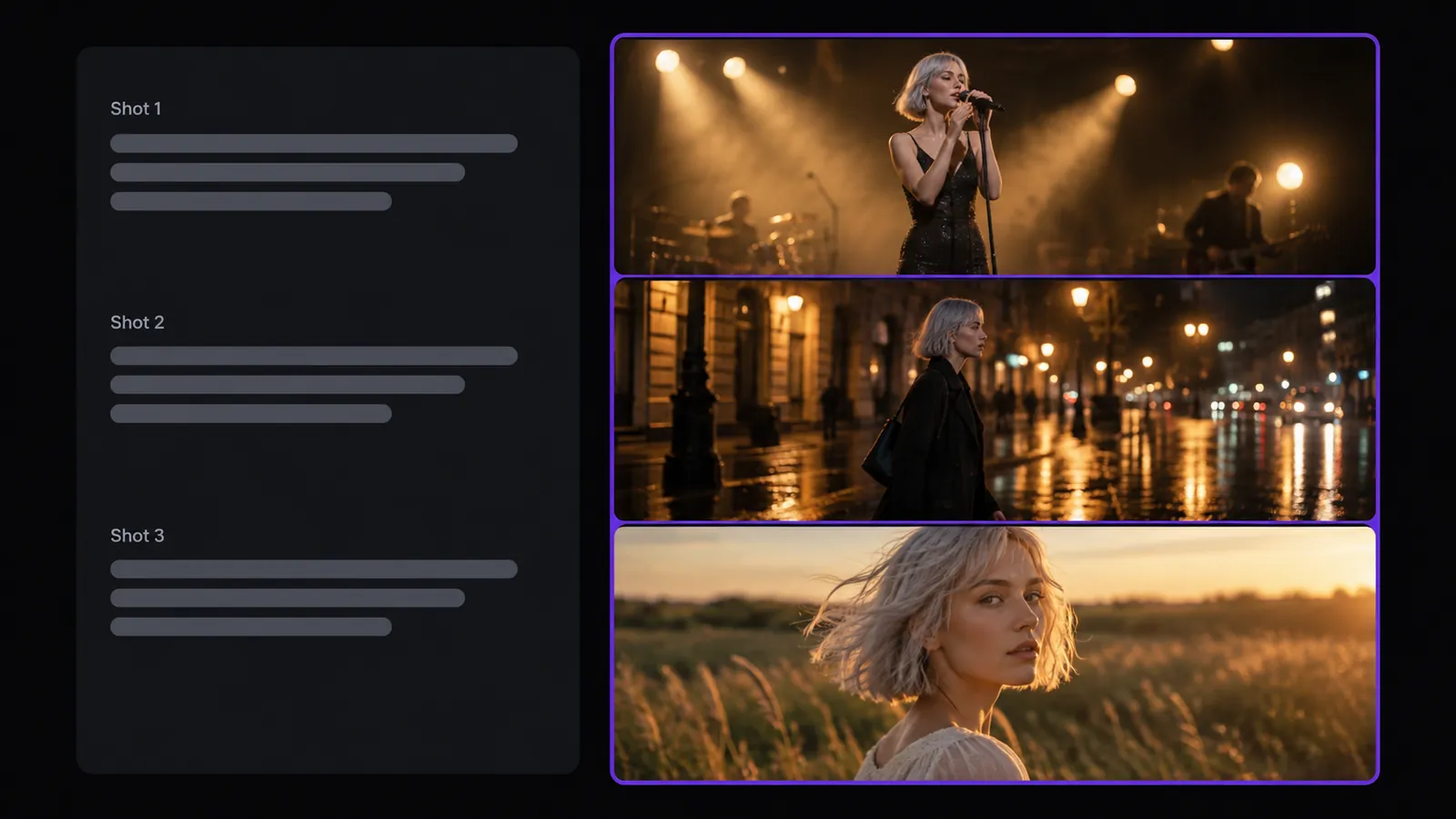
Storyboard als Prompts schreiben
Beschreibe jede Einstellung in einem eigenen Prompt: Szene, Aktion, Bildausschnitt und Kamerabewegung. Bei Modellen mit Mehrfach-Einstellungen schreibst du Shot 1, Shot 2 und Shot 3 in einen Prompt, um mehrere Schnitte in einem Clip zu erhalten.
Ein Prompt pro Einstellung oder mehrere Einstellungen in einem Prompt.
Storyboard schreibenMusikvideo aus einem Bild erstellen
Verwende Albumcover, ein Künstlerfoto oder Konzeptkunst als erstes Bild oder als Referenz. Beschreibe, was sich bewegen soll, vom langsamen Lichtfluss bis zu einer langsamen Kamerafahrt. Brauchst du ein Startbild? Erstelle eins mit unserem KI-Bildgenerator.
Bring dein Coverbild in Bewegung.
Bild animieren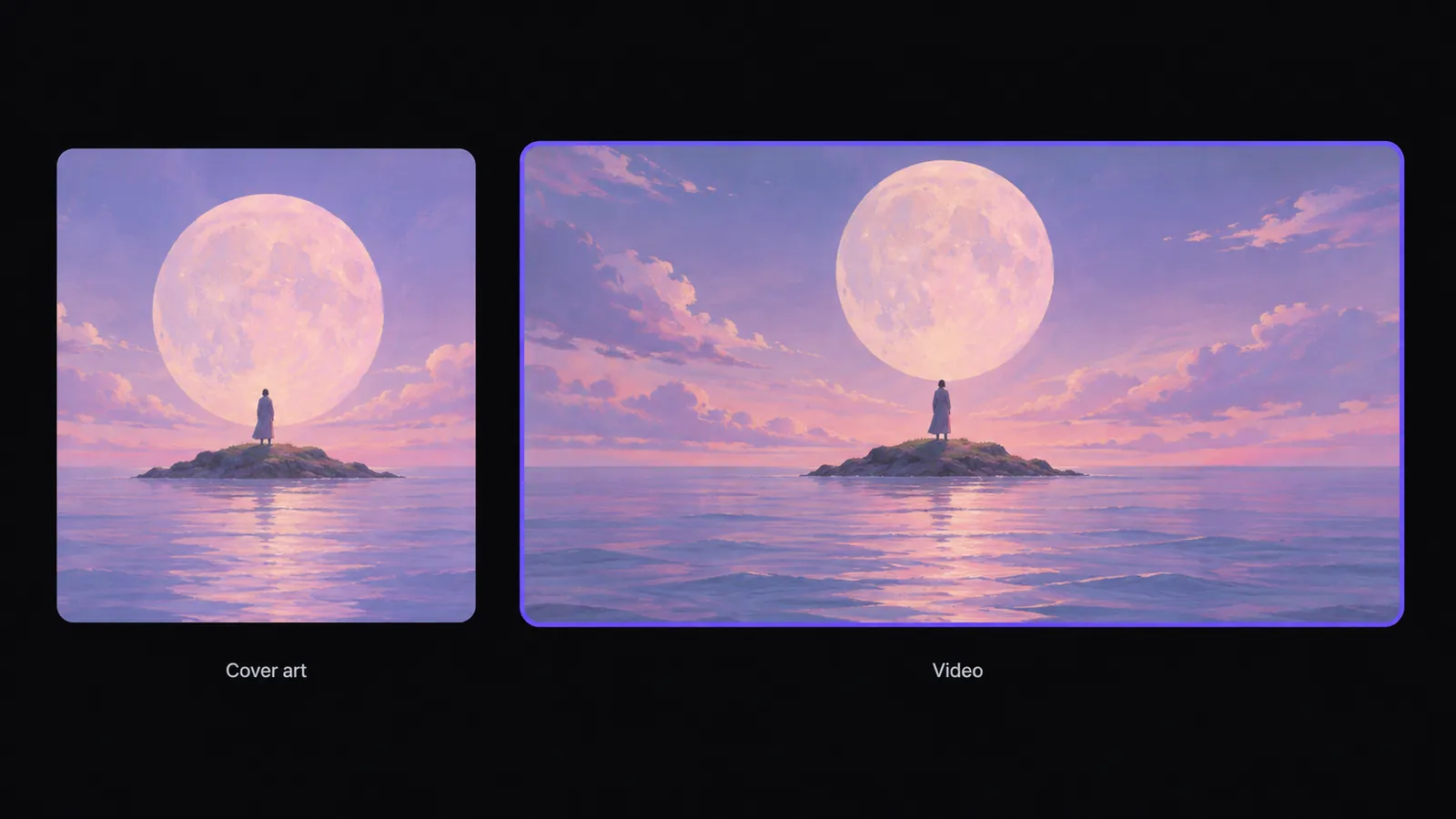
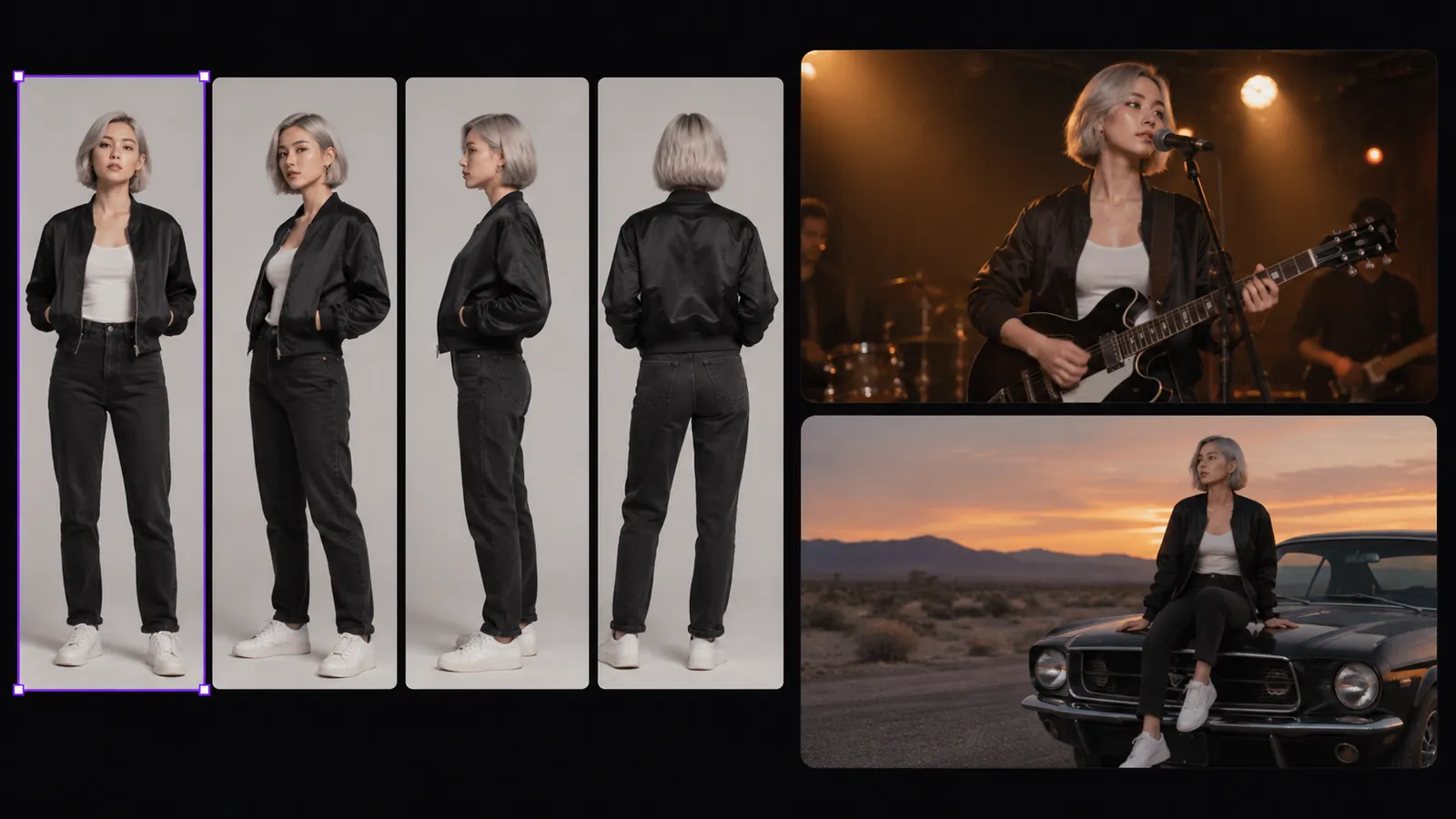
Deinen Künstler über alle Einstellungen hinweg verwenden
Starte mit einem Künstlerbild. Erstelle ein Turnaround-Blatt oder ein Mehrwinkel-Raster, teile es in Felder und verwende sie als Referenz in späteren Einstellungen. Referenzen steuern die Optik, prüfe daher jeden Clip. Verbinde Einstellungen über letzte und erste Bilder.
Halte die Künstler-Referenzen griffbereit, vom Verse bis zum Chorus.
Charakter-Referenz erstellenEine Einstellung neu generieren, den Rest behalten
Generiere einen einzelnen Videoknoten neu, wenn eine Einstellung nicht zur Stimmung passt. Vergleiche Versionen im Verlauf und setze die beste als Hauptversion. Um Person, Hintergrund, Farbe oder Aktion in einem fertigen Clip zu ändern, nutze KI-Videobearbeitung.
Eine weitere Version für eine Einstellung. Der Rest bleibt unverändert.
Eine Einstellung verfeinern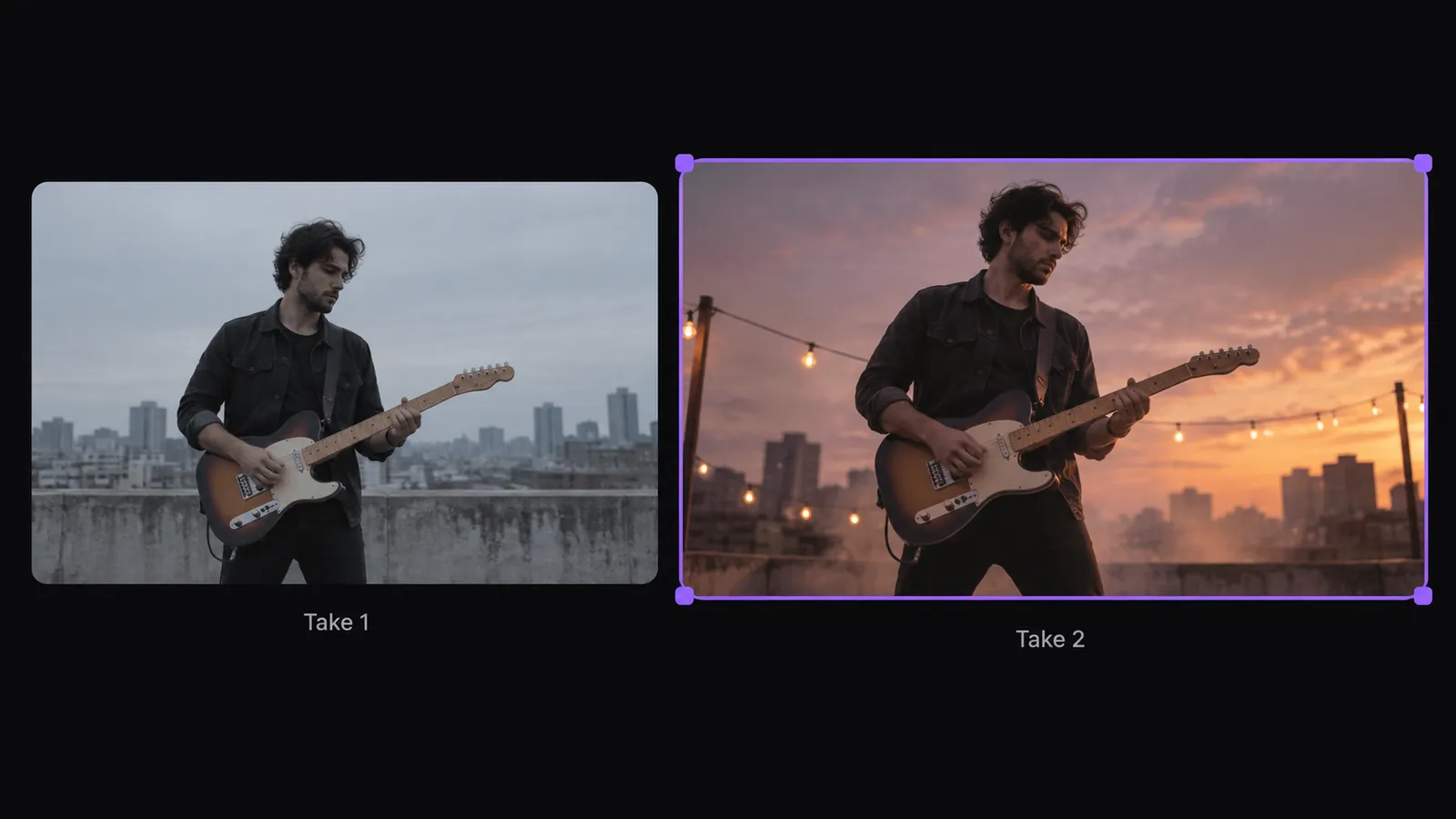
So erstellst du ein KI-Musikvideo
Storyboard schreiben
Teile deinen Song in Einstellungen auf und schreibe für jede einen Prompt auf der Zeemo Canvas. Füge Albumcover oder ein Künstlerfoto als Referenz hinzu.
Jede Einstellung generieren
Verbinde Prompt und Referenzen mit einem Videoknoten. Wähle Modell, Seitenverhältnis und Dauer und generiere dann die Einstellung.
Prüfen und auf deinen Track schneiden
Erstelle Einstellungen neu, die überarbeitet werden müssen, lade die Clips herunter und schneide sie in deinem Editor auf deinen Song zu. Weitere Modelle findest du in unserem KI-Videogenerator.
Weitere KI-Tools auf Zeemo entdecken
Alle Tools laufen auf derselben visuellen Canvas. Gleicher Workflow, jederzeit wechselbar.
Häufig gestellte
Fragen
Ein KI-Musikvideo-Generator erstellt die Bilder für einen Song. Auf Zeemo schreibst du jede Einstellung als Prompt, fügst Bildreferenzen hinzu und generierst Clips auf einem Videoknoten. Danach schneidest du die Clips auf deinen Track.
Zeemo erstellt Bilder aus deinen Prompts, nicht aus der Audiodatei selbst. Es schneidet nicht auf den Beat und baut kein Video aus einem ganzen Song. Schreibe Einstellungen passend zu den Abschnitten deines Songs und schneide die Clips dann in deinem Editor auf den Track.
Ja, mit Videomodellen, die Mehrfach-Einstellungen unterstützen. Schreibe jede Einstellung in der richtigen Reihenfolge mit Szene, Aktion und Kamerabewegung, um mehrere Schnitte in einem Clip zu erhalten. Bei anderen Modellen schreibst du einen Prompt pro Einstellung und generierst sie einzeln.
Starte mit einem Künstlerbild, erstelle ein Turnaround-Blatt oder ein Mehrwinkel-Raster und teile es in Referenzfelder. Verwende diese Felder in späteren Einstellungen wieder. Referenzen beeinflussen das Aussehen, prüfe daher jeden Clip auf Abweichungen bei den Merkmalen des Künstlers.
Du baust das Musikvideo Einstellung für Einstellung auf. Jeder Videoknoten erzeugt einen Clip, und die Clip-Länge hängt vom gewählten Modell ab. Die Zeemo Canvas fügt Clips nicht zusammen. Lade sie daher herunter und setze das vollständige Video in deinem Editor zusammen.
Zeemo arbeitet mit Credits. Prüfe die Preisseite für aktuelle Tarife und Credit-Details, bevor du generierst. Verfügbare Generierungseinstellungen hängen vom gewählten Videomodell ab. Prüfe sie daher für die Einstellung, die du erstellen möchtest.
Bring deinen Song auf den Bildschirm
Schreibe deine ersten Einstellungen, füge dein Coverbild hinzu und generiere die Bilder für dein nächstes Musikvideo auf Zeemo.

