KI-Anime-Video-Generator
Starte mit einer Szenenidee oder einem Anime-Bild. Beschreibe Look, Action und Kamerabewegung und generiere dann einen Anime-Clip auf der Zeemo Canvas. Nutze Anime-Charakterreferenzen wieder und verfeinere jede Einstellung Schritt für Schritt.
Anime-Video generieren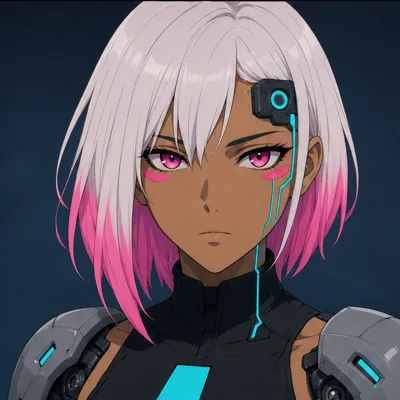
Entdecke, was ein KI-Anime-Video-Generator erschaffen kann
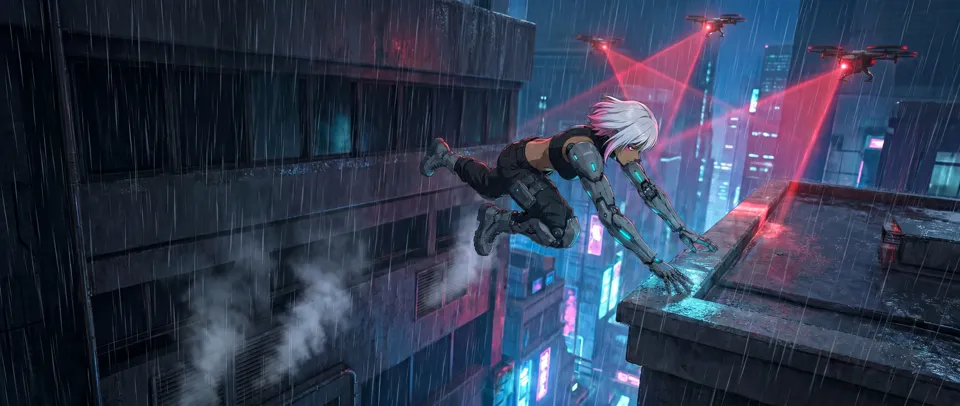
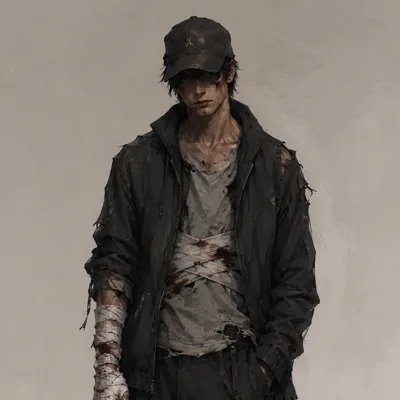
Von Anime-Charaktermomenten bis zu Fantasy-Szenen: Schau, was ein KI-Anime-Generator in Bewegung bringen kann.
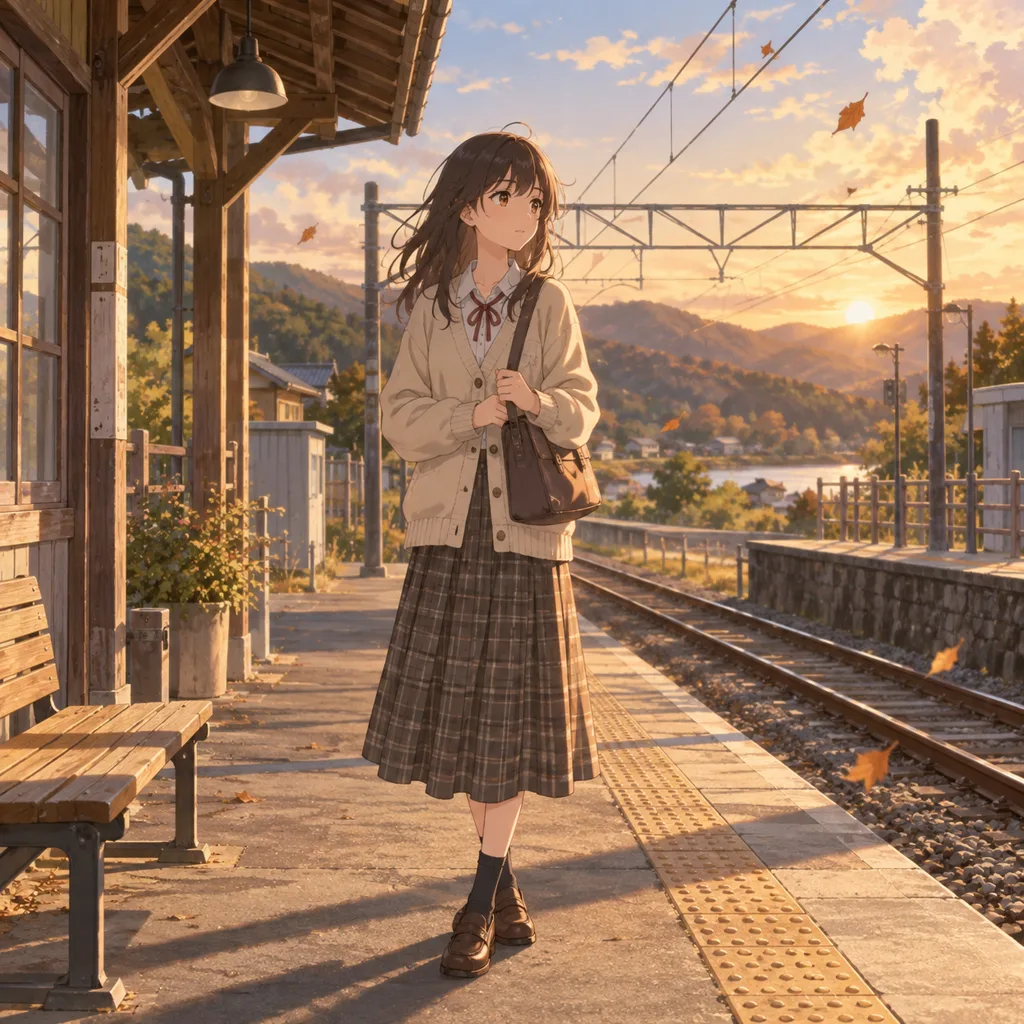
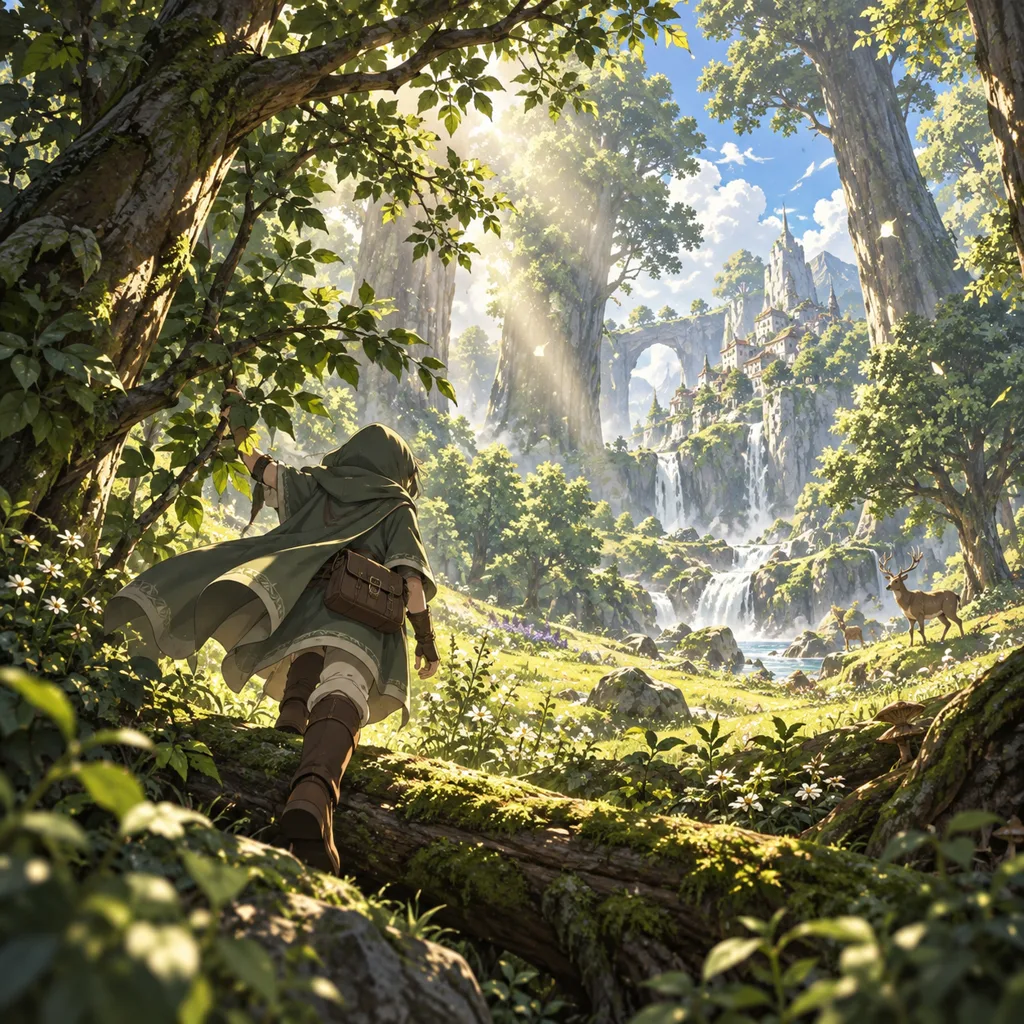

Inszeniere deine Anime-Szene, eine Einstellung nach der anderen
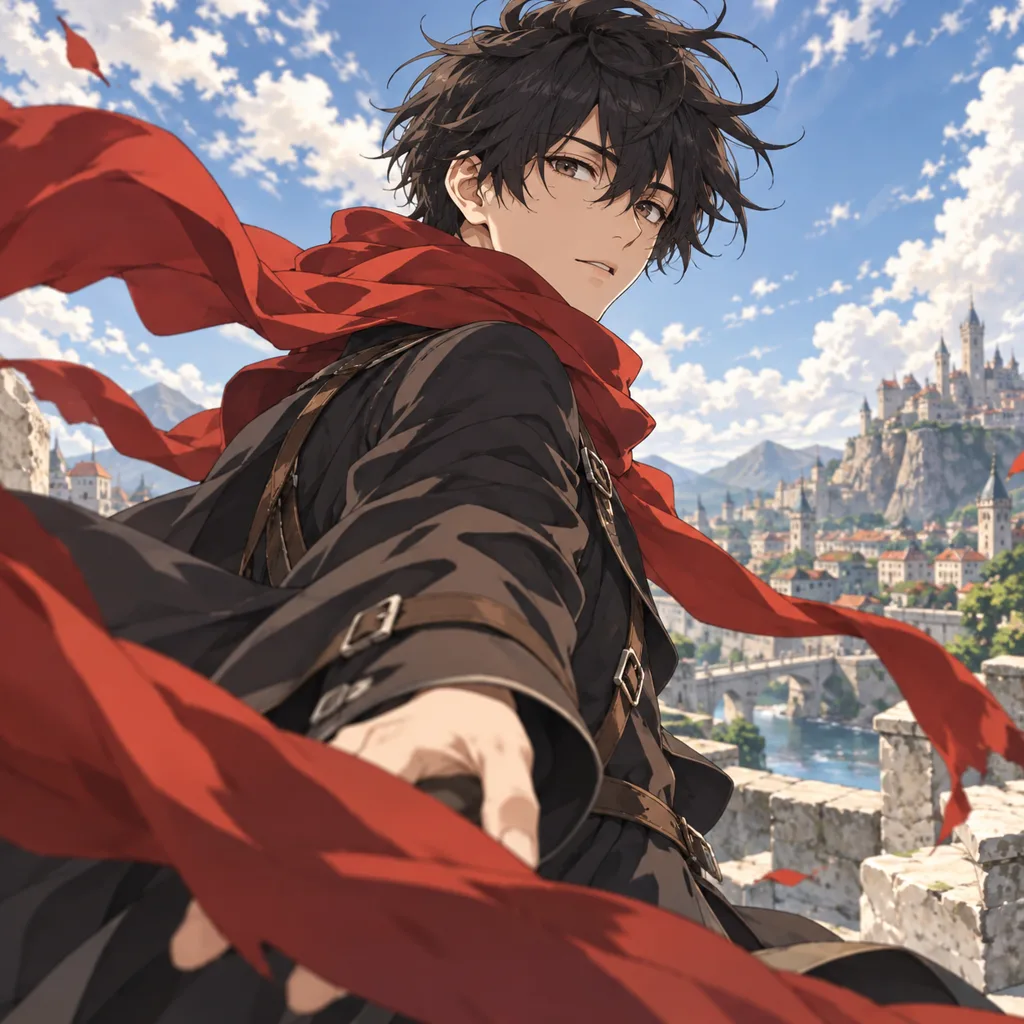
Beschreibe den visuellen Stil, füge ein Bild hinzu und steuere jede Einstellung mit Referenzen. Der gesamte Workflow bleibt auf einer Canvas.
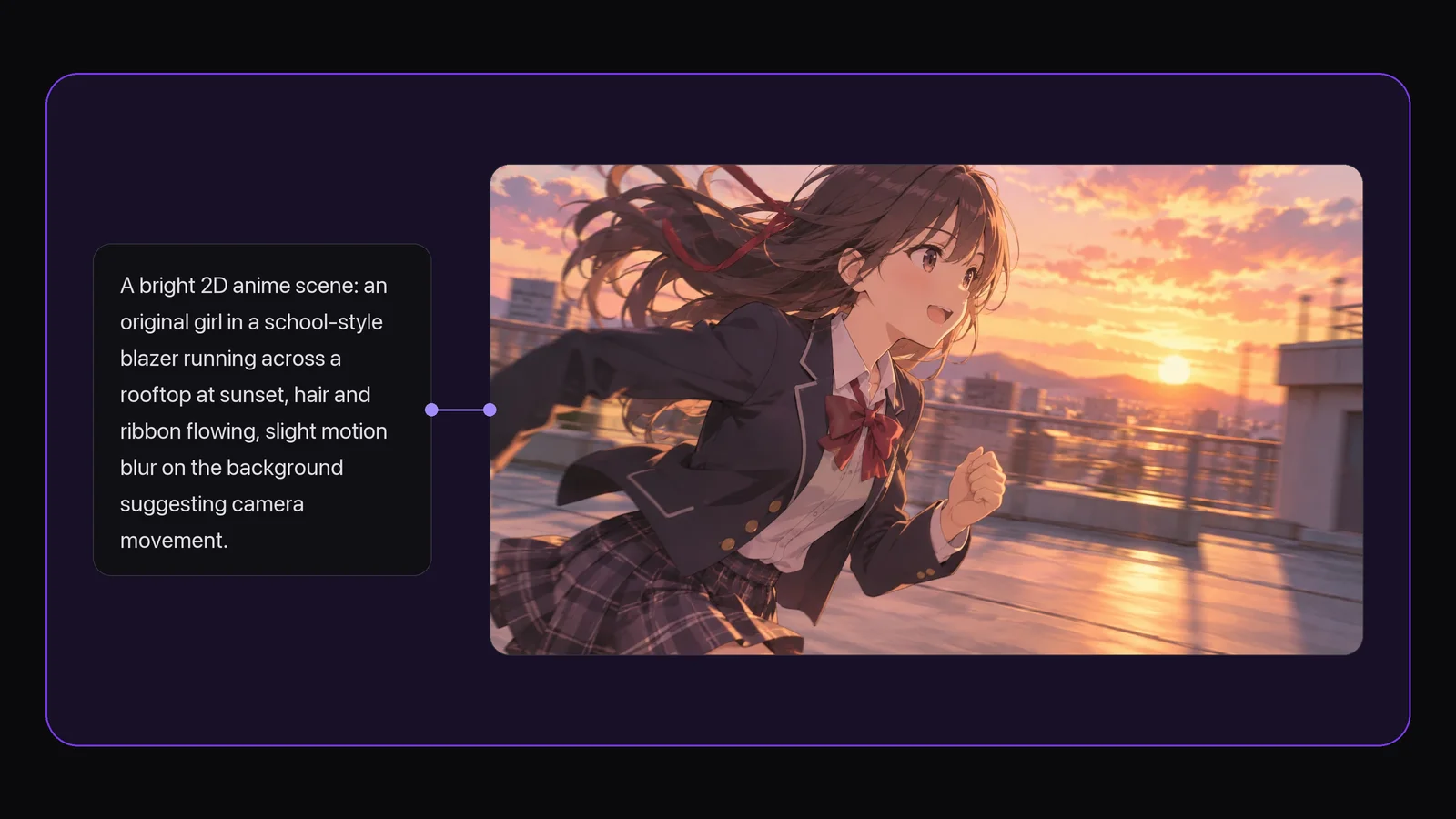
Verwandle eine Szenenidee in Anime-Bewegung
Beschreibe eine Anime-Szene in deinem Prompt: Umgebung, Licht, Aktion der Figur und Kamerabewegung. Füge ein Stil-Referenzbild hinzu, wenn Worte allein nicht reichen. Verbinde deine Eingaben mit einem Video-Node und wähle ein Modell, um die Einstellung zu generieren.
Lege die Szene fest. Beschreibe die Aktion. Führe die Kamera.
Aus Text erstellenVon einem Foto oder Anime-Bild starten
Du hast schon eine Anime-Zeichnung? Verwende sie als Startbild und beschreibe, was sich bewegen soll. Startest du mit einem Foto? Nutze zuerst unseren KI-Bildgenerator als Anime-Charaktergenerator und verbinde das Ergebnis dann mit einem Video-Node.
Forme zuerst das Anime-Bild. Dann bring es in Bewegung.
Ein Bild animieren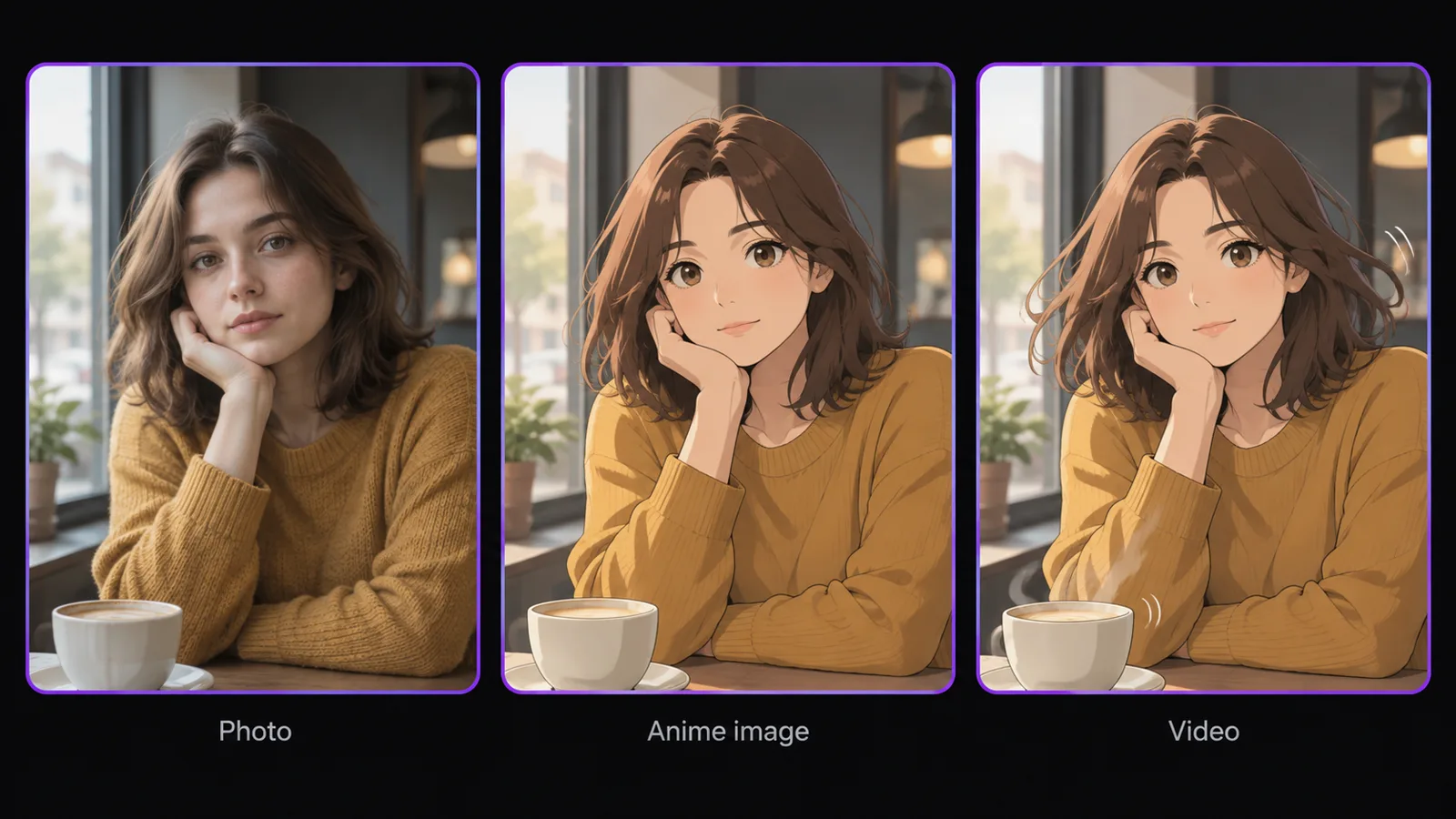
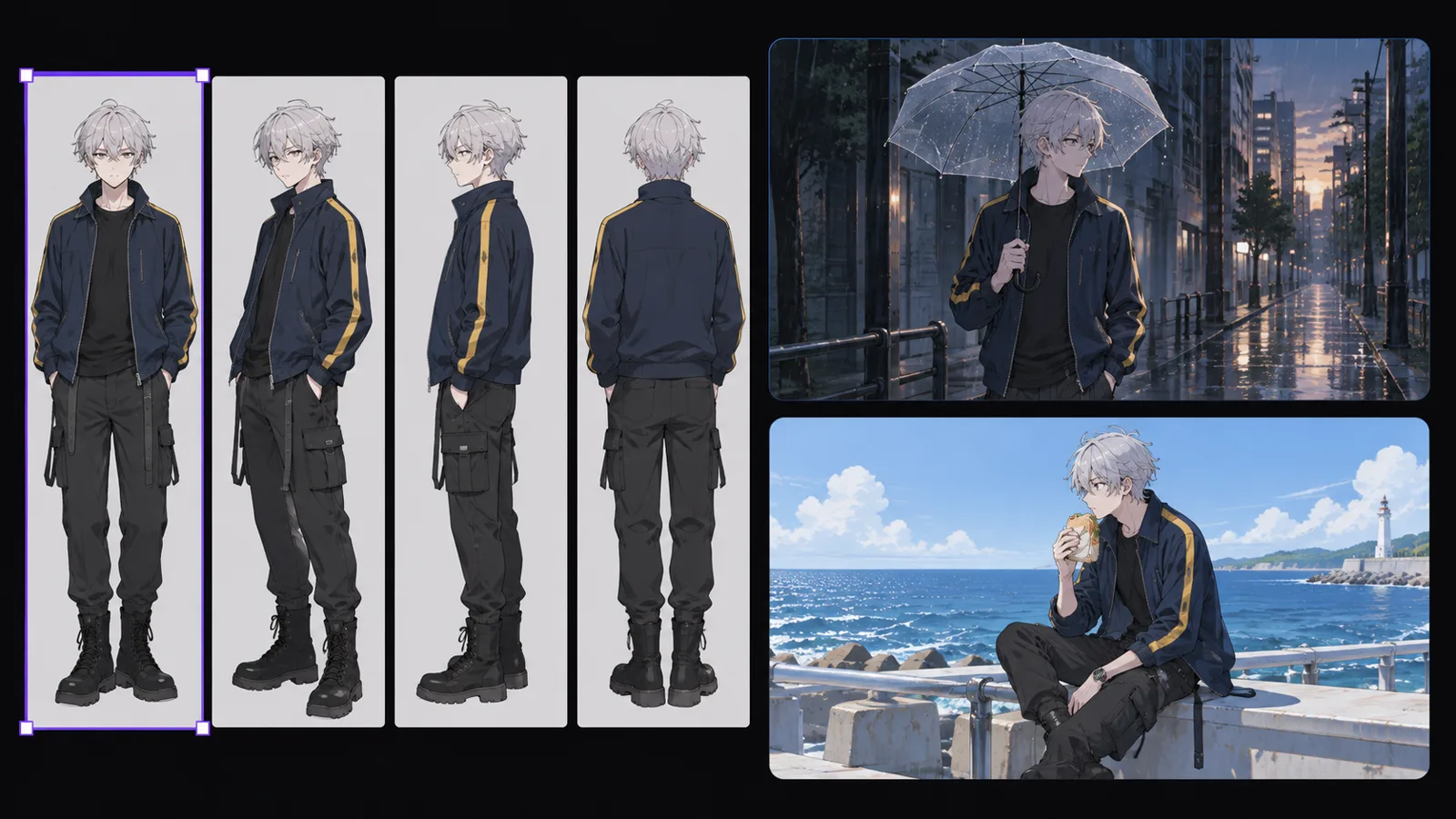
Deinen Anime-Charakter über Einstellungen hinweg wiederverwenden
Erstelle eine Charakterreferenz aus einem Bild. Erzeuge ein Turnaround-Blatt oder ein Mehrwinkel-Raster, teile es in Felder und verwende sie als Referenz in späteren Einstellungen wieder. Bei verbundenen Szenen wird der letzte Frame eines Clips zum ersten Frame des nächsten.
Halte deine Charakterreferenzen griffbereit, von einer Einstellung zur nächsten.
Charakterreferenz erstellenEine Einstellung verfeinern, ohne die Szene neu zu starten
Generiere einen einzelnen Video-Node neu, wenn eine Einstellung eine weitere Aufnahme braucht. Vergleiche Versionen im Verlauf und setze dein Wunschergebnis als Hauptversion. Um Figur, Hintergrund, Farbe oder Aktion in einem bestehenden Clip zu ändern, nutze KI-Videobearbeitung.
Probiere eine andere Aufnahme. Vergleiche die Versionen. Wähle, was funktioniert.
Deinen Anime-Clip verfeinern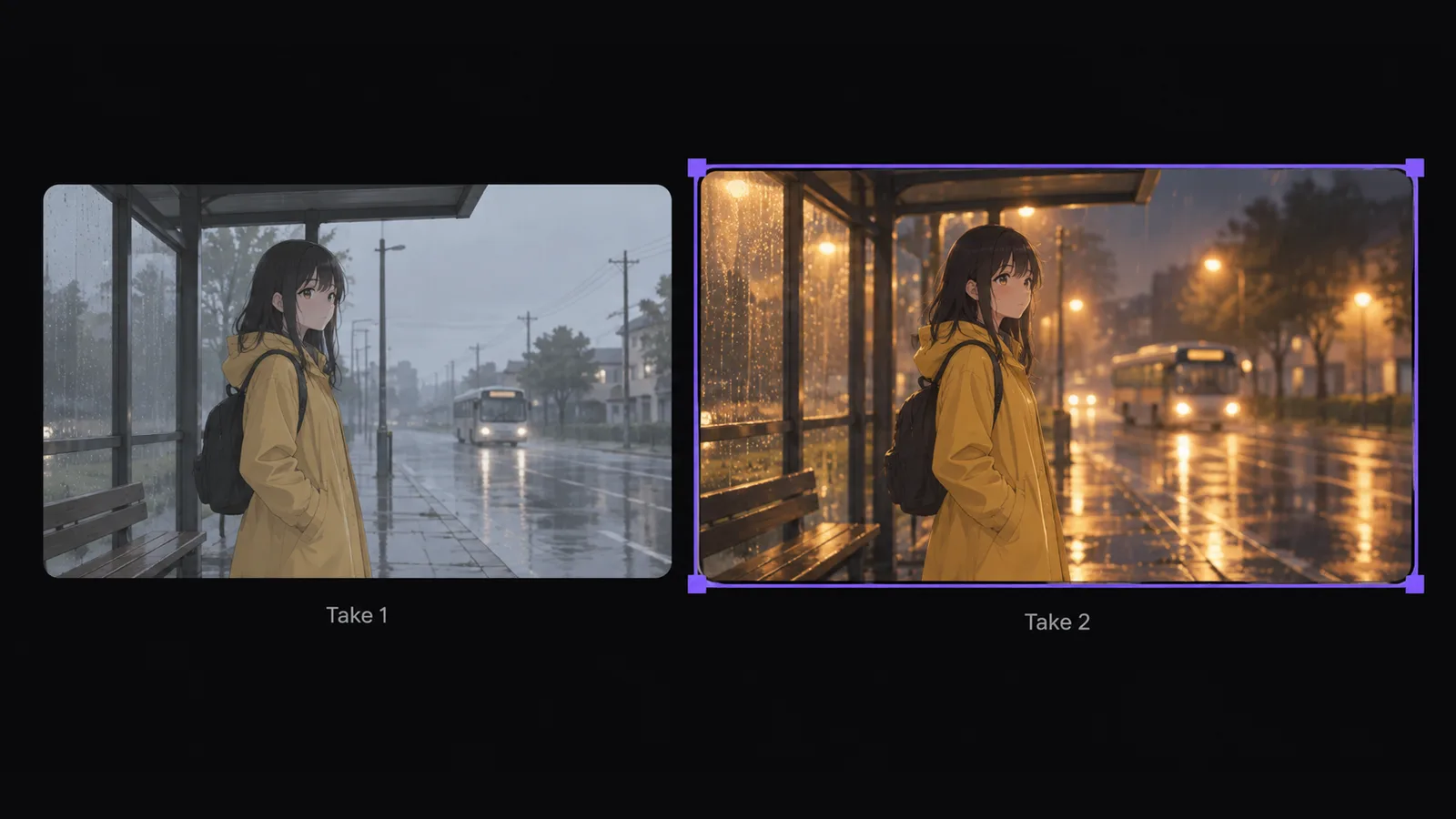
So erstellst du Anime-Videos mit KI
Szene oder Bild hinzufügen
Schreibe einen Szenen-Prompt auf Zeemo Canvas oder lade ein Anime-Referenzbild hoch. Beschreibe Figur, Umgebung und Aktion, die du sehen möchtest.
Verbinden und generieren
Verbinde deine Eingaben mit einem Video-Node. Wähle ein Modell und das Seitenverhältnis und beschreibe dann Anime-Look, Bewegung und Kamera, bevor du generierst.
Prüfen und herunterladen
Prüfe das Ergebnis, generiere Einstellungen neu, die Änderungen brauchen, und vergleiche Versionen im Verlauf. Lade jeden Clip herunter oder entdecke weitere Modelle in unserem KI-Video-Generator.
Entdecke weitere KI-Tools auf Zeemo
Jedes Tool läuft auf derselben visuellen Canvas. Gleicher Workflow, jederzeit wechselbar.
Häufig gestellte
Fragen
Ein KI-Anime-Video-Generator erstellt Clips im Anime-Stil aus Text oder Bildern. Auf Zeemo beschreibst du eine Szene, verbindest Referenzen mit einem Video-Node und generierst einzelne Einstellungen. Prompts und Referenzbilder bestimmen den Look, nicht ein eigenes Anime-Preset.
Ja. Beschreibe Szene, Anime-Look, Aktion und Kamerabewegung in deinem Prompt. Verbinde einen Text-Node mit einem Video-Node, wähle ein Modell und generiere. Du kannst ein Referenzbild hinzufügen, um dem visuellen Stil mehr Richtung zu geben.
Verwende dein Foto zuerst als Referenz, um ein Anime-Bild zu generieren. Sobald das Bild den gewünschten Look hat, verbinde es mit einem Video-Node und beschreibe die Bewegung. Prüfe das Ergebnis und passe Referenzen oder Prompt bei Bedarf an.
Beginne mit einem Charakterbild, erstelle ein Turnaround-Blatt oder ein Mehrwinkel-Raster und teile es in Referenzfelder. Verwende diese Felder in späteren Einstellungen wieder. Referenzen helfen bei der Darstellung, aber du solltest jeden generierten Clip auf Veränderungen bei den Details der Figur prüfen.
Ja. Erstelle Voiceover, Musik oder Soundeffekte als Audio-Nodes und verbinde sie mit dem Video-Node. Nutze @-Referenzen im Prompt, um die Rolle jedes Audio-Inputs zu erklären. Einige Videomodelle erzeugen auch Sound, wenn ihre Audio-Option aktiviert ist.
Zeemo verwendet Credits. Schau dir die Preisseite an, um aktuelle Pläne und Credit-Details zu sehen, bevor du generierst. Verfügbare Generierungseinstellungen hängen vom gewählten Videomodell ab. Prüfe diese Einstellungen für die Einstellung, die du erstellen möchtest.
Bring deine Anime-Szene zum Leben
Schreibe eine Szene oder starte mit einem Bild. Steuere die Bewegung, verwende deine Charakterreferenzen wieder und erstelle deinen nächsten Anime-Clip auf Zeemo.

