AI 音乐视频生成器
用 AI 音乐视频生成器为你的歌曲制作画面。把每个镜头写成一条提示词;支持多镜头的模型可以在一条提示词里写多个镜头。在 Zeemo 画布上逐段生成场景,可以从一张图片开始,也能重做任意镜头。
生成音乐视频看看 AI 音乐视频生成器能做出什么
从舞台表演到动画故事,看看你能逐个场景生成的音乐视频镜头类型。
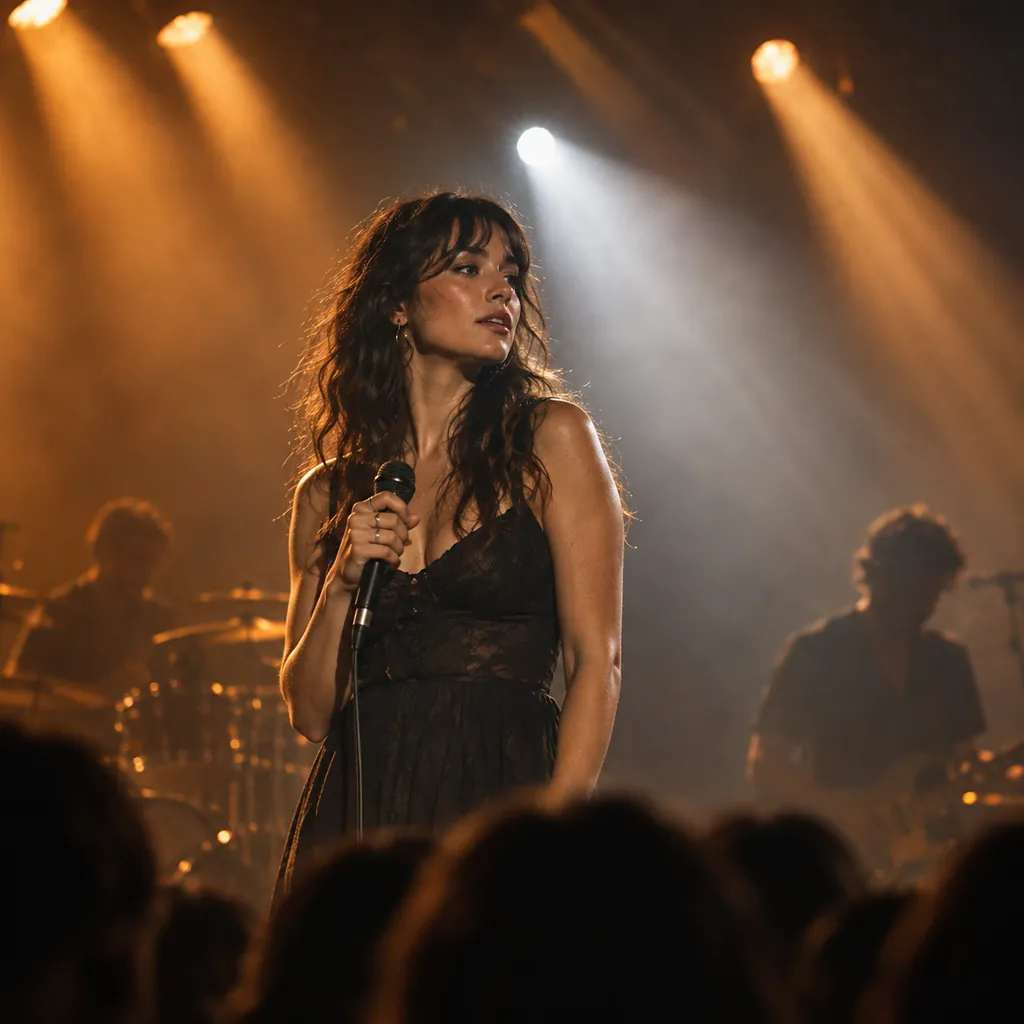
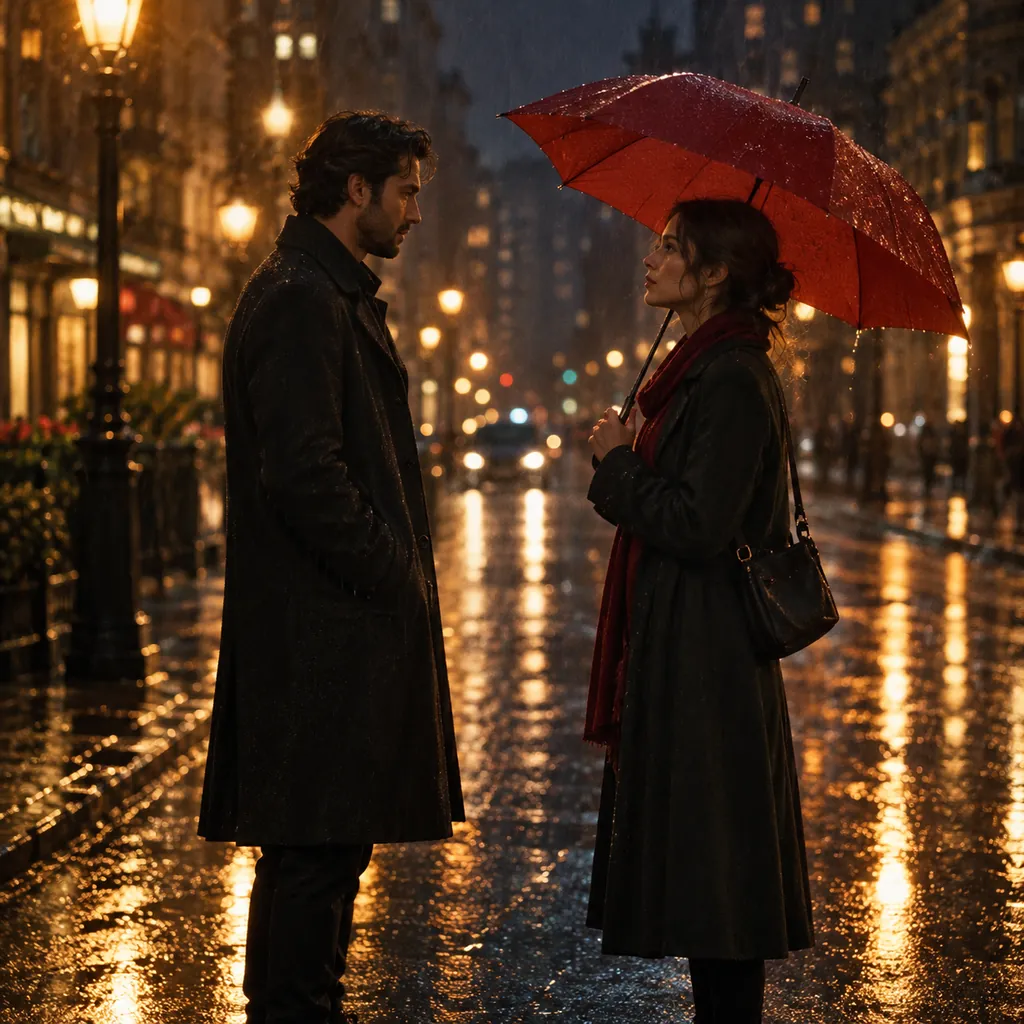
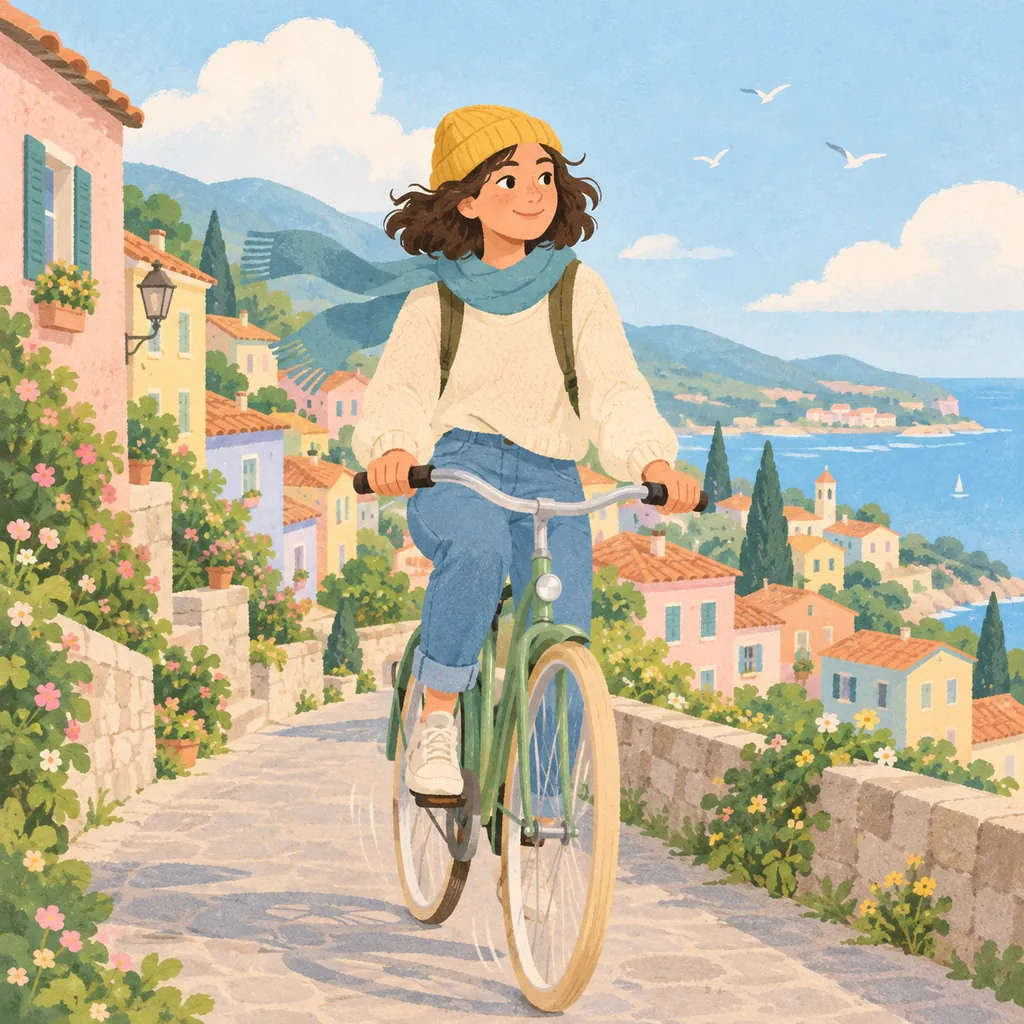
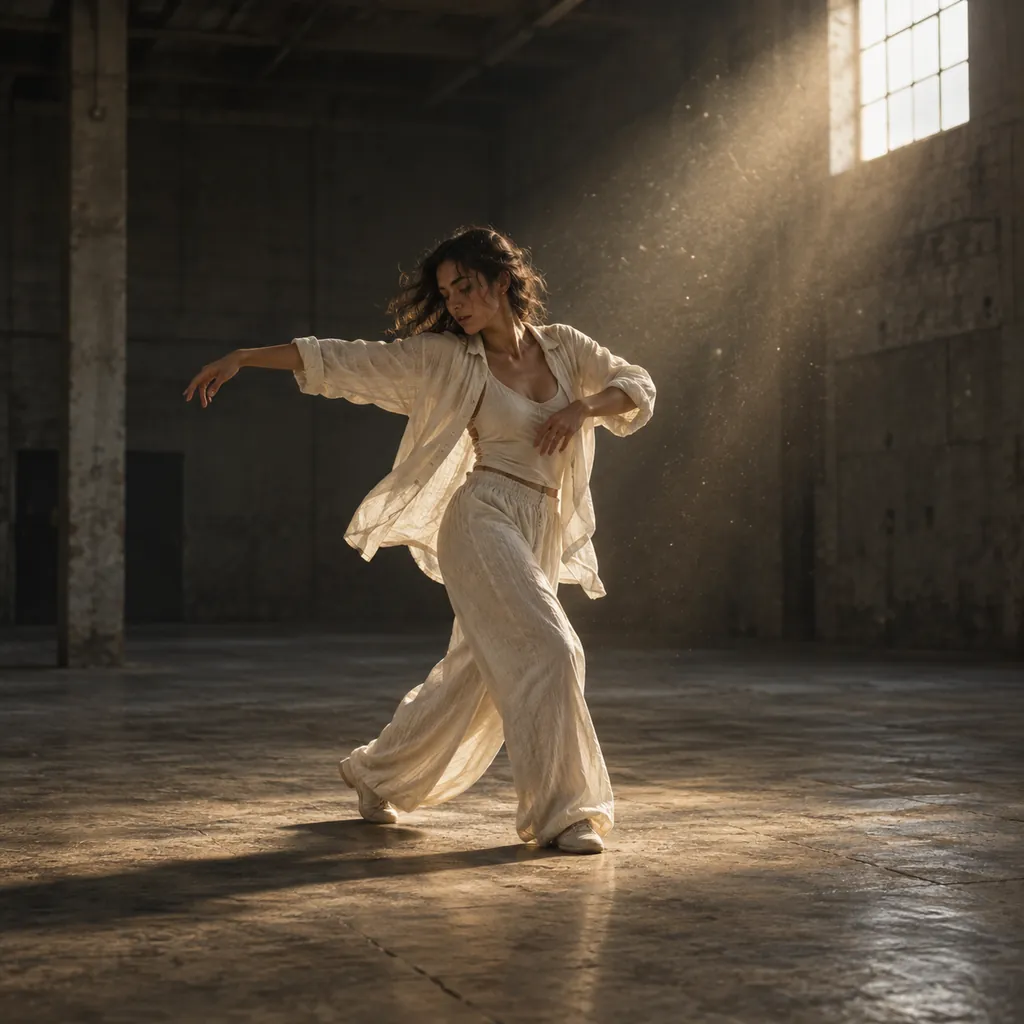
用提示词写好你的音乐视频分镜
在同一个画布上规划镜头,并逐个生成音乐视频的每一段画面。
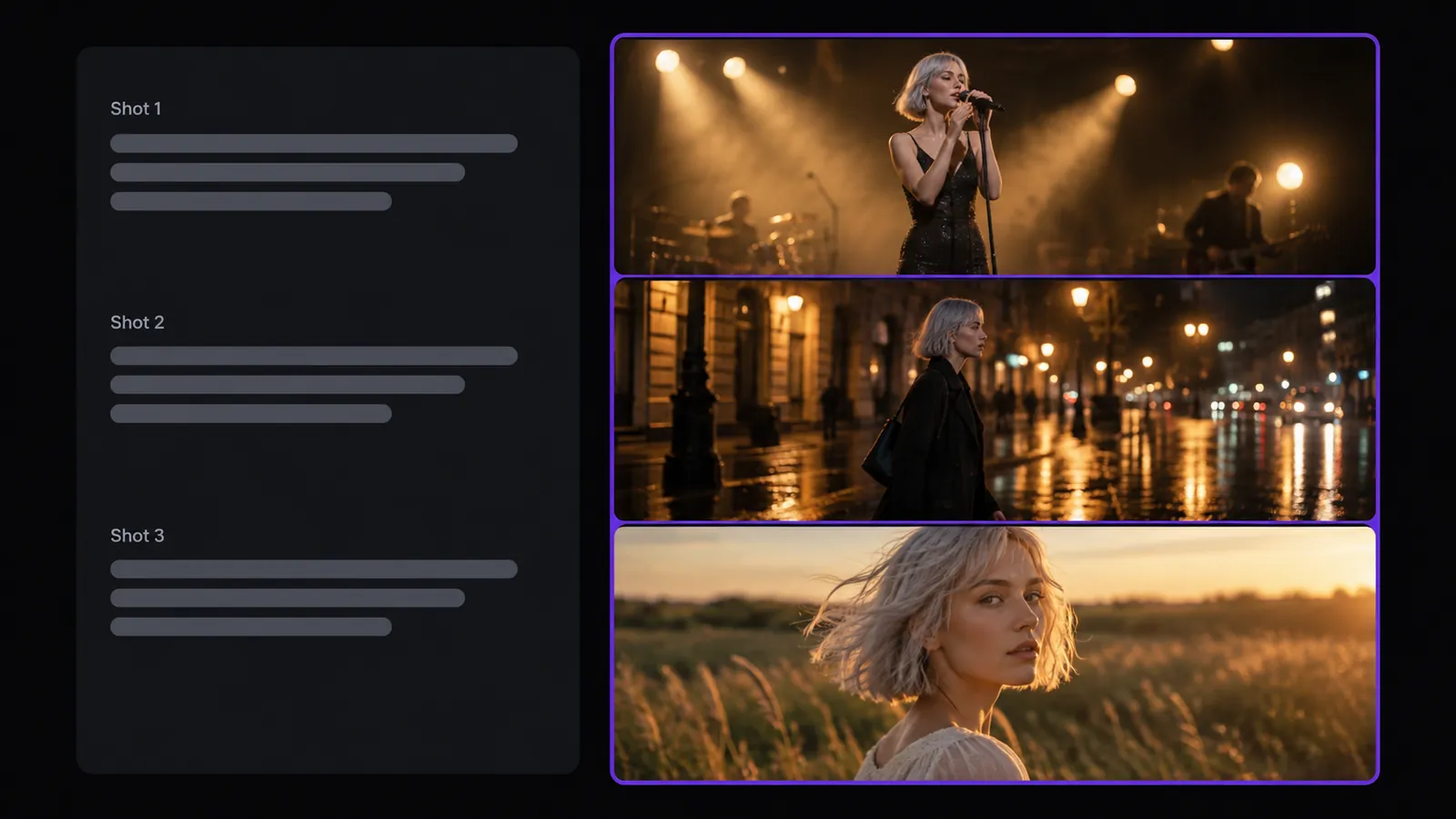
用提示词写分镜
每个镜头单独写一条提示词,包括场景、动作、取景和运镜。支持多镜头的模型可以在一条提示词里写 Shot 1、Shot 2、Shot 3,一次生成带多次切换的片段。
每个镜头一条提示词,或多个镜头写在一条里。
开始写分镜用一张图片生成音乐视频
用专辑封面、歌手照片或概念图作为首帧或参考。描述希望动起来的部分,从光线缓缓流动到镜头慢慢推近都可以。还没有起始图?先用我们的AI 图片生成器做一张。
让你的封面动起来。
让图片动起来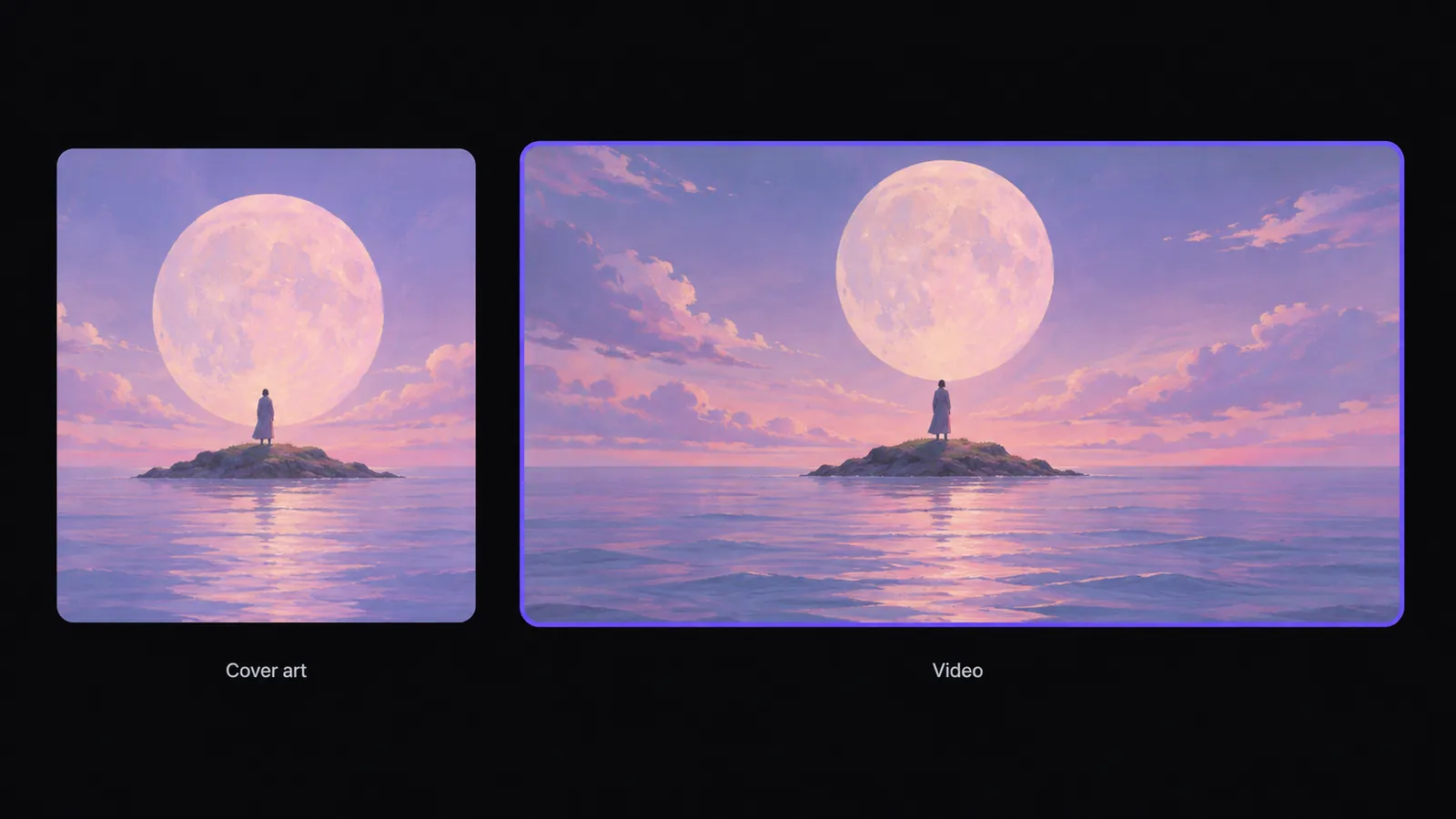
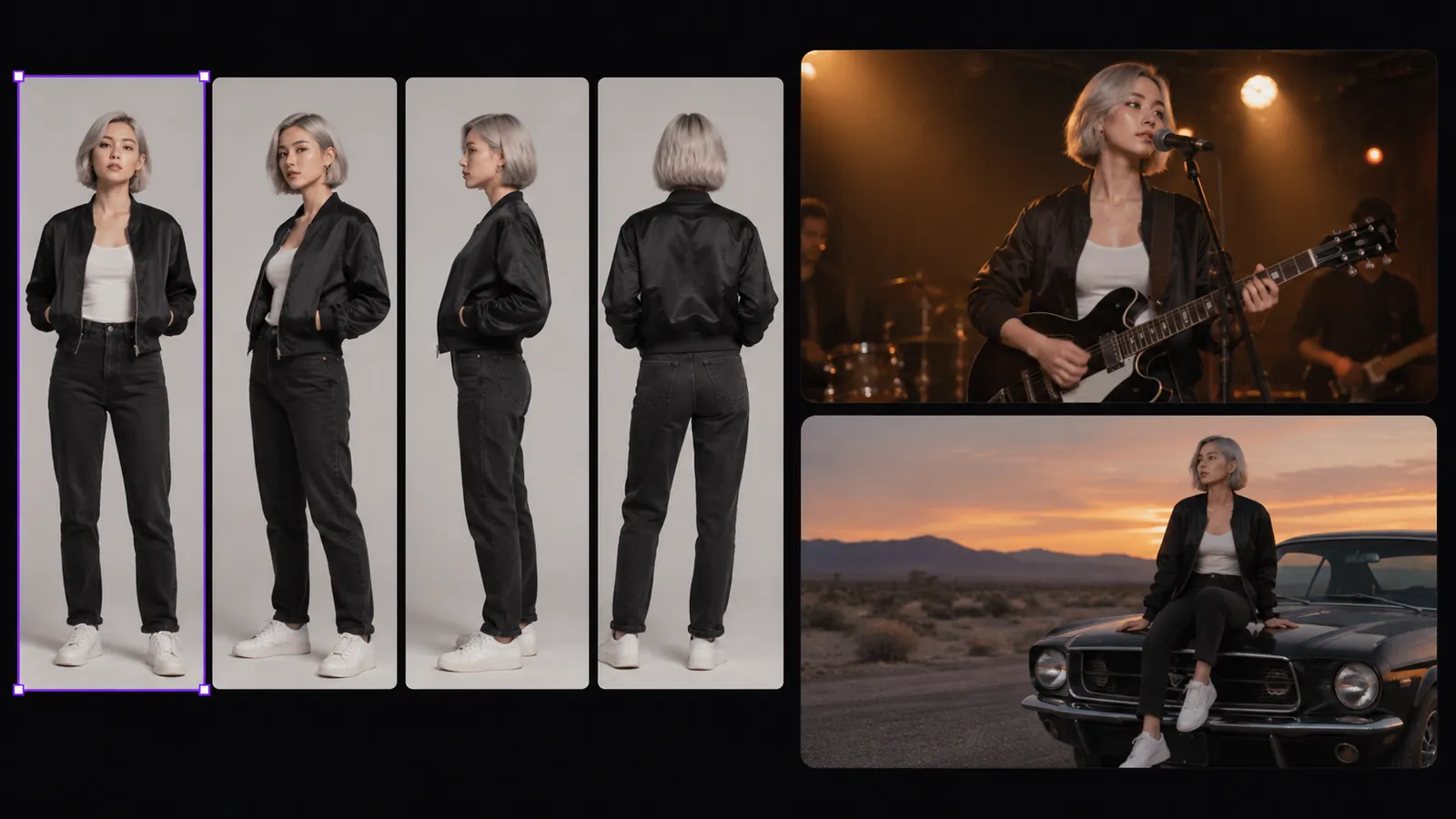
让歌手在各个镜头中保持一致
从一张歌手图片开始。生成三视图或多角度网格,切分成面板,在后续镜头中作为参考复用。参考图决定外观,因此每段都要检查。可以用尾帧和首帧把镜头衔接起来。
从主歌到副歌,歌手参考始终保持在手边。
创建角色参考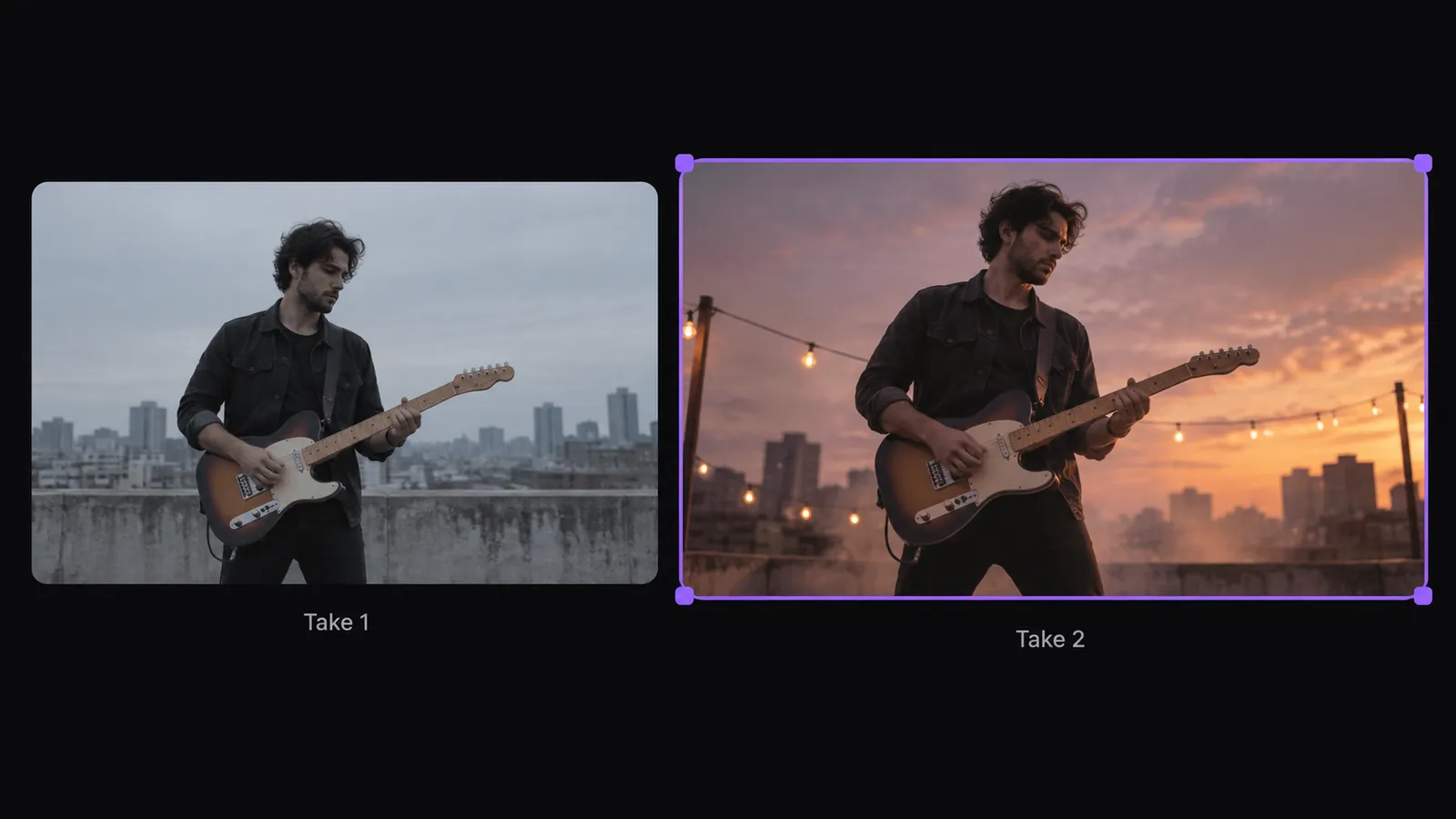
在 Zeemo 探索更多 AI 工具
所有工具都运行在同一个可视化画布上,工作流程一致,随时切换。
常见
问题
AI 音乐视频生成器为歌曲生成画面。在 Zeemo 上,你把每个镜头写成提示词,添加图片参考,然后在视频节点中生成片段。之后再把片段剪辑到你的歌曲上。
Zeemo 根据你的提示词生成画面,不读取音频本身,也不会卡点或根据整首歌生成视频。请按歌曲的段落写镜头,再在剪辑软件里把片段配到音轨上。
可以,前提是使用支持多镜头生成的视频模型。按顺序写出每个镜头的场景、动作和运镜,即可在一个片段中得到多次切换。其他模型请每个镜头各写一条提示词,分别生成。
从一张歌手图片开始,生成三视图或多角度网格,再切分成参考面板。在后续镜头中复用这些面板。参考图会影响外观,所以每段都要检查歌手的细节是否有变化。
音乐视频是逐个镜头搭建的。每个视频节点生成一段片段,片段时长取决于你选择的模型。Zeemo 画布不会自动拼接片段,请下载后在剪辑软件中组合成完整视频。
Zeemo 使用积分。生成前请查看定价页面,了解当前套餐和积分详情。可用的生成设置取决于你选择的视频模型,因此请在生成前确认该镜头对应的设置。

