AI 动漫视频生成器

从场景构想或动漫图片开始。描述画面风格、动作和镜头运动,然后在 Zeemo 画布上生成动漫片段。复用动漫角色参考,逐个镜头细化。

生成动漫视频

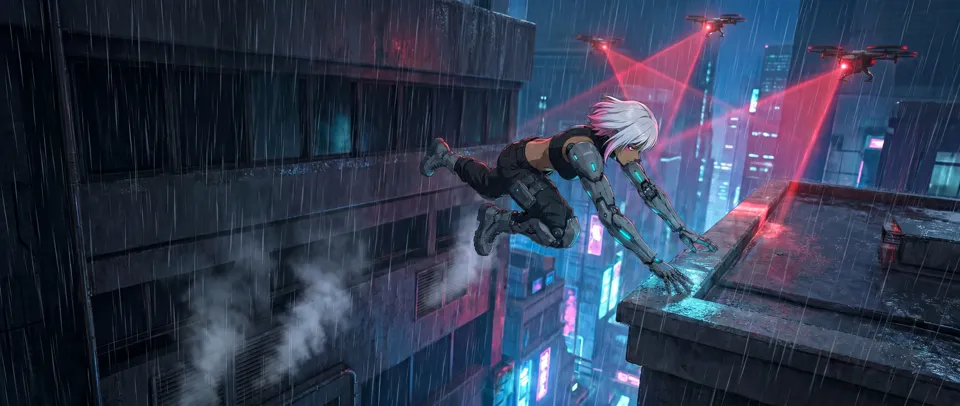
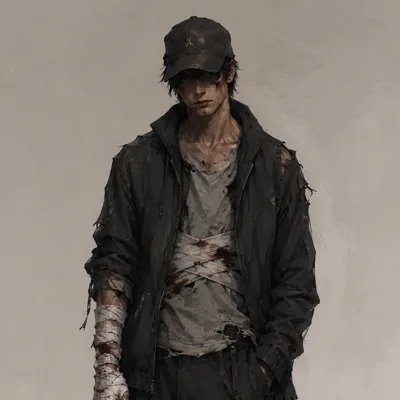
看看 AI 动漫视频生成器能创作什么

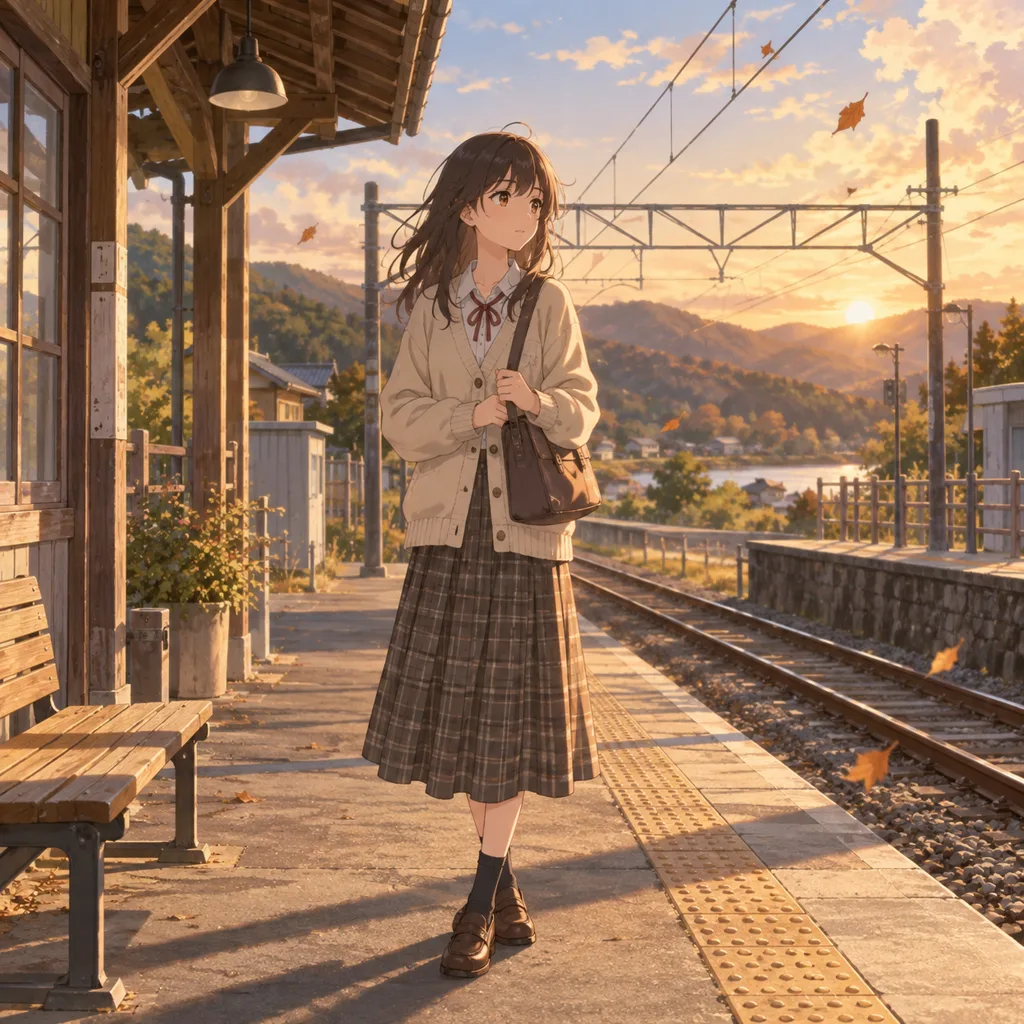
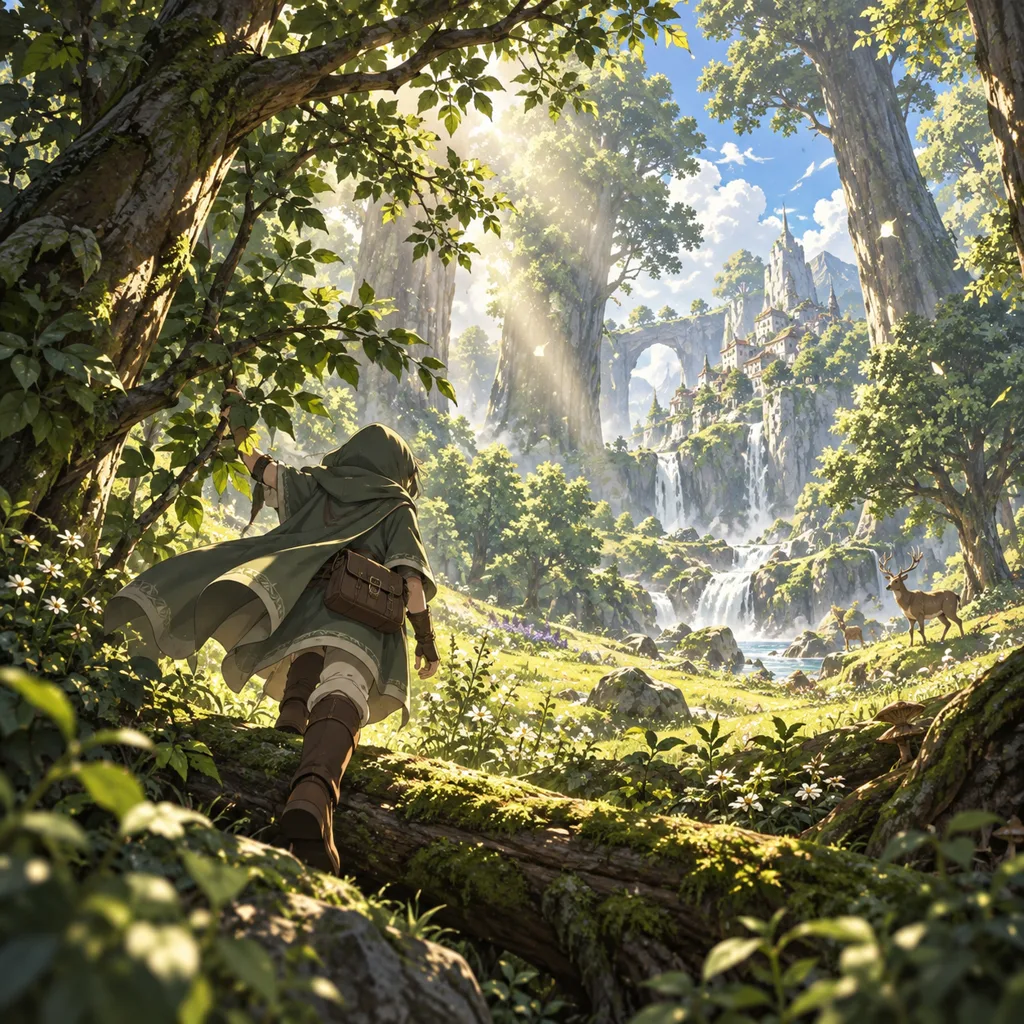
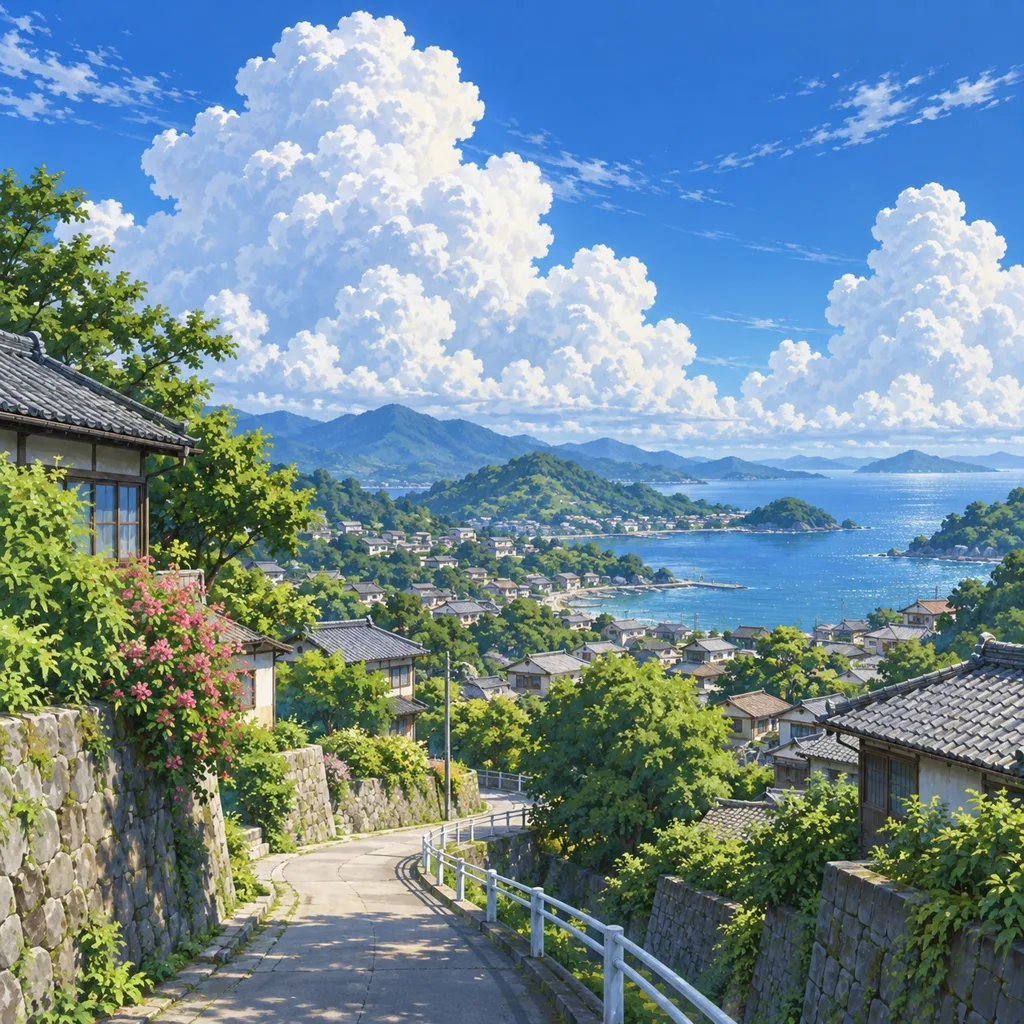
从动漫角色的瞬间到奇幻场景,看看 AI 动漫生成器能让哪些画面动起来。
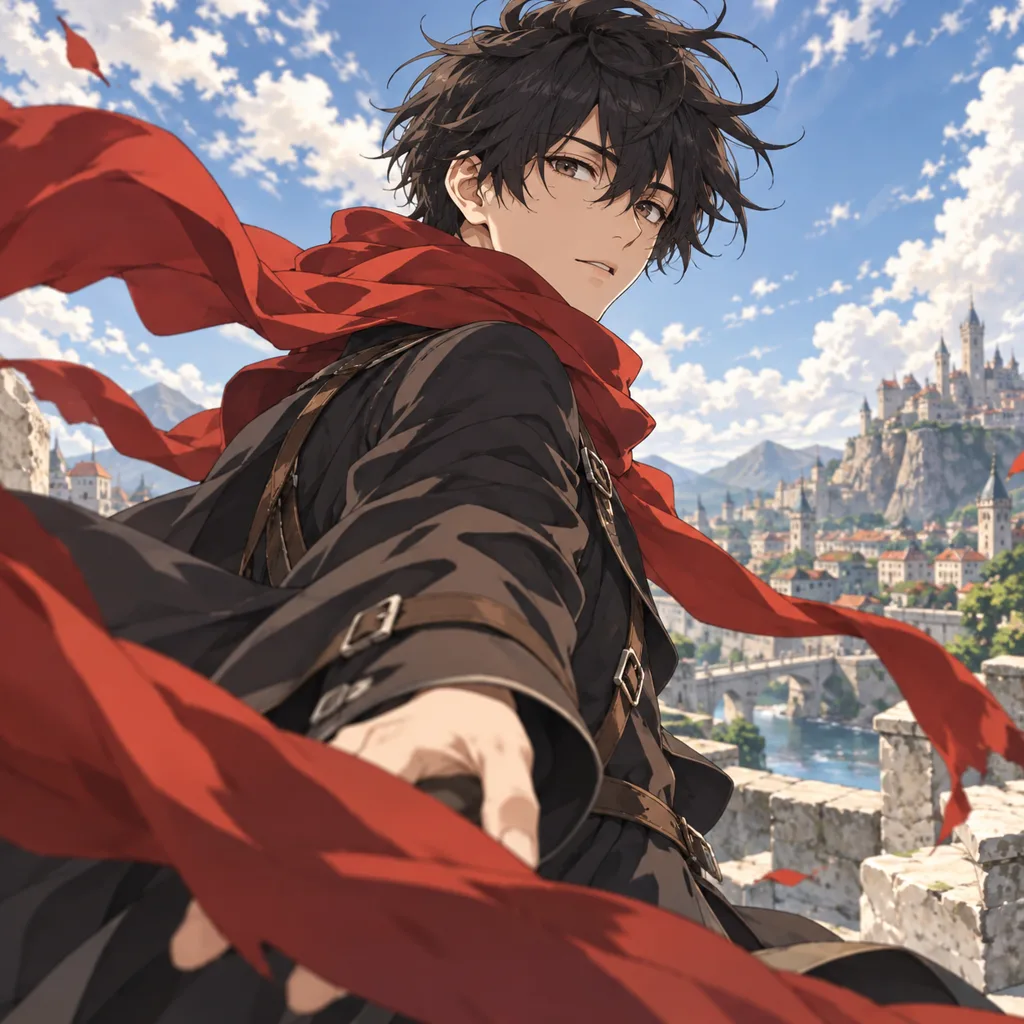
逐个镜头,导演你的动漫场景

描述视觉风格,导入图片,并用参考图引导每个镜头。整个流程都在同一个画布上完成。

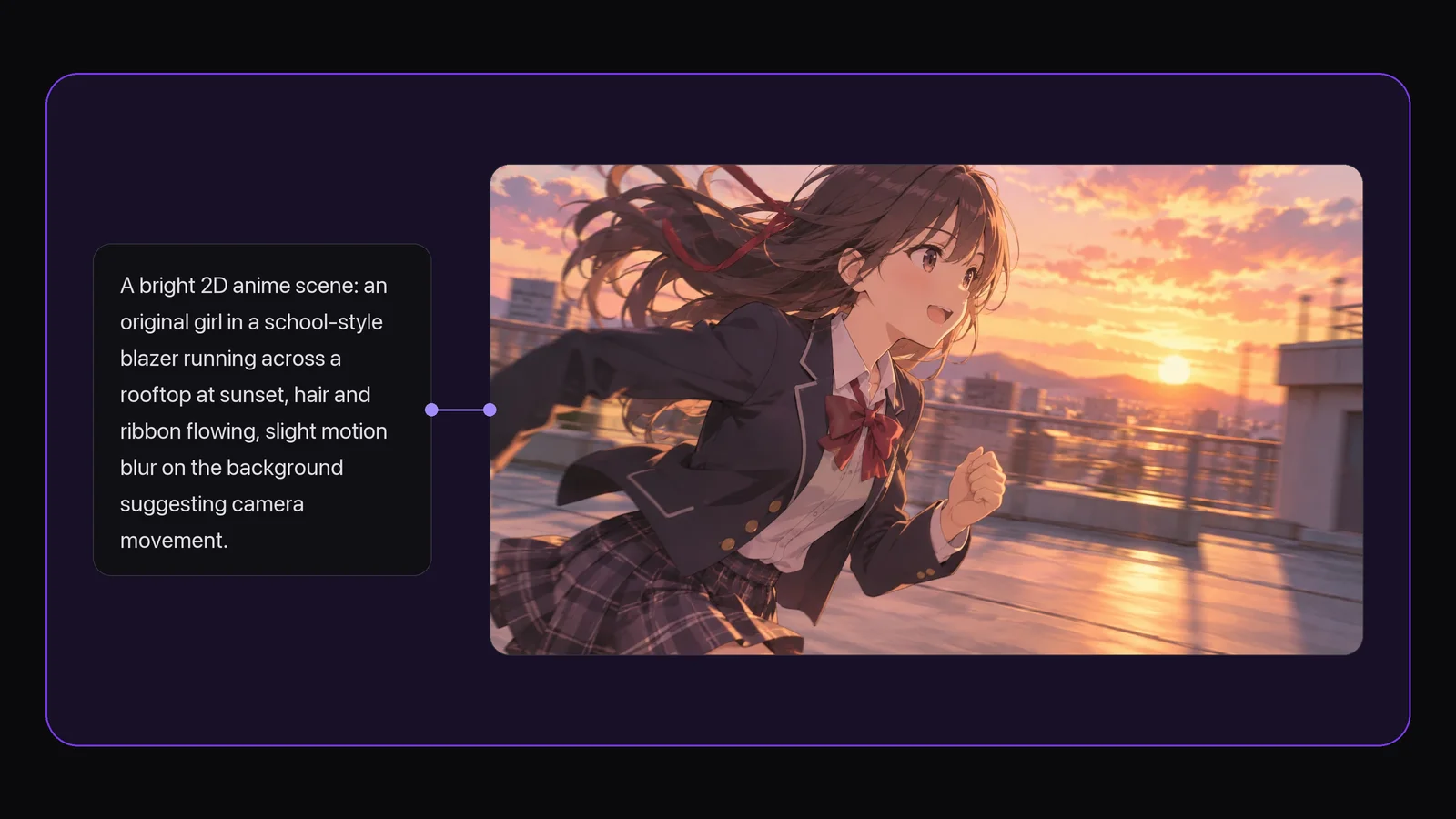
与动漫镜头相关的文本提示词:一个女孩在日落时分跑过屋顶

把场景构想变成动漫动态

在提示词中描述动漫场景:环境、光线、角色动作和镜头运动。文字不足时,可添加风格参考图。将输入连接到视频节点,选择模型即可生成镜头。

搭好场景,描述动作,引导镜头。

从文本开始

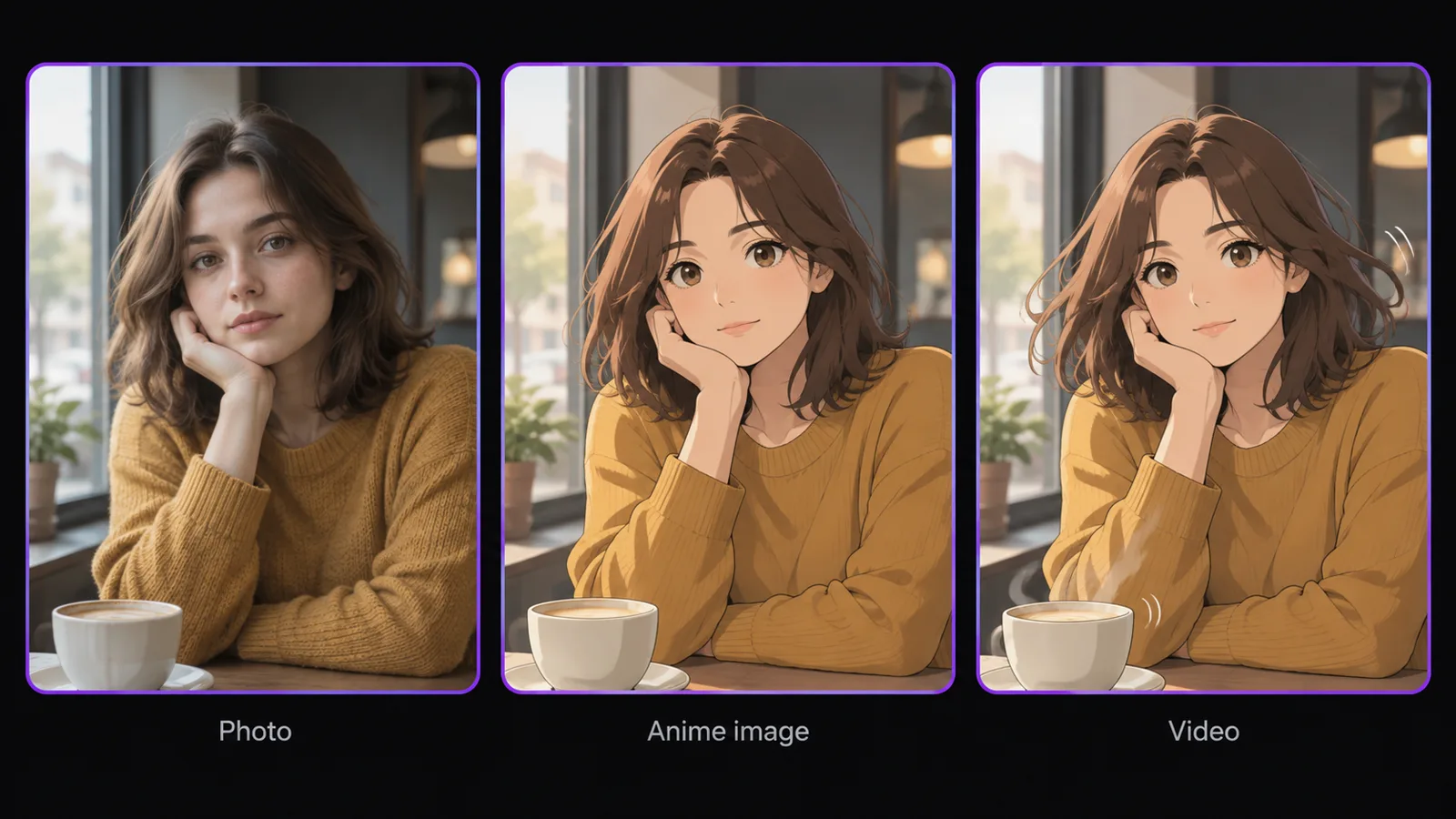
从照片或动漫图片开始

已有动漫画稿?把它作为起始图,并描述需要动起来的部分。如果从照片开始,可先用我们的 AI 图片生成器 生成动漫角色图,再连接到视频节点。

先调整好动漫图片,再让它动起来。

让图片动起来
照片转为动漫角色图,再在视频节点中动起来
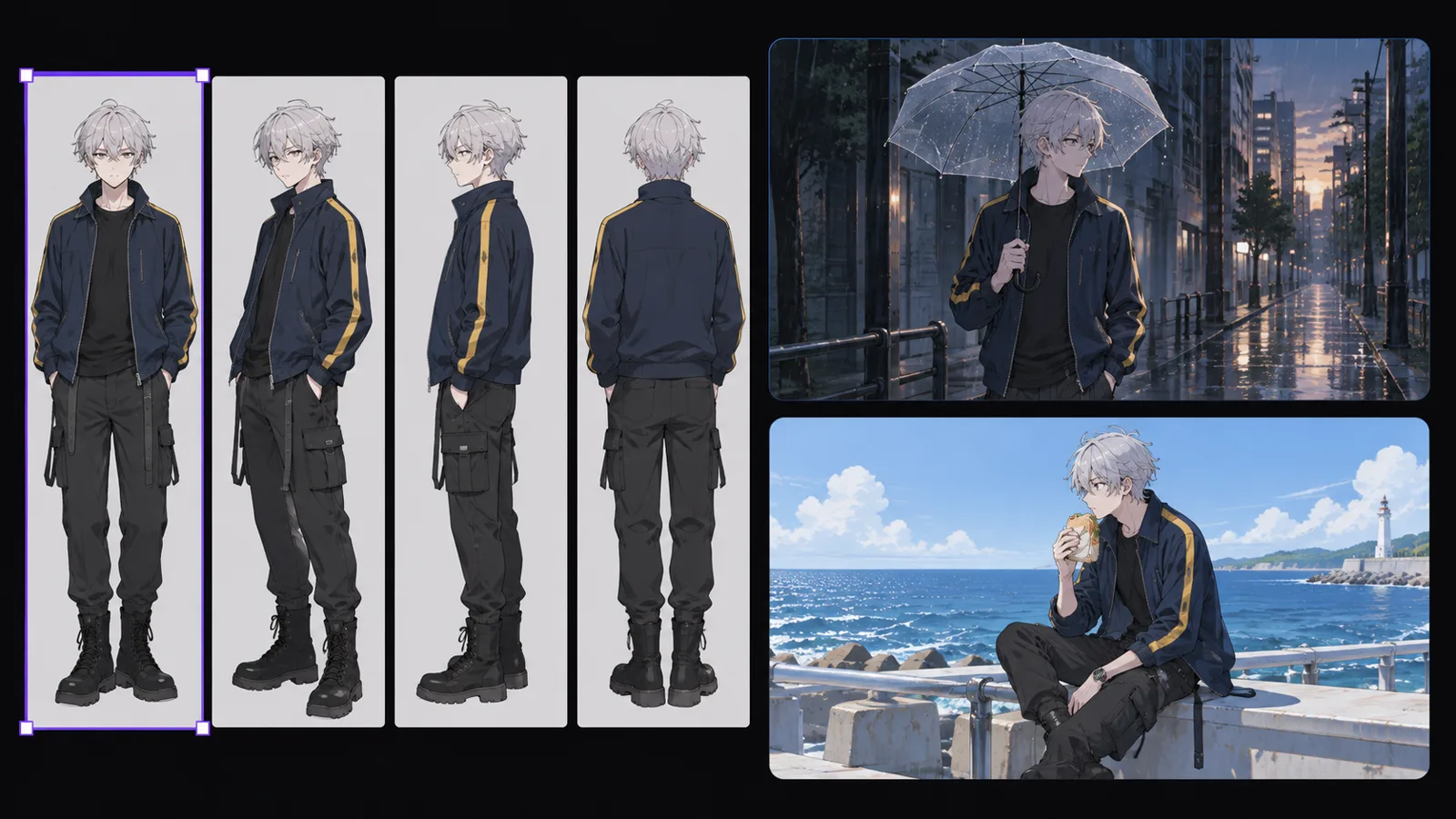
动漫角色三视图被切分为多个面板,在两个镜头中作为参考使用

在多个镜头中复用你的动漫角色

用一张图片建立角色参考。生成三视图或多角度网格,切分为面板,并在后续镜头中作为参考复用。若要连续衔接场景,把上一段的最后一帧作为下一段的首帧。

从一个镜头到下一个镜头,让角色参考始终保持一致。

建立角色参考

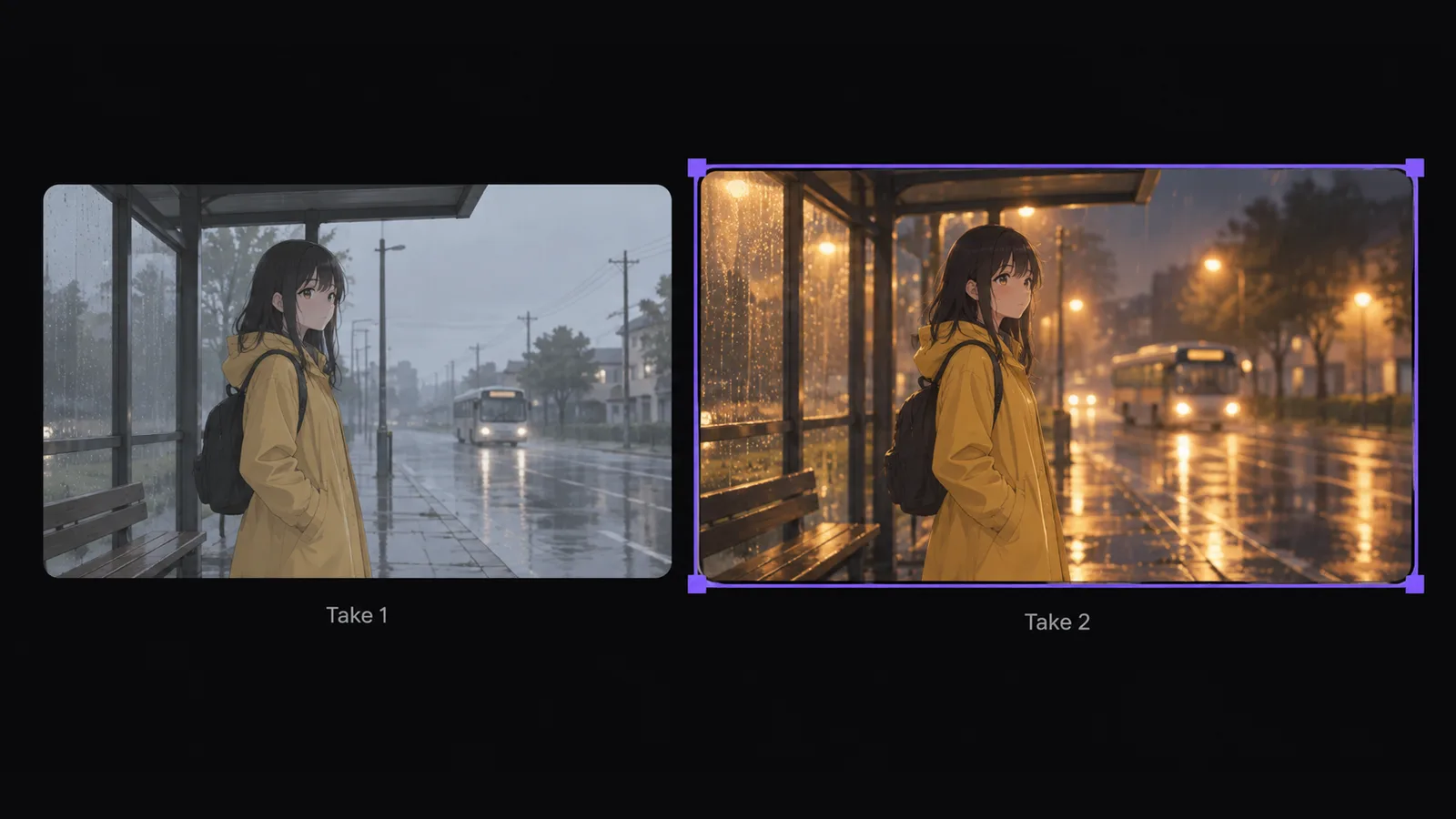
不必重开场景,也能修改镜头

当某个镜头需要重新尝试时,可单独重新生成该视频节点。在历史记录中比较不同版本,并将满意的结果设为主版本。如需修改现有片段中的角色、背景、颜色或动作,请使用 AI 视频编辑。

再试一次,比较版本,选出最满意的。

细化你的动漫片段
同一个动漫镜头的两个版本并排显示:公交站、雨夜场景,已选中雨夜版本

如何用 AI 生成动漫视频

1

添加场景或图片

在 Zeemo 画布 上写下场景提示词,或上传动漫参考图。描述你想看到的角色、环境和动作。

2

连接并生成

将输入连接到视频节点。选择模型和画面比例,再描述动漫风格、动作和镜头,然后生成。

3

检查并下载

预览结果,重新生成需要修改的镜头,并在历史记录中比较版本。逐个下载片段,或在我们的 AI 视频生成器 中探索更多模型。

常见
问题

AI 动漫视频生成器可以根据文本或图片生成动漫风格的片段。在 Zeemo 上,你描述场景,将参考图连接到视频节点,然后逐个生成镜头。画面风格由提示词和参考图决定,而不是依赖专门的动漫预设。

可以。在提示词中描述场景、动漫风格、动作和镜头运动。将文本节点连接到视频节点,选择模型后生成。也可以添加参考图,让视觉风格更有方向。

先把照片作为参考,生成一张动漫图片。图片风格满意后,将其连接到视频节点并描述动作。检查结果,并根据需要调整参考图或提示词。

先用一张角色图生成三视图或多角度网格,再切分为参考面板,并在后续镜头中复用。参考图有助于保持外观,但仍需检查每个生成片段中角色的细节是否有变化。

可以。将配音、音乐或音效创建为音频节点,并连接到视频节点。在提示词中用 @ 引用来说明每个音频输入的作用。部分视频模型在开启音频选项后也能同步生成声音。

Zeemo 使用积分。生成前请查看定价页了解当前套餐和积分详情。可用的生成设置取决于你选择的视频模型,因此生成某个镜头前请检查相应设置。

让你的动漫场景动起来

写下场景,或从一张图片开始。引导动作,复用你的角色参考,然后在 Zeemo 上创作下一个动漫片段。