YouTube
 TikTok
 Reddit
 Instagram
 Twitter
 Facebook

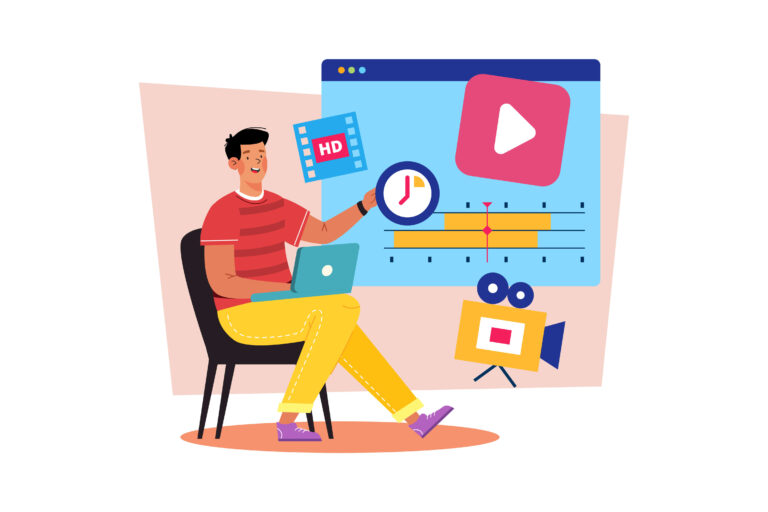
Reverter um vídeo no seu iPhone pode adicionar um toque único às suas postagens nas redes sociais, projetos escolares ou filmes criativos. Seja para fazer alguém parecer andar para trás ou adicionar um efeito intrigante à sua história, aprender a reverter vídeos no iPhone é uma habilidade interessante. Vamos explorar o que é a reversão de vídeo e por que ela é tão popular.
O que é Reversão de Vídeo?
- Definição de Reversão de Vídeo:
A reversão de vídeo significa reproduzir um vídeo ao contrário. Imagine uma bola sendo lançada ao ar; em um vídeo reverso, pareceria que a bola está voando de volta para a mão de quem a lançou.
- Usos Comuns de Vídeos Reversos em Redes Sociais e Cinema:
Vídeos reversos são populares em conteúdos de curta duração, criando efeitos visuais que tornam ações simples em momentos mágicos ou engraçados. No cinema, diretores utilizam a reversão de vídeo para mostrar eventos acontecendo ao contrário, como água fluindo para cima, adicionando uma qualidade surreal ou de sonho às cenas.
- Benefícios de Reverter Vídeos para Projetos Criativos:
Reverter vídeos pode aprimorar a criatividade. Isso permite que você:
- Crie Efeitos Visuais Únicos: Transforme ações cotidianas em algo extraordinário.
- Adicione Humor: Ações simples podem se tornar hilárias quando reproduzidas ao contrário.
- Aprimore a Narrativa: Use efeitos reversos para retratar flashbacks ou sequências de sonhos.
Reverter vídeos pode aprimorar a criatividade. Permite que você crie efeitos visuais únicos, torne ações cotidianas extraordinárias e enriqueça sua narrativa com elementos inesperados.
Como Reverter um Vídeo Usando o iMovie
Guia Passo a Passo
Passo 1: Abra o iMovie e Crie um Novo Projeto:
Inicie o iMovie no seu iPhone. Se ainda não o tiver, baixe-o na App Store. Ao abrir, toque no botão “+” para iniciar um novo projeto. Selecione “Filme” para abrir o espaço de trabalho do projeto.
Passo 2: Importe o Clipe de Vídeo que Deseja Reverter:
Toque em “Importar Mídia” e navegue até o clipe de vídeo que deseja reverter. Geralmente, estará no seu aplicativo Fotos. Selecione o vídeo e ele aparecerá na linha do tempo do seu projeto.
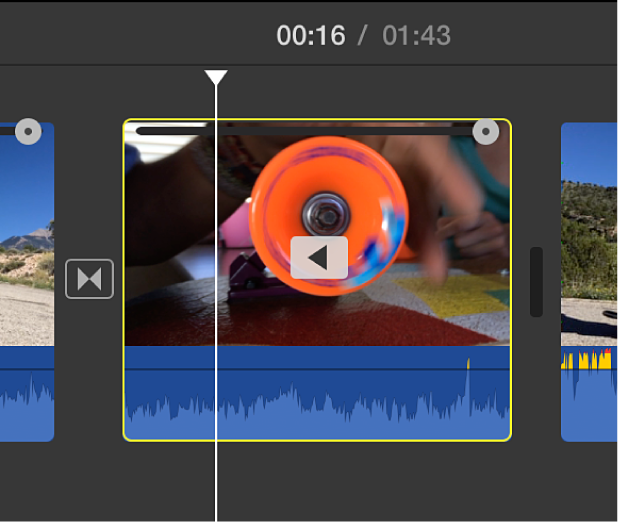
Passo 3: Selecione o Clipe de Vídeo na Linha do Tempo:
Toque no clipe de vídeo na linha do tempo para destacá-lo. Essa ação exibirá várias opções de edição na parte inferior da tela.
Passo 4: Use a Opção de Reversão na Aba do Velocímetro:
Toque no ícone de “Velocímetro”, que representa as ferramentas de ajuste de velocidade. Procure a opção para reverter o clipe. Toque nela, e o iMovie reverterá automaticamente a reprodução do vídeo.
Passo 5: Exporte o Vídeo Reverso:
Quando estiver satisfeito com o vídeo invertido, toque em “Done” (Concluído) no canto superior esquerdo. Em seguida, toque no botão “Share” (Compartilhar), que se parece com uma caixa com uma seta apontando para cima. Escolha “Save Video” para exportar o vídeo invertido de volta para o aplicativo Photos.
Fontes de imagens:https://support.apple.com/
Dicas e Truques
- Ajustando a Velocidade de Reprodução para uma Reversão mais Suave:
Você pode notar que reverter um vídeo às vezes pode torná-lo instável ou não natural. Para corrigir isso, ajuste a velocidade de reprodução. Na aba do Velocímetro, você pode diminuir ou aumentar a velocidade do vídeo reverso até que ele fique suave. Experimente diferentes velocidades para ver o que funciona melhor para o seu vídeo.
- Editando o Áudio Separadamente, se Necessário:
Reverter um vídeo também reverte o áudio, o que pode soar estranho. Você tem duas opções: silenciar o áudio original ou substituí-lo por uma nova faixa. Para silenciar, toque no ícone de “Volume” e arraste o controle deslizante para zero. Se preferir adicionar um novo áudio, toque no botão “Áudio”, selecione uma nova faixa e sincronize-a com o seu vídeo reverso. Dessa forma, você pode aprimorar o produto final com música de fundo adequada ou efeitos sonoros.
Seguindo essas etapas e dicas, você pode criar um vídeo reverso polido e com aparência profissional usando o iMovie no seu iPhone. Esta ferramenta oferece uma maneira simples de adicionar efeitos criativos aos seus vídeos sem a necessidade de habilidades avançadas de edição.
Zeemo Melhora Seu Vídeo
Um estudo da Plymedia mostrou que as legendas podem aumentar as visualizações de um vídeo em impressionantes 40%. O mesmo estudo descobriu que as pessoas têm 80% mais chances de assistir a um vídeo até o final quando ele inclui legendas. Se você deseja levar seus vídeos para o próximo nível, considere adicionar legendas ou subtítulos.
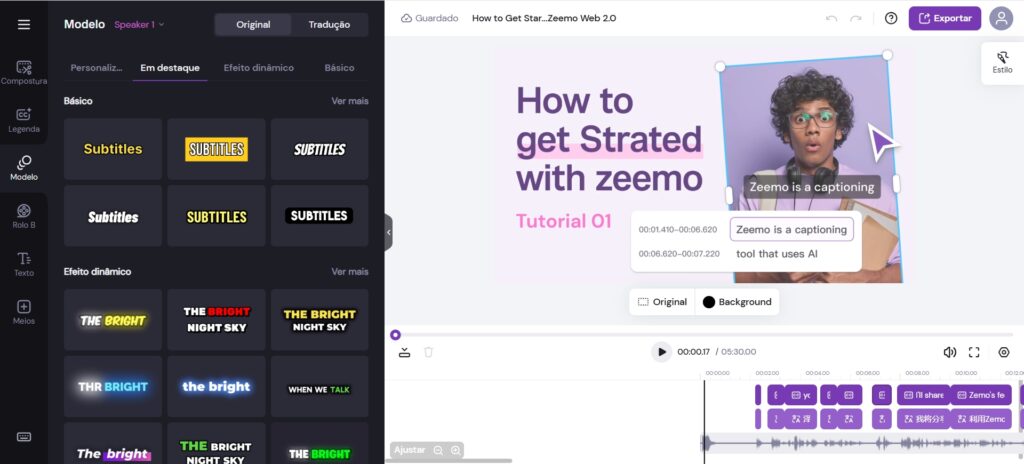
Zeemo é uma ferramenta de legendagem com IA desenvolvida especialmente para criadores de vídeo, oferecendo funções avançadas de tradução e efeitos visuais incríveis para legendas:
- Tradução automática de legendas de vídeo/áudio;
- Um grande número de modelos de estilo de legenda;
- Diversos efeitos de legenda atraentes que fazem seu vídeo se destacar.
Além de tornar seu conteúdo mais acessível a um público mais amplo, as legendas aumentam o engajamento e melhoram o tempo total de exibição. Descubra como é fácil adicionar legendas aos vídeos com o Zeemo ou explore os benefícios da legendagem automática.
Como Reverter um Vídeo Usando Aplicativos de Terceiros
Embora o iMovie seja uma ferramenta poderosa, vários aplicativos de terceiros oferecem recursos adicionais para reverter vídeos no iPhone. Esses aplicativos são fáceis de usar e incluem diversas ferramentas de edição que podem fazer seus vídeos se destacarem. Algumas opções populares incluem Videoleap e Reverse Vid.
Guia Passo a Passo para Cada Aplicativo
- Videoleap:
- Baixe e abra o Videoleap: Instale o aplicativo na App Store e abra-o.
- Crie um novo projeto: Toque no botão “+” para iniciar um novo projeto.
- Importe seu vídeo: Selecione o clipe de vídeo da sua galeria.
- Faça o vídeo reverso: Toque no ícone “Editar”, depois escolha a opção “Reverter”. O aplicativo processará o vídeo.
- Salve o vídeo: Toque no botão “Exportar” para salvar o seu vídeo reverso na galeria.
- Reverse Vid:
- Instale e abra o Reverse Vid: Faça o download na App Store e abra o aplicativo.
- Selecione o vídeo: Toque em “Escolher da Biblioteca” e selecione o vídeo que deseja reverter.
- Reverter e ajustar velocidade: Toque em “Reverter” e escolha a velocidade de reprodução.
- Salve seu vídeo: Toque no botão “Salvar” para armazenar o vídeo reverso no seu iPhone.
O uso de aplicativos de terceiros pode proporcionar funcionalidades avançadas e opções criativas para fazer vídeos reversos no seu iPhone. Alguns aplicativos podem exigir uma assinatura para acesso total, mas geralmente oferecem mais ferramentas do que o iMovie.
Técnicas Avançadas de Edição
Combinando Vídeos Reversos com Clipes Normais para Efeitos Criativos
Misturar clipes reversos com clipes normais pode criar efeitos visuais impressionantes e únicos. Essa técnica é frequentemente usada em videoclipes e curtas-metragens para gerar um ambiente surreal ou de sonho.
- Crie um Loop de Vai-e-Volta: Selecione um trecho do vídeo, reverta-o e posicione o clipe reverso logo após o original. Isso cria um efeito de repetição que pode destacar ações ou momentos específicos.
- Transições Suaves: Use transições suaves para alternar entre clipes normais e reversos, tornando a mudança mais agradável visualmente.
Adicionando Transições e Efeitos Visuais a Vídeos Reversos
Melhorar seus vídeos reversos com transições e efeitos visuais pode dar um toque profissional. Aqui estão algumas maneiras de aprimorar seu vídeo:
- Fade In/Fade Out: Adicione efeitos de desvanecimento no início e no fim do seu clipe reverso para criar uma transição suave.
- Efeitos de Sobreposição: Use sobreposições como vazamentos de luz, reflexos de lente ou efeitos de falha para adicionar um toque criativo ao seu vídeo.
Passos para Adicionar Transições:
- Escolha uma transição: No seu aplicativo de edição, selecione um efeito de transição entre os disponíveis.
- Aplique aos clipes: Arraste e solte a transição entre os clipes onde deseja criar uma mudança suave.
- Ajuste a duração: Personalize a duração da transição para garantir que ela se encaixe bem no ritmo do vídeo.
Usando Correção de Cor e Filtros para Melhorar Vídeos Reversos
A correção de cor e o uso de filtros podem melhorar significativamente a aparência geral do seu vídeo reverso. Ajustar as cores pode definir o clima e o tom, tornando o vídeo mais envolvente.
- Correção de cor básica: Ajuste brilho, contraste, saturação e exposição para equilibrar a aparência do vídeo.
- Aplicação de filtros: Use filtros predefinidos para alterar rapidamente a estética do vídeo. Os filtros podem adicionar um visual vintage, um toque cinematográfico ou cores vibrantes.
Passos para Correção de Cor:
- Acesse as ferramentas de correção de cor no seu aplicativo de edição.
- Ajuste as configurações: Modifique brilho, contraste e saturação para aprimorar a qualidade visual.
- Aplique filtros: Navegue pelos filtros disponíveis e escolha um que combine com o estilo desejado para seu vídeo.
Integrando Vídeos Reversos em Projetos Maiores
Incorporar vídeos reversos em projetos maiores pode adicionar profundidade e criatividade ao seu conteúdo. Essa técnica é útil para contar histórias, criar flashbacks ou apresentar perspectivas alternativas.
- Uso como flashbacks: Clipes reversos podem servir como flashbacks na narrativa, oferecendo uma maneira única de retratar eventos passados.
- Elementos de fundo: Integre clipes reversos como elementos de fundo em cenas maiores para adicionar complexidade e intriga.
- Destaque de ações: Use clipes reversos para destacar ações ou momentos específicos, fazendo com que se sobressaiam no projeto geral.
Passos para Integrar em Projetos Maiores:
- Importe os clipes reversos para a linha do tempo do seu projeto principal.
- Posicione os clipes estrategicamente dentro do projeto para melhorar a narrativa ou apelo visual.
- Misture com outros elementos: Use transições, sobreposições e áudio para integrar os clipes reversos de forma fluida ao restante do projeto.
Ao dominar essas técnicas avançadas de edição, você pode criar vídeos impressionantes e envolventes que se destacam. A combinação de clipes invertidos com movimento para frente, a adição de transições e efeitos, a aplicação de correção de cores e a integração em projetos maiores elevarão suas habilidades de edição de vídeo.
Playmedia: