YouTube
 TikTok
 Reddit
 Instagram
 Twitter
 Facebook


Em um mundo cada vez mais globalizado e diversificado, as legendas garantem que o conhecimento e as histórias possam ser compartilhados e que a informação flua livremente, independentemente de onde as pessoas estejam ou dos desafios que enfrentem. Se você deseja dar um toque profissional ao seu conteúdo de vídeo ou simplesmente quer garantir que todos possam aproveitar seu vídeo criativo, este guia irá guiá-lo pelo processo de colocar legendas em arquivos MP4.
Como Colocar Legendas em MP4 Usando o Zeemo
Zeemo simplifica o processo de colocar legendas em MP4 com suas ferramentas baseadas em IA, oferecendo um serviço para geração automática de legendas. Aqui está um guia simples:
Passo 1: Carregue seu Vídeo
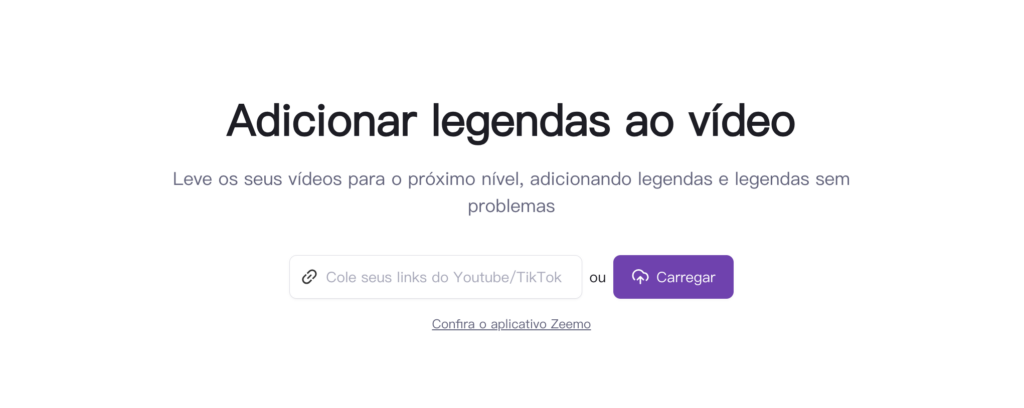
Para colocar legendas em vídeo usando o Zeemo, comece selecionando o vídeo MP4 com o qual você deseja trabalhar. Você pode carregar vídeos do seu computador ou celular para adicionar legendas ou transcrever.
Passo 2: Gerar Legendas
Aguarde alguns segundos para que as legendas sejam geradas automaticamente. A IA do Zeemo então transcreverá o conteúdo falado no vídeo e criará as legendas. Esse processo é rápido e suporta múltiplos idiomas, permitindo a criação de legendas bilíngues, se necessário.
Passo 3: Exportar suas Legendas
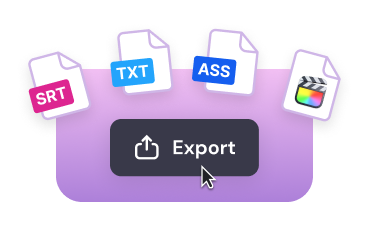
Depois de concluir o processo de colocar legendas no vídeo, você pode facilmente exportar o arquivo de vídeo com as legendas totalmente incorporadas ou baixar o arquivo de legendas SRT para uso posterior.
Como Colocar Legendas em MP4?
Passo 1: Prepare seu Arquivo de Legendas
Antes de colocar legendas em vídeos MP4, você precisará de um arquivo de legendas. Os formatos mais comuns de arquivos de legendas são SRT (.srt), VTT (.vtt) e SSA (.ssa ou .ass). Você pode criar esses arquivos você mesmo usando um editor de texto ou baixá-los de várias fontes online, se estiverem disponíveis para o seu vídeo.
Como Criar um Arquivo SRT
Antes de escrever as legendas, assista ao seu vídeo com atenção. Anote os horários de início e fim para cada trecho de diálogo. Timestamps precisos garantem que as legendas apareçam e desapareçam nos momentos certos. Aqui está um exemplo de como um arquivo SRT se parece:
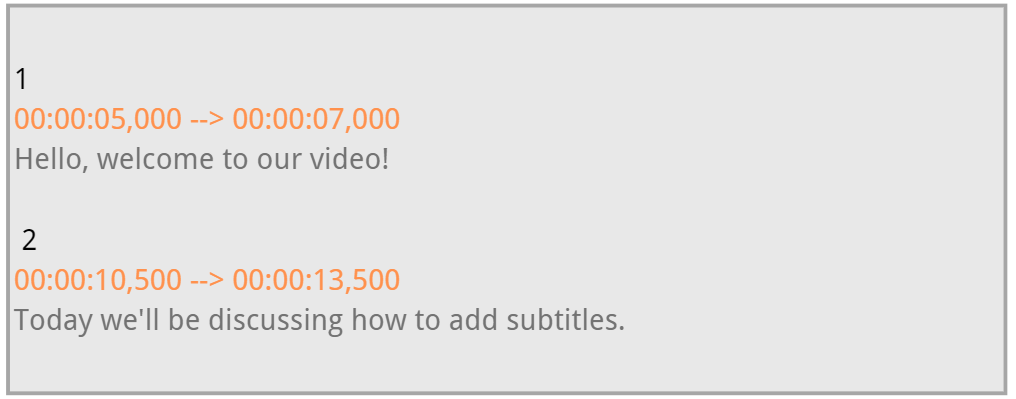
Cada entrada consiste em:
- Um número de sequência
- O código de tempo para quando a legenda deve aparecer e desaparecer
- O texto da legenda em si
Passo 2: Escolha um Software de Edição de Vídeo
Existem muitas ferramentas de edição de vídeo disponíveis que podem colocar legendas em vídeos MP4. Algumas opções populares incluem:
- VLC Media Player: Um reprodutor de mídia gratuito e de código aberto que também permite colocar legendas.
- Adobe Premiere Pro: Um software de edição de vídeo profissional que oferece recursos mais avançados.
- Final Cut Pro X: Uma escolha popular para usuários de Mac.
Passo 3: Colocar Legendas em MP4 Usando o Software de Edição de Vídeo
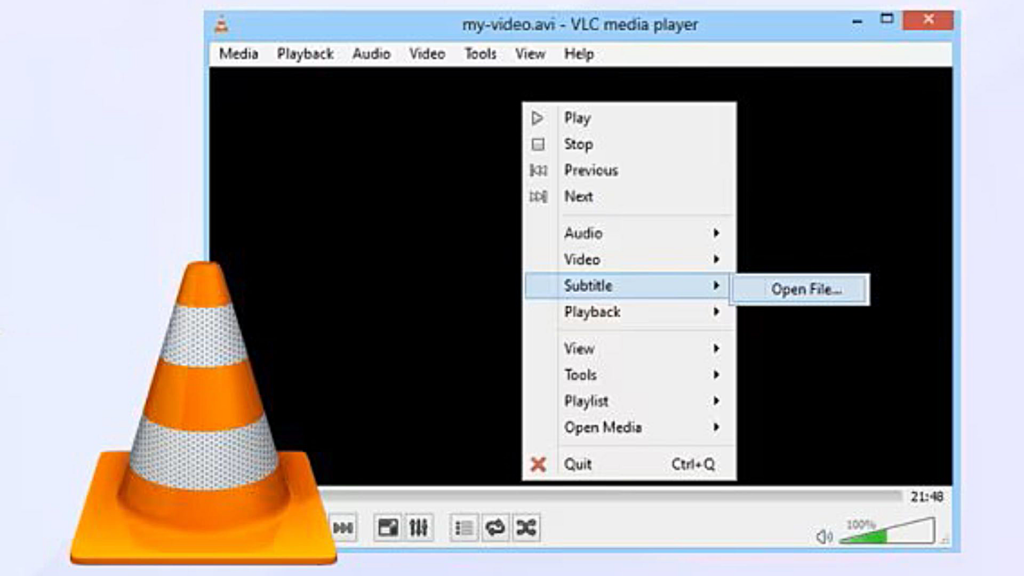
- Usando o VLC Media Player:
- Abra seu vídeo MP4 no VLC.
- Navegue até a barra de menu e clique em “Legendas” > “Adicionar Arquivo de Legendas.”
- Selecione seu arquivo SRT e clique em “Abrir.” As legendas agora deverão estar visíveis no seu vídeo.
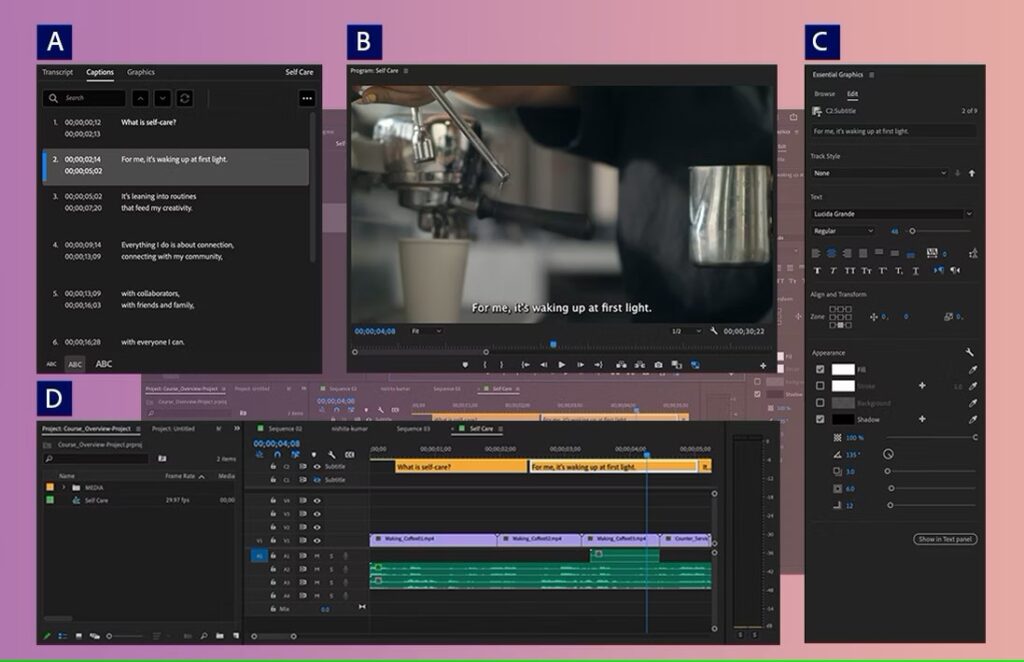
- Usando o Adobe Premiere Pro:
- Importe seu arquivo MP4 para o seu projeto.
- Vá ao menu ‘Janela’ e selecione ‘Legendas’ para visualizar o painel de legendas.
- Clique no botão ‘Importar’ no painel de legendas e escolha seu arquivo de legendas.
- Arraste as legendas importadas para a linha do tempo do vídeo e alinhe-as com seu vídeo.
Passo 4: Exporte Seu Vídeo
Depois que suas legendas estiverem no lugar e sincronizadas com seu áudio, será necessário exportar seu vídeo. Certifique-se de selecionar um formato que suporte legendas incorporadas. A maioria dos softwares de edição de vídeo oferece uma opção para queimar as legendas no vídeo ou incorporá-las como uma faixa separada.
De fato, sincronizar manualmente as legendas com o vídeo usando softwares tradicionais pode ser preciso, mas também demorado e potencialmente caro em termos de recursos humanos. No entanto, ao utilizar uma ferramenta como o Zeemo para colocar legendas em vídeos MP4, você ganha uma grande conveniência.
Ao automatizar a sincronização do texto com o áudio, o Zeemo não só economiza tempo valioso, mas também minimiza a possibilidade de erro humano, garantindo que suas legendas sejam precisas e profissionais. Com o Zeemo, você pode se concentrar nos aspectos criativos da produção de vídeo, tendo a confiança de que suas legendas serão tratadas de maneira eficiente e sem esforço.
Zeemo atualmente oferece um período de teste gratuito de 20 minutos por usuário. Você pode usar esse tempo para experimentar como colocar legendas em vídeos MP4 online de forma gratuita. Experimente agora!
Quais São as Melhores Práticas para Colocar Legendas?
Garantir a precisão e sincronização das legendas:
A precisão e o tempo das legendas são cruciais. Elas devem coincidir exatamente com as palavras faladas. Use ferramentas como softwares de edição de legendas para ajustar o tempo. Se as legendas demorarem a aparecer ou aparecerem muito cedo, os espectadores podem ter dificuldade em acompanhar.
- Verifique erros de ortografia e gramática: Erros podem distrair os espectadores e reduzir o profissionalismo do seu vídeo.
- Sincronize as legendas com a fala: Cada legenda deve aparecer exatamente quando as palavras são ditas. Mesmo um atraso de meio segundo pode confundir os espectadores.
Escolher fontes legíveis e tamanhos apropriados:
A fonte e o tamanho das legendas podem fazer uma grande diferença. Você quer que suas legendas sejam legíveis, sem distrair o espectador do vídeo em si.
- Opte por fontes simples: Fontes como Arial, Verdana ou Helvetica são fáceis de ler nas telas.
- Ajuste o tamanho: O texto deve ser grande o suficiente para ser lido, mas não tão grande a ponto de ocupar toda a tela. Tamanhos entre 22pt e 26pt geralmente funcionam bem para a maioria das telas.
- Teste a legibilidade: Sempre visualize seu vídeo em diferentes dispositivos para garantir que o texto esteja claro.
Posicionar as legendas para evitar poluição visual na tela:
A posição adequada garante que as legendas não interfiram com visuais importantes. Elas devem complementar o vídeo, não obstruí-lo.
- Coloque as legendas na parte inferior central: Esta é a posição mais comum e menos intrusiva.
- Evite cobrir visuais importantes: Se houver gráficos ou textos na parte inferior da tela, mova as legendas um pouco mais para cima.
- Use sombreado no fundo: Um fundo semitransparente atrás do texto pode melhorar a legibilidade sem bloquear o vídeo.
Adotar diretrizes de acessibilidade:
A acessibilidade é fundamental para alcançar um público mais amplo, incluindo pessoas com deficiência auditiva.
- Inclua descrições de sons: Para legendas ocultas (closed captions), descreva sons não-dialogados como [aplausos] ou [porta rangendo].
- Mantenha uma boa proporção de contraste: Use texto branco com contorno preto ou uma caixa preta semitransparente para garantir que o texto se destaque contra o vídeo.
Seguindo essas melhores práticas, você garante que suas legendas melhorem seu conteúdo de vídeo e tornem-no acessível a um público mais amplo.
Dicas para manter a qualidade das legendas durante a exportação do vídeo
Exportar seu vídeo pode, às vezes, degradar a qualidade das legendas, tornando-as difíceis de ler.
- Mantenha uma resolução alta: Exporte seu vídeo na resolução mais alta possível para manter as legendas nítidas.
- Evite compressão excessiva: Compressão excessiva pode embaçar as legendas. Use configurações mínimas de compressão durante a exportação.
- Teste as exportações: Exporte trechos curtos do seu vídeo primeiro para verificar a qualidade das legendas antes de exportar o vídeo completo.
Seguindo essas melhores práticas, você garante que suas legendas melhorem seu conteúdo de vídeo e tornem-no acessível a um público mais amplo.